Plan für differenzielle Backups
Erstellen eines Plans für differenzielle Backups
Zuerst müssen Sie ein Backup-Konto erstellen. Wie Sie dies tun, sehen Sie hier.
Nachdem das Backup-Konto erstellt wurde, können Sie einen "Backup-Plan" erstellen
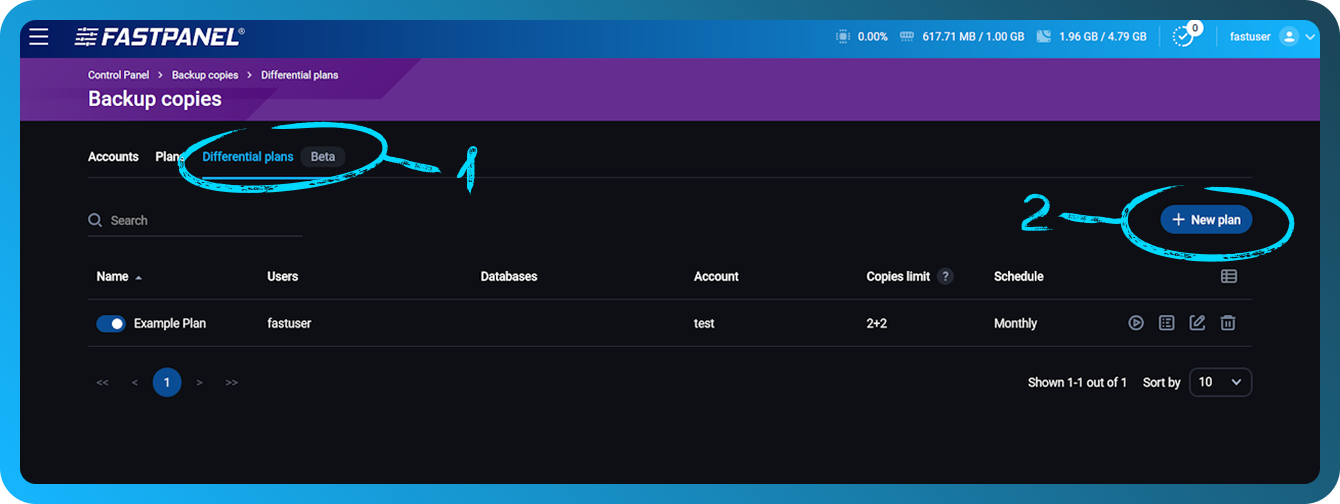
- Gehen Sie zur Registerkarte "Differenzielle Pläne"
- Klicken Sie auf "Neuer Plan"
Ein neues Fenster wird mit den folgenden Optionen geöffnet: Einzelner Benutzer oder Alle Benutzer
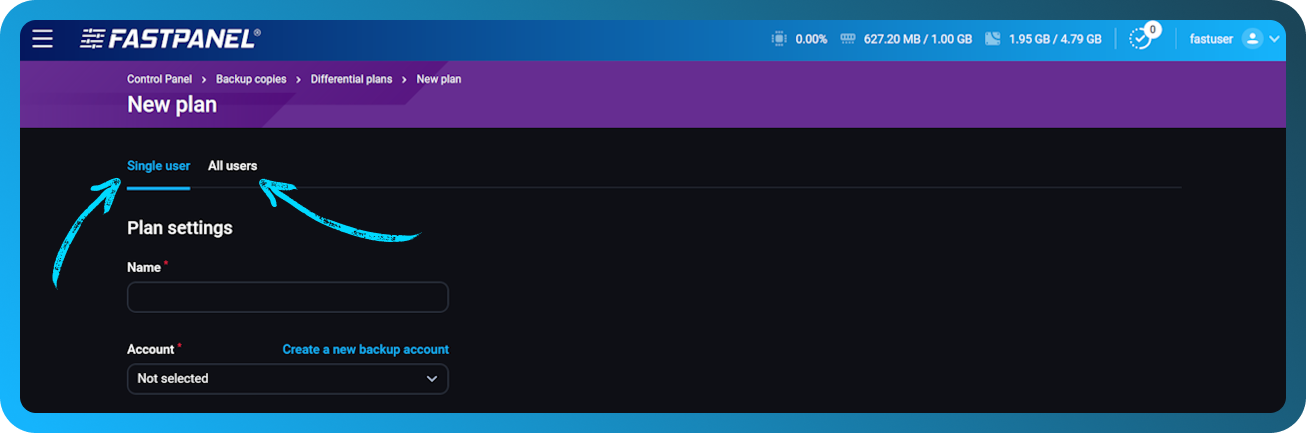
Der Unterschied zwischen Einzelner Benutzer und Alle Benutzer ist wie folgt:
- Einzelner Benutzer ermöglicht es Ihnen, nur einen Benutzer und die zugehörige Datenbank für das Backup auszuwählen.
- Alle Benutzer wählt standardmäßig alle Benutzer aus, aber Sie können unnötige Benutzer aus der Backup-Liste ausschließen.
Planeinstellungen
- Name: Der Name des Backup-Plans zur einfachen Identifizierung.
- Konto: Das Backup-Konto, das Sie zuvor erstellt haben.
- Limit für Kopien (Vollständig, Teilweise): Die maximale Anzahl von Backup-Kopien, die Sie behalten möchten. Sie können Limits sowohl für vollständige als auch für teilweise Backups festlegen.
- Zeitplan: Legen Sie fest, wie oft die Backups erstellt werden sollen (täglich, wöchentlich usw.). Wie Sie Ihren benutzerdefinierten Zeitplan einrichten, erfahren Sie hier.
- Benutzer: Wählen Sie den spezifischen Benutzer aus, dessen Daten gesichert werden sollen.
- Ausschlüsse: Geben Sie alle Dateien, Verzeichnisse sowie E-Mails und Protokolle an, die Sie vom Backup ausschließen möchten.
- Datenbanken: Wählen Sie aus, welche Datenbanken in das Backup aufgenommen werden sollen.
Komprimierung
Sie können zwischen zwei Komprimierungstypen wählen: Gzip und ZSTD. Zusätzlich können Sie entweder Beste Geschwindigkeit oder Beste Komprimierung auswählen. Beachten Sie, dass eine bessere Komprimierung mehr Systemressourcen erfordert.
-
Gzip: Ein weit verbreiteter Komprimierungsalgorithmus, der gute Komprimierungsraten bei relativ geringer Ressourcennutzung bietet. Er ist eine gute Wahl für allgemeine Zwecke, wenn Sie ein Gleichgewicht zwischen Geschwindigkeit und Komprimierungseffizienz benötigen.
-
ZSTD: Ein neuerer Komprimierungsalgorithmus, der im Vergleich zu Gzip deutlich schnellere Komprimierungs- und Dekomprimierungsgeschwindigkeiten bietet, insbesondere wenn er für den Hochgeschwindigkeitsbetrieb konfiguriert ist. Er bietet auch höhere Komprimierungsraten, was zu kleineren Backup-Größen führen kann, benötigt jedoch möglicherweise mehr Systemressourcen, insbesondere im Modus mit bester Komprimierung.
Die Wahl von Beste Geschwindigkeit verkürzt die Komprimierungszeit, kann jedoch zu größeren Backup-Dateien führen, während Beste Komprimierung die Dateireduzierung maximiert, allerdings auf Kosten einer höheren CPU- und Speicherauslastung.
Verschlüsselung
Sie können die Verschlüsselung aktivieren, indem Sie das Kontrollkästchen Encrypt Copies auswählen und eine Passphrase eingeben. Beachten Sie, dass die Verschlüsselung zusätzlichen Speicher und zusätzliche CPU-Ressourcen erfordert.
- Passphrase: Diese Passphrase ist für den Zugriff auf Ihre Backups und deren Entschlüsselung unerlässlich. Bewahren Sie sie unbedingt sicher auf, da sie später nicht angezeigt oder wiederhergestellt werden kann. Ohne die Passphrase können Sie Ihre verschlüsselten Backups nicht manuell wiederherstellen.
Einrichtung abschließen
Sobald Sie alle erforderlichen Informationen eingegeben und Ihre Backup-Einstellungen konfiguriert haben:
Überprüfen Sie Ihre Eingaben
Stellen Sie sicher, dass alle Pfade, Benutzer, Datenbanken und Ausschlüsse korrekt angegeben sind.
Klicken Sie auf die Schaltfläche "Save"
Dadurch werden Ihre Backup-Planeinstellungen gespeichert und gemäß dem festgelegten Zeitplan aktiviert.
Speicherplatz erwerben
Wir empfehlen dringend, Ihre Backups zur Gewährleistung der Datensicherheit und zur Vermeidung potenzieller Probleme auf einem separaten Server zu speichern. Wenn Sie keinen separaten Server für Backups haben, können Sie einen bei uns erwerben. Lesen Sie dazu bitte diesen Artikel