SSH-võtmete seadistamine
Rakenduses FASTPANEL® saate kasutajatele lisada SSH-võtmeid, et muuta serverile juurdepääs lihtsamaks ja turvalisemaks.
SSH-võtmed (Public Key Authentication) pakuvad turvalist ja mugavat viisi serverile juurdepääsuks ilma paroole kasutamata, tuginedes privaatse ja avaliku võtme paarile. Selle asemel, et iga kord parooli sisestada, kasutab klient privaatvõtit, samal ajal kui server kontrollib seda avaliku võtme alusel, parandades nii turvalisust kui ka kasutusmugavust.
Võtmepaari loomine
Hoidke oma privaatvõti turvaliselt ja ärge kunagi jagage seda kellegagi.
Kõigepealt peate looma oma privaatse ja avaliku võtme paari.
macOS / Linux
Avage terminal ja käivitage:
ssh-keygen
Vaikimisi failiasukoha kinnitamiseks vajutage Enter ja määrake vajadusel paroolifraas.
Teie võtmed salvestatakse asukohta ~/.ssh/id_ed25519 (privaatne) ja ~/.ssh/id_ed25519.pub (avalik).
Windows
OpenSSH
Avage PowerShell ja käivitage:
ssh-keygen
Vaikimisi failiasukoha kinnitamiseks vajutage Enter ja määrake vajadusel paroolifraas.
Teie võtmed salvestatakse asukohta C:\Users\YourUser\.ssh\id_ed25519 (privaatne) ja C:\Users\YourUser\.ssh\id_ed25519.pub (avalik).
PuTTYgen
- Laadige alla ja installige PuTTYgen.
- Käivitage PuTTYgen ja klõpsake nupul "Generate".
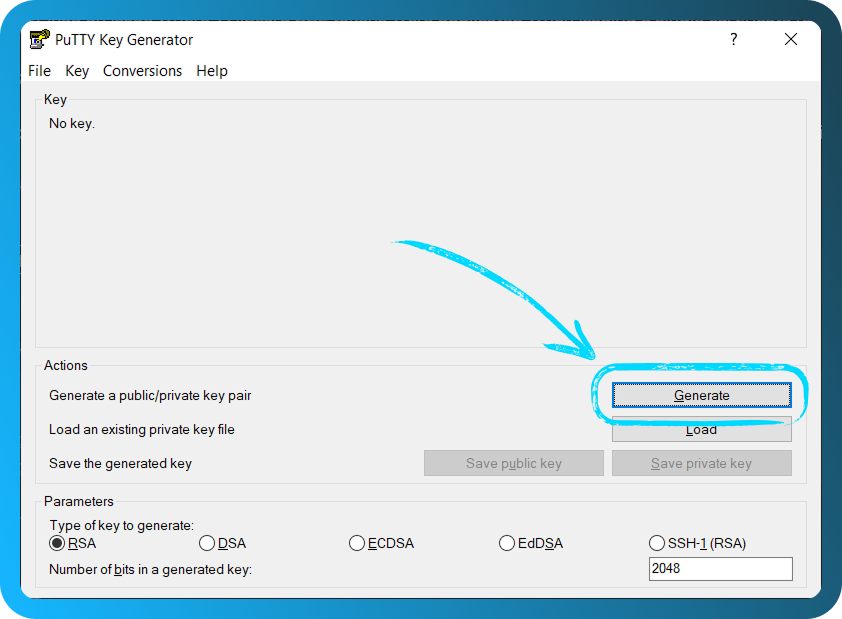
- Liigutage hiirekursorit juhuslikult PuTTYgeni akna kohal, kuni genereerimisprotsess on lõppenud.
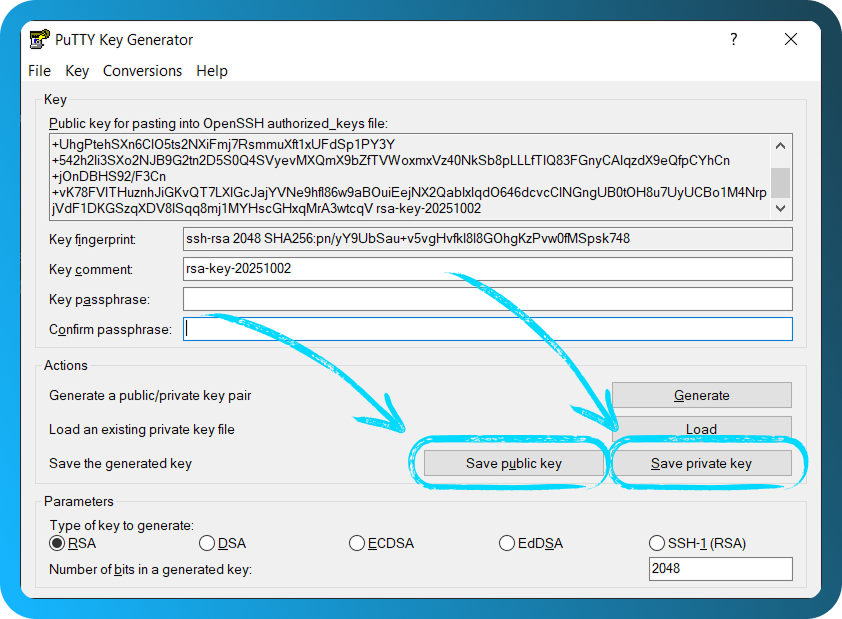
- Salvestage privaatvõti (
.ppk) ja kopeerige avaliku võtme tekst.
Avaliku võtme lisamine paneeli
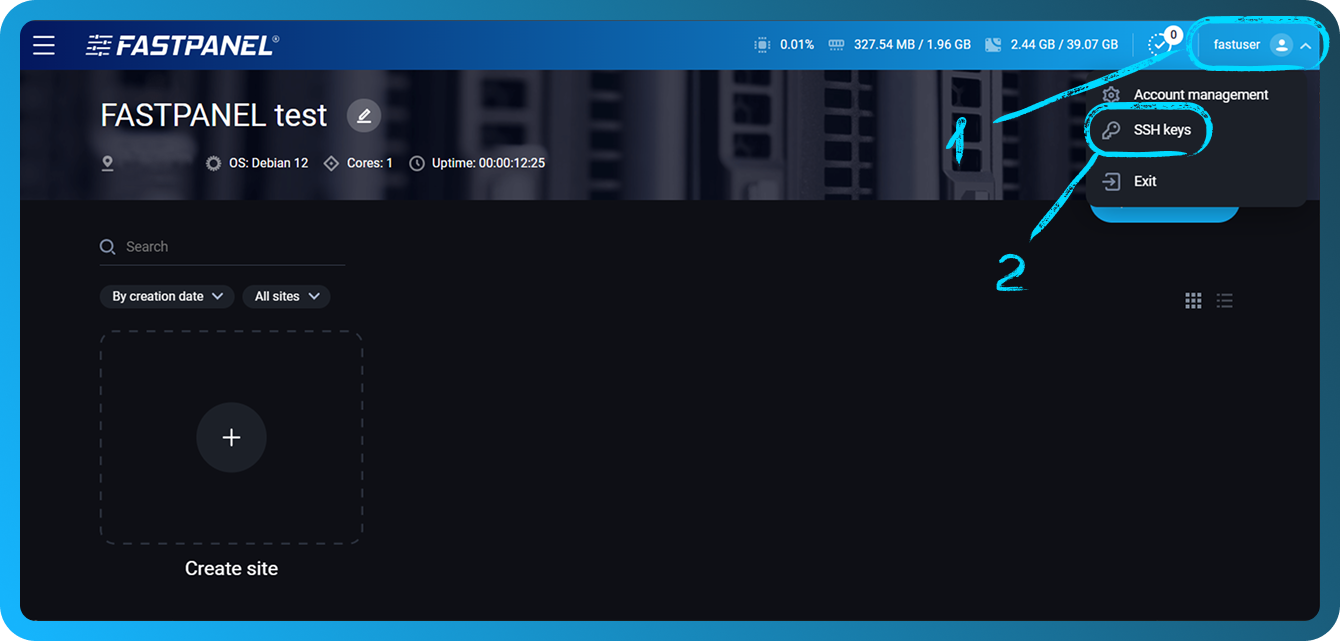
Avage FASTPANEL® ja klõpsake ekraani paremas ülanurgas oma kasutajanimel. Seejärel valige "SSH Keys".
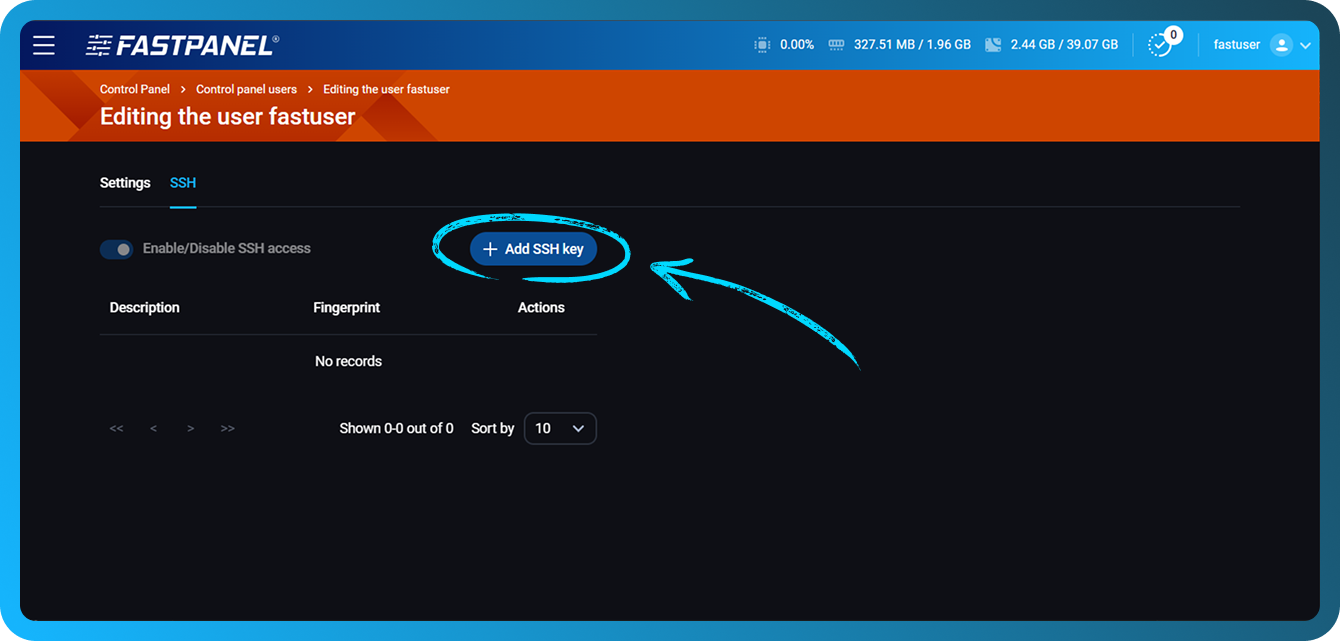
Klõpsake nuppu "Add SSH key".
-
Esimesele väljale kleepige eelmises jaotises loodud avalik võti (see algab tavaliselt
ssh-ed25519võissh-rsa, olenevalt valitud algoritmist). -
Teisele väljale saate lisada kirjelduse, mis aitab võtit eristada.
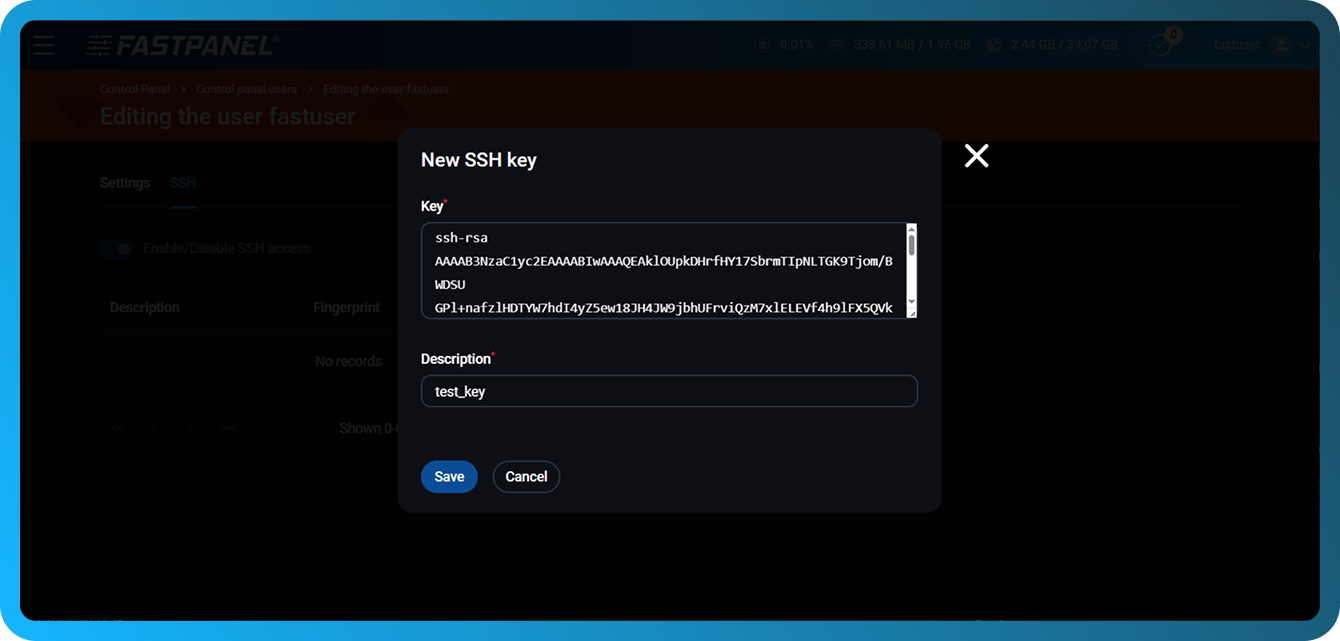
Pärast seda saate oma serveriga SSH kaudu ühenduse luua, kasutades saidi omaniku mandaate, ilma parooli sisestamata.
SSH-juurdepääsu lubamine ja olemasolevate võtmete haldamine
Kui teil on vaja hallata teiste kasutajate võtmeid või eemaldada praeguse kasutaja võtmeid, minge jaotisse "Management" → "Users". Klõpsake selle kasutaja kõrval oleval kolmel punktil, kelle võtmeid soovite hallata.
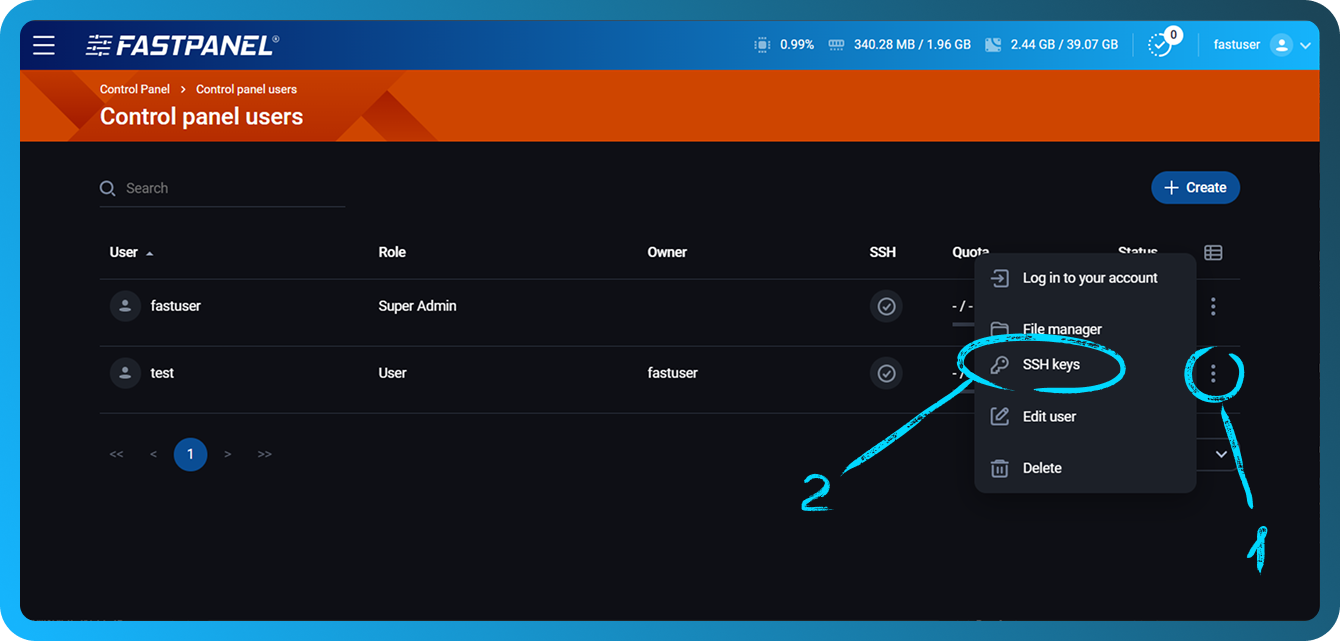
Avanenud jaotises saate:
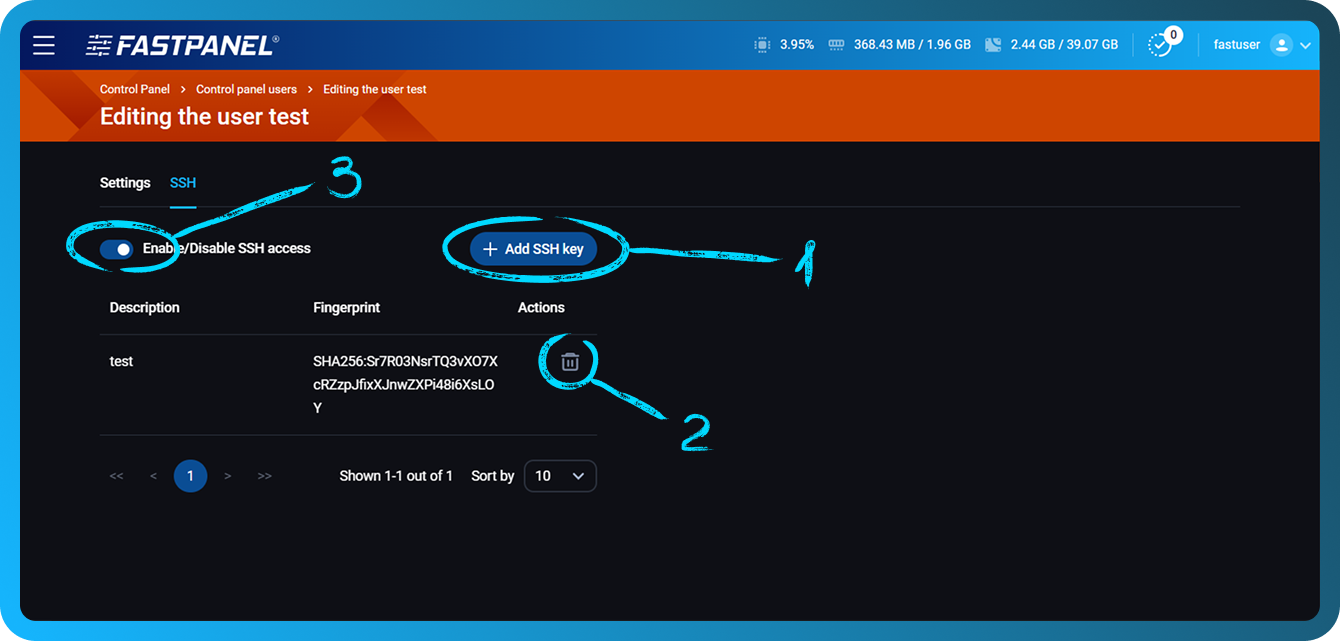
- Lisada uue võtme.
- Kustutada olemasoleva võtme.
- Lubada või keelata kasutajale SSH-juurdepääsu.