Ajout de nouvelles boîtes mail
Introduction
FASTPANEL® vous permet d’ajouter des boîtes mail pour les nouveaux sites comme pour les sites existants.
Création d’une boîte mail
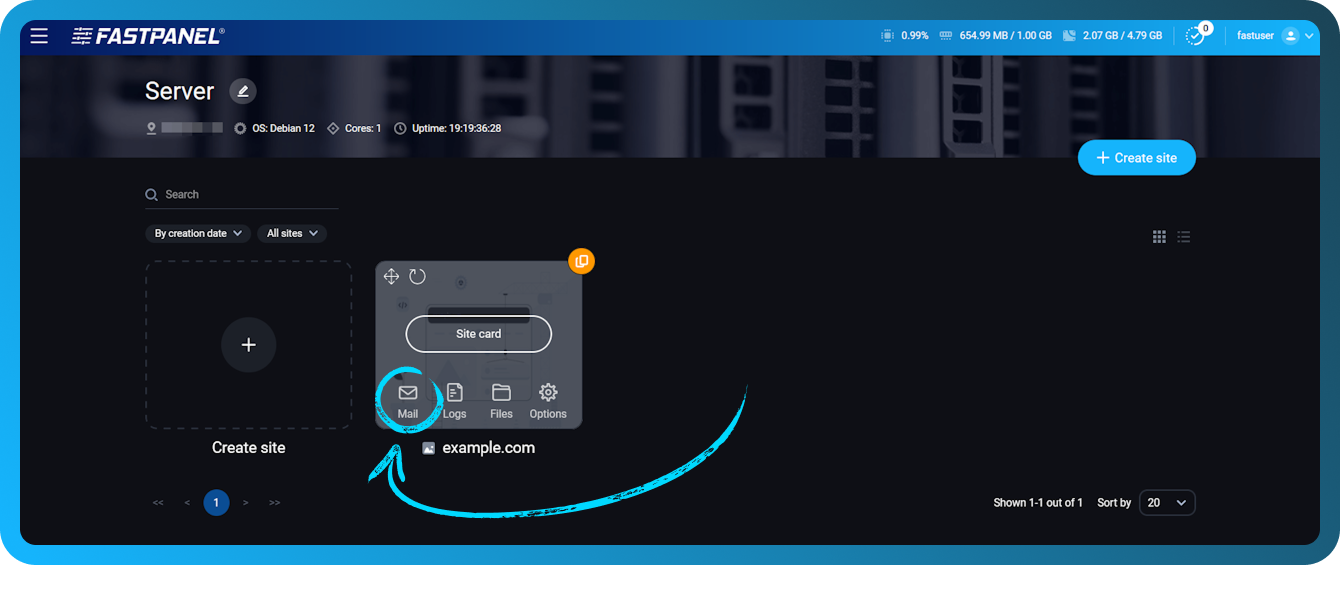
Pour créer une nouvelle boîte mail, allez dans "Gestion" → "Mail"
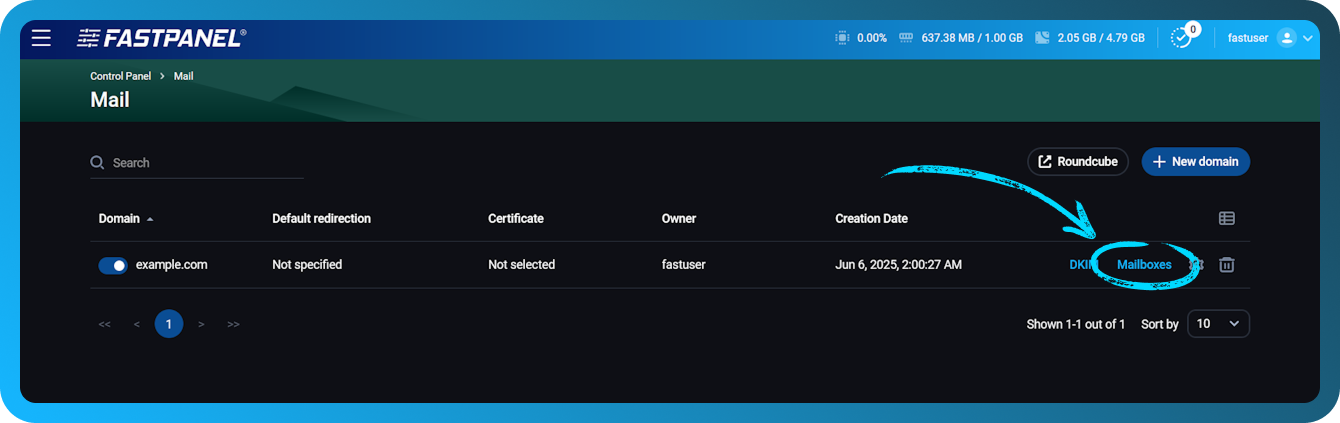
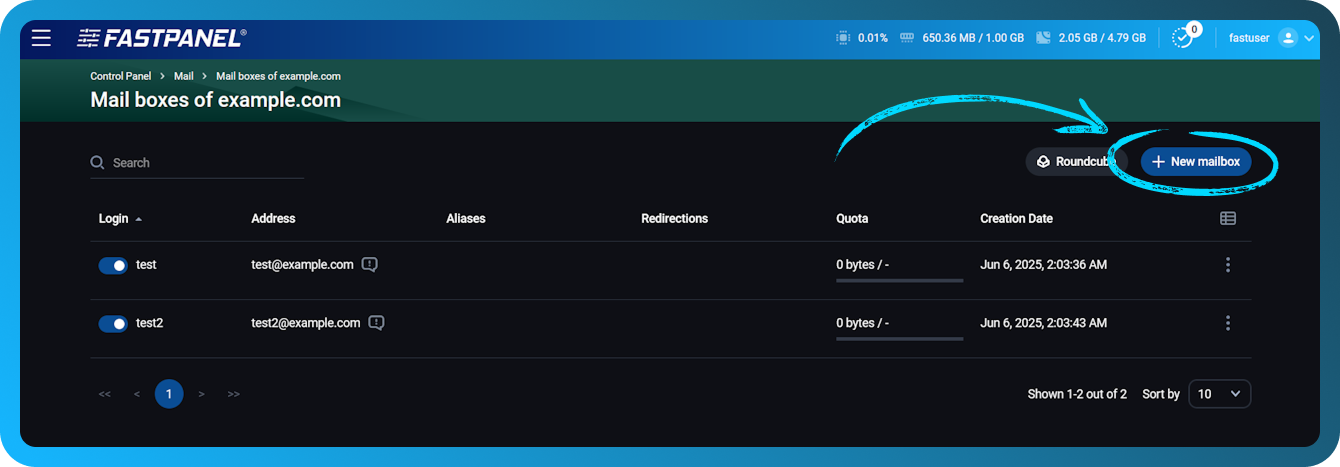
Cliquez sur "Nouvelle boîte mail"
Remplissez tous les champs requis :
- Login – nom du compte e-mail. Si votre adresse e-mail doit être
test@example.com, vous devez seulement saisir "test" dans ce champ - Password – saisissez votre mot de passe ou générez-le automatiquement en cliquant sur "generate"
- Quota(MB) – la taille maximale en mégaoctets du contenu de la boîte mail. Si la valeur est définie sur zéro, la taille de la boîte mail n’est pas limitée
- Aliases – noms alternatifs pour un compte e-mail spécifique. Un e-mail envoyé à un alias sera reçu par la boîte mail d’origine. Vous pouvez définir plusieurs alias pour un compte e-mail.
- Redirects (champ facultatif) – si une redirection est définie pour le compte, les e-mails envoyés à l’adresse principale seront automatiquement redirigés vers l’adresse spécifiée dans ce champ. Vous pouvez définir plusieurs redirections pour un compte e-mail.
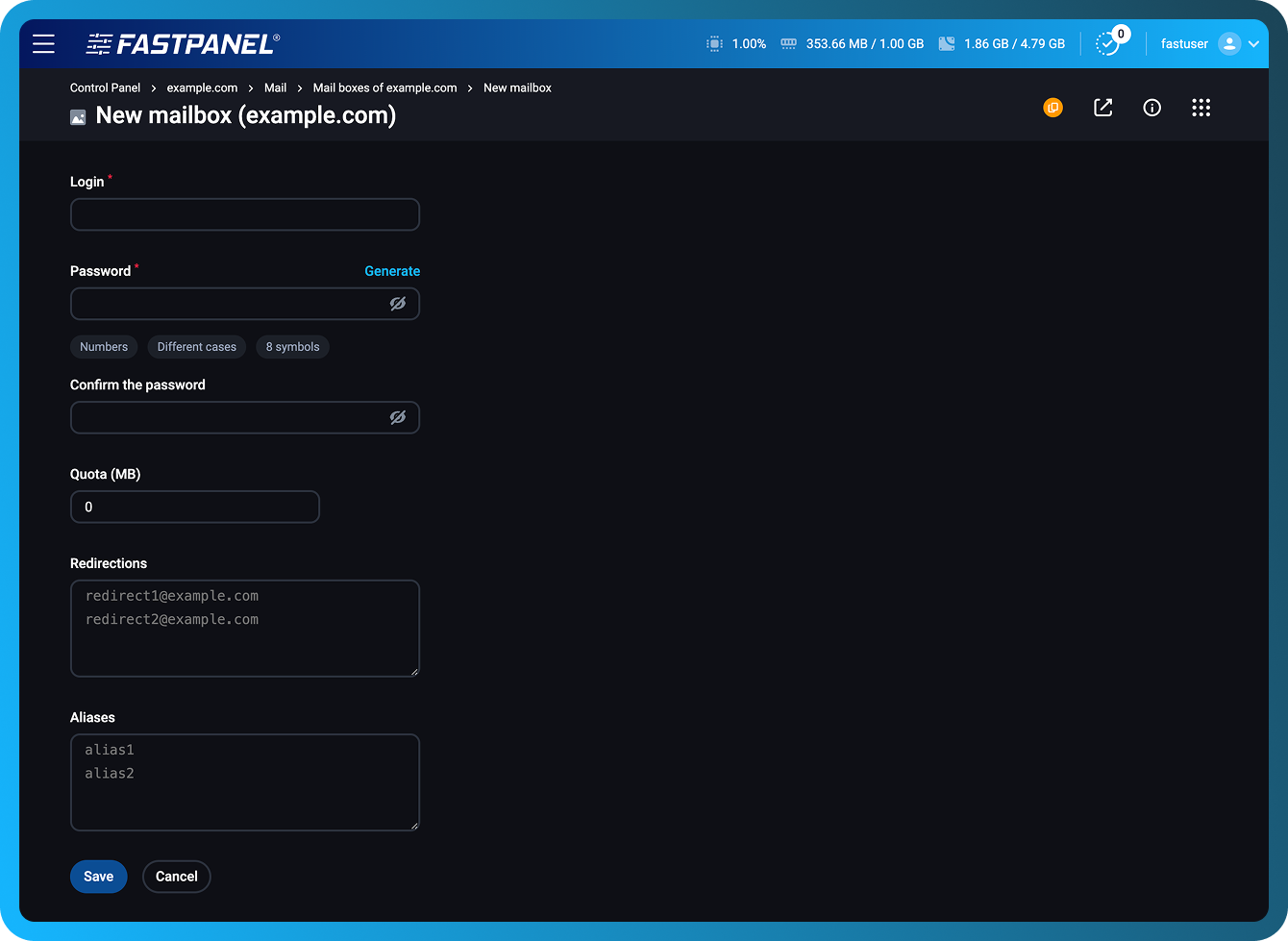
N’oubliez pas de cliquer sur "Add" après avoir saisi une adresse dans les champs Aliases et Redirects avant de cliquer sur "Save".
Comment vous connecter à vos comptes e-mail
Il existe deux façons de vous connecter à votre compte e-mail :
-
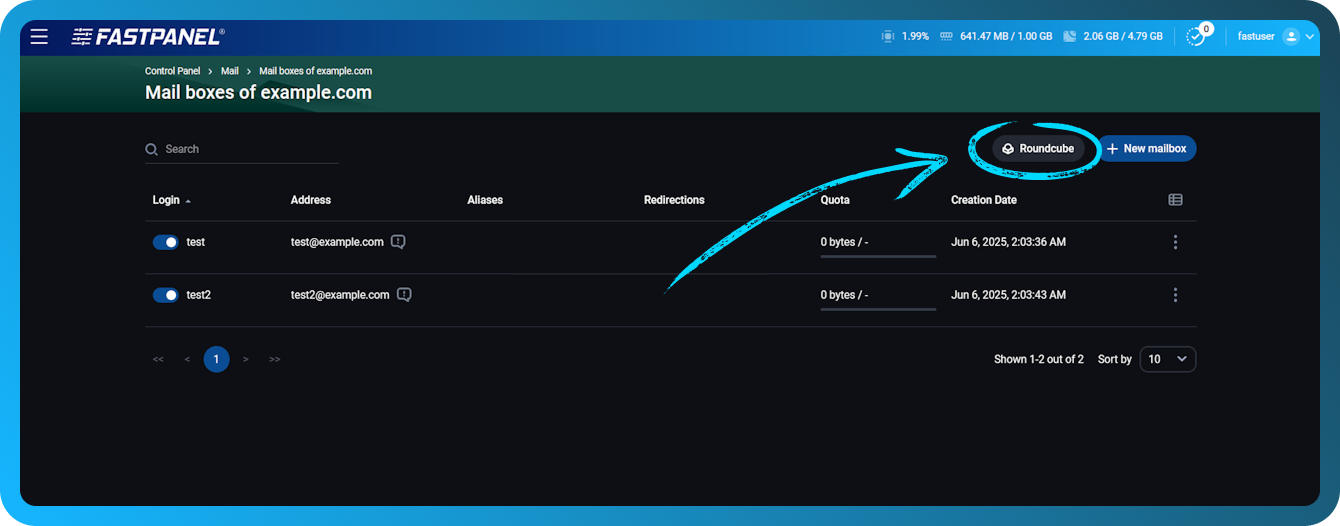
Directement via Roundcube
Cliquez sur "Open Roundcube Web client" et saisissez votre login et votre mot de passe dans la fenêtre qui s’ouvre.
 remarque
Dans le champ "Login", saisissez le nom complet de votre compte e-mail. Par exemple, si votre adresse e-mail est mail@example.com, saisissez
mail@example.comdans le champ "Login". -
Accès instantané
Cliquez sur l’icône correspondante sur la ligne de votre compte e-mail :
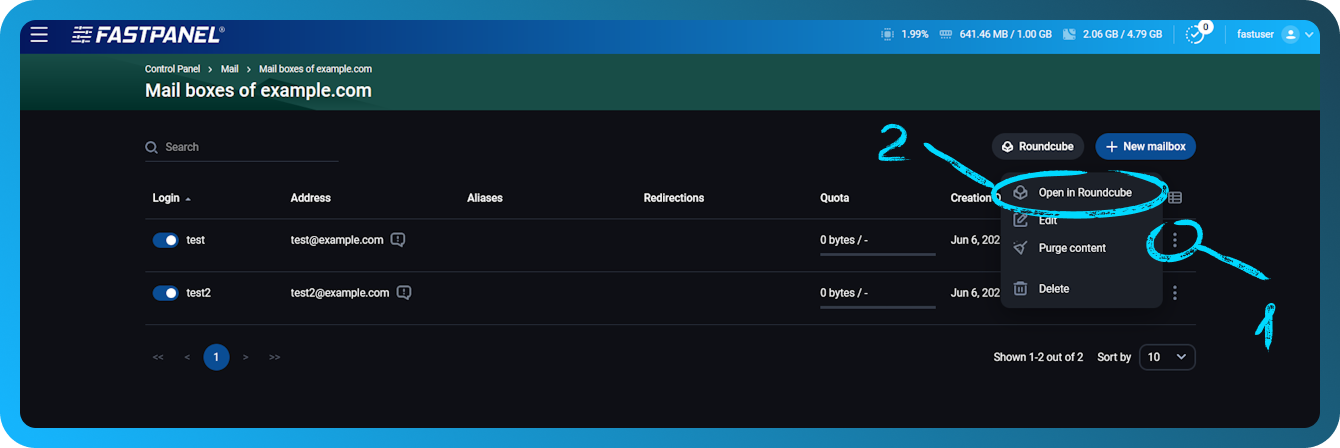
En utilisant cette fonctionnalité, vous ouvrirez votre compte e-mail dans Roundcube sans avoir à saisir vos données d’accès. L’accès instantané à l’application Rainloop n’est pas pris en charge.