Définir l’adresse du panneau
Introduction
En plus de l’accès standard à FASTPANEL® par adresse IP, vous pouvez également définir comme adresse du panneau n’importe quel domaine ou sous-domaine pointant vers votre serveur sur lequel FASTPANEL® est installé.
Pour commencer, veuillez vous assurer qu’un enregistrement A valide existe pour le nom de domaine que vous souhaitez utiliser comme adresse du panneau. Vous pouvez le vérifier à l’aide des commandes suivantes :
Windows :
nslookup example.com
Linux/MacOS :
host example.com
Si l’enregistrement A est correct, vous verrez la sortie suivante :
example.com has address $IP_ADDRESS
Où, à la place de $IP_ADDRESS, l’adresse IP de votre serveur doit être indiquée. Si une autre adresse est présente, veuillez la corriger dans le compte de votre fournisseur DNS et attendre la mise à jour du cache DNS. Ce processus prend généralement de 20 à 60 minutes.
Définition de l’adresse du panneau
Pour définir l’un de vos domaines ou sous-domaines comme adresse du panneau, accédez à « Settings » -> « Main » -> « Panel addresses », puis cliquez sur le bouton bleu « Add address ».
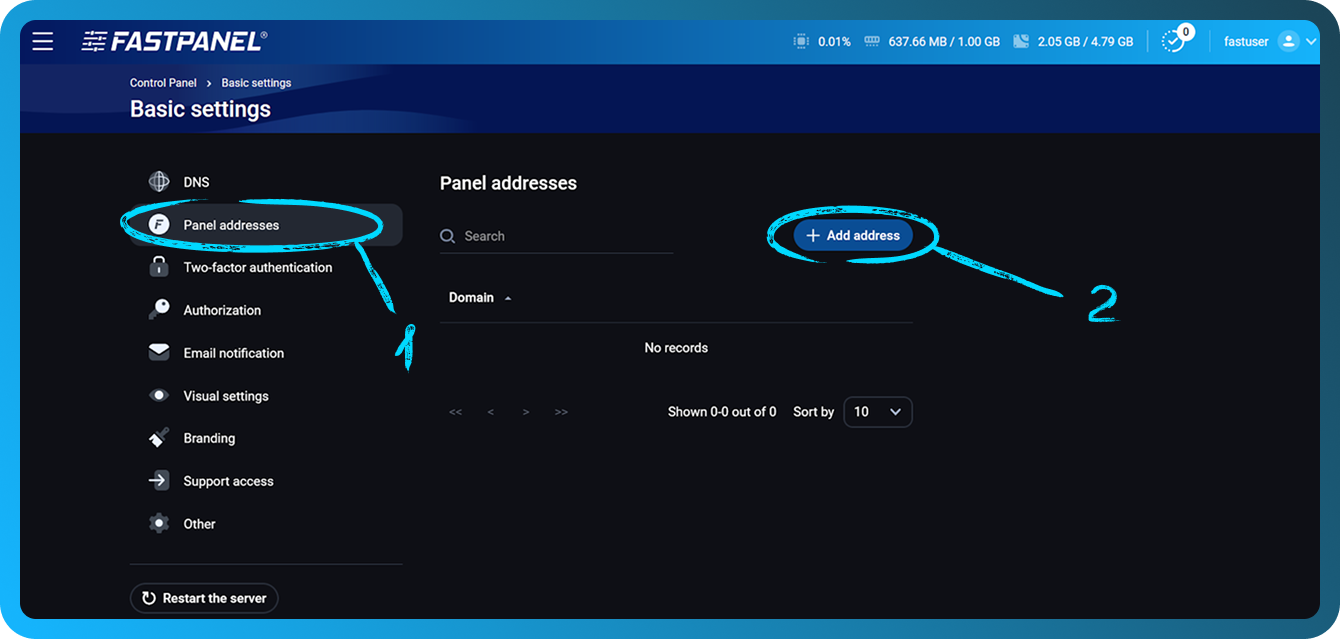
Dans la fenêtre suivante, ajoutez le domaine que vous souhaitez utiliser comme adresse du panneau, puis cliquez sur "Save".
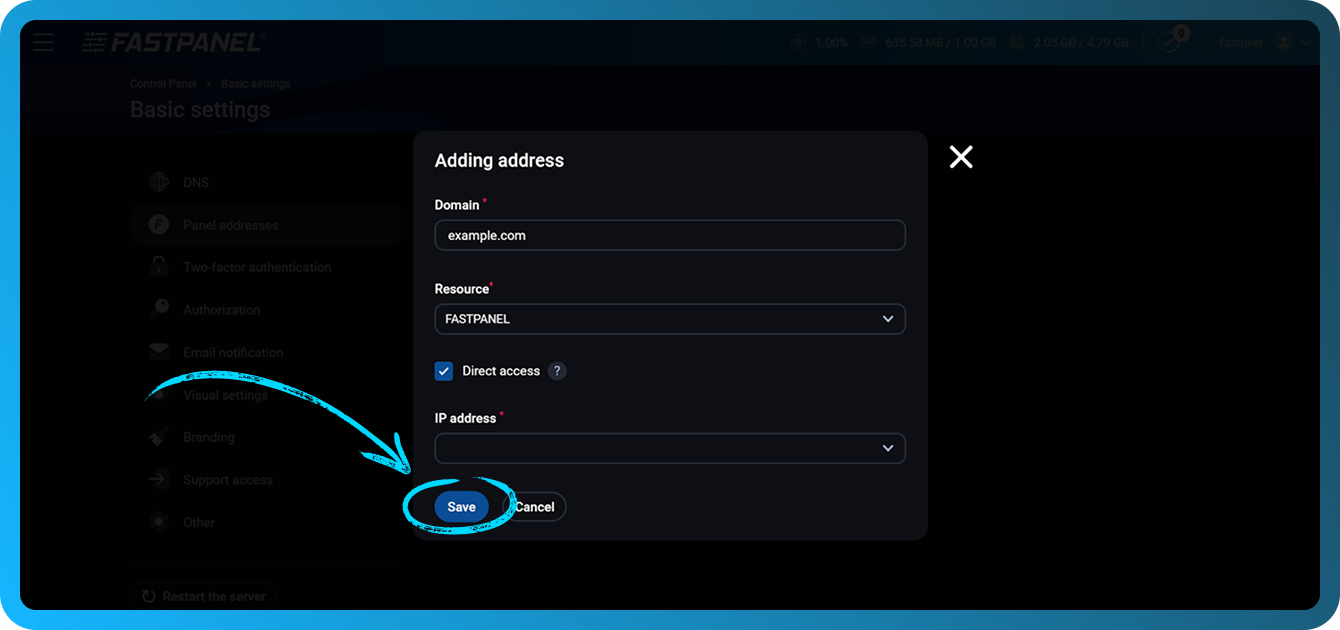
Après cela, FASTPANEL® sera disponible à l’adresse suivante :
example.com:8888
Accès direct
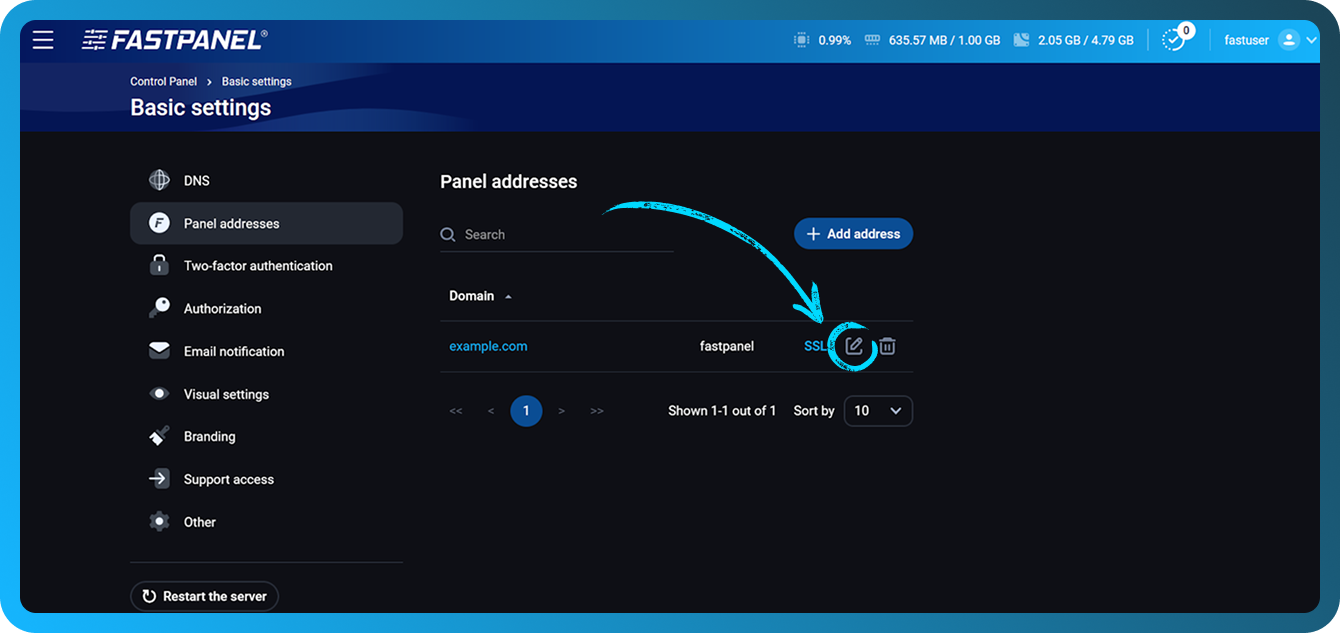
Pour configurer l’accès direct sans spécifier le port 8888, cliquez sur l’icône en forme de crayon à côté de l’adresse du panneau définie :
Activez ensuite la case à cocher "Direct access" et sélectionnez les adresses IP que vous souhaitez utiliser pour ce nom de domaine :
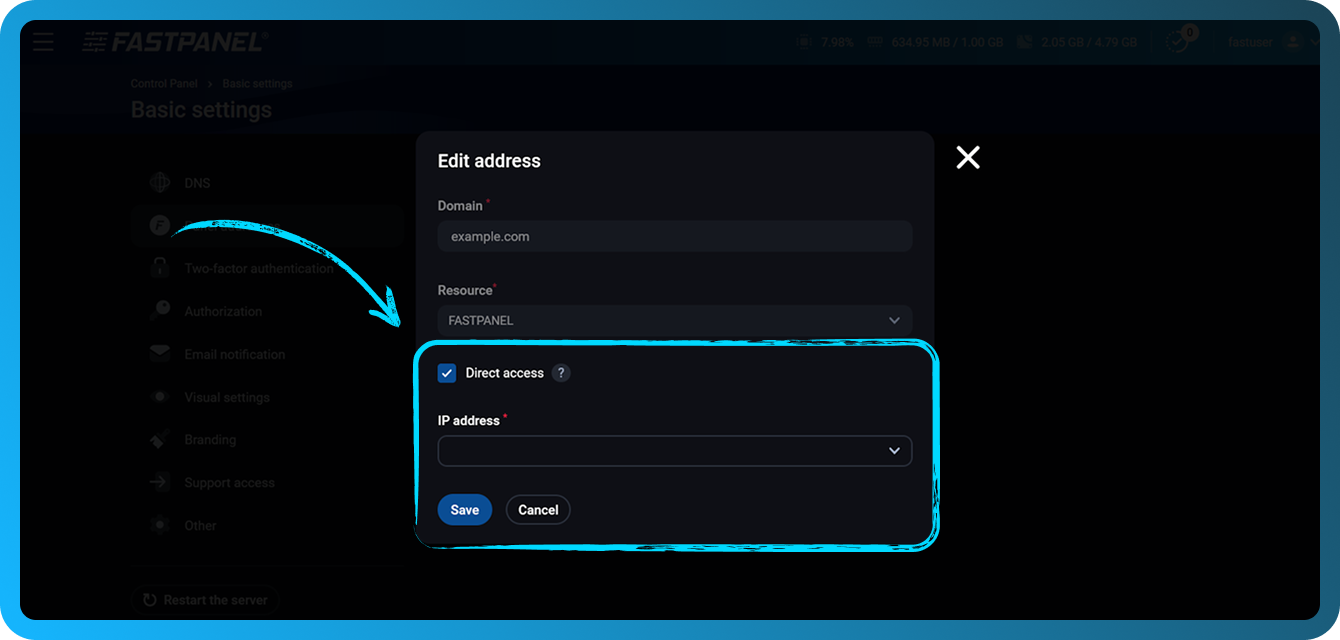
Et cliquez sur "Save".
Certificat SSL pour l’adresse du panneau
Pour l’adresse du panneau, vous pouvez émettre un certificat SSL gratuit de Let's Encrypt, un certificat payant existant ou un certificat autosigné. Pour ce faire, cliquez sur le texte bleu "SSL" à côté de l’adresse du panneau :
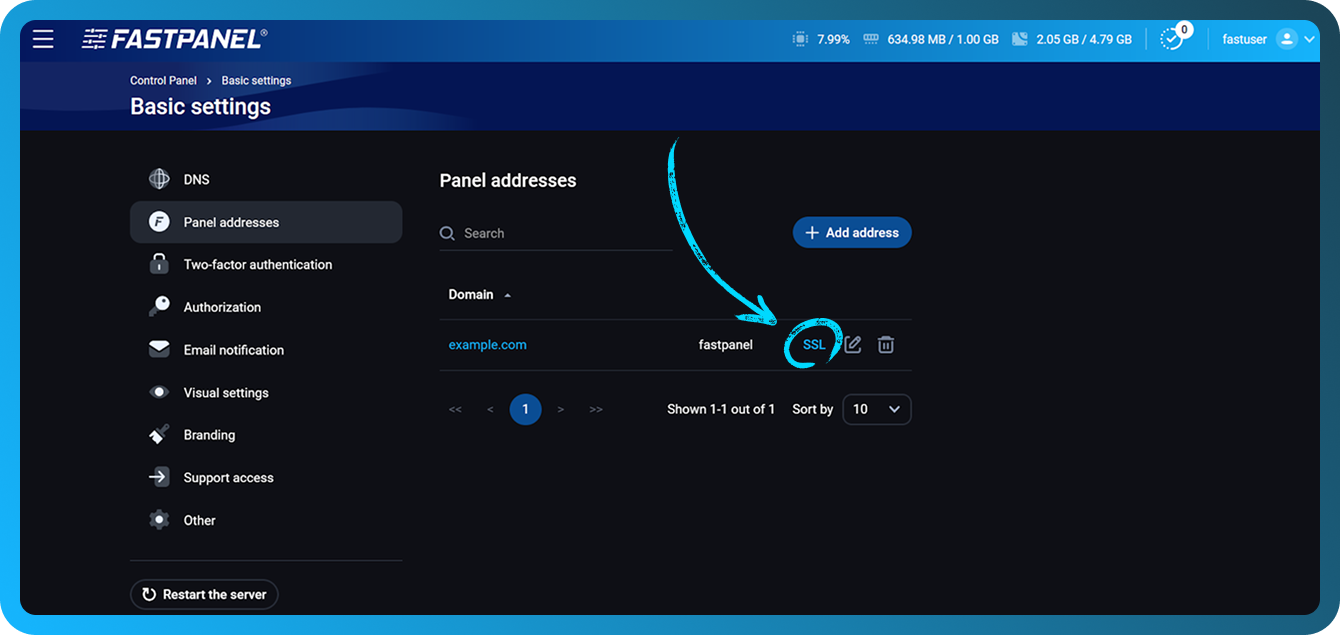
Ensuite, dans la fenêtre qui s’ouvre, sélectionnez le type de certificat :
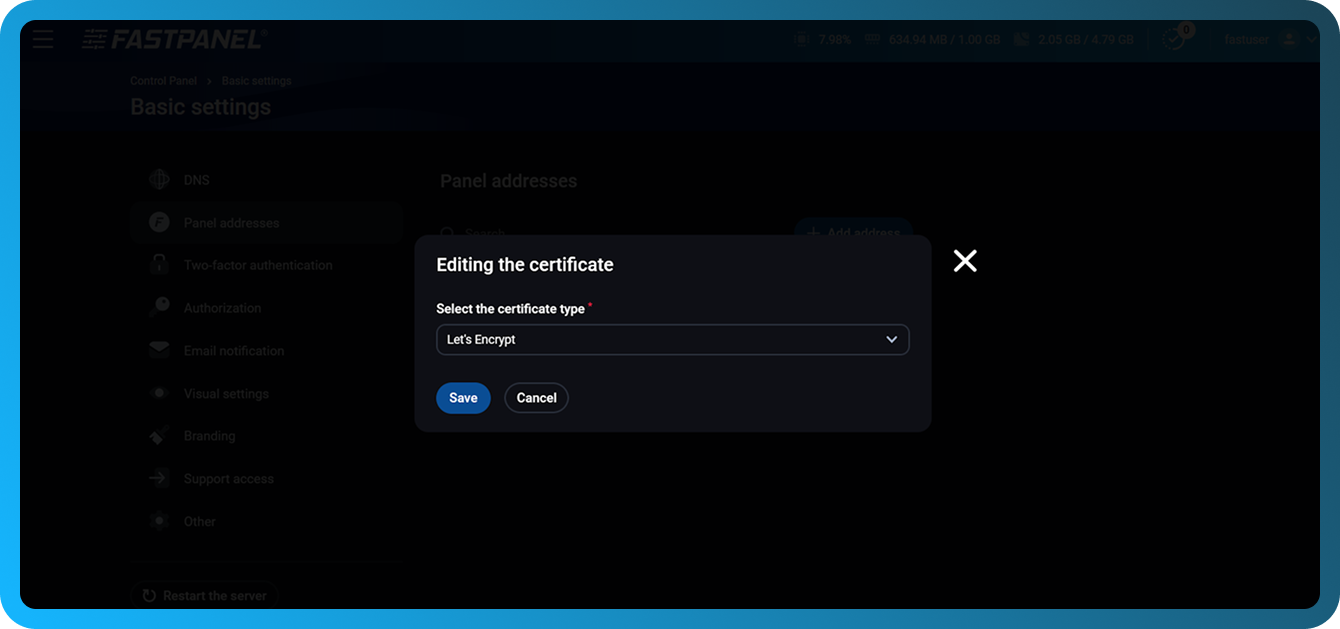
Et cliquez sur "Save".
Si vous rencontrez des problèmes pour émettre un certificat de Let's Encrypt, veuillez consulter cette section de la documentation.
Vous pouvez également acheter un certificat chez nous. Pour ce faire, veuillez lire cet article
Problèmes possibles
Veuillez noter qu’il est préférable d’utiliser comme adresse FASTPANEL® un domaine qui n’est pas derrière Cloudflare, car cela peut provoquer des problèmes avec FASTPANEL® lors d’un accès par nom de domaine en raison de limitations du côté de Cloudflare.
Si des problèmes surviennent lors de l’utilisation d’un tel domaine, veuillez vérifier s’ils se reproduisent lors de l’accès au panneau par adresse IP. Si c’est le cas, veuillez créer un ticket de support. Sinon, veuillez désactiver le proxy pour le nom de domaine utilisé comme adresse FASTPANEL® dans la section DNS de Cloudflare.