E-mailek automatikus feldolgozása az n8n-ben MI használatával
Szeretné figyelemmel kísérni a fontos e-maileket (például a szerverleállási riasztásokat), és nem akar lemaradni semmiről? Ez az egyszerű útmutató bemutatja, hogyan állíthat be az n8n-ben egy automatizált folyamatot, amely:
-
Egy e-mail postafiókot figyel IMAP-on keresztül
-
MI-modellt használ annak eldöntésére, hogy egy üzenet fontos-e
-
És ha igen, küld egy Telegram-értesítést rövid összefoglalóval
Ebben az útmutatóban az n8n-t a FASTPANEL-lel integráljuk — itt ez szolgál IMAP levelezőszerverként, ahol a postafiókok létrehozása és kezelése történik.
Állítsa be a postafiókját (ha még nem tette meg)
Mielőtt belevágnánk az n8n-be, győződjünk meg róla, hogy az e-mail postafiókja használatra kész.
Kövesse ezt az útmutatót egy új postafiók létrehozásához:
Új postafiók hozzáadása a FASTPANEL-ben
Miután létrejött a postafiók:
-
Mentse el a felhasználónevet és a jelszót — később szüksége lesz rájuk, amikor csatlakoztatja az n8n-hez
-
A FASTPANEL oldalon nincs szükség további beállításra — ott ezzel készen is van!
Most lépjünk tovább, és kezdjük el felépíteni az automatizálást az n8n-ben.
Hozzon létre egy új munkafolyamatot
Első lépésként létrehozunk egy új folyamatot az n8n-ben.
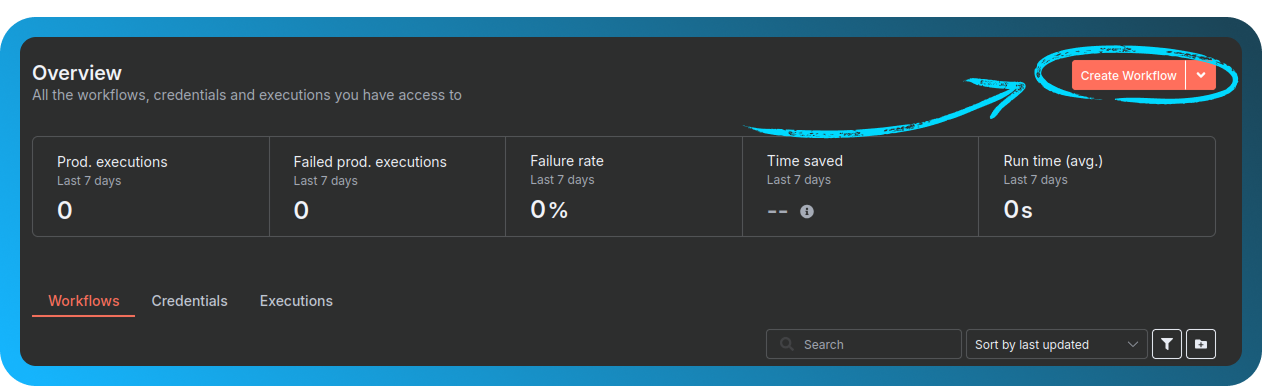
Nyissa meg az n8n-t, és kattintson a jobb felső sarokban a "Create workflow" lehetőségre
Mondja meg az n8n-nek, hogy figyelje az e-mail postafiókját
Azt szeretnénk, hogy az n8n ellenőrizze az e-mail-fiókját új üzenetek után.
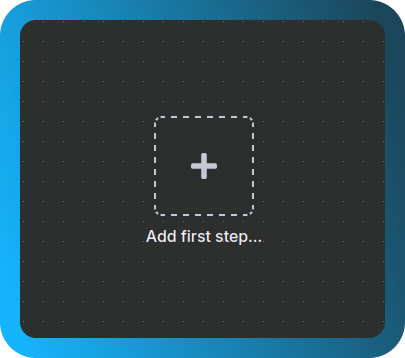
Kattintson az "Add first step..." lehetőségre
Keressen rá erre: imap, majd válassza az "Email Trigger (IMAP)" lehetőséget
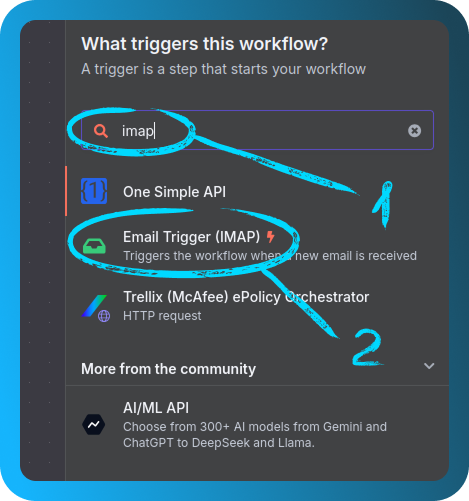
Ez lehetővé teszi, hogy az n8n IMAP használatával figyelje a bejövő e-maileket.
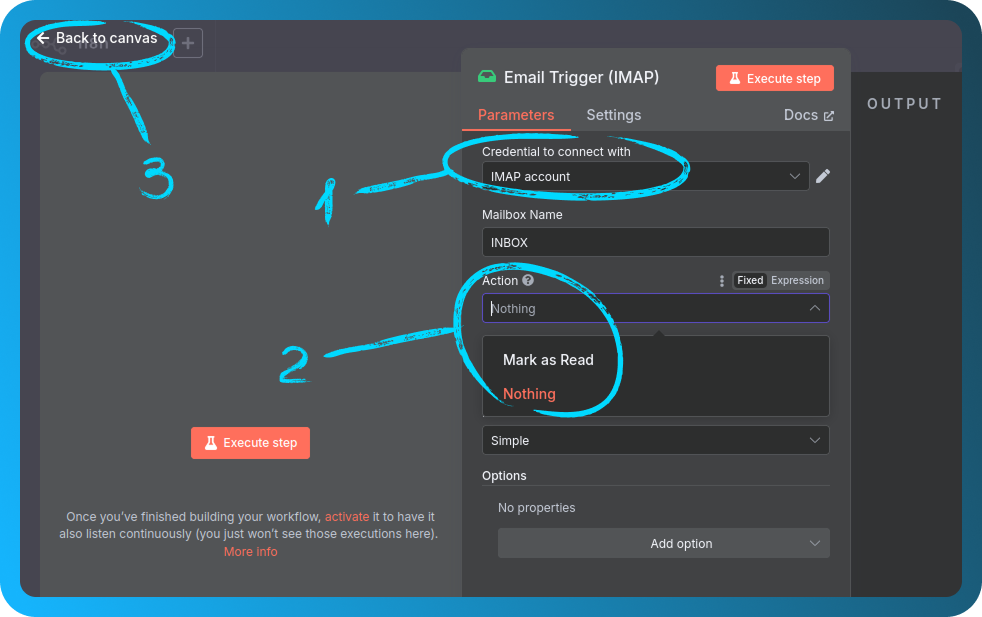
Csatlakoztassa az e-mail-fiókját
Adjunk hozzáférést a n8n számára a postafiókjához.
Kattintson a "Create new credentials" lehetőségre, töltse ki az e-mailes bejelentkezési adatait, és (ha szükséges) engedélyezze az "Allow Self-Signed Certificates" opciót. Adjon nevet a kapcsolatnak, hogy később könnyebb legyen megtalálni
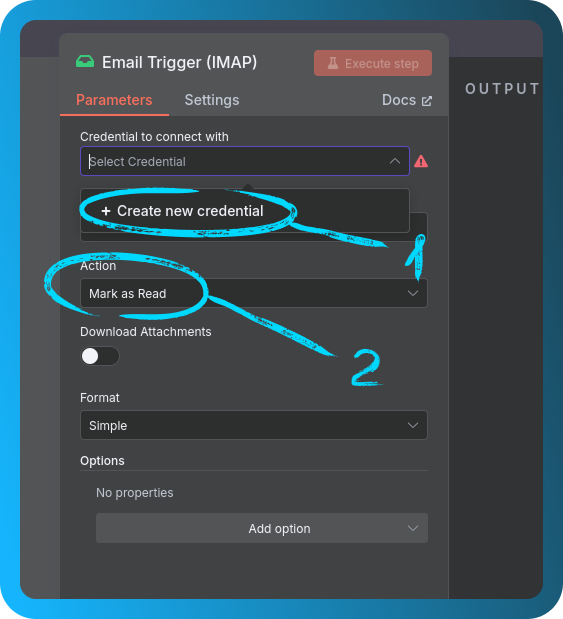
Ha a "Connection tested successfully" üzenetet látja, minden rendben van

Az indító beállításainak módosítása
Még egy gyors finomhangolás, mielőtt továbblépünk.
Az indító beállításainál módosítsa a "Mark as read" értékét "Nothing"-ra, majd kattintson a "Back to canvas" lehetőségre
Készítse elő az MI API-kulcsát
Az MI működtetéséhez az OpenRoutert fogjuk használni.
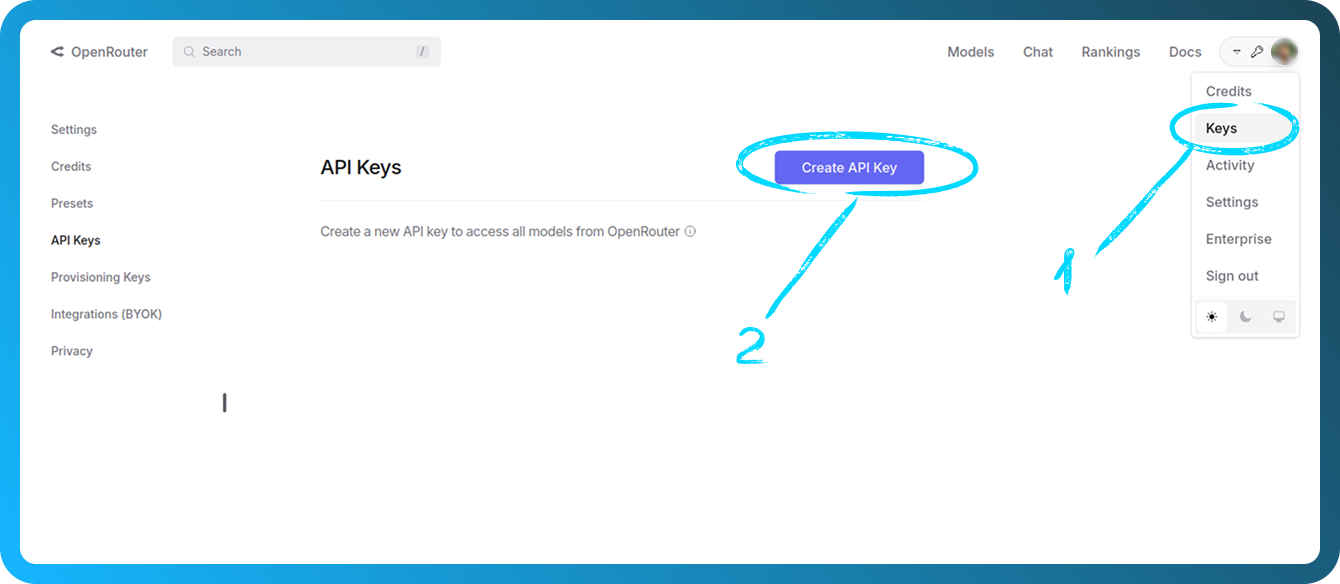
Látogasson el az OpenRouter oldalra, jelentkezzen be, hozzon létre egy API-kulcsot (Profile → Keys → Create API Key), majd másolja ki — később már nem fogja tudni újra megnézni.
Adja hozzá az MI-ügynököt
Ideje bevonni az MI-t a munkafolyamatba.
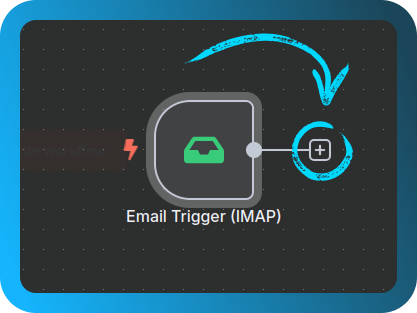
Kattintson a "+" gombra, keressen rá az AI Agent elemre, és adja hozzá a vászonhoz
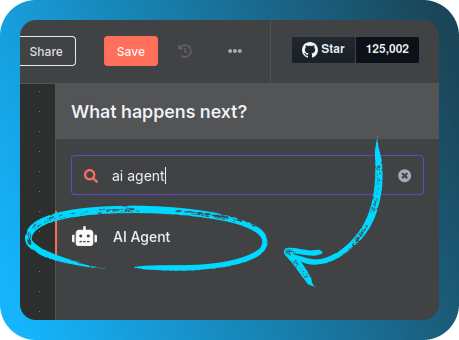
Ezután kattintson a "Back to canvas" lehetőségre.
Adjon hozzá egy MI-modellt
Válasszuk ki az ügynök mögötti "agyat".
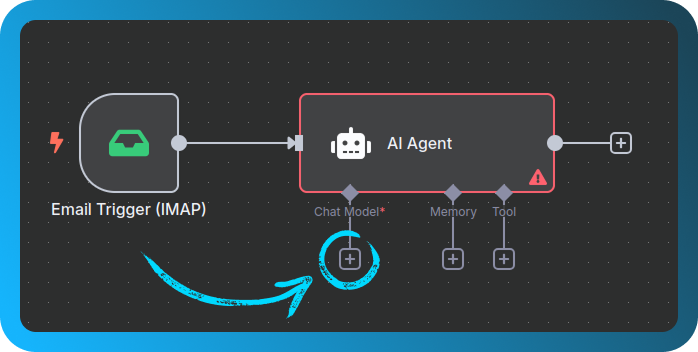
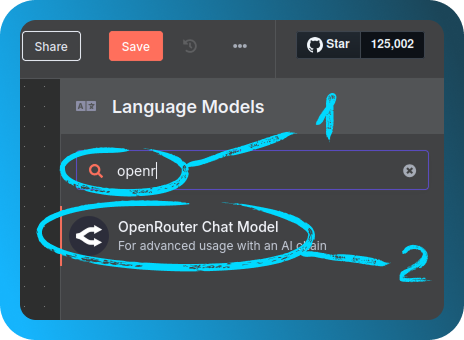
Kattintson ismét a "+" gombra, keressen rá az OpenRouter Chat Model elemre, és adja hozzá
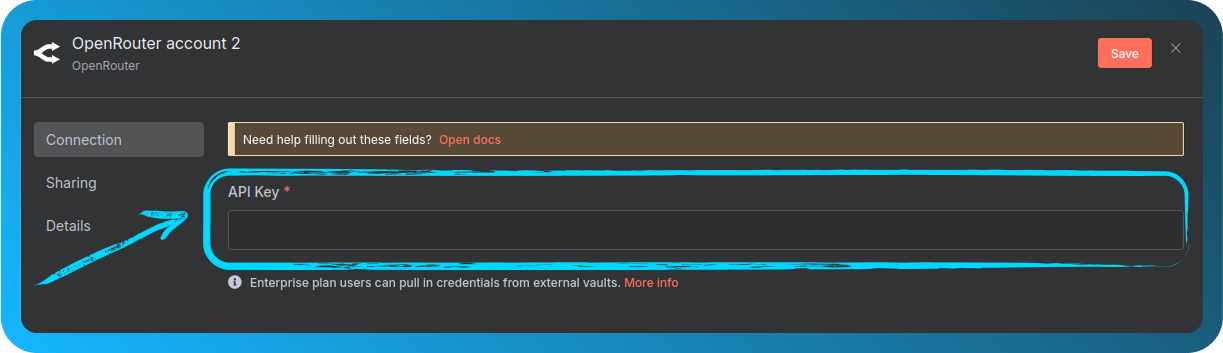
Hozzon létre új hitelesítő adatokat az API-kulcsával
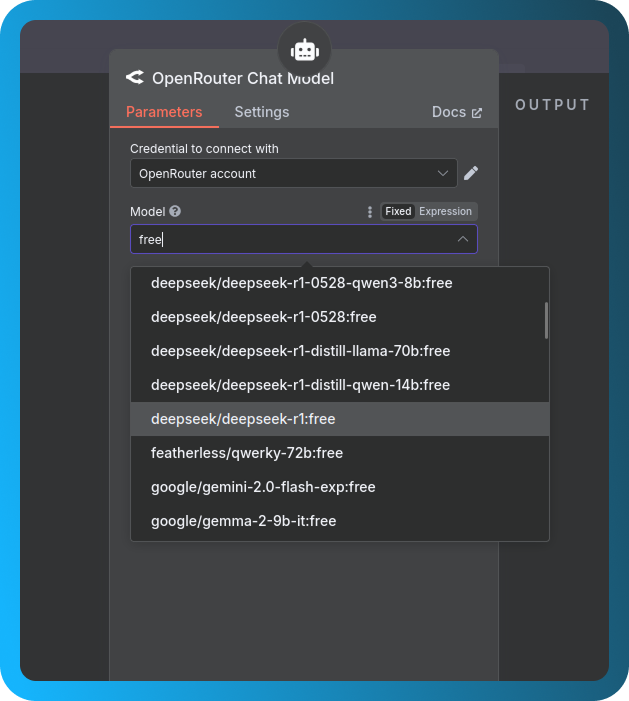
Ezután válasszon egy ingyenes modellt (a szűréshez például beírhatja, hogy free, például: DeepSeek)”
Mondja meg az MI-nek, mit keressen
Most megtanítjuk az MI-nek, hogyan ismerje fel a fontos üzeneteket.
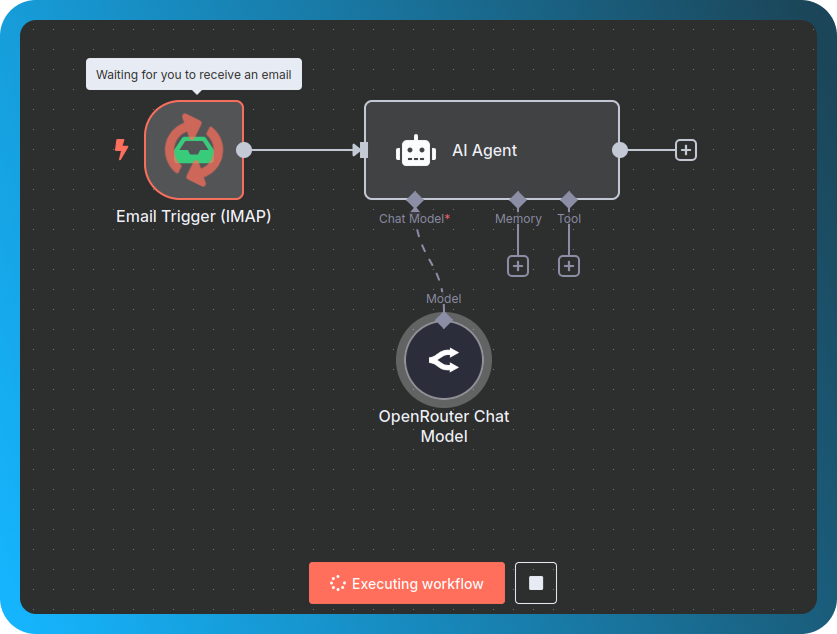
Kattintson az "Execute Workflow" lehetőségre, küldjön egy teszt e-mailt a figyelt címre, majd amikor az e-mail megérkezik, kattintson duplán az AI Agent csomópontra
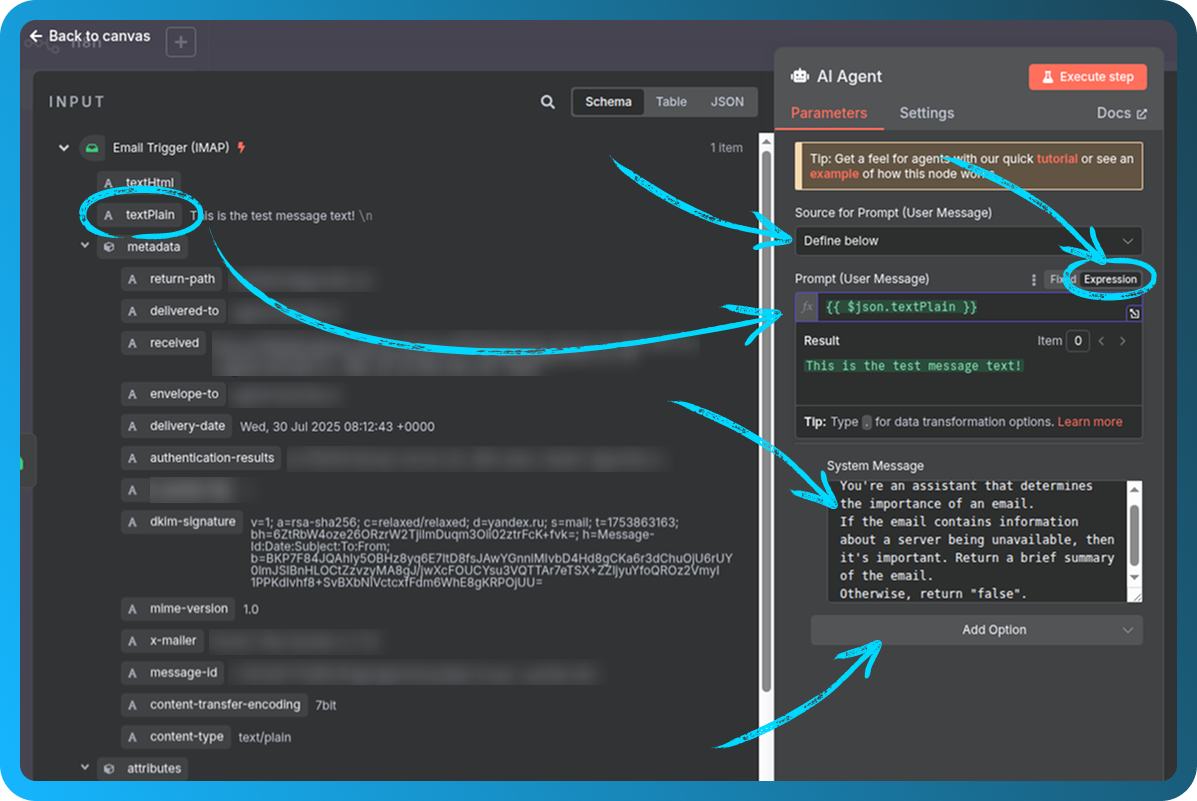
Most mondjuk meg az MI-nek, mit tegyen:
- Állítsa a Source for Prompt értékét erre:
Define below - A Prompt alatt válassza ezt:
Expression, és húzza be atextHtmlváltozót - Kattintson az "Add option" lehetőségre, válassza a System message opciót, és illessze be ezt:
You're an assistant that determines the importance of an email.
If the email mentions a server being unavailable, return a short summary.
Otherwise, return "false".
A folytatáshoz kattintson a "Back to canvas" lehetőségre.
Ellenőrzés hozzáadása a fontos e-mailekhez
Csak akkor szeretnénk műveletet végrehajtani, ha az e-mail valóban fontos.
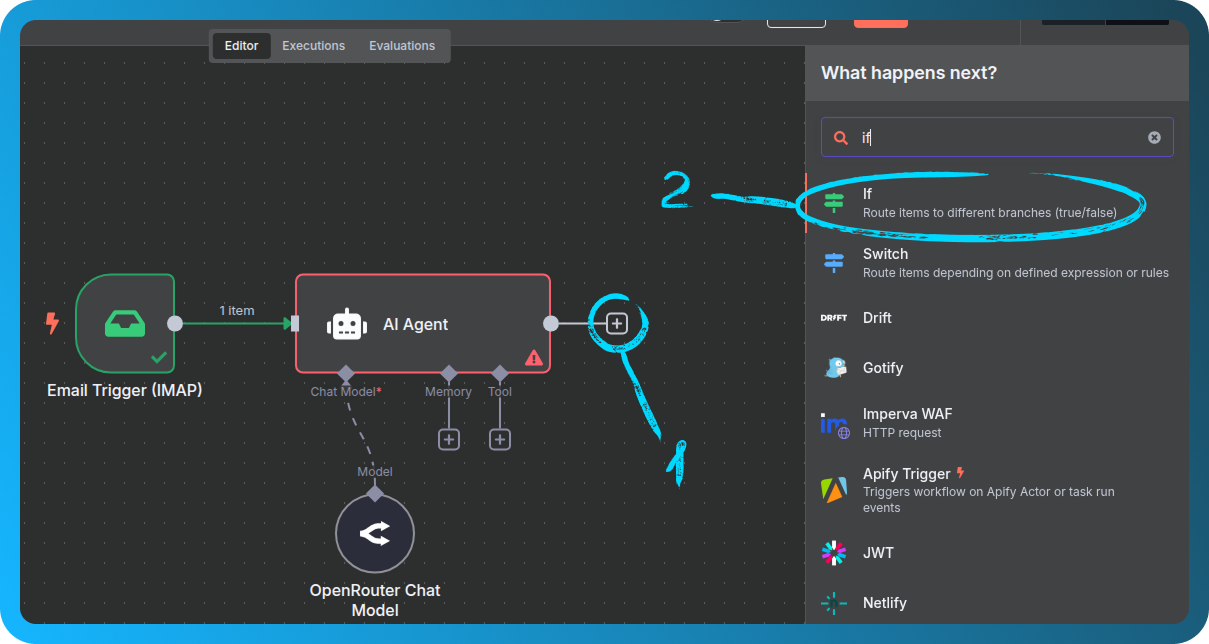
Adjon hozzá egy If csomópontot
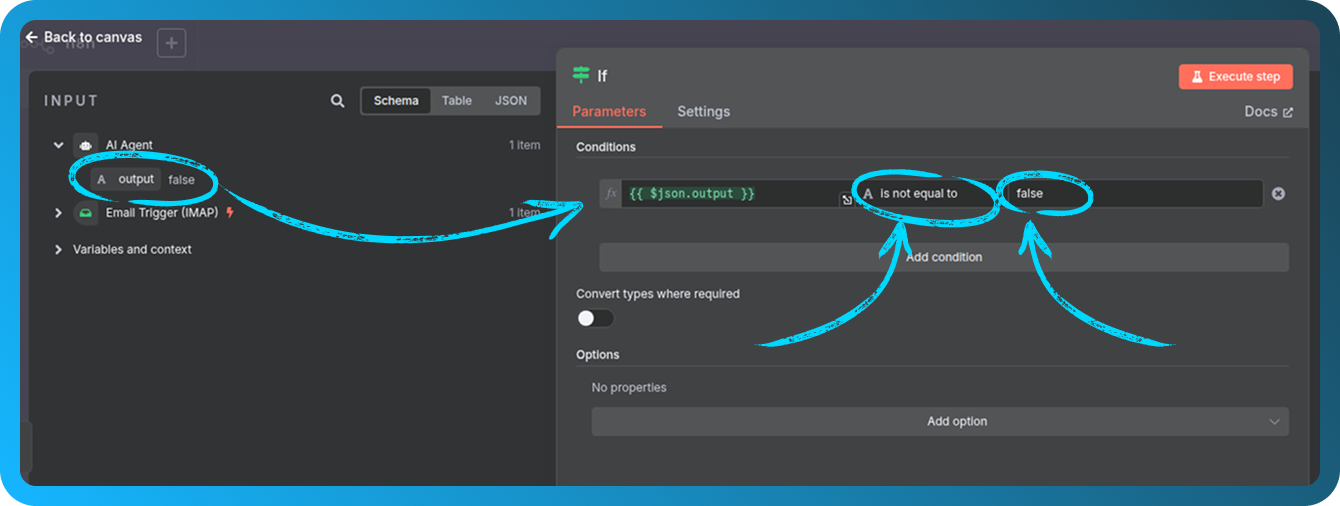
Állítsa be a feltételt:
Ha az MI kimenete nem egyenlő false értékkel
Küldje el a Telegram-értesítést
Juttassuk el ezt az üzenetet közvetlenül Önhöz.
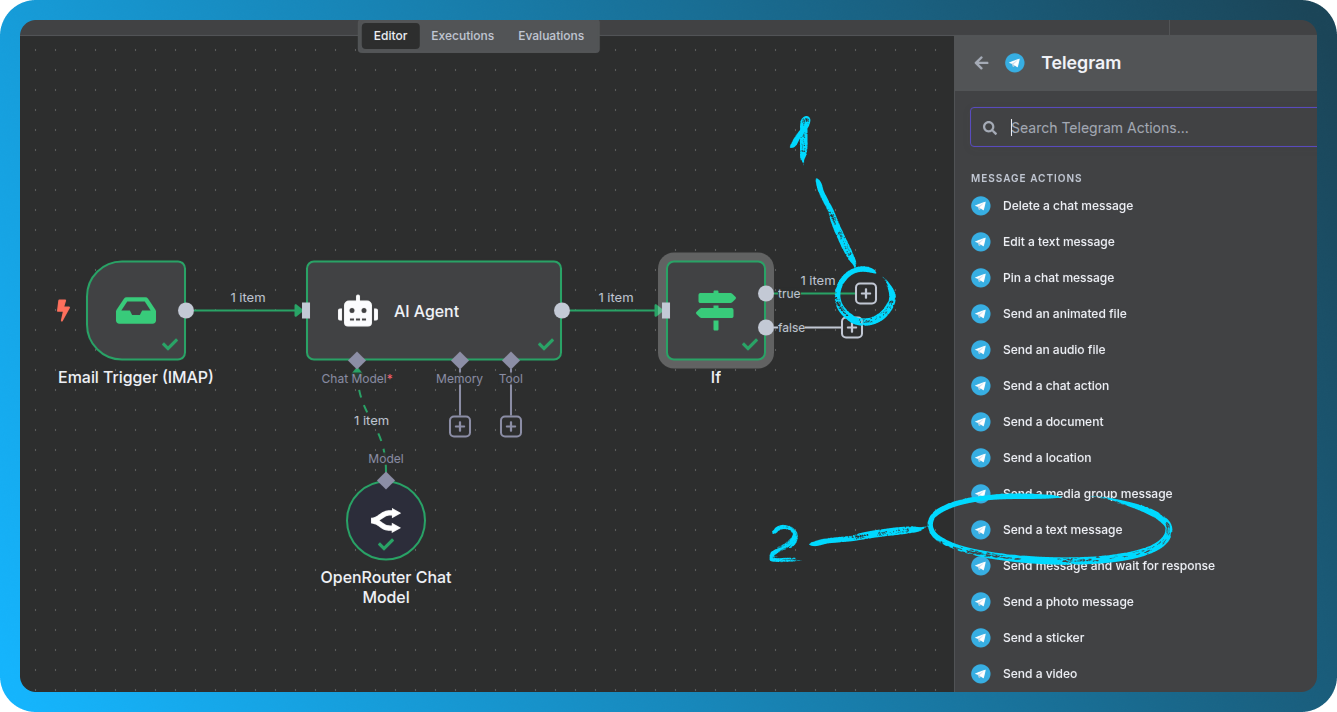
Az If csomópont true kimenetéről adjon hozzá egy Telegram → Send a text message csomópontot
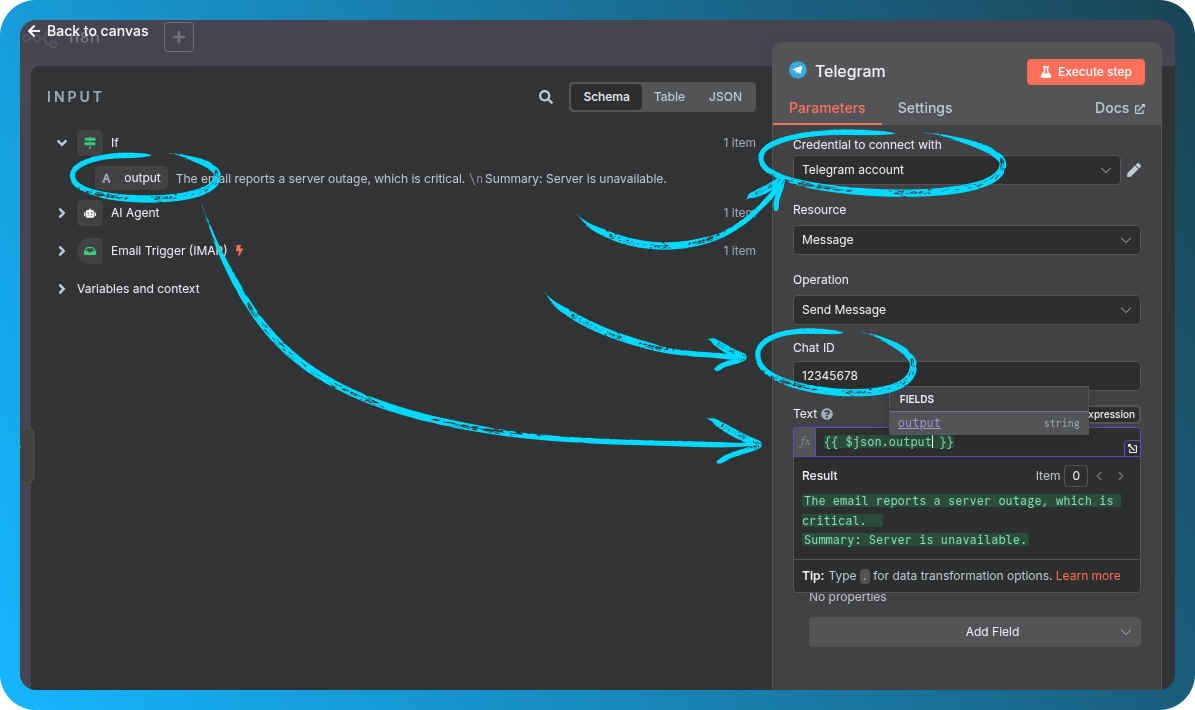
Hozzon létre új hitelesítő adatokat:
-
Használja a Telegram botja tokenjét (innen: https://t.me/botfather)
-
Szerezze meg a Chat ID értékét úgy, hogy üzenetet küld a https://t.me/userinfobot botnak ezzel:
/start -
A Text mezőbe húzza be az MI kimenetét
Ellenőrizze a teljes munkafolyamatot
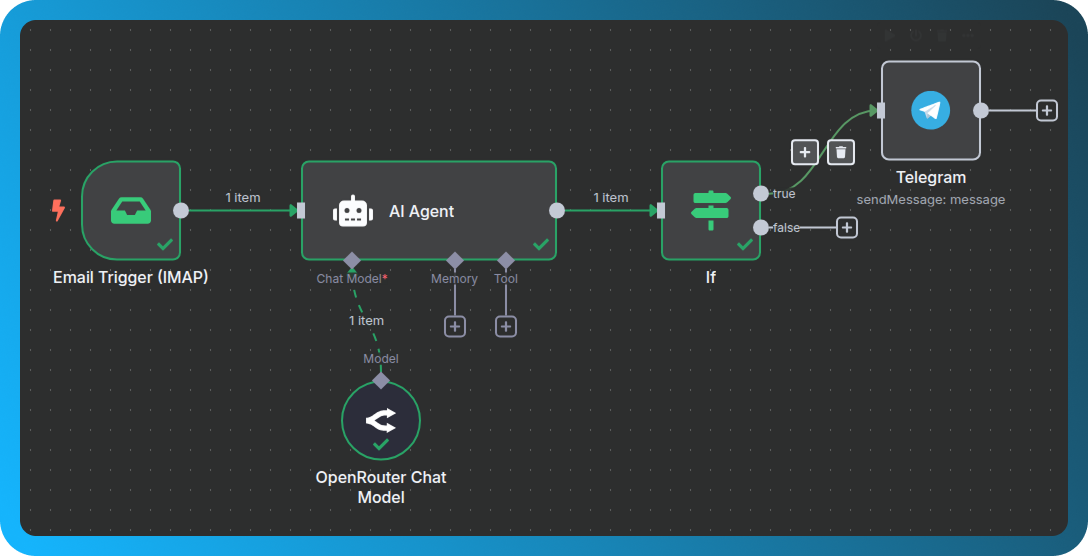
Ezen a ponton a teljes beállításnak láthatónak kell lennie a vásznon.
Ennek a következőket kell tartalmaznia:
-
E-mail indító
-
MI-elemzés
-
Feltétel-ellenőrzés
-
Telegram-üzenet
Teszteljen mindent
Győződjünk meg róla, hogy minden működik.
Kattintson az Execute Workflow lehetőségre, és küldjön egy újabb teszt e-mailt. Ha minden megfelelően van beállítva, látnia kell, hogy indítóra vár.
Ha minden működik, kap egy értesítést a Telegramban, amely összefoglalja az üzenetet.