Hogyan hozzunk létre egy WordPress alapú webhelyet
Bevezetés
A legtöbb tartalomkezelő rendszer archivált csomagokban kerül terjesztésre, amelyeket ki kell csomagolni és telepíteni kell egy szerverre. Ez a cikk végigvezeti Önt egy webhely létrehozásán a FASTPANEL® felületen, a legnépszerűbb CMS telepítését használva példaként.
WordPress alapú webhelyet kétféleképpen hozhat létre:
Javasoljuk, hogy minden új webhelyhez külön felhasználót hozzon létre.
Automatikus CMS telepítés
Először is elő kell készítenie a panelt egy új webhely létrehozásával. Ehhez indítsa el a Site Creation Wizardot a képernyő jobb oldalán található "Create site" gombra kattintva.
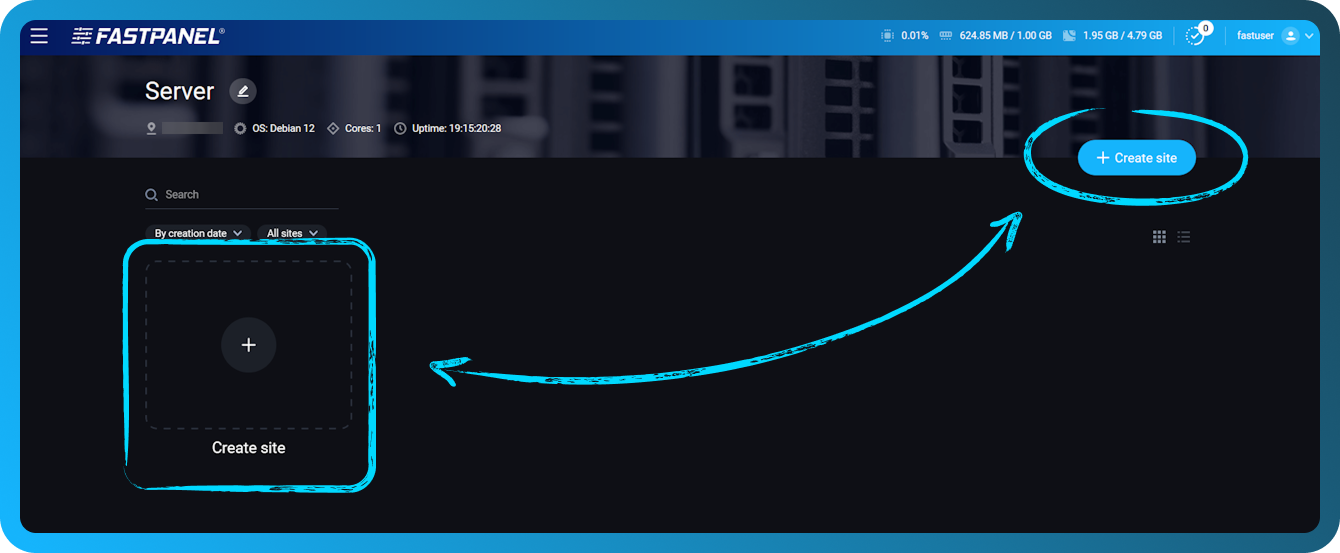
A Site Creation Wizard első lépésében telepítheti a WordPresst az imént létrehozott webhelyhez.
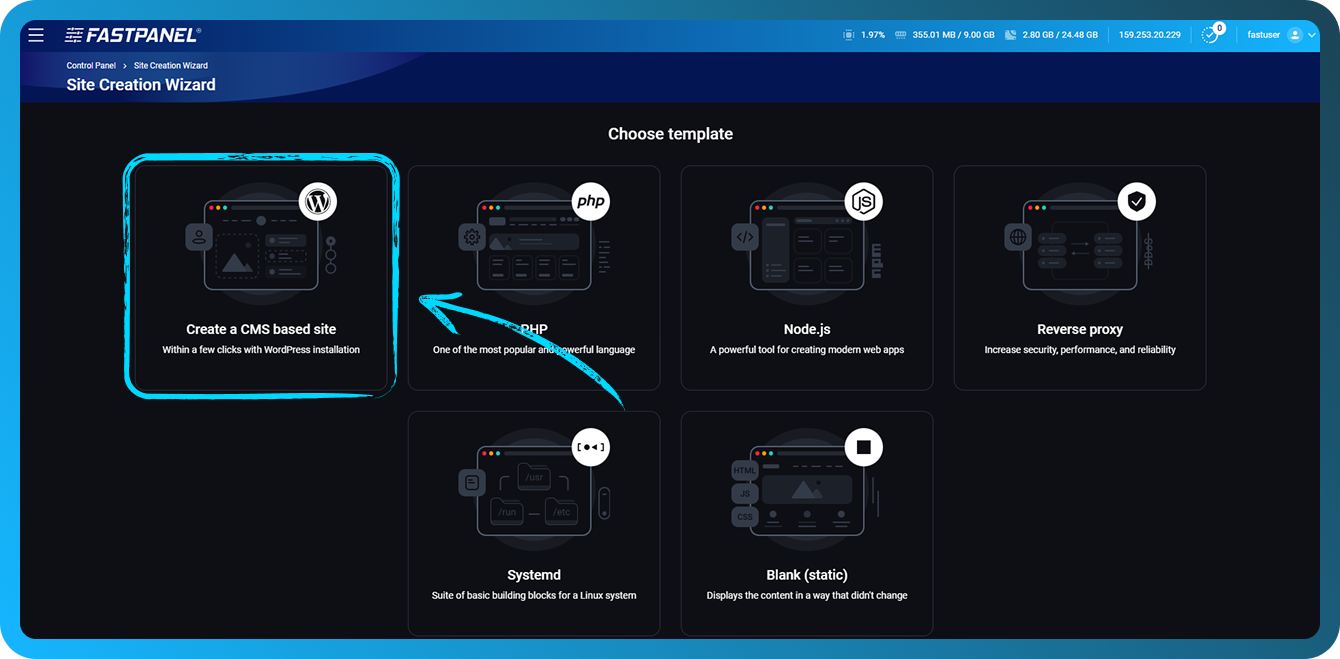
Ez megnyitja a Site Creation Wizardot. Az egész folyamat három lépésből áll:
- Domain csatlakoztatása
- CMS beállítások megadása
- A webhelyfelhasználó hitelesítő adatai
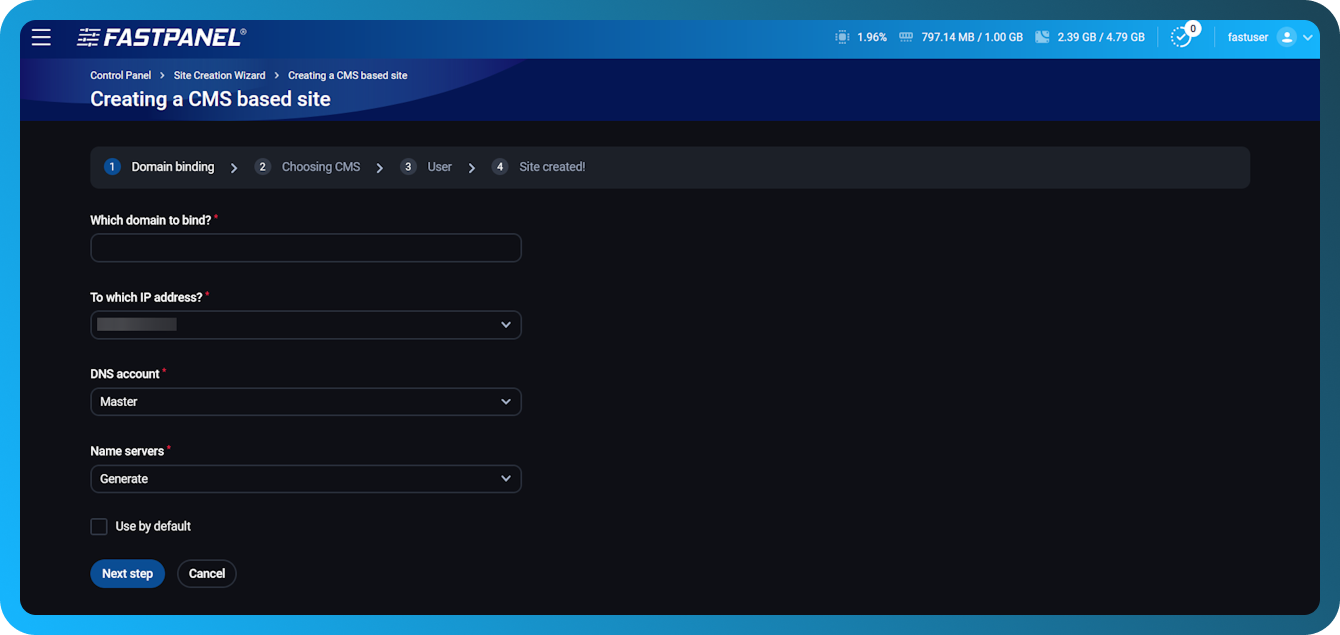
Egyszerűen adja meg a leendő webhelyadminisztrátor felhasználónevét és jelszavát, a többit pedig maga a panel elvégzi.
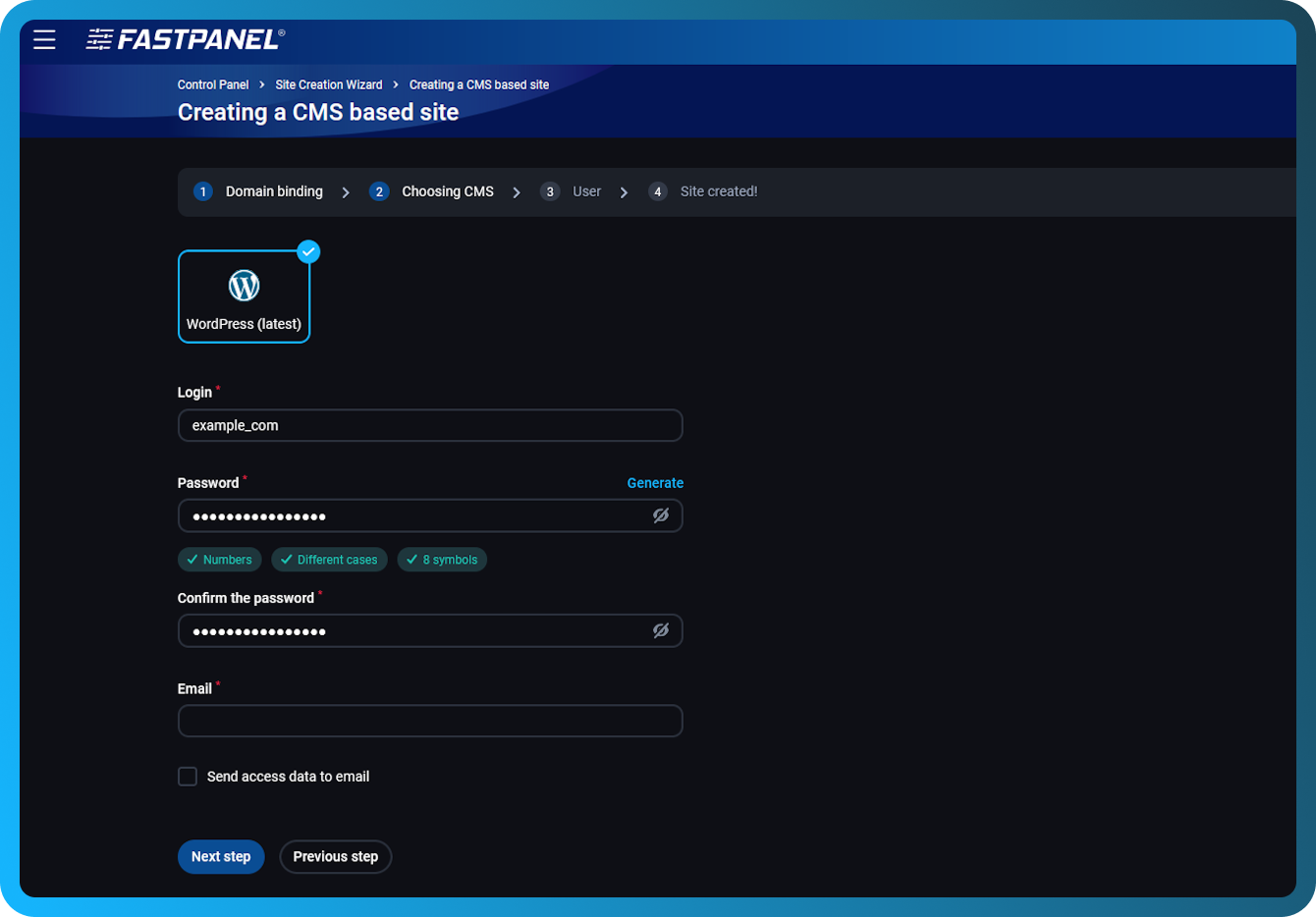
Ezután adja meg a webhelyfelhasználó adatait
Ezek nem a WordPress adminisztrátori hitelesítő adatai. Ez annak a szerveren lévő felhasználónak szól, aki a webhely tulajdonosa.
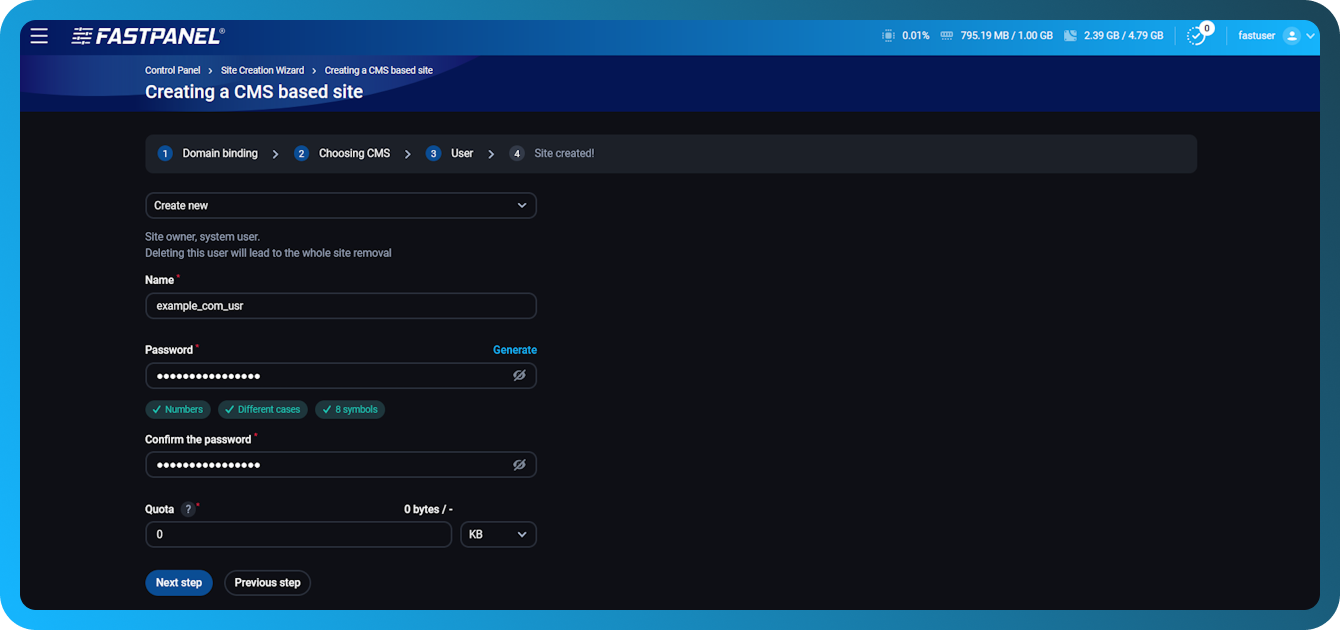
Kövesse a varázsló utasításait, és fejezze be a webhely létrehozását.
Ügyeljen arra, hogy az adatbázis és az FTP-fiók hozzáférési adatait biztonságos helyen mentse el
A webhelyéhez tartozó hozzáférési adatokat meg is "View", "Download" vagy "Send" művelettel kezelheti:
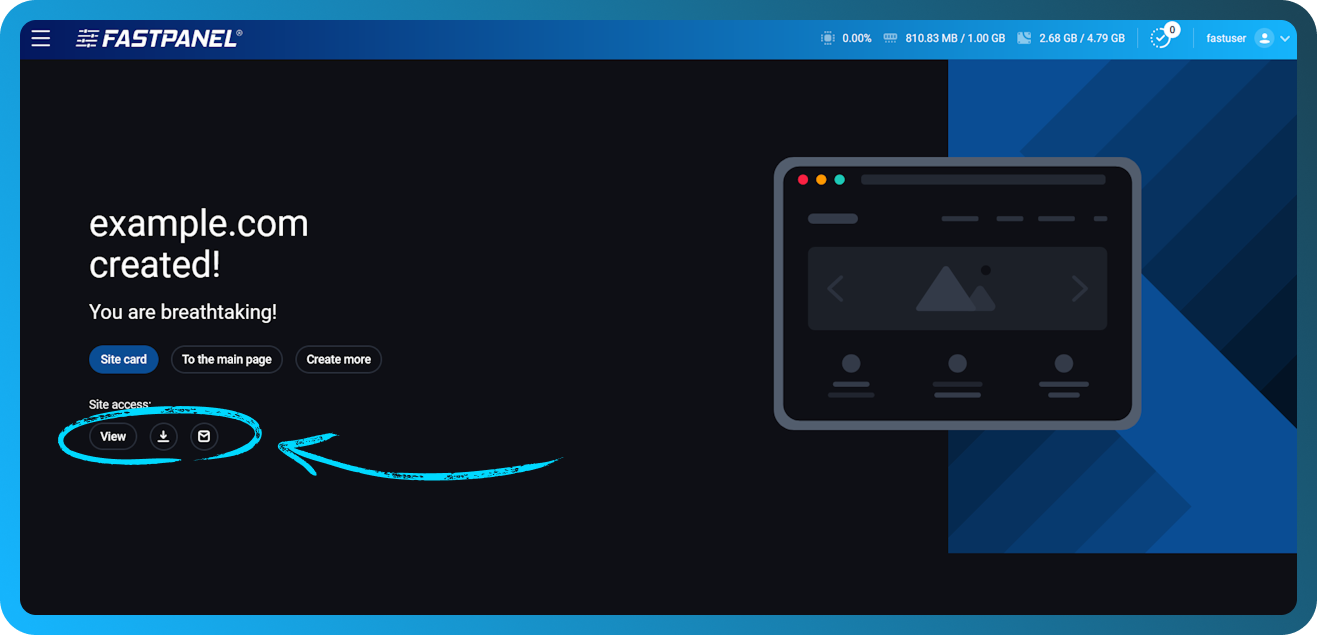
A folytatáshoz kattintson a "Site card" elemre
Kézi CMS telepítés
Először is elő kell készítenie a panelt egy új webhely létrehozásával. Ehhez használja ezt az útmutatót
A webhely létrehozása után először le kell töltenie egy telepítőcsomagot. Ebben az esetben ezt a hivatkozás követésével teheti meg, majd mentse az archívumot a számítógépére.
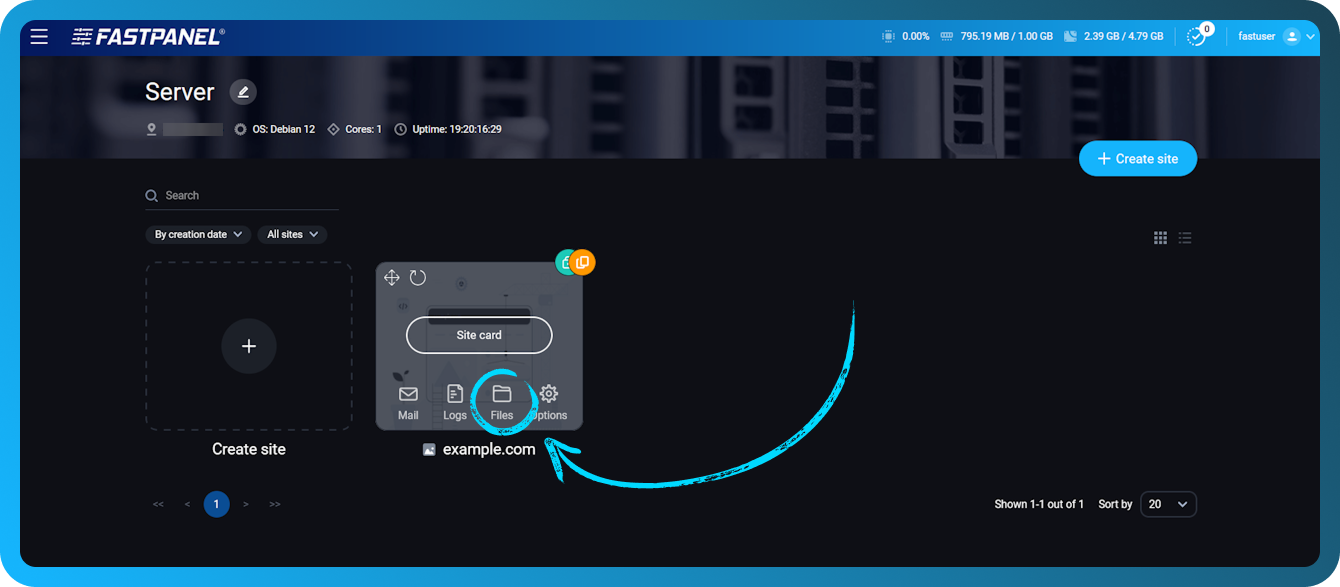
A webhelykártyán kattintson a "Files" elemre a File Manager megnyitásához.
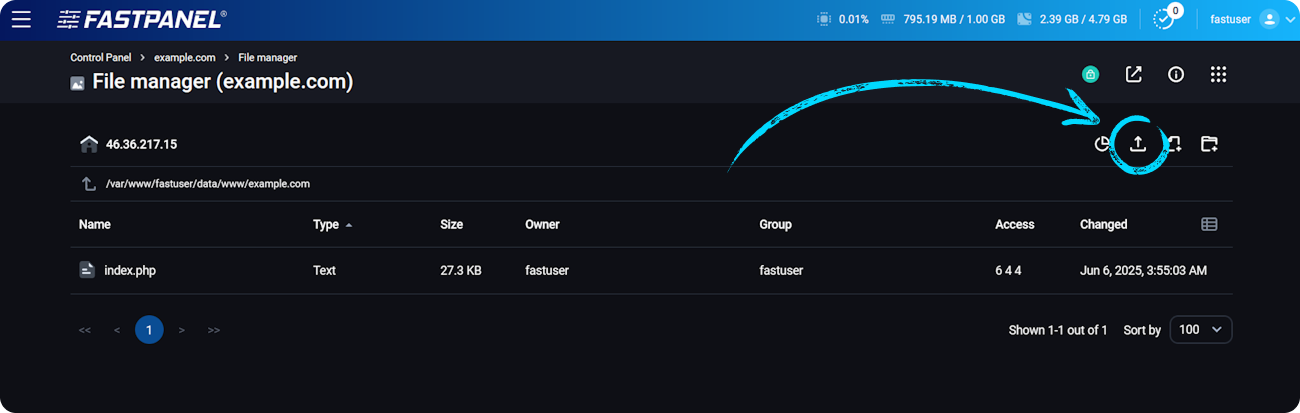
A megnyitott modális ablakban kattintson a "Upload" gombra, vagy egyszerűen húzza át az archívumot a munkaterületre
A megnyitott modulablakban válassza ki a korábban letöltött WordPress terjesztési archívumot
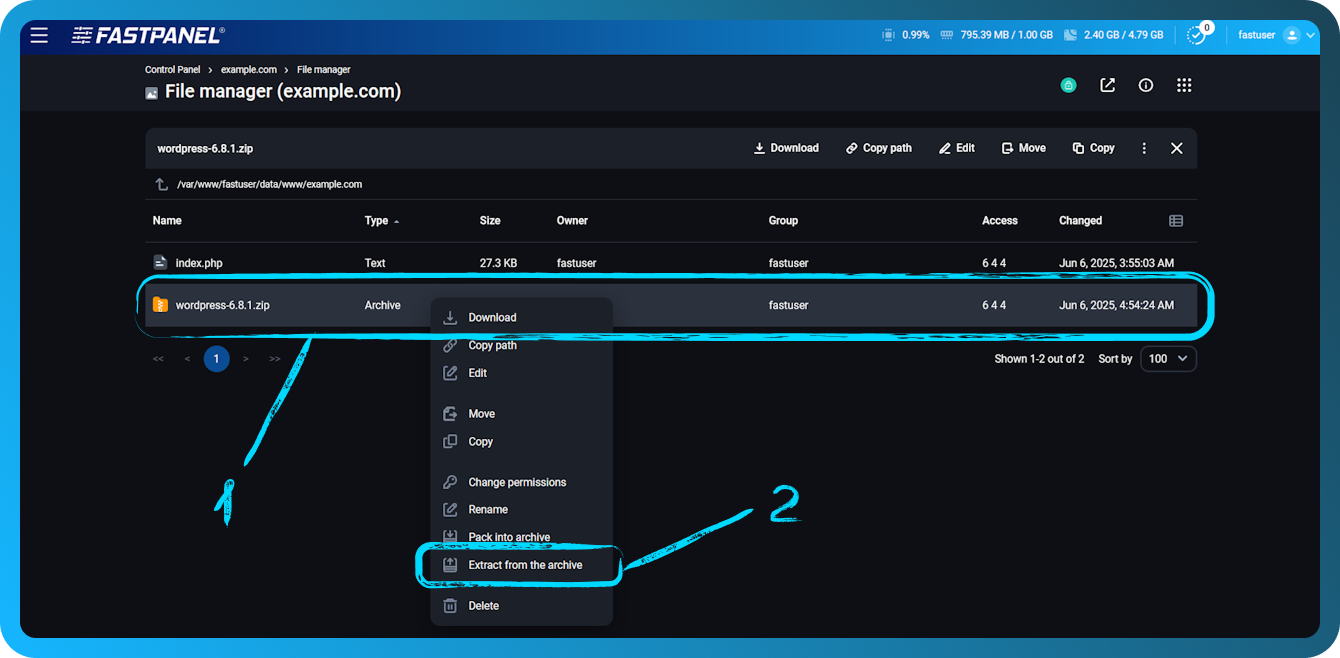
Kattintson jobb gombbal az archívumra, és válassza az "Extract from the archive" lehetőséget
Helytakarékossági okokból a kibontás után törölheti az archívumot.
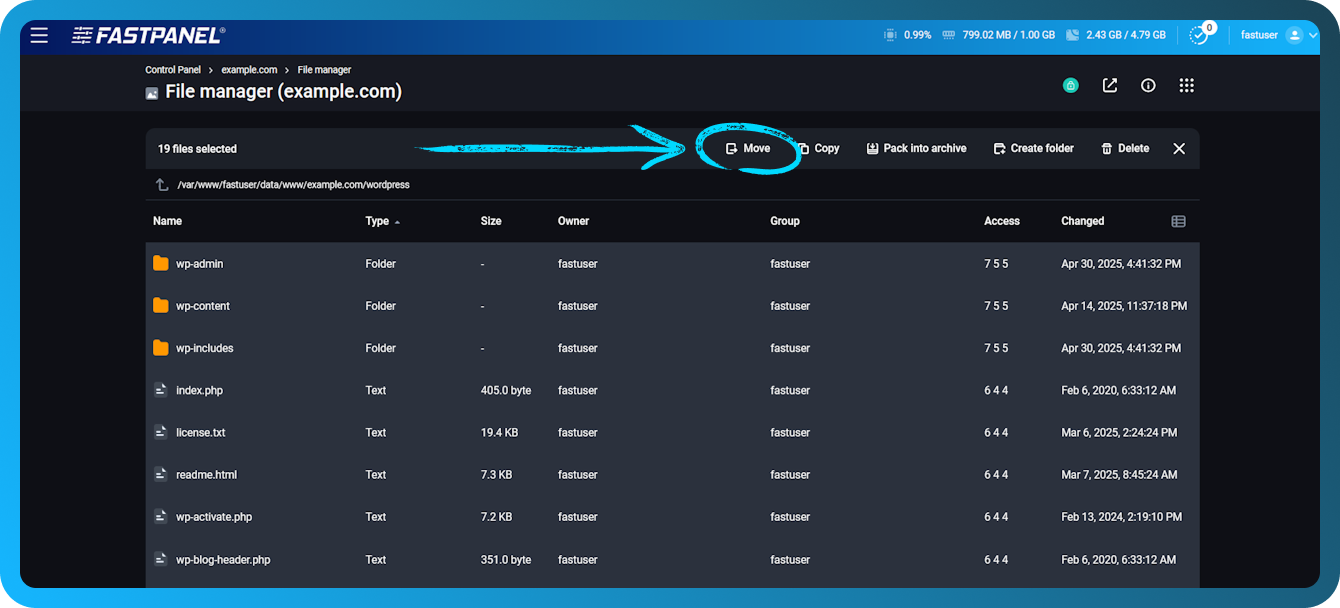
Most már csak néhány lépés választja el a WordPress telepítésének befejezésétől. Lépjen be a WordPress könyvtárba dupla kattintással. Jelölje ki az összes fájlt és könyvtárat, majd kattintson a "Move" gombra
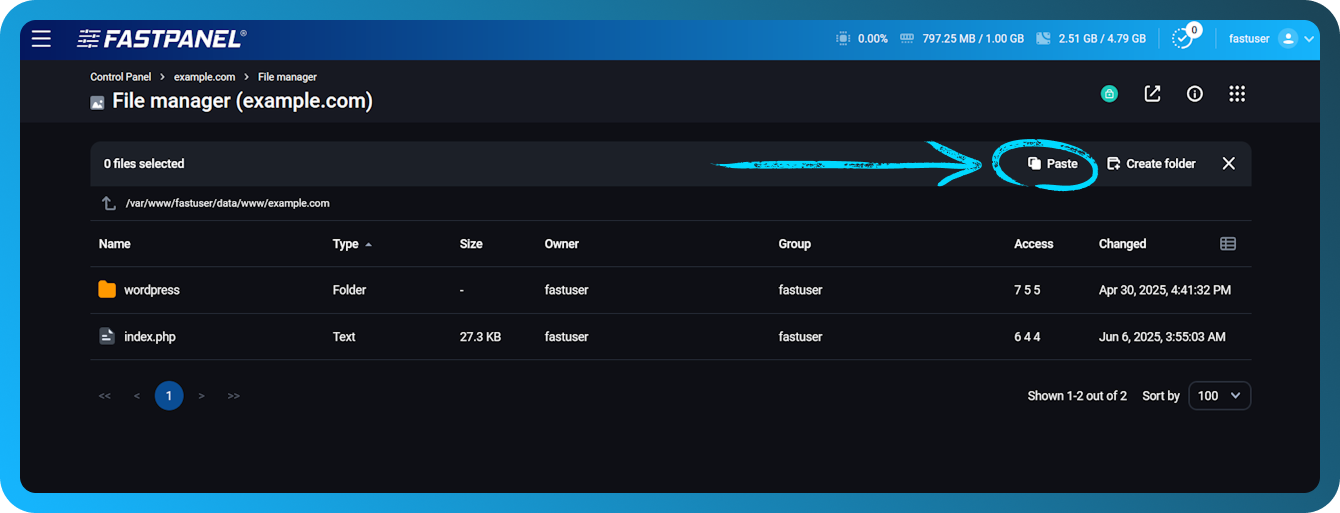
Lépjen a webhely főkönyvtárába, és kattintson a "Paste" gombra
Miután a WordPress ki lett csomagolva, nyissa meg webhelyét a böngészőben a WordPress telepítővarázslójának eléréséhez. A telepítés befejezéséhez kövesse a telepítővarázsló utasításait.