Paket backup diferensial
Membuat paket backup diferensial
Pertama, Anda perlu membuat akun backup. Anda dapat melihat cara melakukannya di sini.
Setelah akun backup dibuat, Anda dapat membuat "Paket backup"
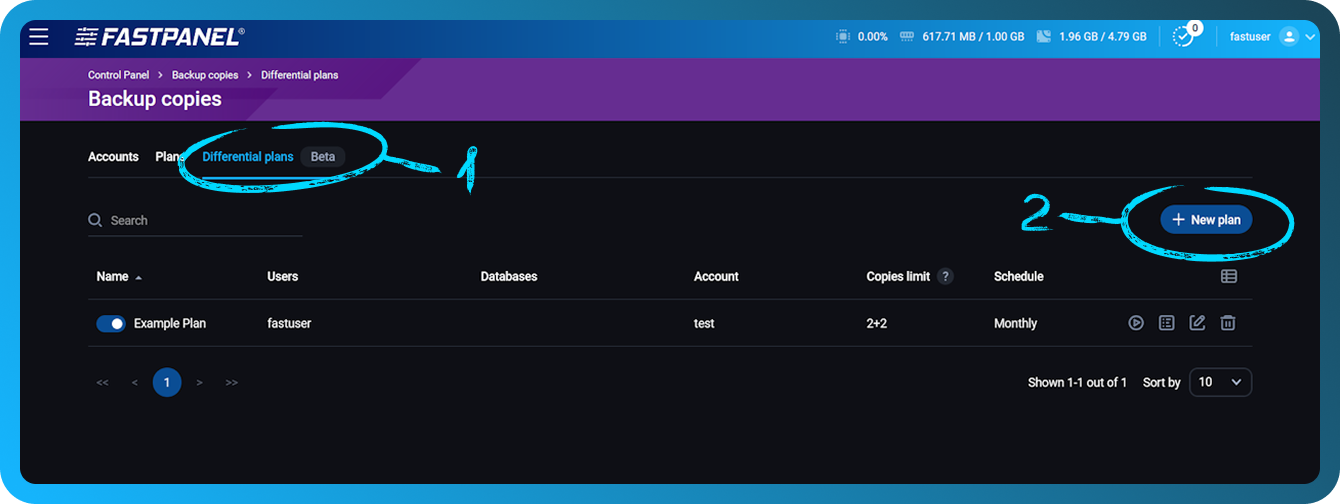
- Buka tab "Paket diferensial"
- Klik "Paket baru"
Jendela baru akan terbuka dengan opsi berikut: Pengguna Tunggal atau Semua Pengguna
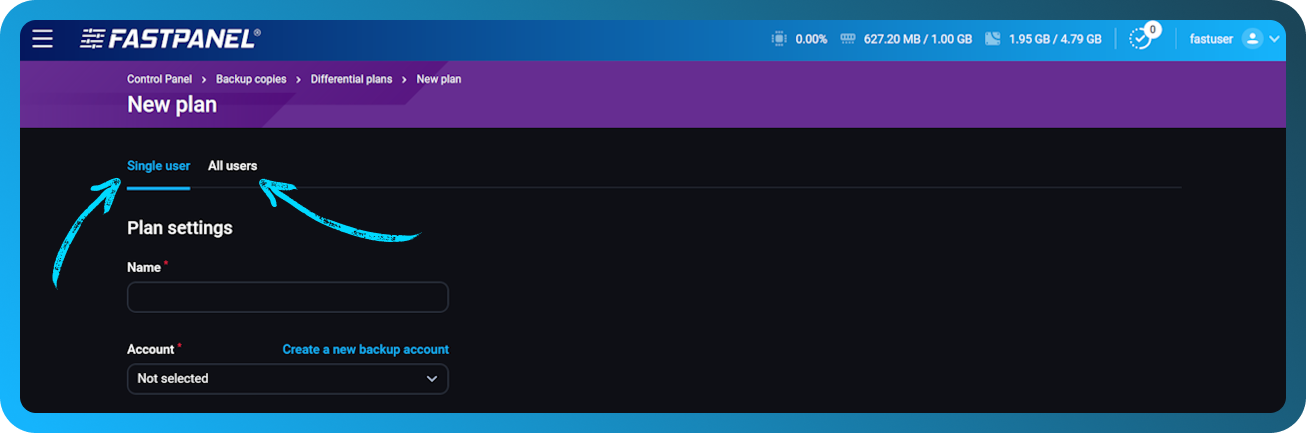
Perbedaan antara Pengguna Tunggal dan Semua Pengguna adalah sebagai berikut:
- Pengguna Tunggal memungkinkan Anda memilih hanya satu pengguna dan database terkait mereka untuk backup.
- Semua Pengguna akan memilih semua pengguna secara default, tetapi Anda dapat mengecualikan pengguna yang tidak diperlukan dari daftar backup.
Pengaturan paket
- Nama: Nama paket backup untuk identifikasi yang mudah.
- Akun: Akun backup yang telah Anda buat sebelumnya.
- Batas salinan (Penuh, Parsial): Jumlah maksimum salinan backup yang ingin Anda simpan. Anda dapat menentukan batas untuk backup penuh maupun parsial.
- Jadwal: Tentukan seberapa sering backup harus dibuat (harian, mingguan, dll.). Anda dapat mempelajari cara menyiapkan jadwal kustom Anda di sini.
- Pengguna: Pilih pengguna tertentu yang datanya akan di-backup.
- Pengecualian: Tentukan file, direktori, serta mail dan log yang ingin Anda kecualikan dari backup.
- Database: Pilih database mana yang akan disertakan dalam backup.
Kompresi
Anda dapat memilih di antara dua jenis kompresi: Gzip dan ZSTD. Selain itu, Anda dapat memilih Kecepatan Terbaik atau Kompresi Terbaik. Perlu diingat bahwa semakin baik kompresinya, semakin banyak sumber daya sistem yang diperlukan.
-
Gzip: Algoritma kompresi yang banyak digunakan dan memberikan tingkat kompresi yang baik dengan penggunaan sumber daya yang relatif rendah. Ini adalah pilihan yang baik untuk penggunaan umum saat Anda memerlukan keseimbangan antara kecepatan dan efisiensi kompresi.
-
ZSTD: Algoritma kompresi yang lebih baru yang menawarkan kecepatan kompresi dan dekompresi yang jauh lebih cepat dibandingkan Gzip, terutama saat dikonfigurasi untuk operasi berkecepatan tinggi. Algoritma ini juga memberikan rasio kompresi yang lebih tinggi, yang dapat menghasilkan ukuran backup yang lebih kecil, tetapi mungkin memerlukan lebih banyak sumber daya sistem, terutama dalam mode kompresi terbaik.
Memilih Kecepatan Terbaik akan mengurangi waktu kompresi tetapi dapat menghasilkan file backup yang lebih besar, sedangkan Kompresi Terbaik memaksimalkan pengurangan ukuran file dengan konsekuensi penggunaan CPU dan memori yang lebih tinggi.
Enkripsi
Anda dapat mengaktifkan enkripsi dengan memilih kotak centang Encrypt Copies dan memasukkan frasa sandi. Perlu diingat bahwa enkripsi memerlukan memori tambahan dan sumber daya CPU.
- Frasa sandi: Frasa sandi ini penting untuk mengakses dan mendekripsi backup Anda. Pastikan untuk menyimpannya dengan aman, karena nantinya tidak dapat dilihat atau dipulihkan. Tanpa frasa sandi, Anda tidak akan dapat memulihkan backup terenkripsi Anda secara manual.
Menyelesaikan penyiapan
Setelah Anda memasukkan semua informasi yang diperlukan dan mengonfigurasi pengaturan backup Anda:
Tinjau entri Anda
Pastikan semua path, pengguna, database, dan pengecualian ditentukan dengan benar.
Klik tombol "Save"
Ini akan menyimpan pengaturan paket backup Anda dan mengaktifkannya sesuai dengan jadwal yang ditentukan.
Beli ruang penyimpanan
Kami sangat menyarankan untuk menyimpan backup Anda di server terpisah guna memastikan keamanan data dan menghindari potensi masalah. Jika Anda tidak memiliki server terpisah untuk backup, Anda dapat membelinya dari kami. Untuk melakukannya, silakan baca artikel ini