Memproses email secara otomatis di n8n menggunakan AI
Perlu mengawasi email penting (seperti peringatan gangguan server) dan tidak ingin melewatkan apa pun? Panduan sederhana ini menunjukkan cara menyiapkan alur otomatis di n8n yang:
-
Memantau kotak masuk email melalui IMAP
-
Menggunakan model AI untuk menentukan apakah sebuah pesan penting
-
Dan jika ya, mengirim notifikasi Telegram dengan ringkasan singkat
Dalam panduan ini, kita akan mengintegrasikan n8n dengan FASTPANEL — yang di sini digunakan sebagai server email IMAP tempat mailbox dibuat dan dikelola.
Siapkan mailbox Anda (jika belum)
Sebelum masuk ke n8n, mari pastikan kotak masuk email Anda siap digunakan.
Ikuti panduan ini untuk membuat mailbox baru:
Cara menambahkan mailbox baru di FASTPANEL
Setelah mailbox dibuat:
-
Simpan login dan kata sandi — Anda akan memerlukannya nanti saat menghubungkannya ke n8n
-
Anda tidak perlu menyiapkan hal lain di sisi FASTPANEL — selesai di sana!
Sekarang, mari lanjut dan mulai membangun otomatisasi di n8n.
Buat workflow baru
Pertama-tama — kita akan membuat alur baru di n8n.
Buka n8n dan klik "Create workflow" di pojok kanan atas
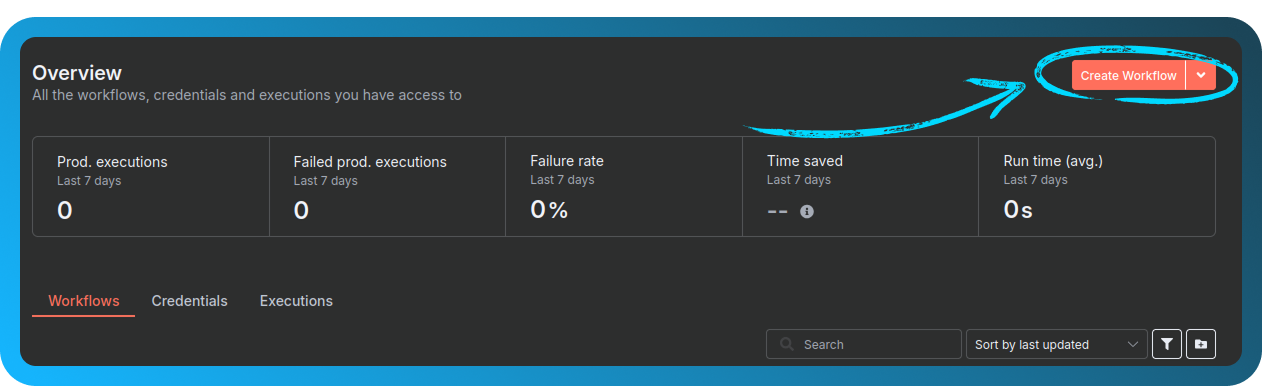
Beri tahu n8n untuk memantau kotak masuk email Anda
Kita ingin n8n memeriksa akun email Anda untuk pesan baru.
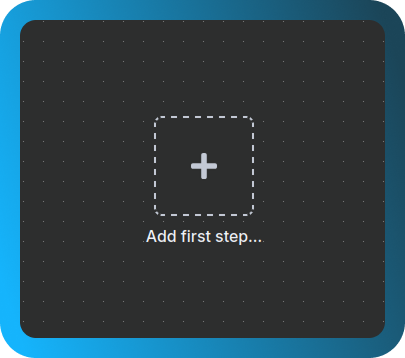
Klik "Add first step..."
Cari imap, lalu pilih "Email Trigger (IMAP)"
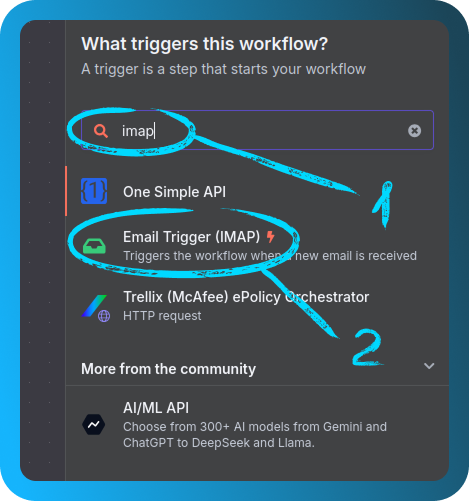
Ini akan memungkinkan n8n memantau email masuk menggunakan IMAP.
Hubungkan akun email Anda
Mari beri n8n akses ke mailbox Anda.
Klik "Create new credentials", isi info login email Anda, dan (jika perlu) aktifkan "Allow Self-Signed Certificates". Beri nama koneksi Anda agar lebih mudah ditemukan nanti
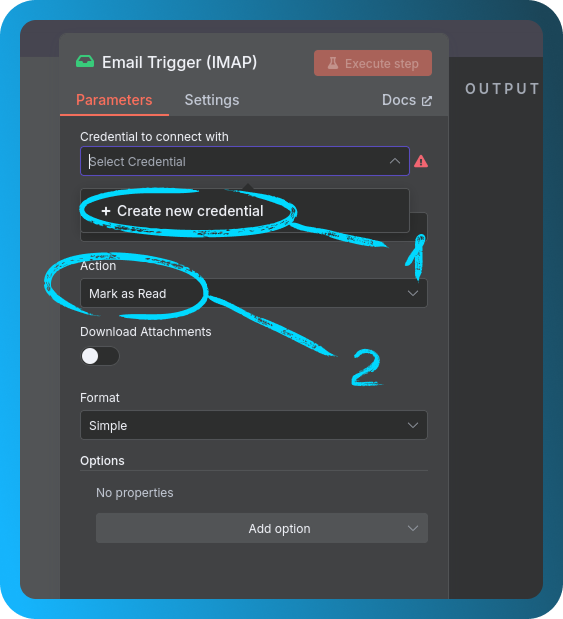
Jika Anda melihat "Connection tested successfully", berarti semuanya siap

Sesuaikan pengaturan trigger
Satu penyesuaian cepat sebelum kita lanjut.
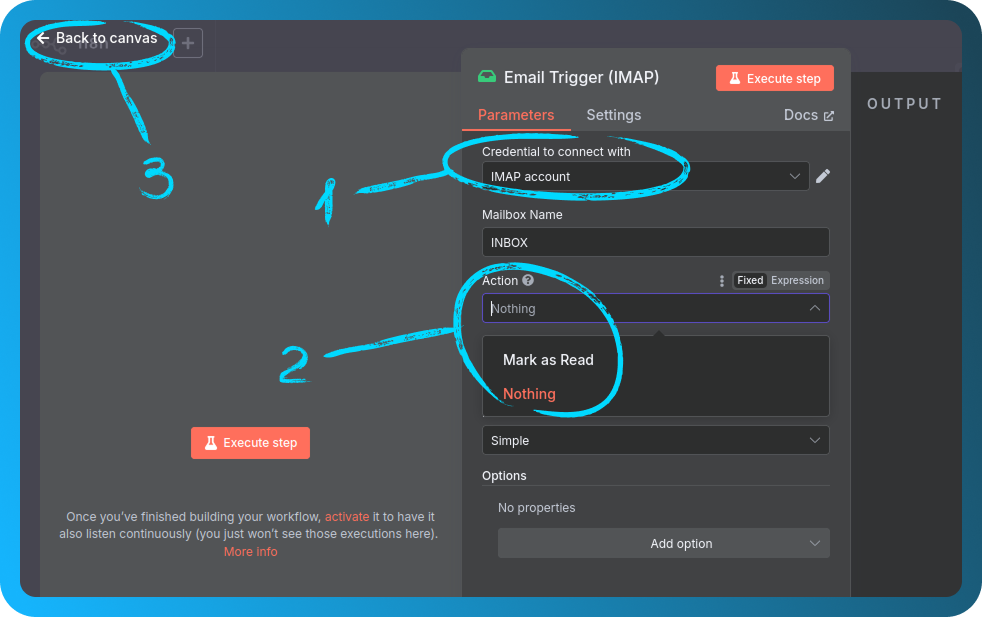
Di pengaturan trigger, ubah "Mark as read" menjadi "Nothing", lalu klik "Back to canvas"
Siapkan kunci API AI Anda
Kita akan menggunakan OpenRouter untuk mendukung AI.
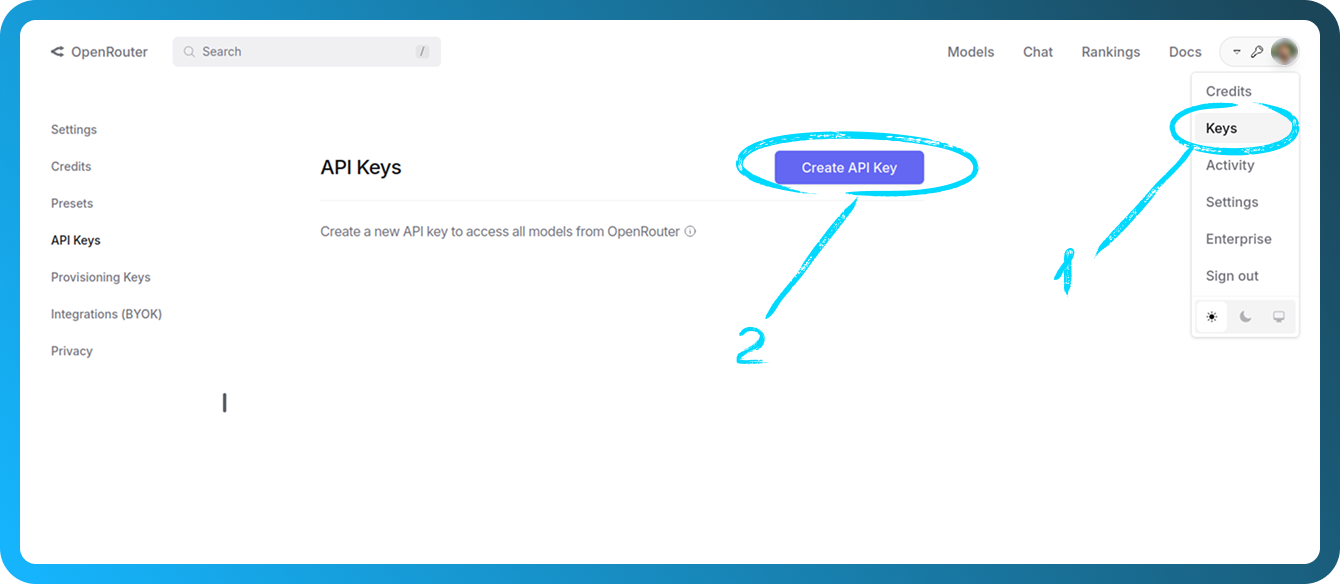
Buka OpenRouter, masuk, buat kunci API (Profile → Keys → Create API Key), lalu salin — Anda tidak akan bisa melihatnya lagi.
Tambahkan agen AI
Saatnya menghadirkan AI ke dalam workflow.
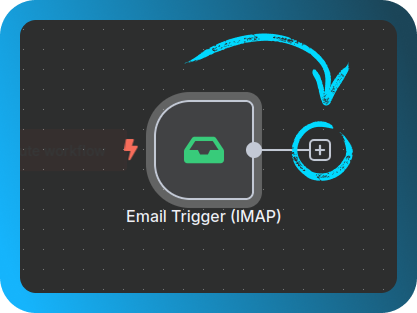
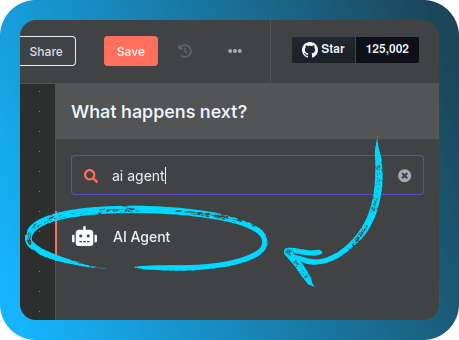
Klik "+", cari AI Agent, lalu tambahkan ke canvas
Lalu klik "Back to canvas".
Tambahkan model AI
Mari pilih otak di balik agen ini.
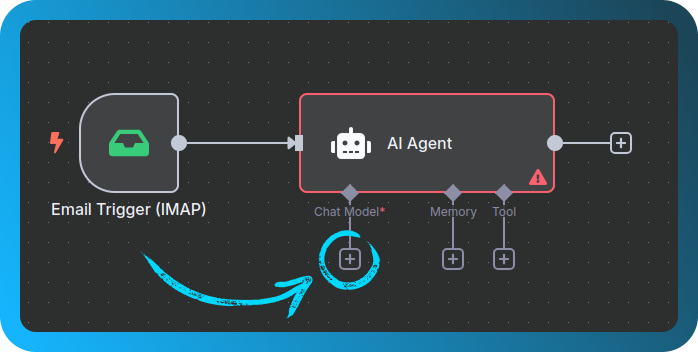
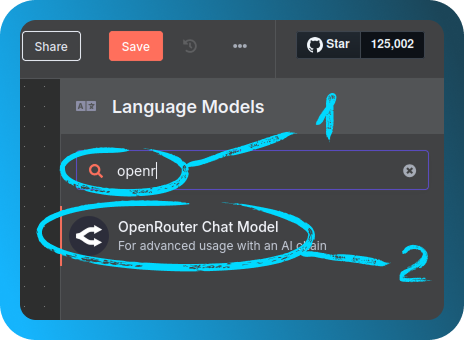
Klik "+" lagi, cari OpenRouter Chat Model, lalu tambahkan
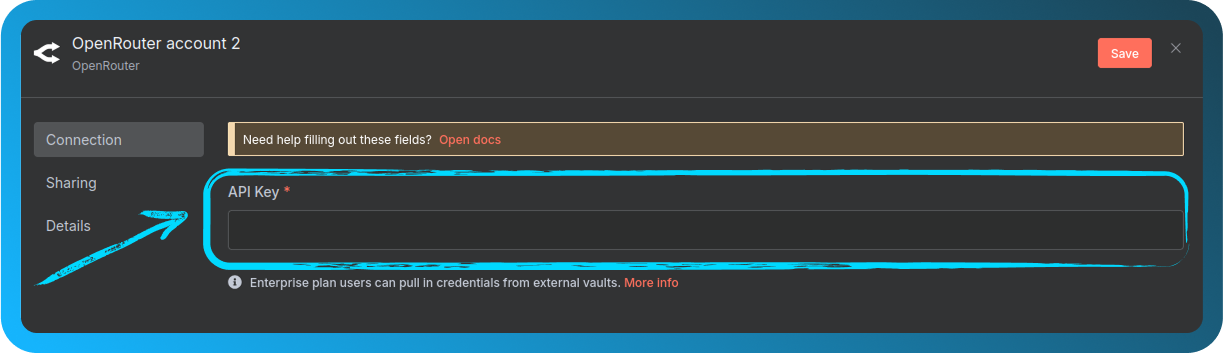
Buat kredensial baru menggunakan kunci API Anda
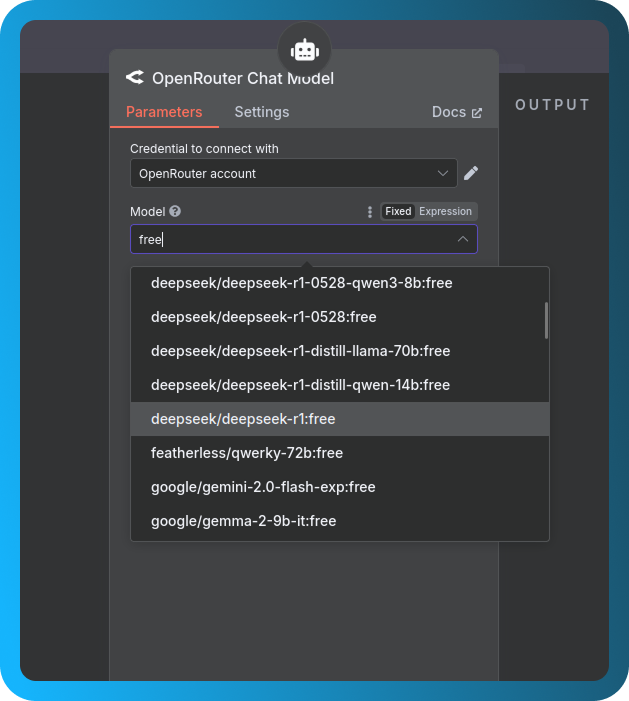
Lalu pilih model gratis (Anda dapat mengetik free untuk memfilter, misalnya, DeepSeek)
Beri tahu AI apa yang harus dicari
Sekarang kita akan mengajarkan AI cara mengenali pesan penting.
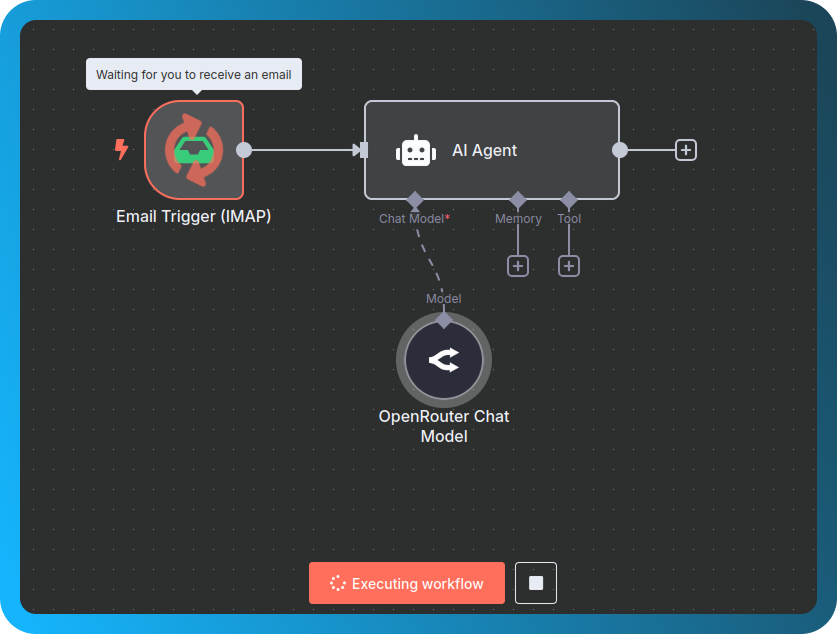
Klik "Execute Workflow", kirim email uji ke alamat yang dipantau, lalu klik dua kali node AI Agent setelah email tiba
Sekarang mari beri tahu AI apa yang harus dilakukan:
- Setel Source for Prompt ke
Define below - Di bawah Prompt, pilih
Expressiondan seret variabeltextHtml - Klik "Add option", pilih System message, lalu tempel ini:
You're an assistant that determines the importance of an email.
If the email mentions a server being unavailable, return a short summary.
Otherwise, return "false".
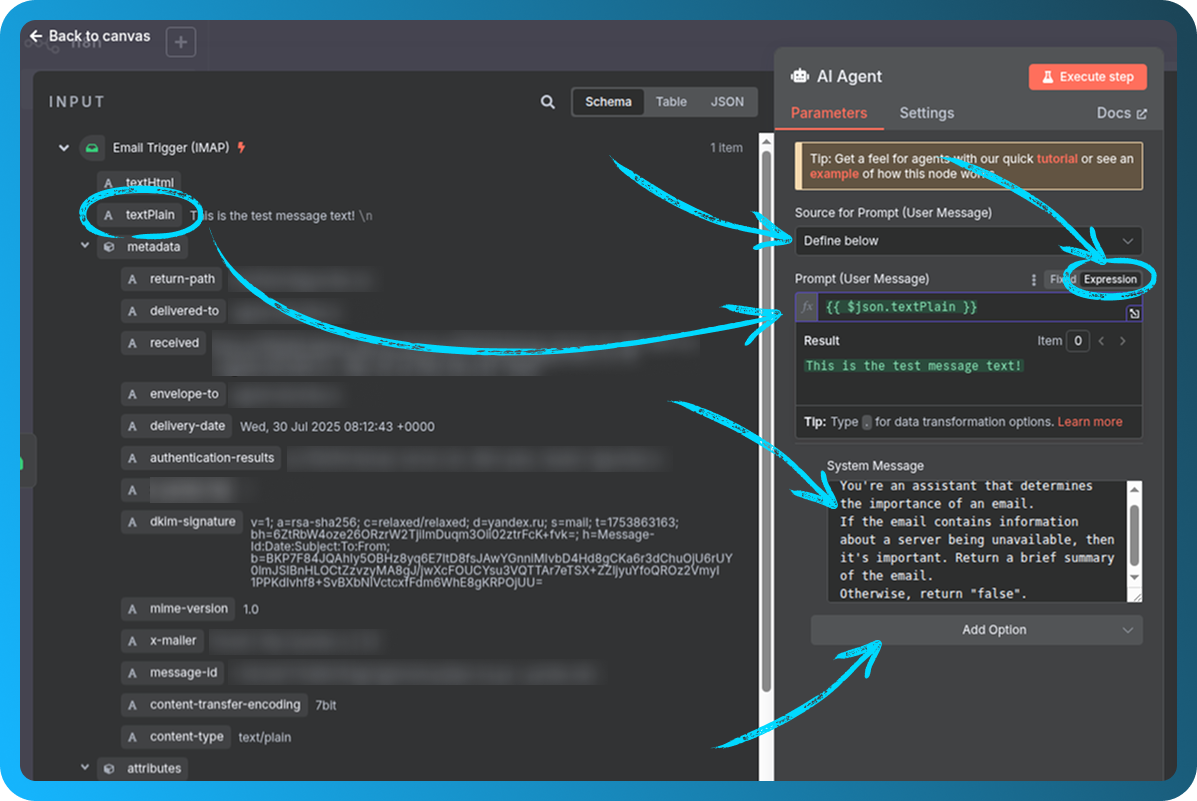
Klik "Back to canvas" untuk melanjutkan.
Tambahkan pemeriksaan untuk email penting
Kita hanya ingin mengambil tindakan jika email itu benar-benar penting.
Tambahkan node If
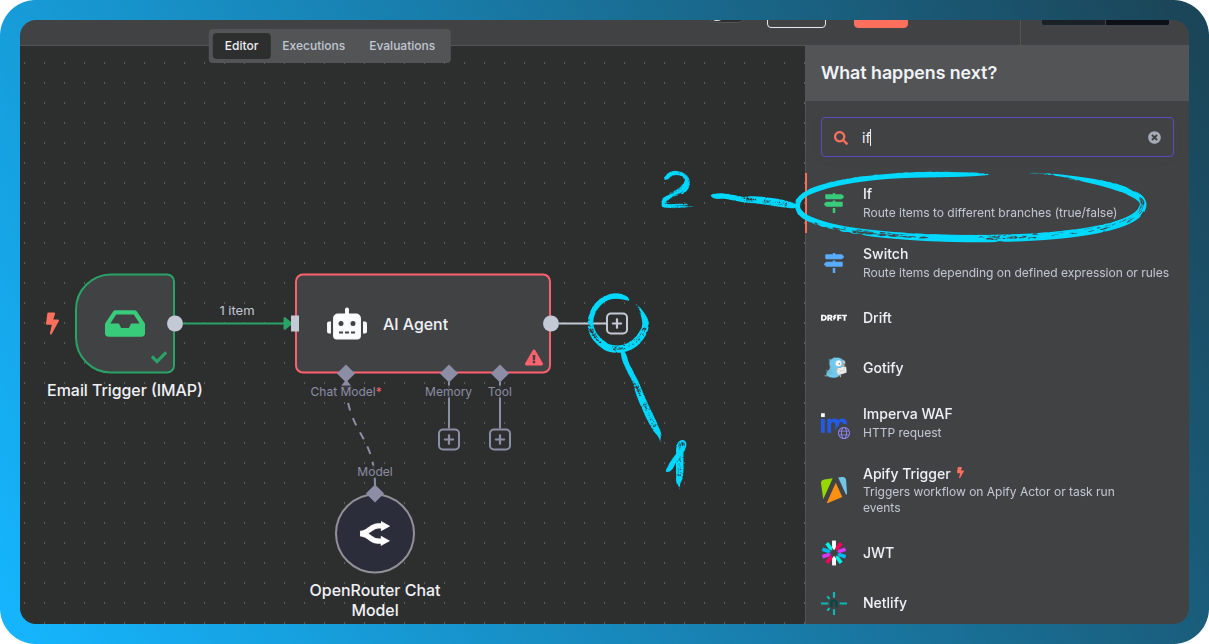
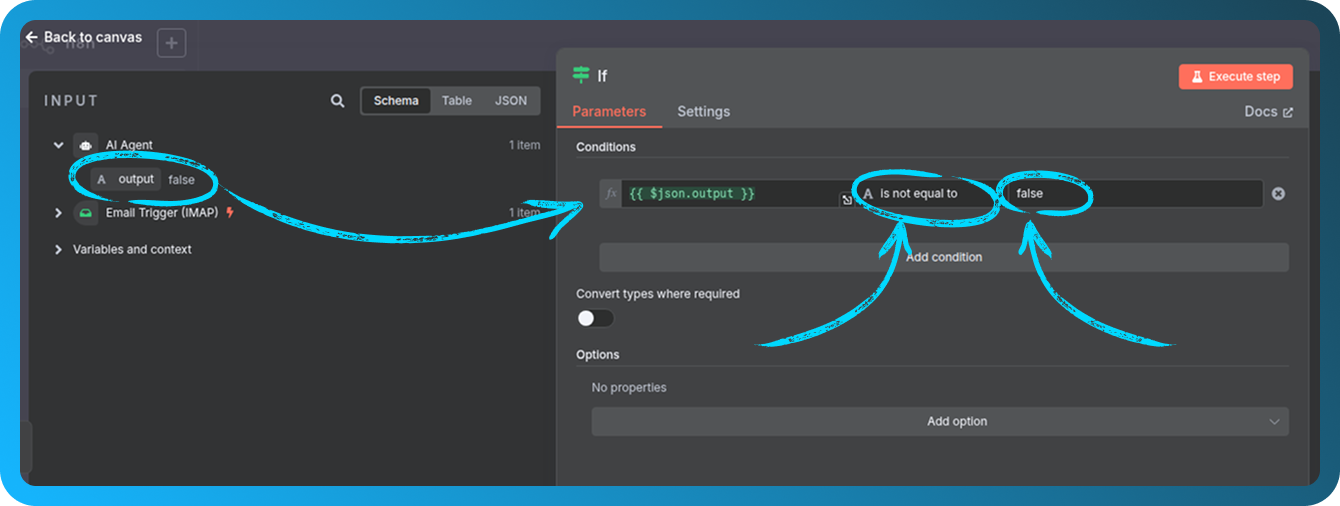
Setel kondisinya:
Jika output AI tidak sama dengan false
Kirim notifikasi Telegram
Mari pastikan pesan itu dikirim langsung kepada Anda.
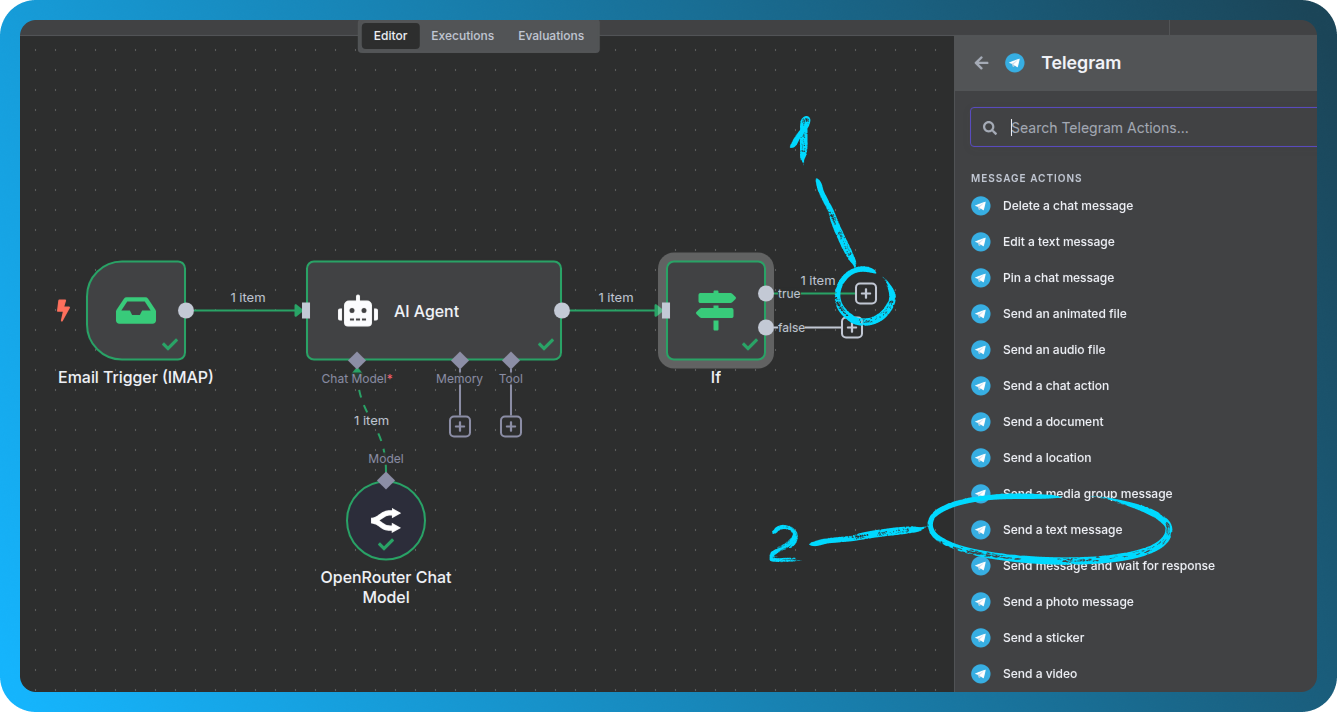
Dari output true pada node If, tambahkan node Telegram → Send a text message
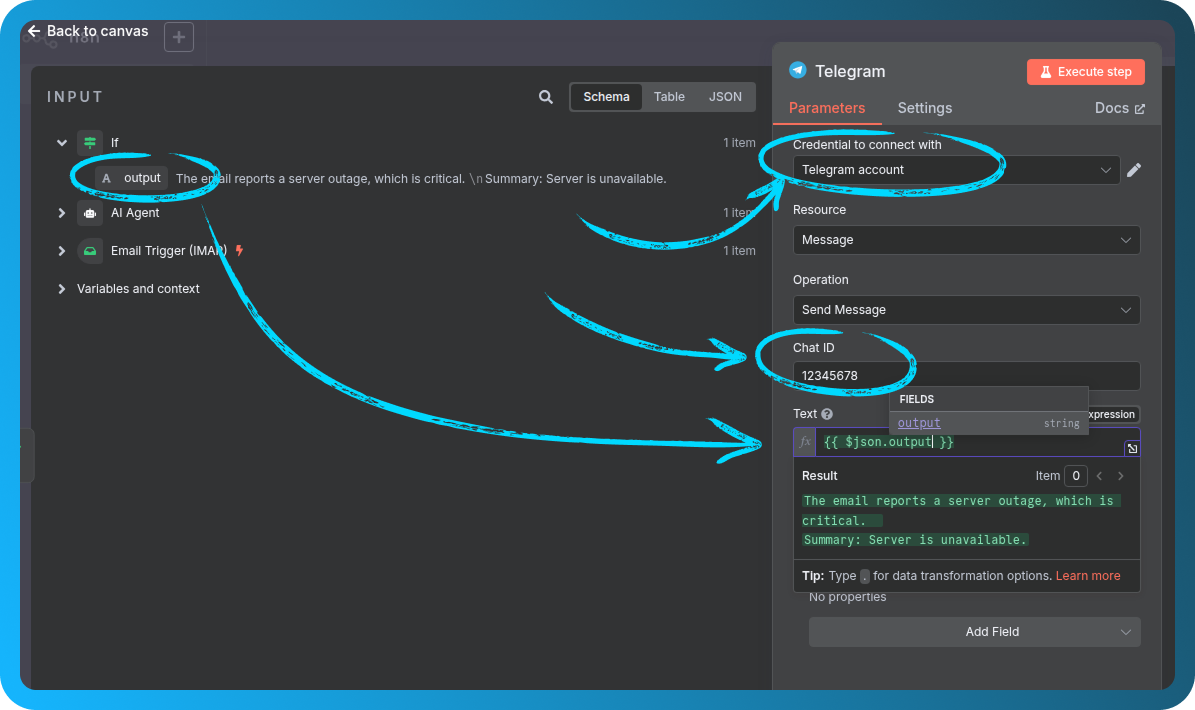
Buat kredensial baru:
-
Gunakan token bot Telegram Anda (dari https://t.me/botfather)
-
Dapatkan Chat ID Anda dengan mengirim pesan ke https://t.me/userinfobot dengan
/start -
Di kolom Text, seret output AI
Periksa workflow lengkap Anda
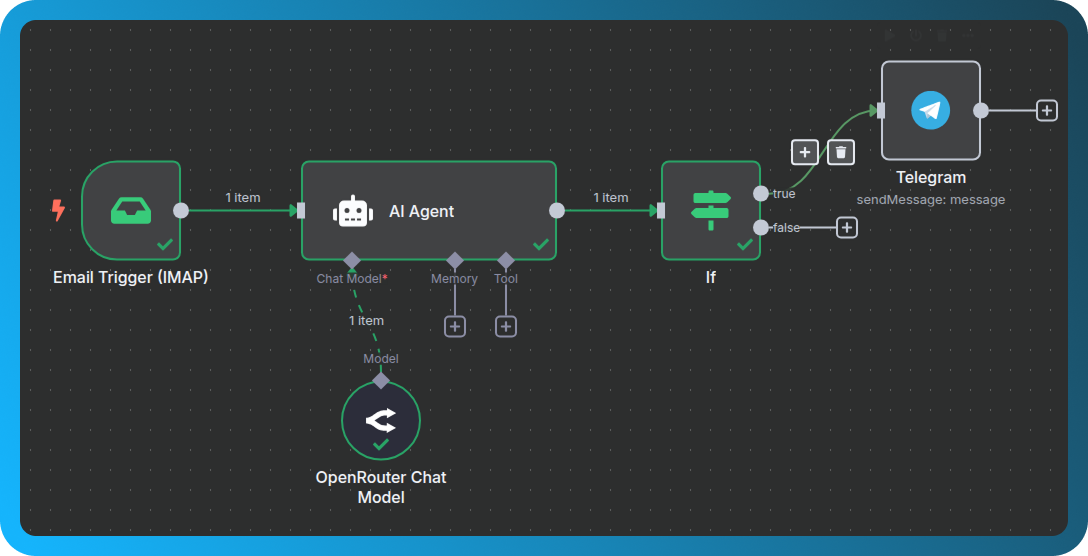
Pada titik ini, seluruh pengaturan Anda seharusnya terlihat di canvas.
Ini seharusnya mencakup:
-
Trigger email
-
Analisis AI
-
Pemeriksaan kondisi
-
Pesan Telegram
Uji semuanya
Mari pastikan semuanya berfungsi.
Klik Execute Workflow dan kirim email uji lagi. Jika semuanya sudah disiapkan dengan benar, Anda akan melihatnya menunggu trigger.
Jika semuanya berfungsi, Anda akan menerima notifikasi di Telegram yang merangkum pesan tersebut.