Notifikasi server
Fitur ini tersedia secara eksklusif untuk pengguna dengan Lisensi Extended.
FASTPANEL® memungkinkan pemantauan metrik server utama: beban CPU, Load Average 5, penggunaan disk, dan konsumsi RAM. Ketika suatu metrik melebihi ambang batasnya, peringatan akan dikirim secara otomatis ke Telegram atau Slack. Konfigurasi berada di "Settings" → "Notifications".
Artikel ini menjelaskan cara menyiapkan saluran pengiriman dan mengonfigurasi parameter notifikasi, termasuk ambang batas dan trigger.
Penyiapan saluran
Telegram
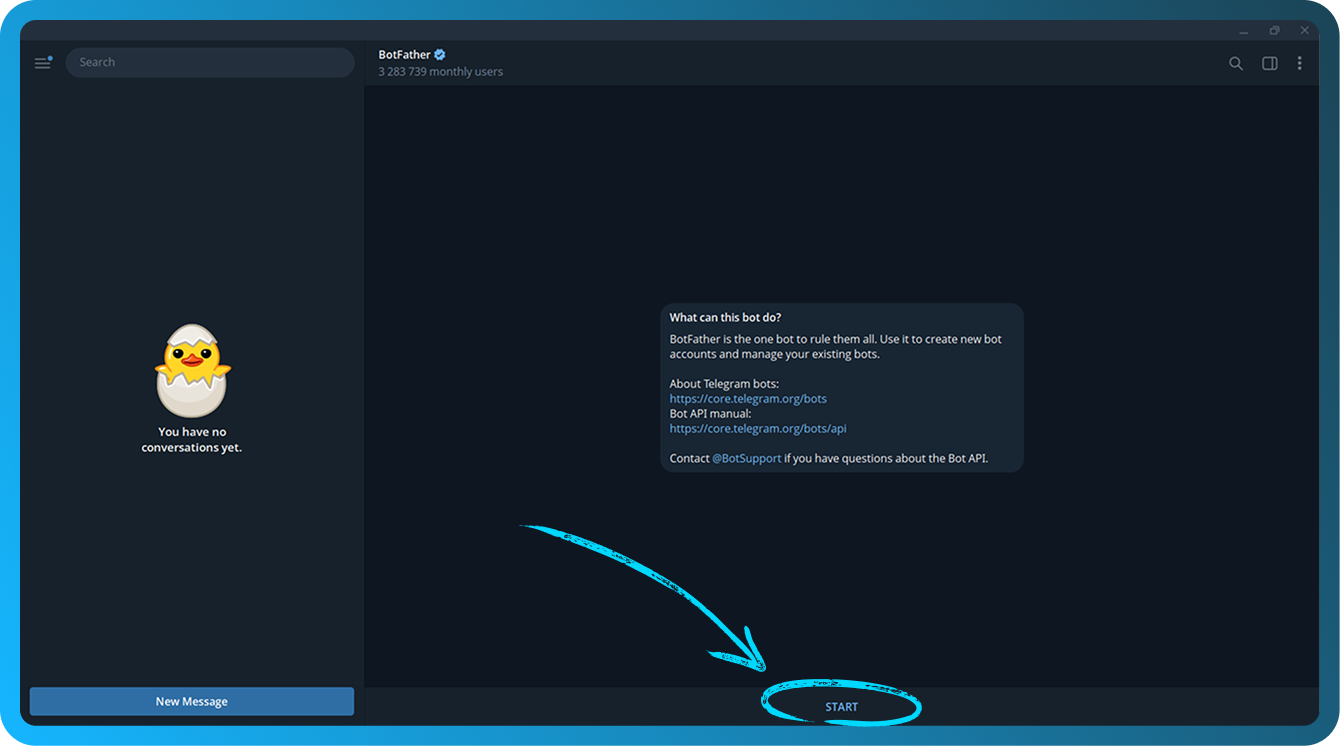
- Buat bot baru menggunakan bot resmi Telegram @BotFather. Ikuti tautan dan klik tombol "Start"
- Ketik
/newbotdan tekan Enter. - Masukkan nama yang diinginkan untuk bot Anda dan tekan Enter.
- Masukkan username yang diinginkan untuk bot Anda. Harus diakhiri dengan
bot, lalu tekan Enter. - Anda akan menerima pesan yang dimulai dengan:
Done! Congratulations on your new bot. - Klik baris biru setelah
Use this token to access the HTTP API:(diburamkan pada tangkapan layar) untuk menyalin token API bot Anda ke clipboard. Jaga keamanan token tersebut, karena siapa pun yang memilikinya dapat mengendalikan bot Anda
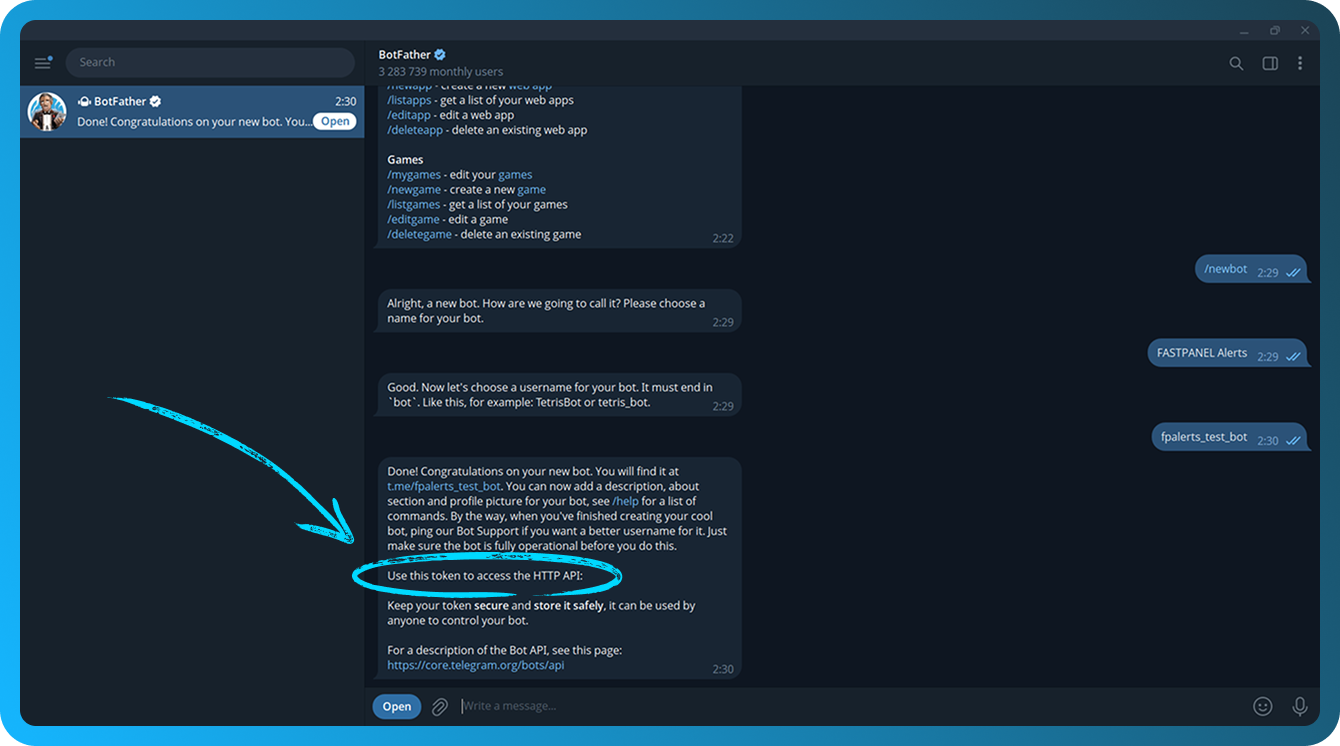
Token API disimpan di @BotFather. Jika Anda lupa, kirim perintah /mybots, pilih bot Anda, lalu klik tombol "API Token".
- Buka FASTPANEL® dan buka "Settings" → "Notifications".
- Klik tombol "Create channel"
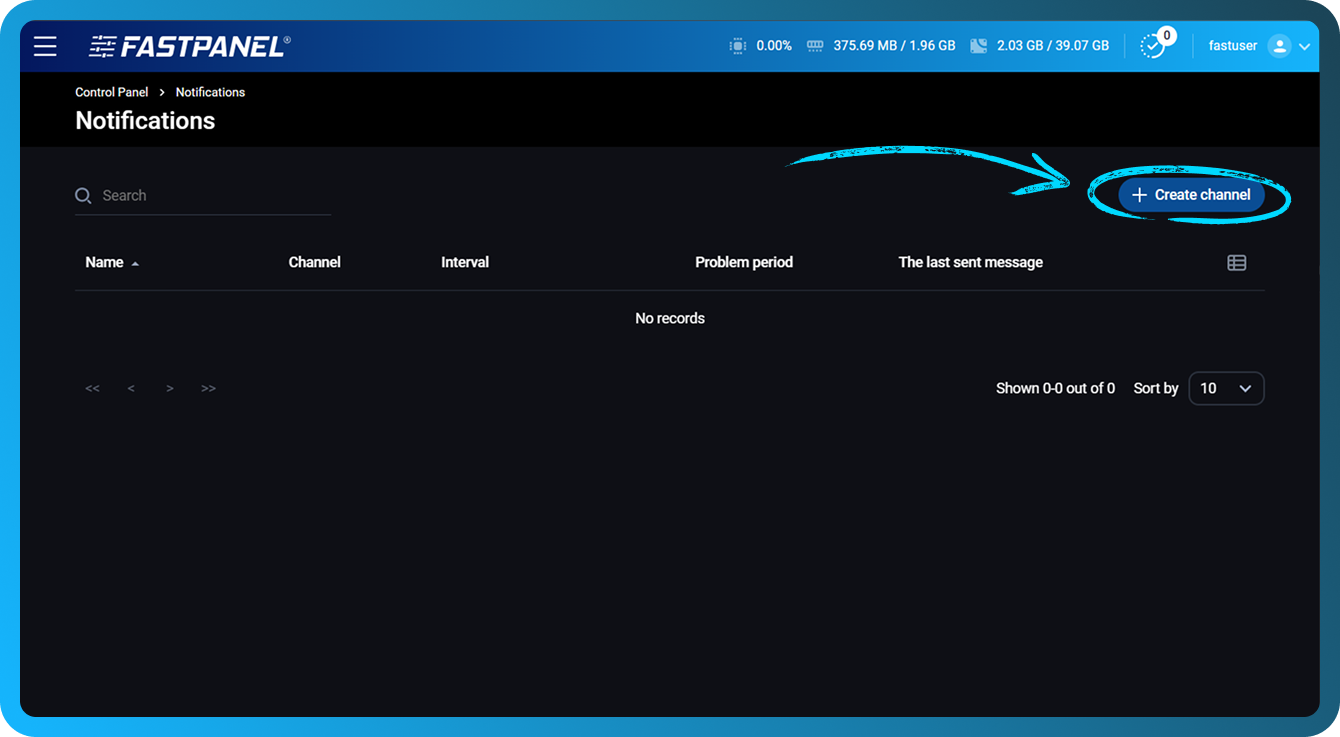
- Isi bidang berikut:
- Name — Masukkan nama untuk saluran agar dapat dibedakan secara visual
- Channel — Pilih "Telegram"
- Bot token — Tempel token bot yang disalin pada langkah 6
- Problem period — Atur interval waktu (dalam menit) setelah itu notifikasi akan dikirim jika masalah tetap berlanjut. Nilai minimum adalah 1 menit
- Notification repeat interval — Atur interval antara notifikasi berturut-turut untuk masalah yang sama
- Notify about solved problems — Aktifkan opsi ini untuk menerima notifikasi saat masalah terselesaikan
- Add basic triggers — Aktifkan opsi ini untuk secara otomatis membuat trigger untuk semua drive, RAM, dan CPU
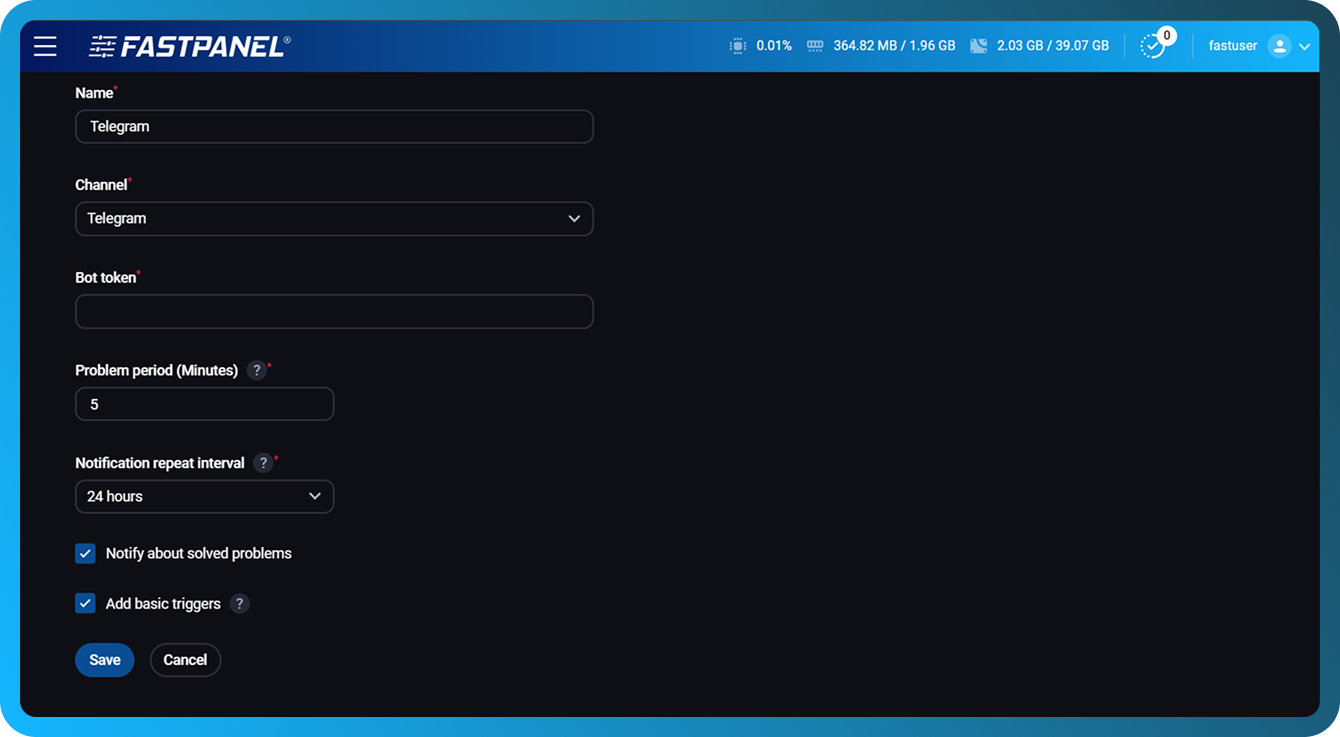
- Klik tombol "Save".
- Pada layar berikutnya, klik tombol "Invite" untuk mengundang bot Anda ke obrolan atau obrolan grup
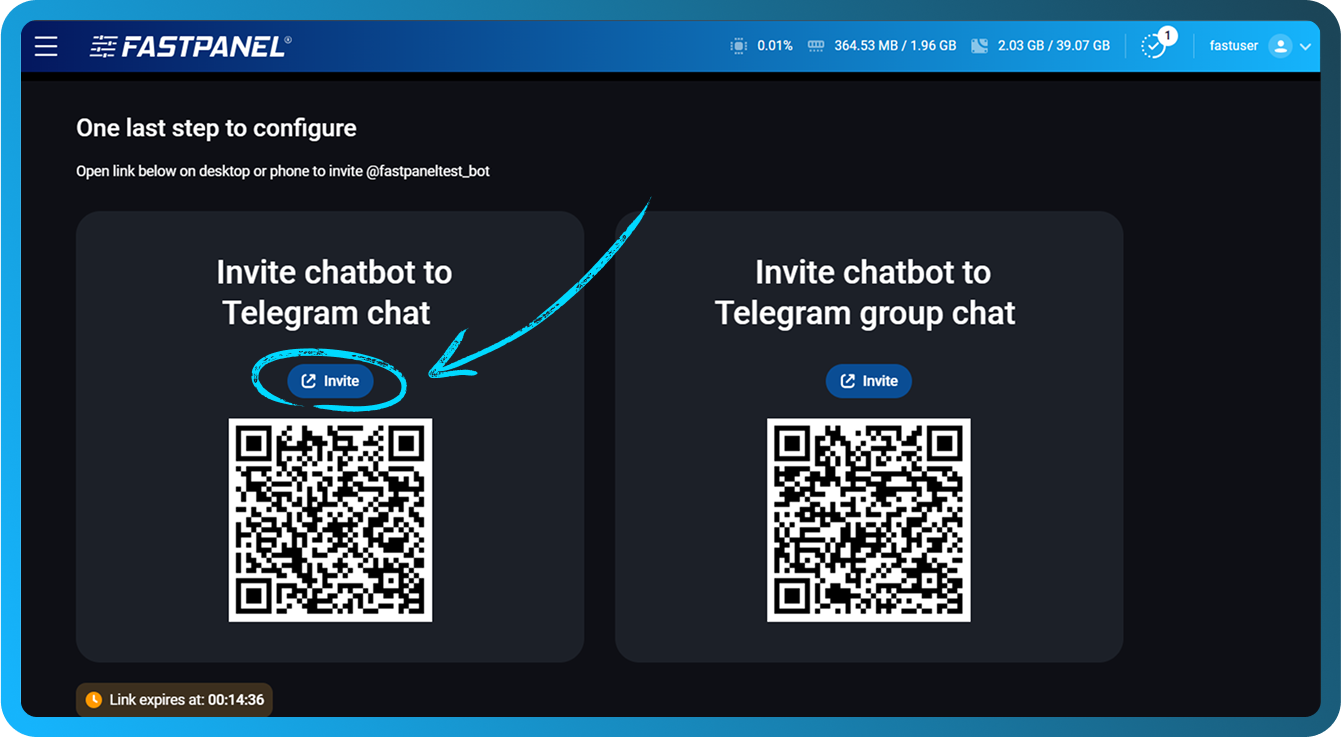
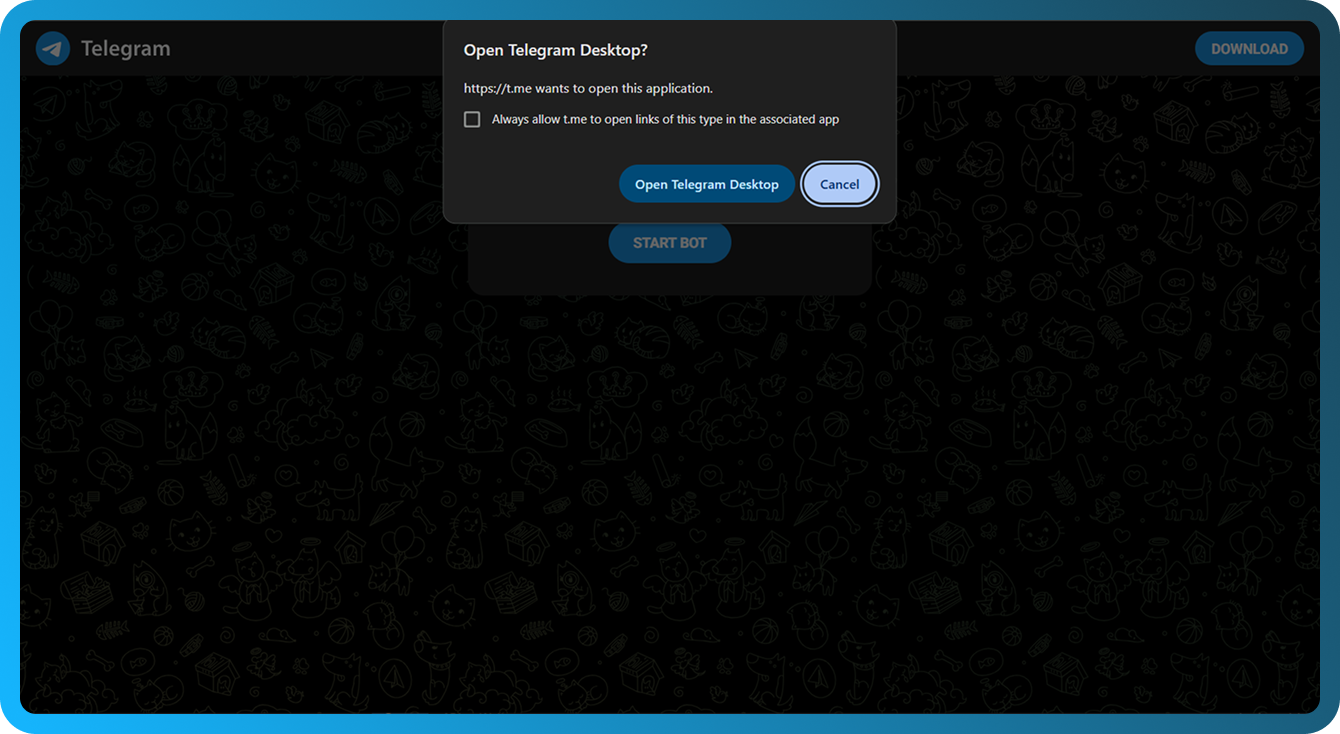
- Tautan akan terbuka di tab baru. Konfirmasikan pengalihan ke aplikasi Telegram Desktop
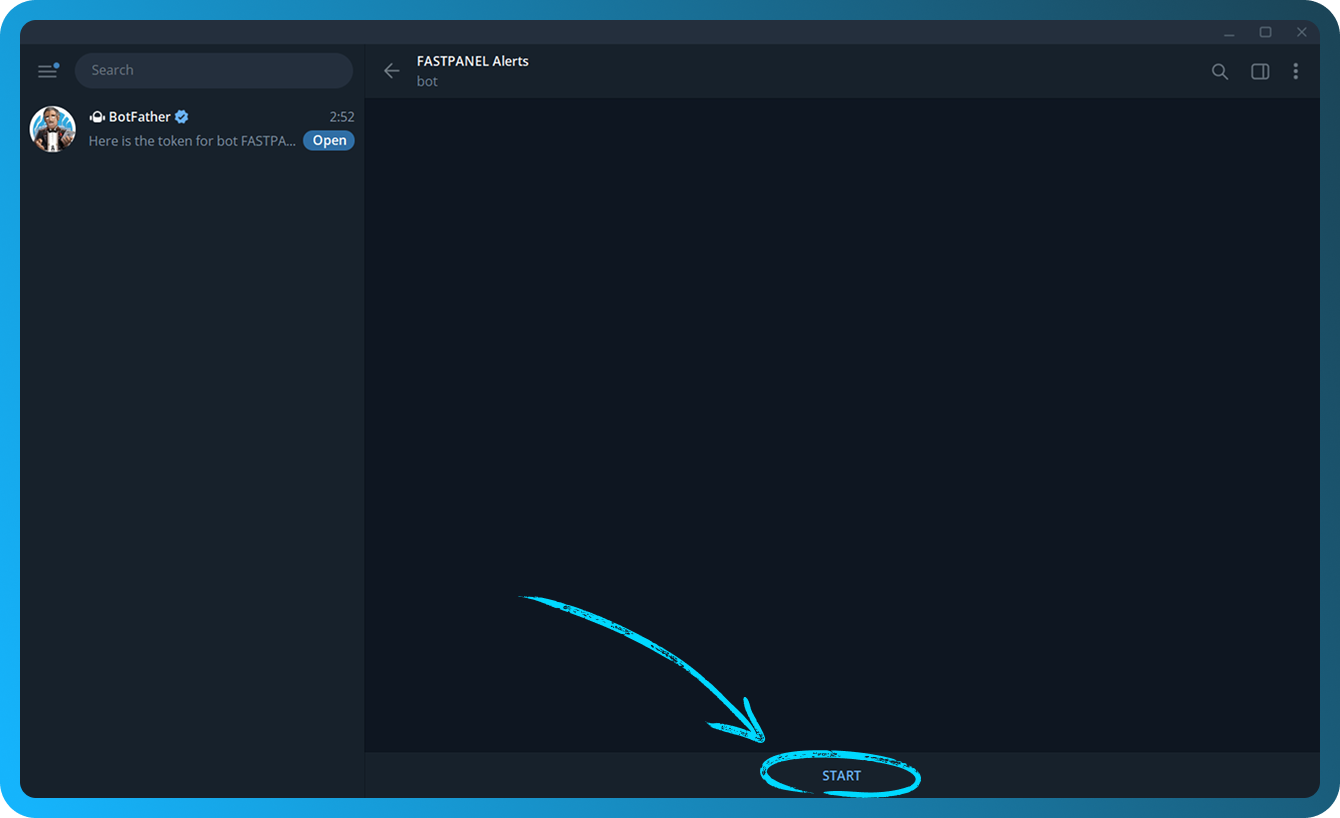
- Klik tombol "Start" untuk mengaktifkan bot Anda
- Untuk memverifikasi bahwa penyiapan sudah benar, kembali ke tab FASTPANEL® dan klik tombol pesawat kertas
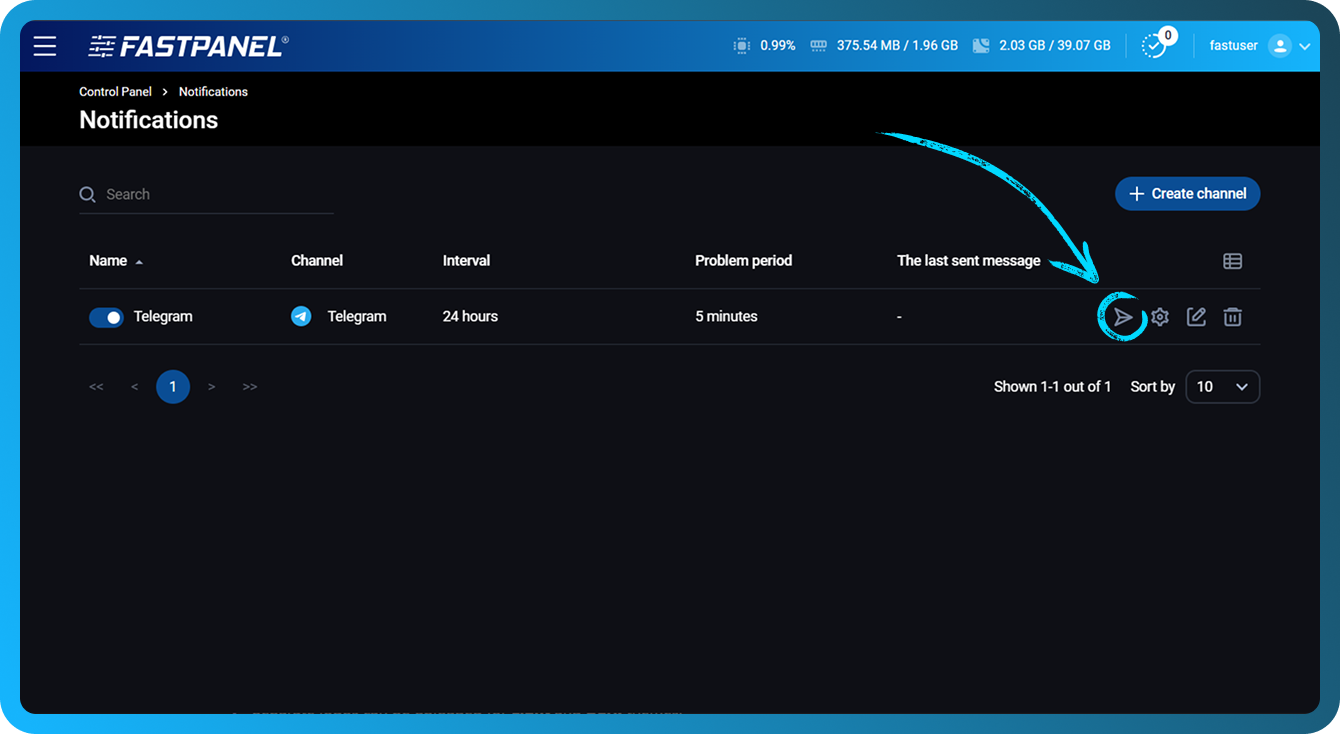
- Jika semuanya dikonfigurasi dengan benar, notifikasi uji akan dikirim ke obrolan dengan bot Anda
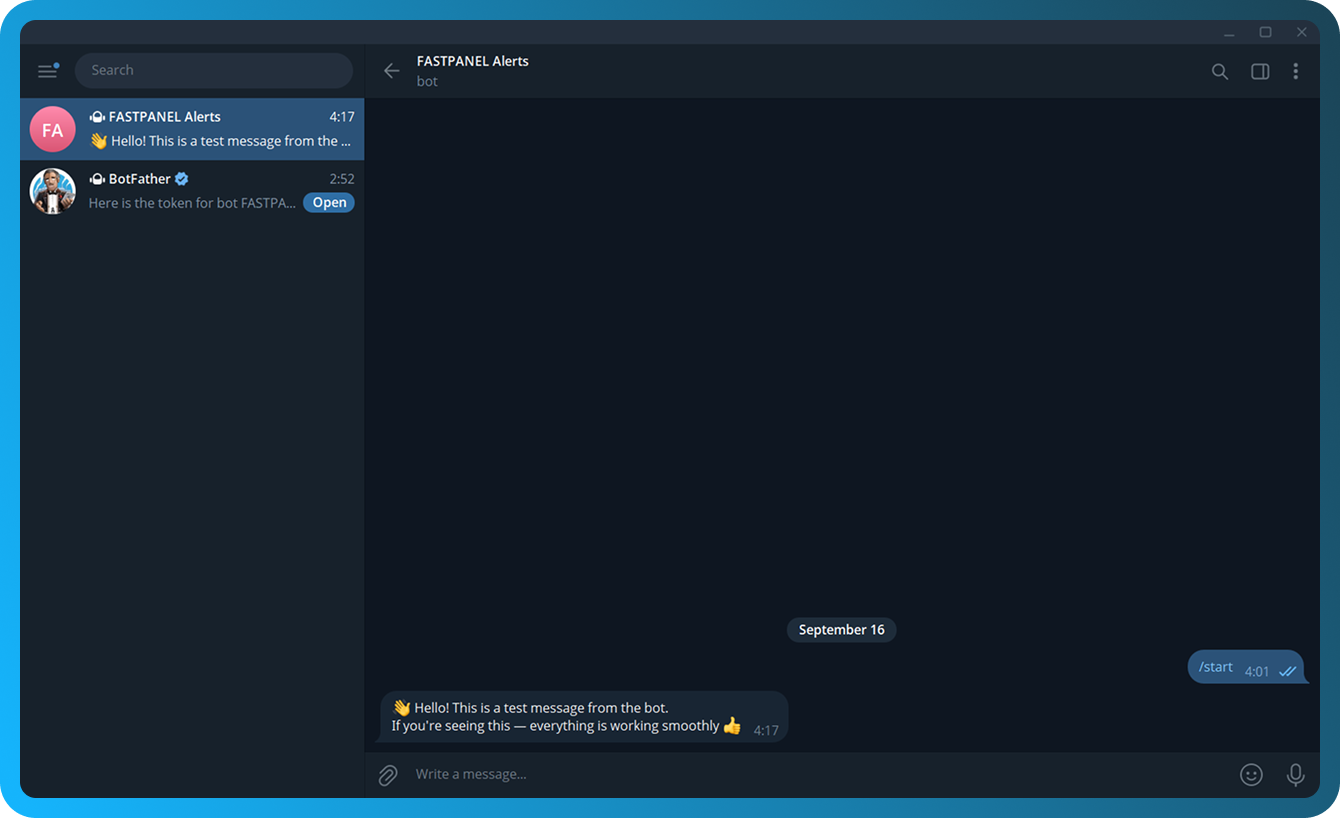
- Untuk menyesuaikan pengaturan saluran nanti, klik ikon pensil di sebelah saluran
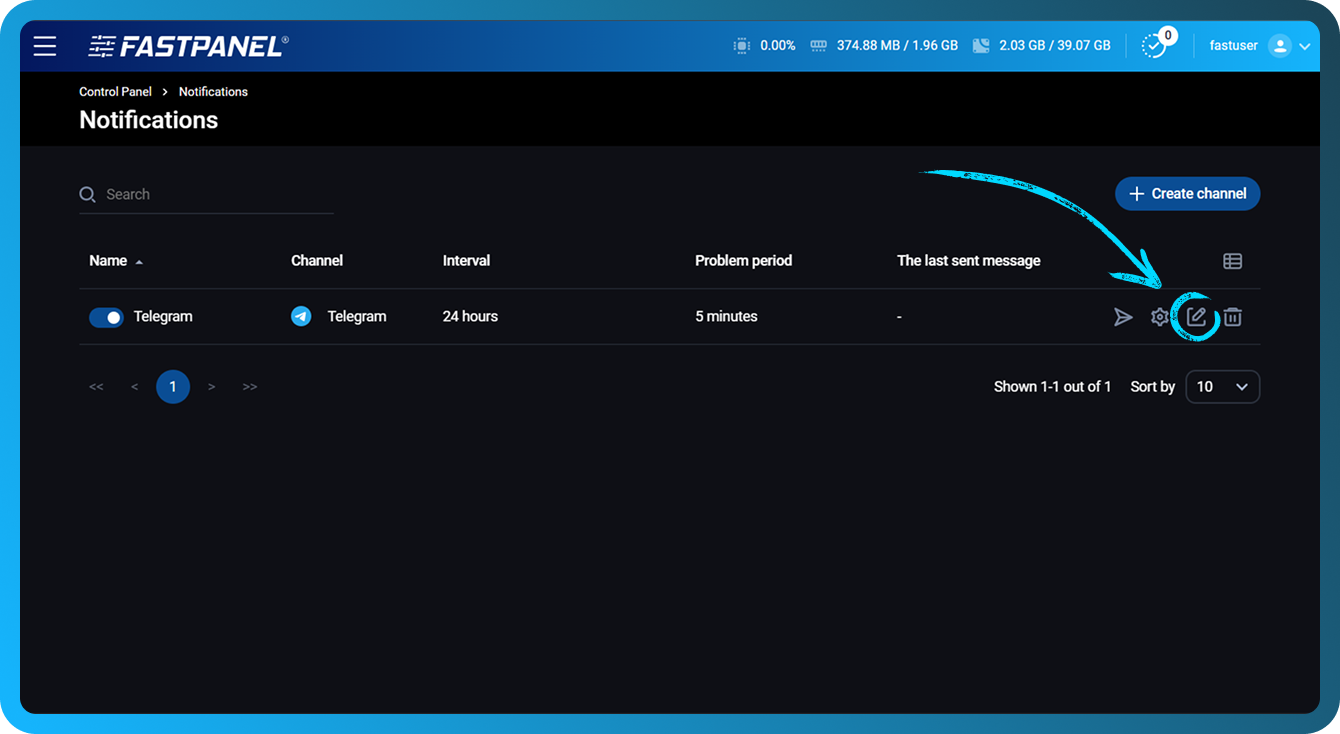
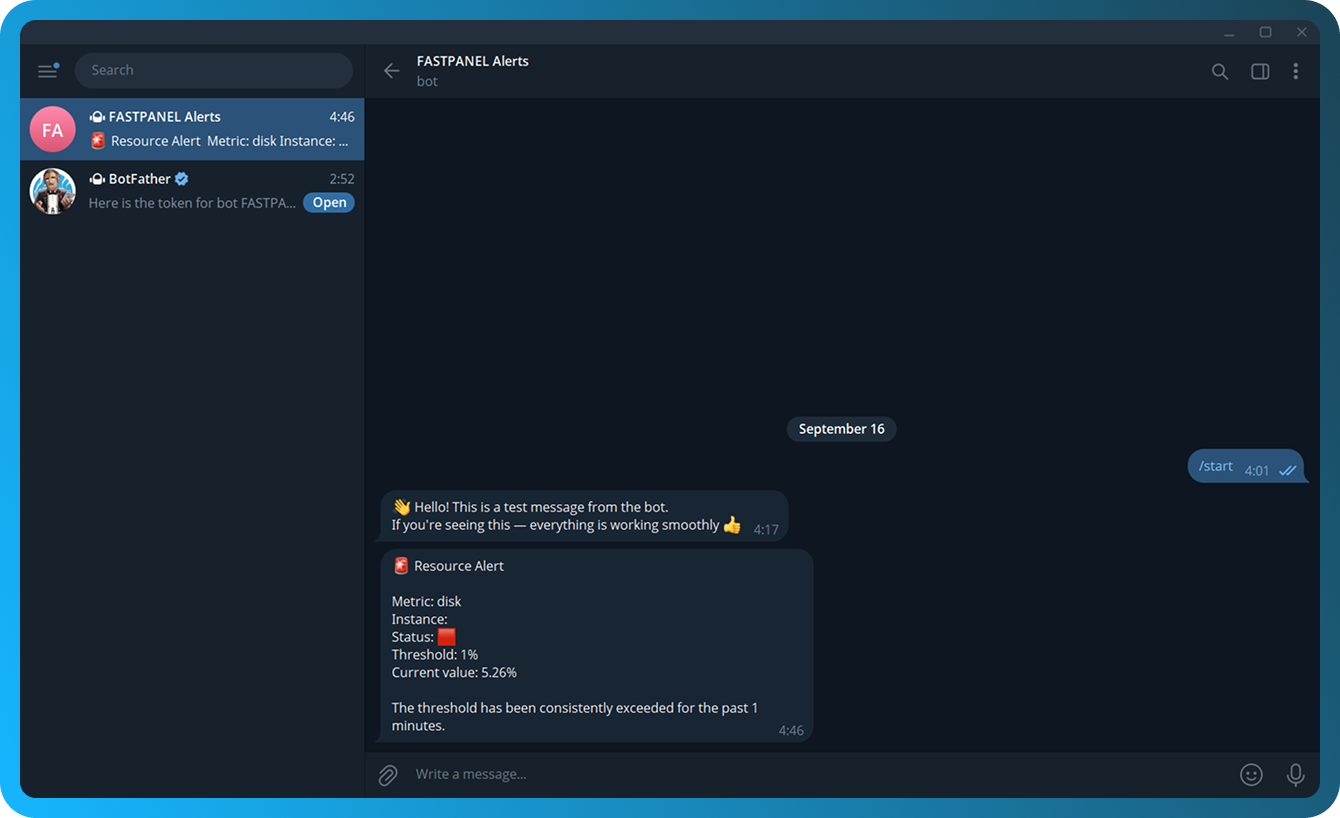
- Di bawah ini adalah contoh notifikasi yang dihasilkan ketika trigger diaktifkan
Slack
- Masuk ke akun Anda dan buat aplikasi Slack melalui halaman aplikasi.
- Pilih "From scratch".
- Masukkan App Name, pilih workspace tempat aplikasi akan dibuat, lalu klik “Create app”.
- Di bagian “Features”, buka “Incoming Webhooks” dan aktifkan fitur tersebut
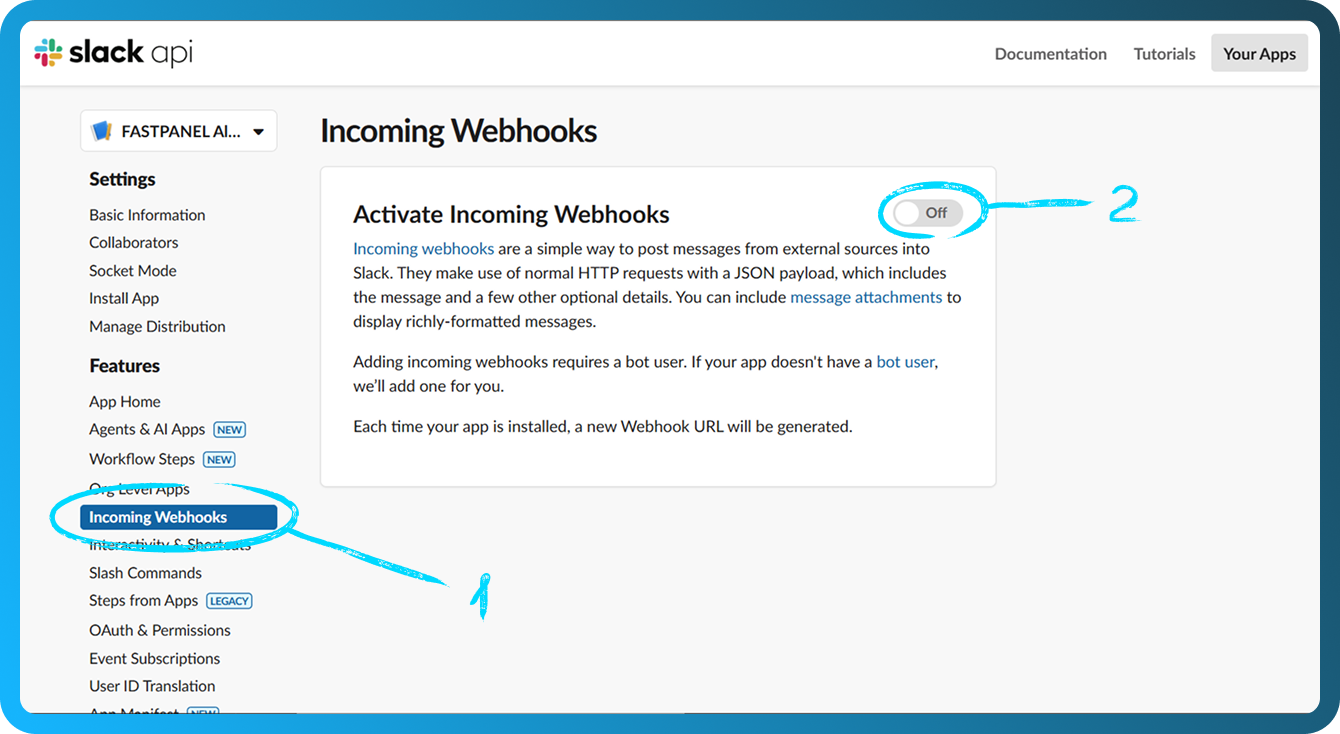
- Di bagian bawah halaman yang sama, klik “Add New Webhook”
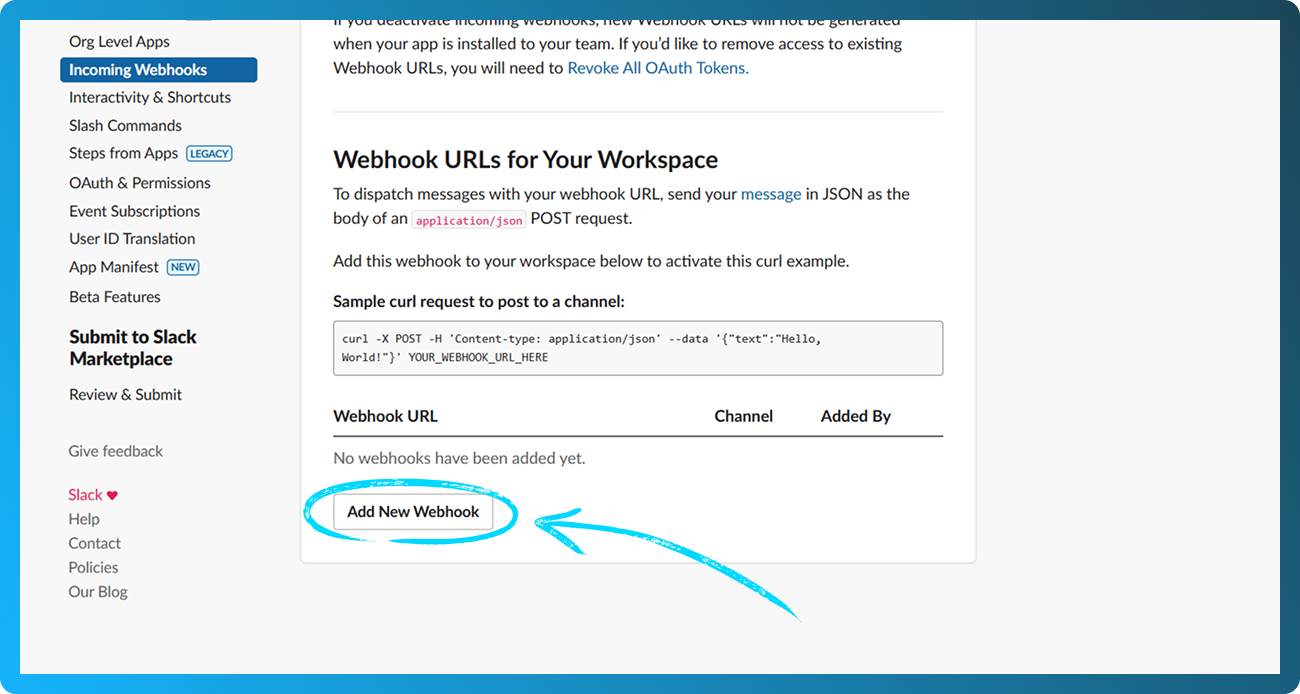
- Pada layar berikutnya, pilih saluran tempat notifikasi akan dikirim. Disarankan untuk membuat saluran khusus untuk peringatan. Lalu klik “Allow”.
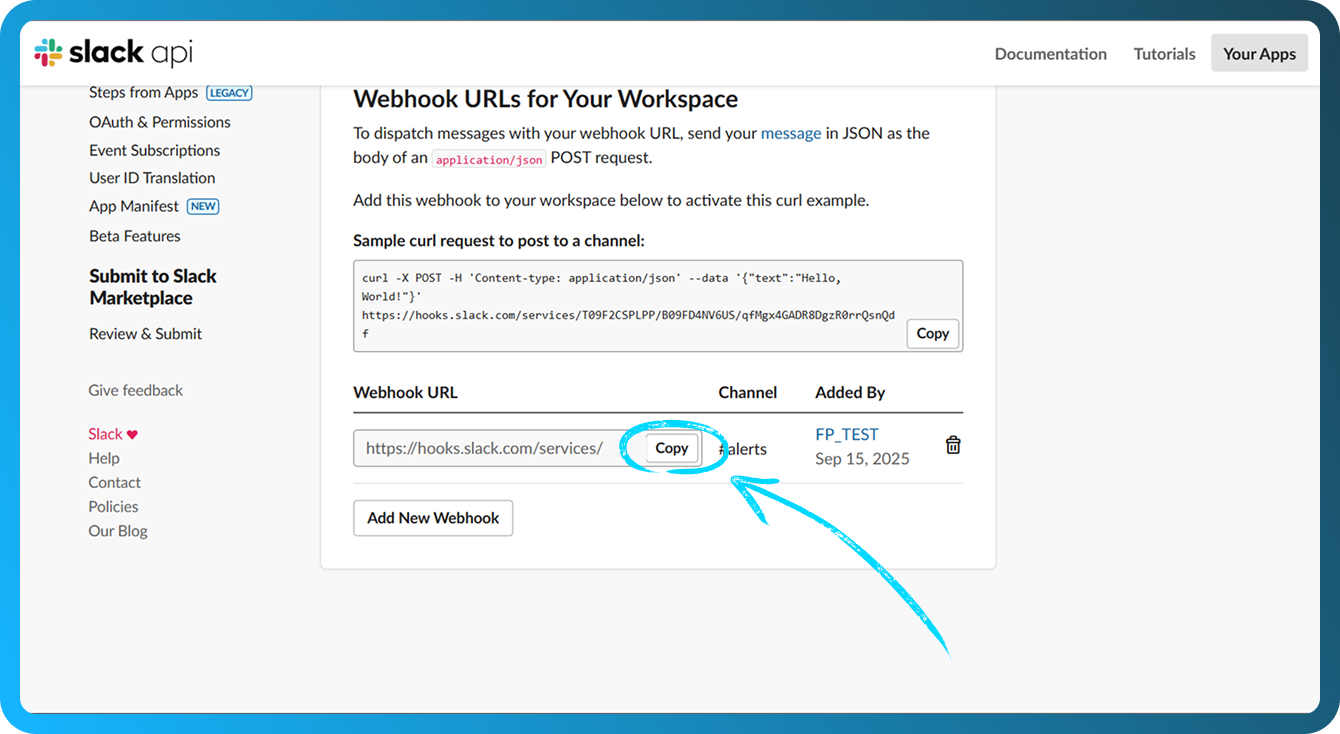
- Anda akan diarahkan kembali ke halaman webhooks. Gulir ke bawah dan klik “Copy” untuk menyalin URL webhook
- Buka FASTPANEL® dan buka "Settings" → "Notifications".
- Klik tombol "Create channel"
- Isi bidang berikut:
- Name — Masukkan nama untuk saluran agar dapat dibedakan secara visual
- Channel — Pilih "Slack"
- Webhook url — Tempel URL webhook yang disalin pada langkah 7
- Problem period — Atur interval waktu (dalam menit) setelah itu notifikasi akan dikirim jika masalah tetap berlanjut. Nilai minimum adalah 1 menit
- Notification repeat interval — Atur interval antara notifikasi berturut-turut untuk masalah yang sama
- Notify about solved problems — Aktifkan opsi ini untuk menerima notifikasi saat masalah terselesaikan
- Add basic triggers — Aktifkan opsi ini untuk secara otomatis membuat trigger untuk semua drive, RAM, dan CPU
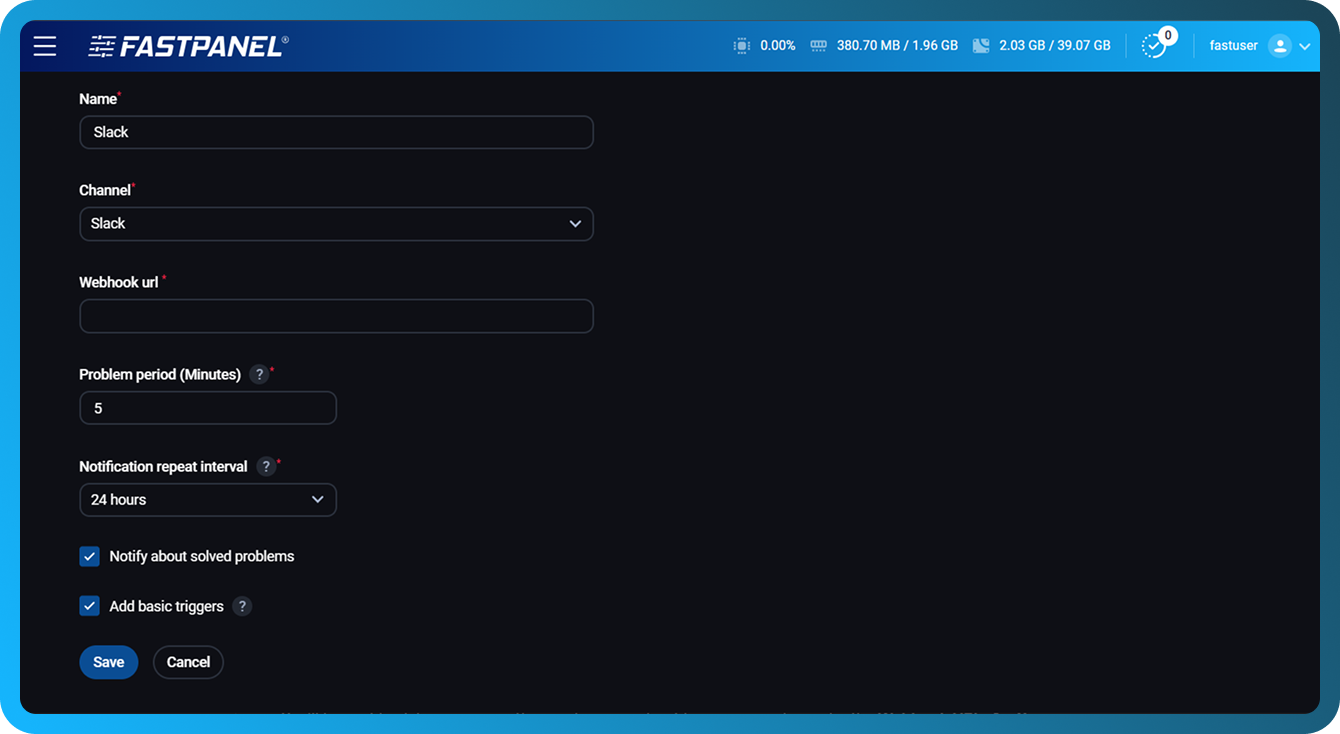
- Klik tombol "Save".
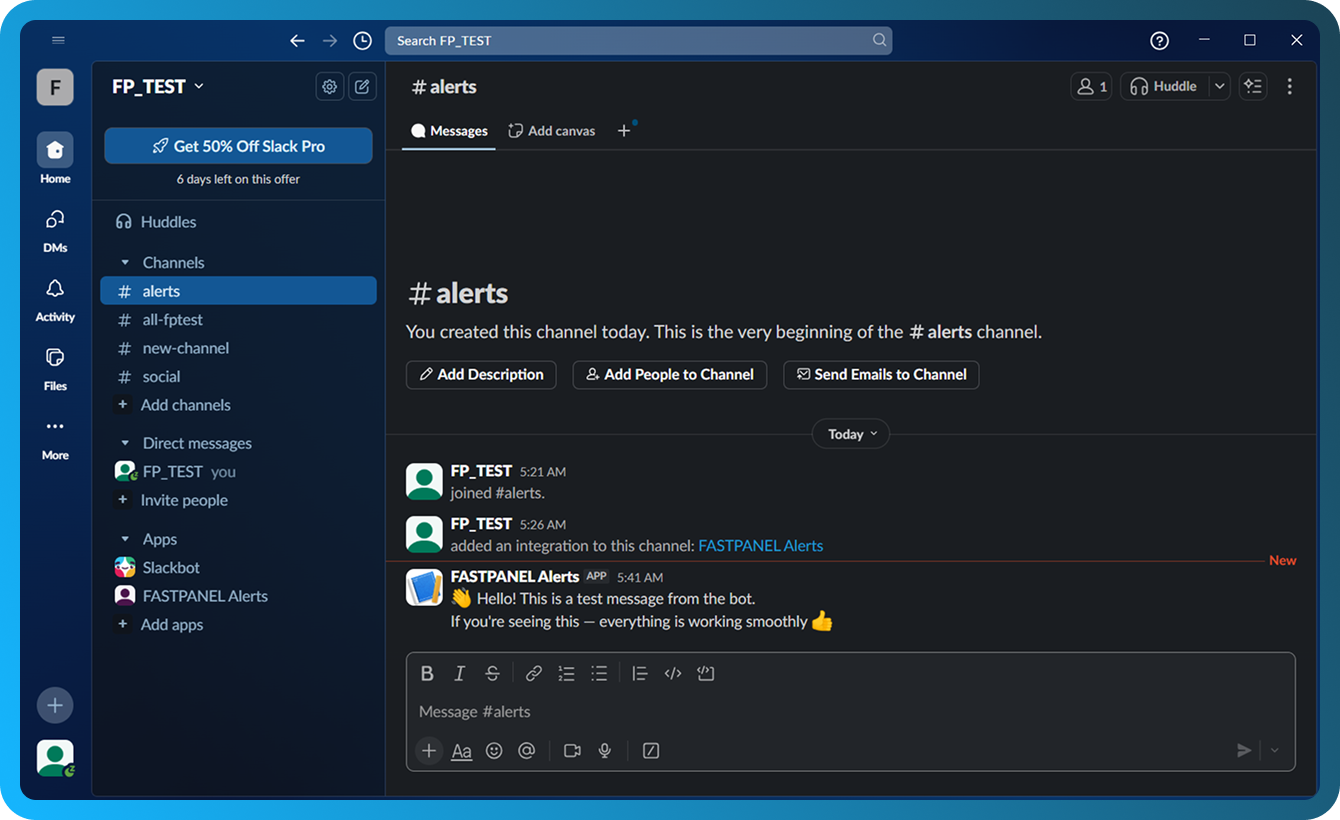
- Untuk memverifikasi bahwa penyiapan sudah benar, klik tombol pesawat kertas
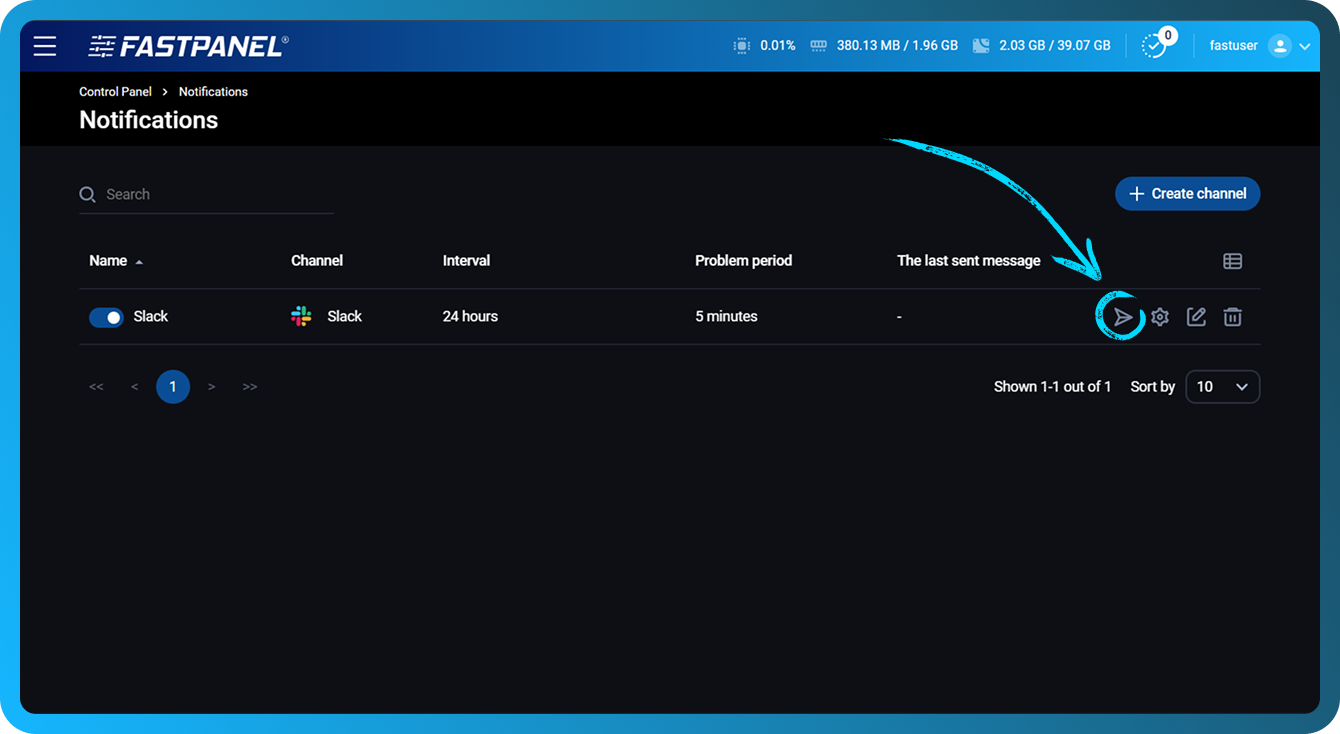
- Jika semuanya dikonfigurasi dengan benar, notifikasi uji akan dikirim ke saluran yang dipilih pada langkah 6
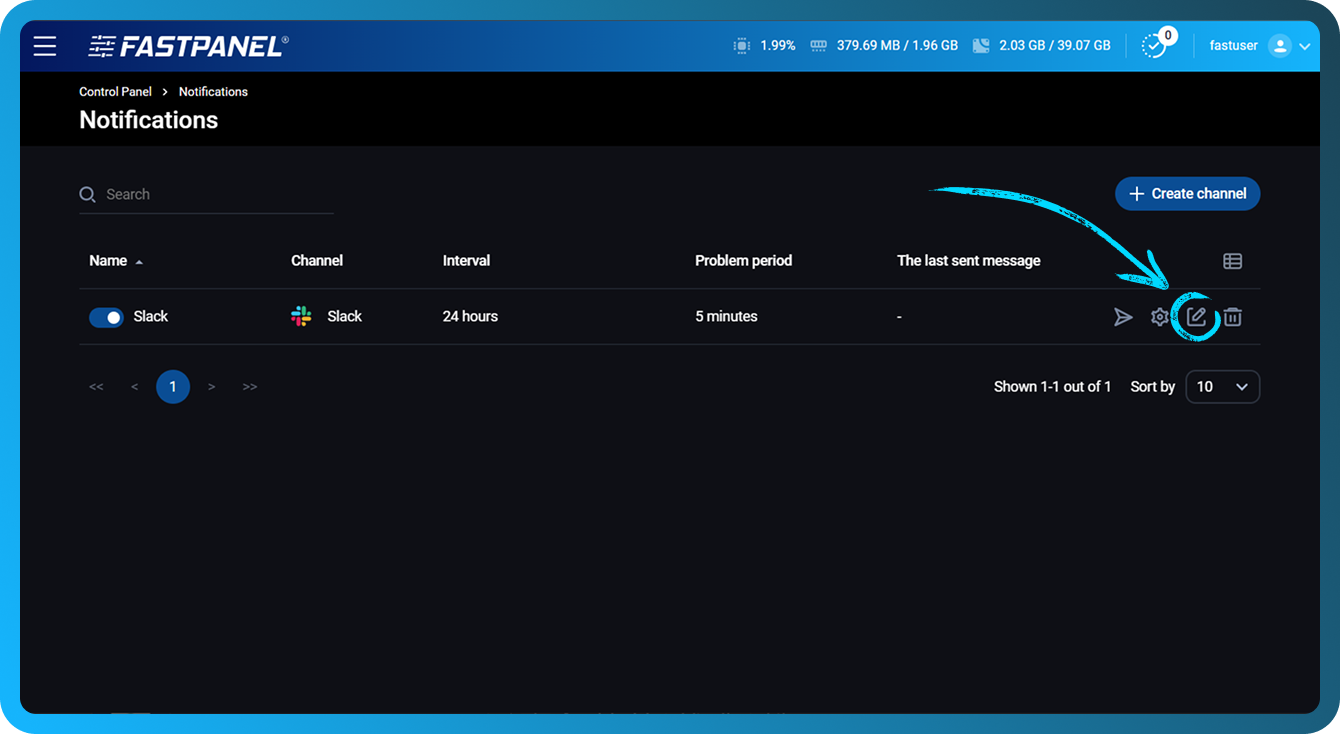
- Untuk menyesuaikan pengaturan saluran nanti, klik ikon pensil di sebelah saluran
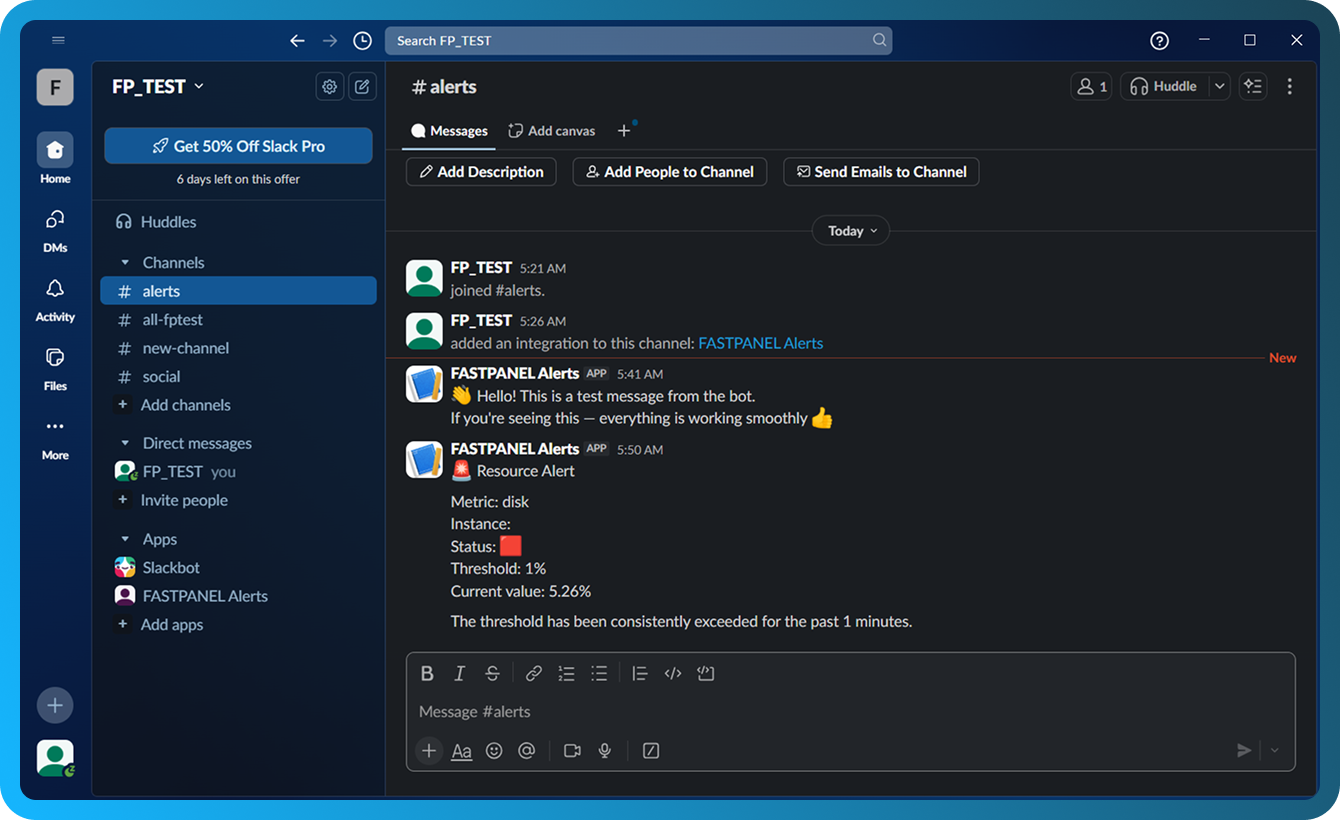
- Di bawah ini adalah contoh notifikasi yang dihasilkan ketika trigger diaktifkan
Konfigurasi trigger
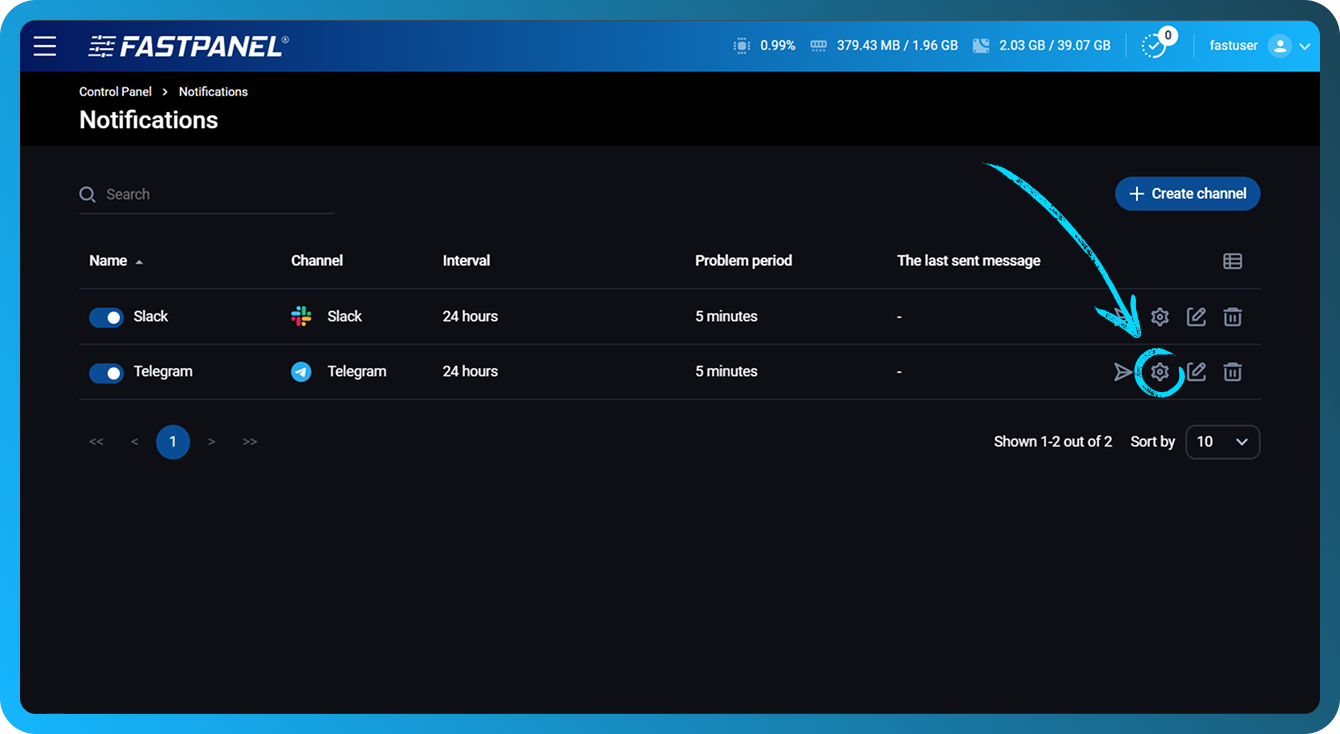
Untuk mengonfigurasi trigger, klik ikon cog pada baris saluran yang ingin Anda edit
Di bagian yang terbuka, Anda dapat:
- Nonaktifkan trigger yang tidak diperlukan menggunakan toggle di sebelah kiri.
- Buat trigger baru dengan salah satu tipe berikut: CPU, Disk (untuk setiap disk secara terpisah), Load Average 5 (rata-rata beban sistem selama 5 menit terakhir), RAM.
- Edit trigger yang ada
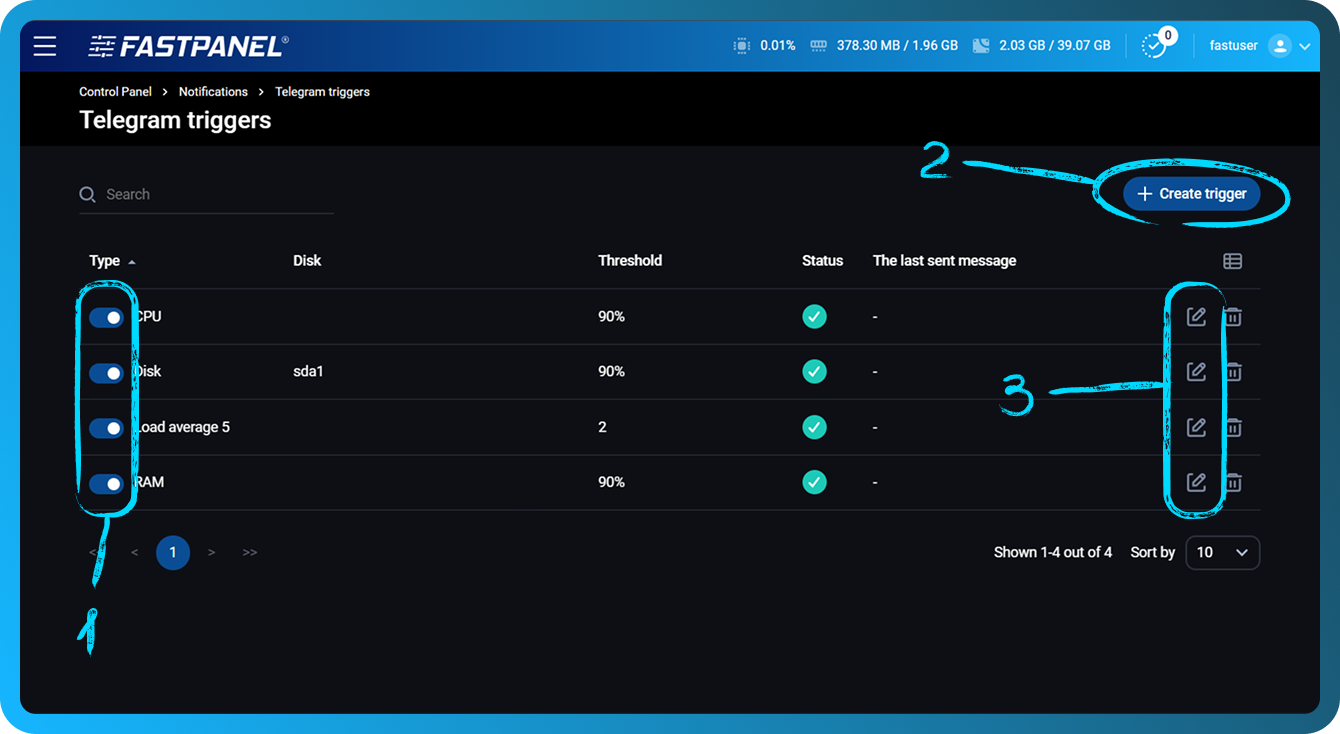
Ambang batas untuk CPU, Disk, dan RAM diatur dalam persentase. Ambang batas untuk Load Average 5 diatur dalam nilai integer.
Sebagai aturan umum, nilai Load Average 5 yang normal kira-kira sama dengan jumlah inti CPU pada server, atau hingga dua kali jumlah tersebut.