Cara membuat situs berbasis WordPress
Pendahuluan
Sebagian besar sistem manajemen konten didistribusikan dalam paket arsip yang perlu diekstrak dan diinstal di server. Artikel ini akan memandu Anda dalam membuat situs di FASTPANEL®, menggunakan instalasi CMS paling populer sebagai contoh.
Anda dapat membuat situs berbasis WordPress dengan dua cara:
Kami merekomendasikan untuk membuat pengguna terpisah untuk setiap website baru.
Instalasi CMS otomatis
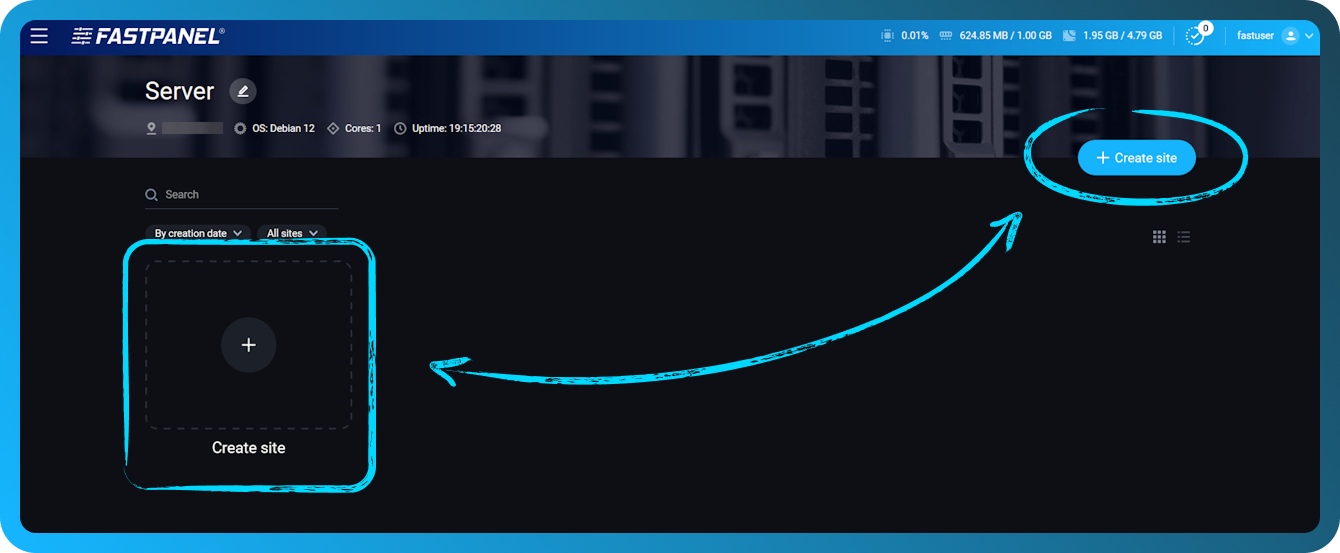
Pertama-tama, Anda perlu menyiapkan panel dengan membuat situs baru. Untuk melakukannya, mulai Site Creation Wizard dengan mengklik tombol "Create site" di sisi kanan layar.
Pada langkah pertama Site Creation Wizard, Anda dapat menginstal WordPress untuk situs yang baru saja Anda buat.
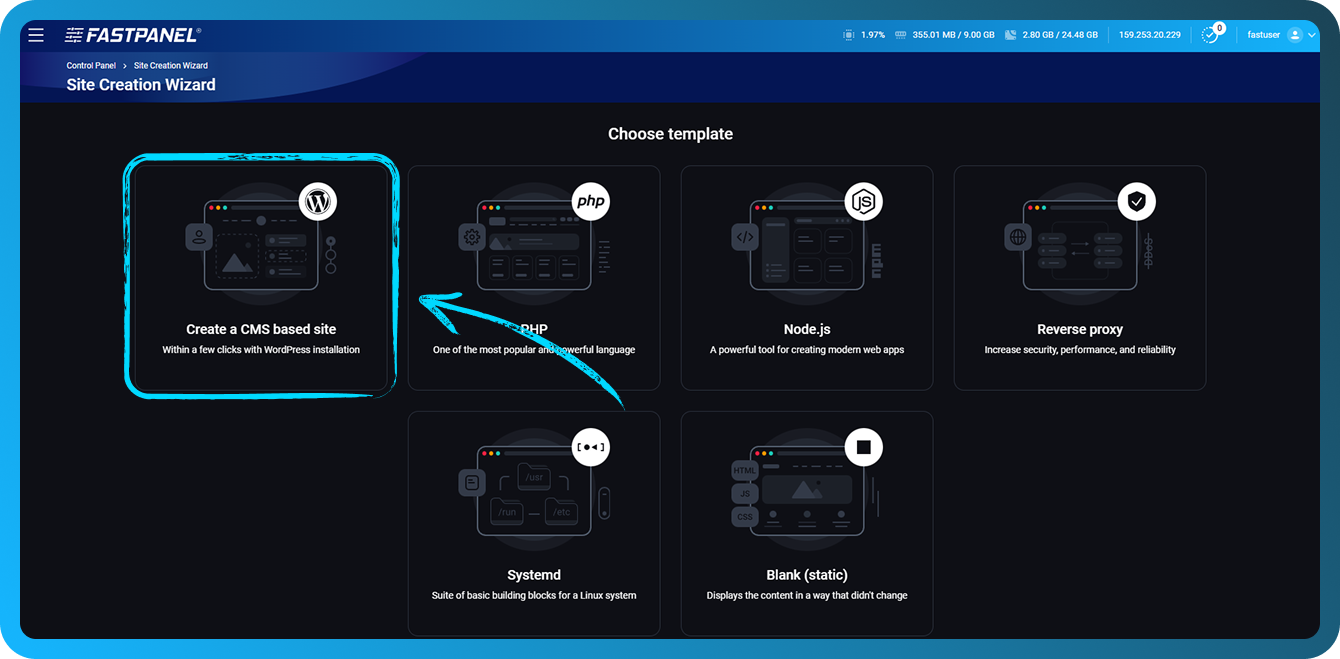
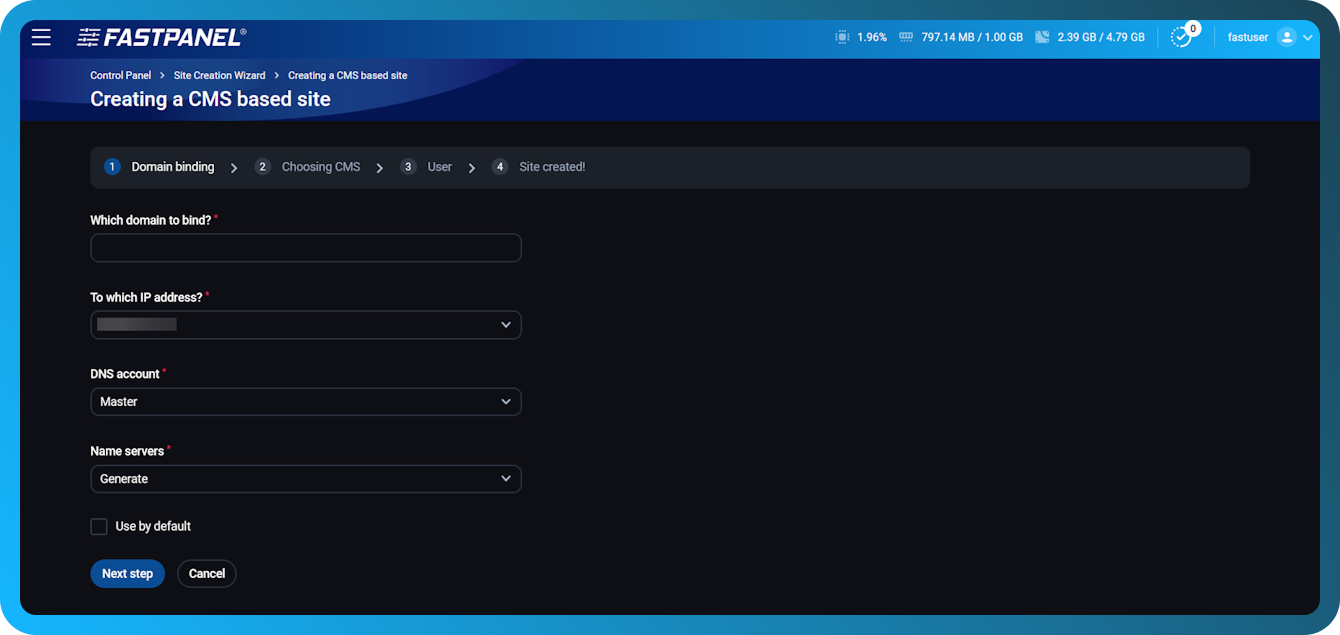
Ini akan membuka Site Creation Wizard. Seluruh proses terdiri dari tiga langkah:
- Koneksi domain
- Menyiapkan pengaturan CMS
- Kredensial pengguna situs
Cukup masukkan nama pengguna dan kata sandi untuk administrator situs di masa mendatang dan sisanya akan dilakukan oleh panel itu sendiri.
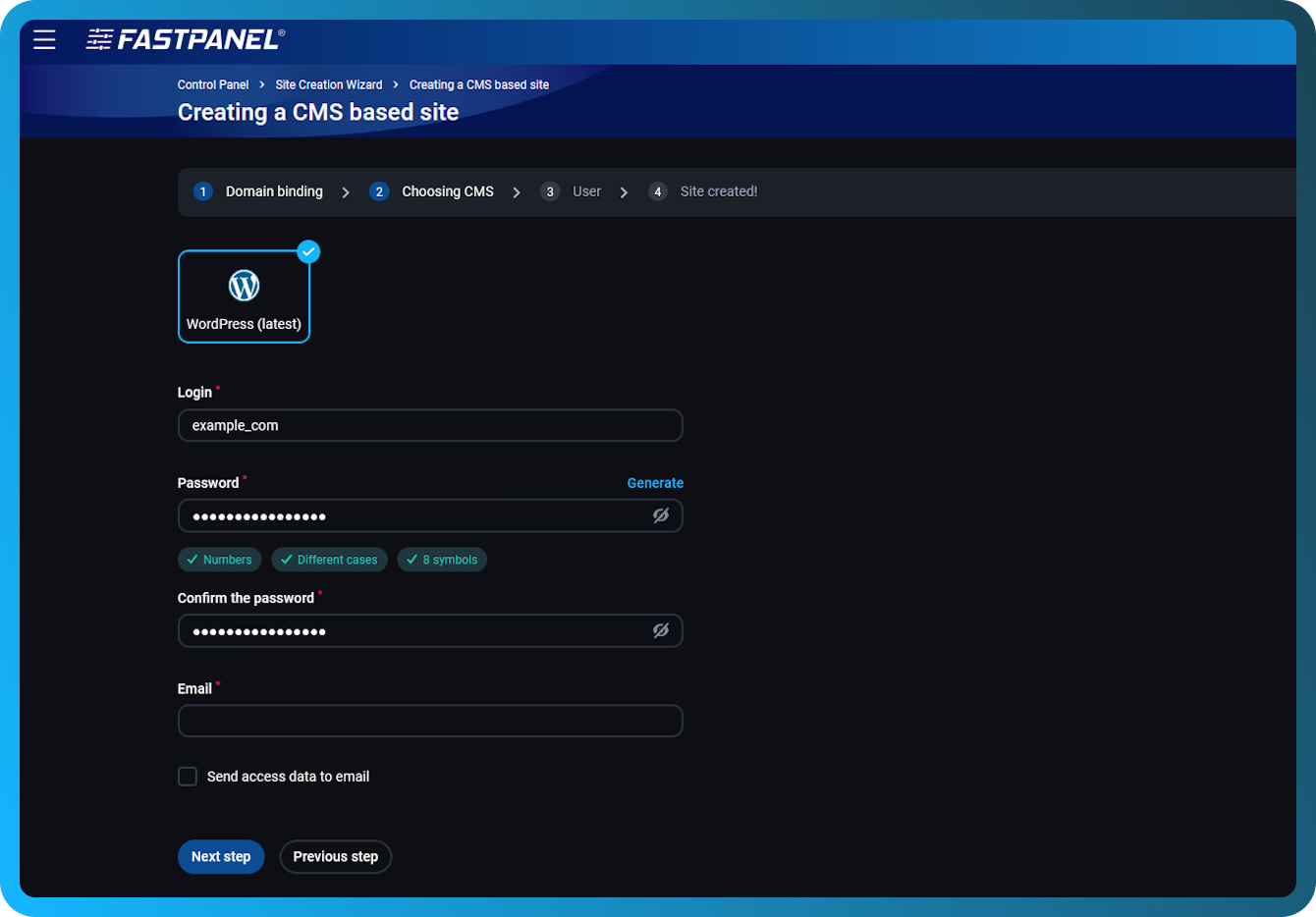
Setelah itu Anda memasukkan data pengguna situs
Ini bukan kredensial administrator WordPress. Ini untuk pengguna di server yang memiliki situs.
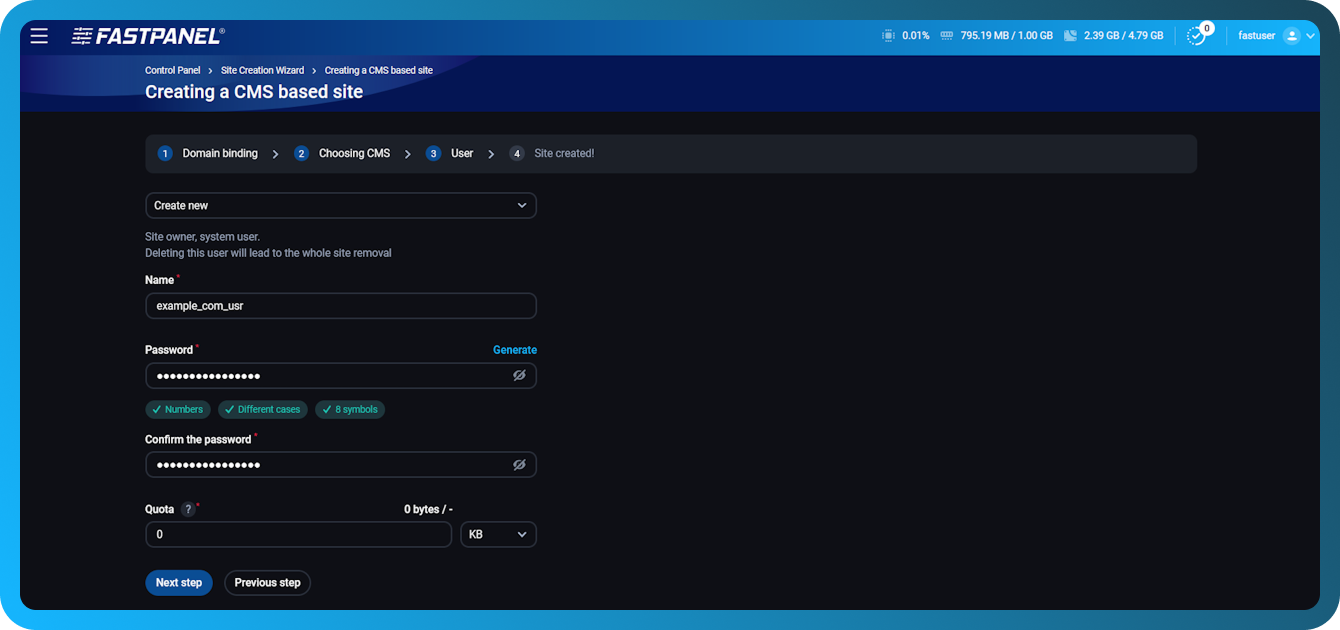
Ikuti instruksi Wizard dan selesaikan pembuatan situs.
Pastikan untuk menyimpan data akses database dan akun FTP di tempat yang aman
Anda juga dapat "View", "Download" atau "Send" data akses ke situs Anda:
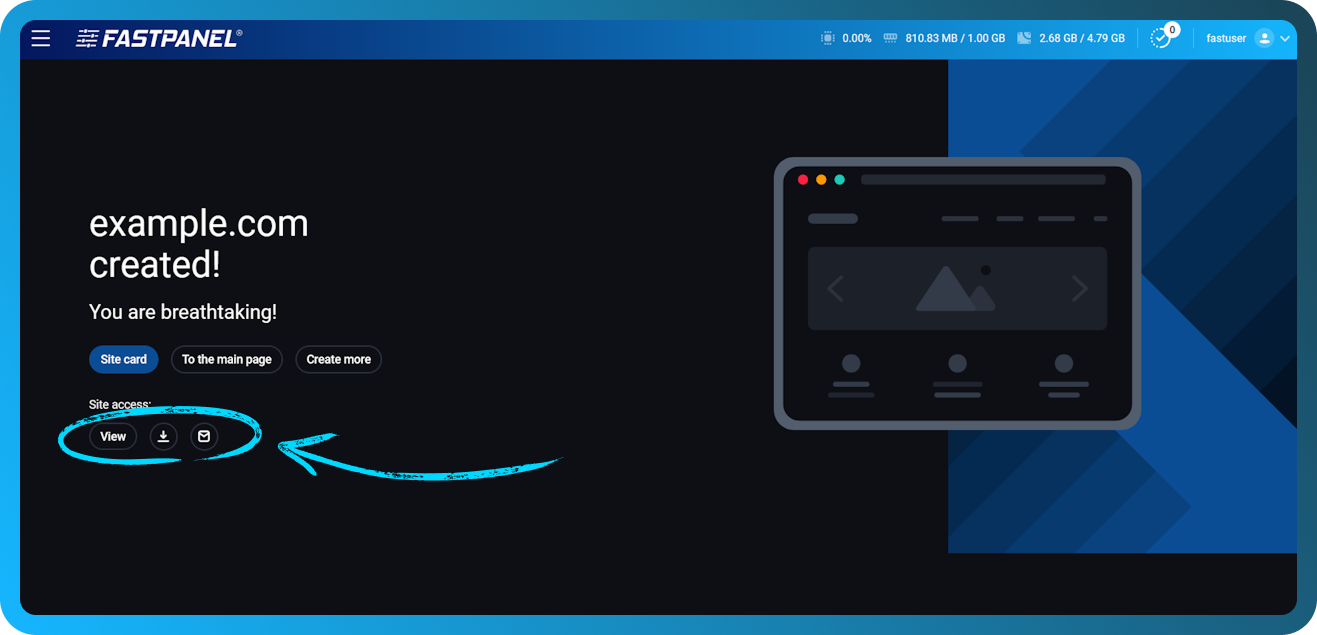
Untuk melanjutkan, klik "Site card"
Instalasi CMS manual
Pertama-tama, Anda perlu menyiapkan panel dengan membuat situs baru. Untuk melakukannya, gunakan panduan ini
Setelah pembuatan situs, pertama-tama Anda perlu mengunduh paket instalasi. Dalam kasus khusus ini, Anda dapat melakukannya dengan mengikuti tautan dan menyimpan arsip di komputer Anda.
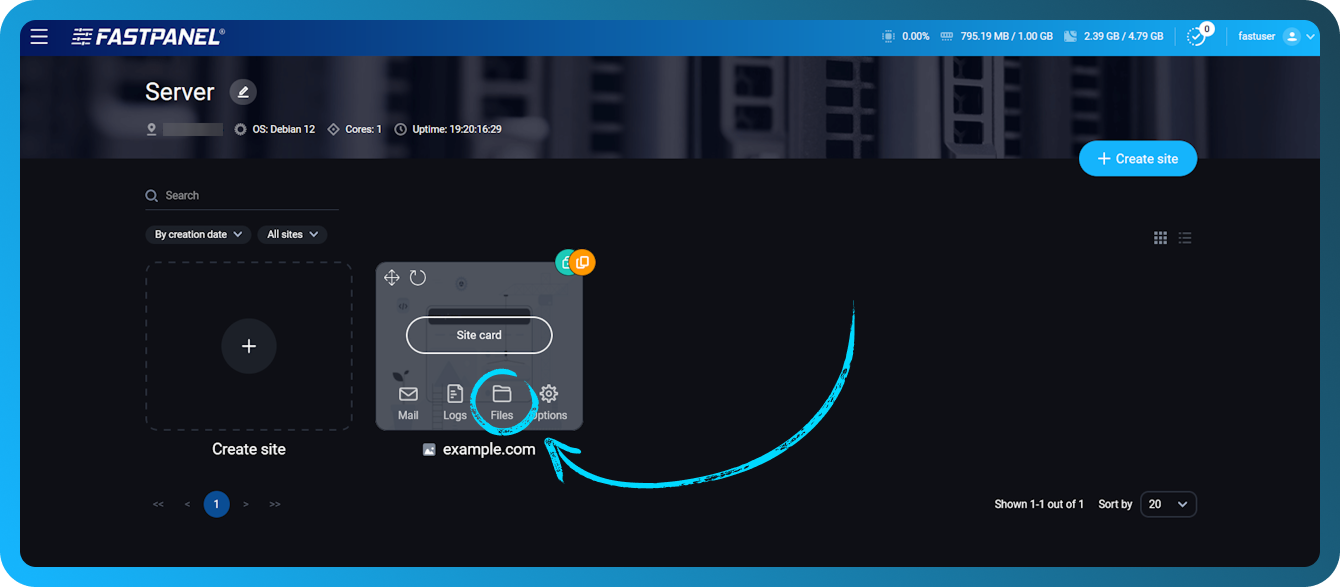
Di Site card klik "Files" untuk membuka File Manager.
Di jendela modal yang terbuka klik "Upload" atau cukup seret dan lepas arsip ke area kerja
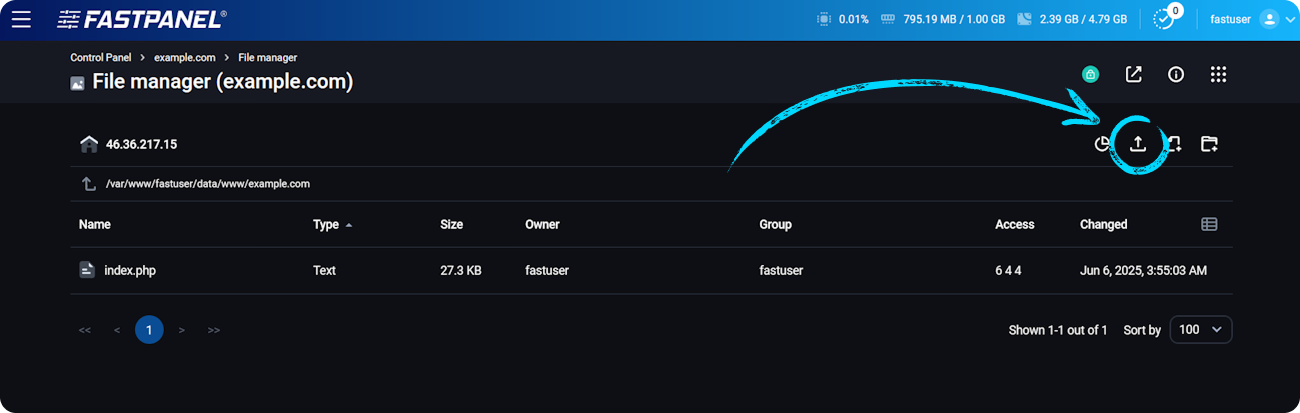
Di jendela modul yang terbuka pilih arsip distribusi WordPress yang sebelumnya telah diunduh
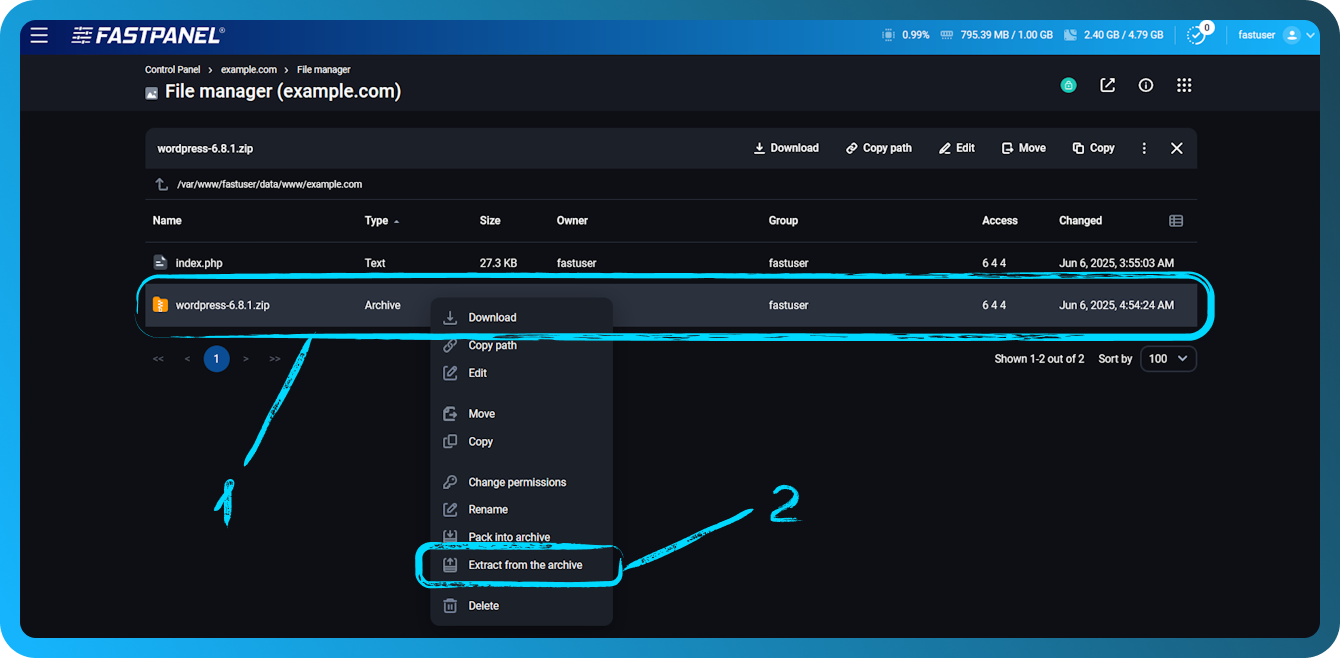
Klik kanan pada arsip dan pilih "Extract from the archive"
Untuk menghemat ruang, Anda dapat menghapus arsip setelah ekstraksi.
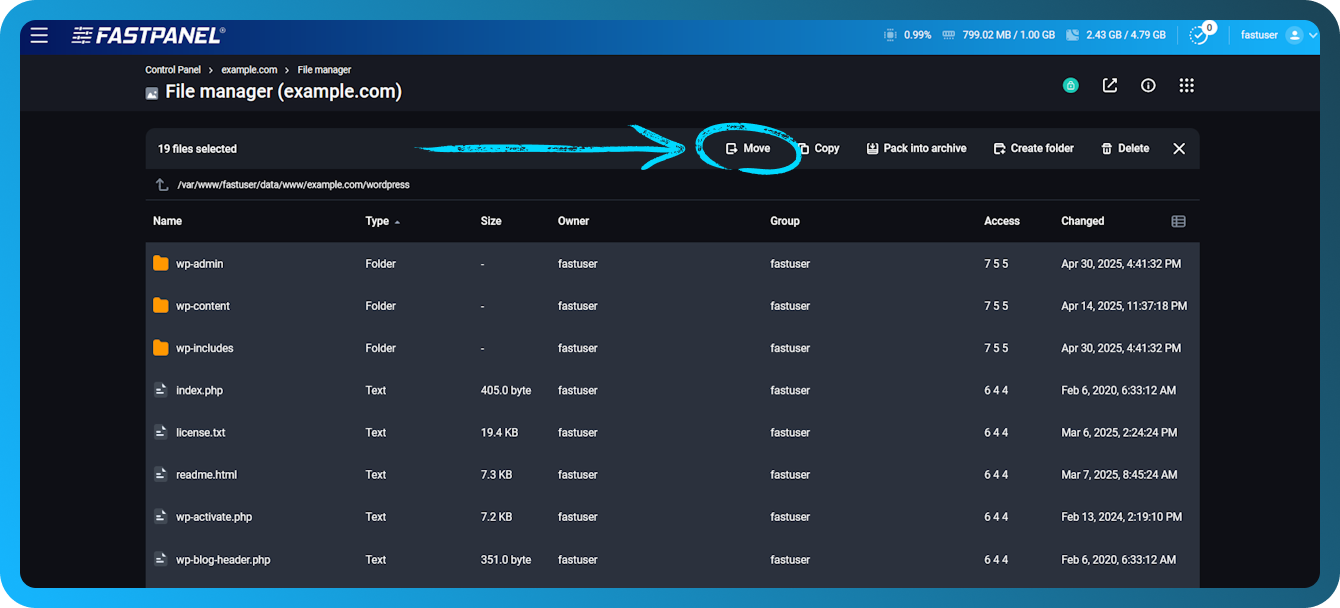
Sekarang Anda hanya tinggal beberapa langkah lagi untuk menyelesaikan instalasi WordPress. Masuk ke direktori WordPress dengan mengklik dua kali padanya. Pilih semua file dan direktori lalu klik "Move"
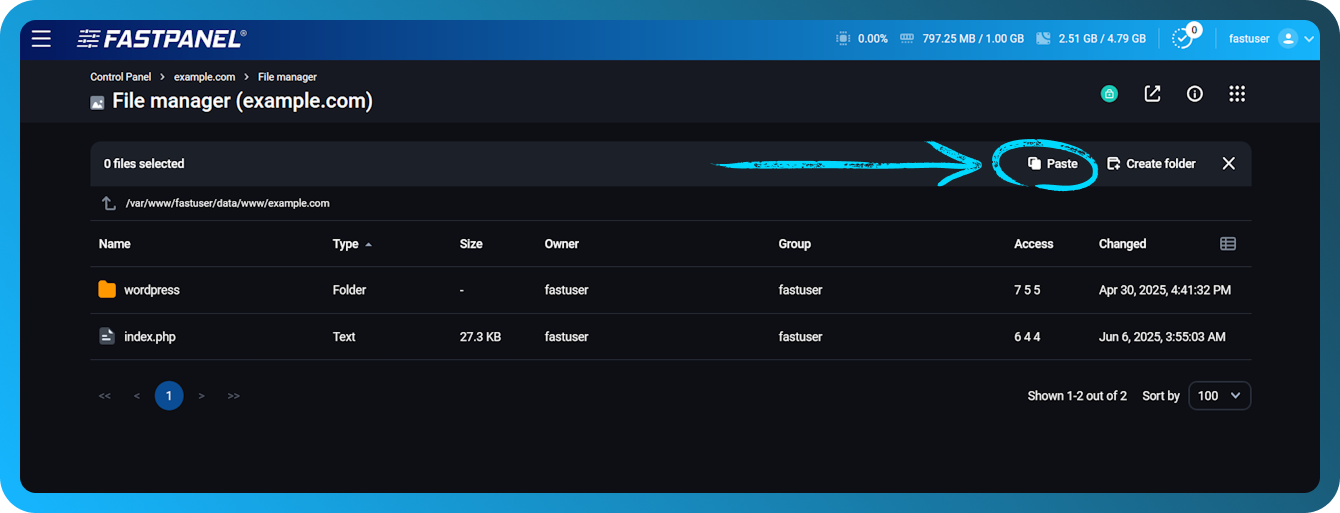
Buka direktori utama situs lalu klik "Paste"
Setelah WordPress diekstrak, buka situs Anda di browser untuk mengakses wizard instalasi WordPress. Selesaikan instalasi dengan mengikuti instruksi wizard instalasi.