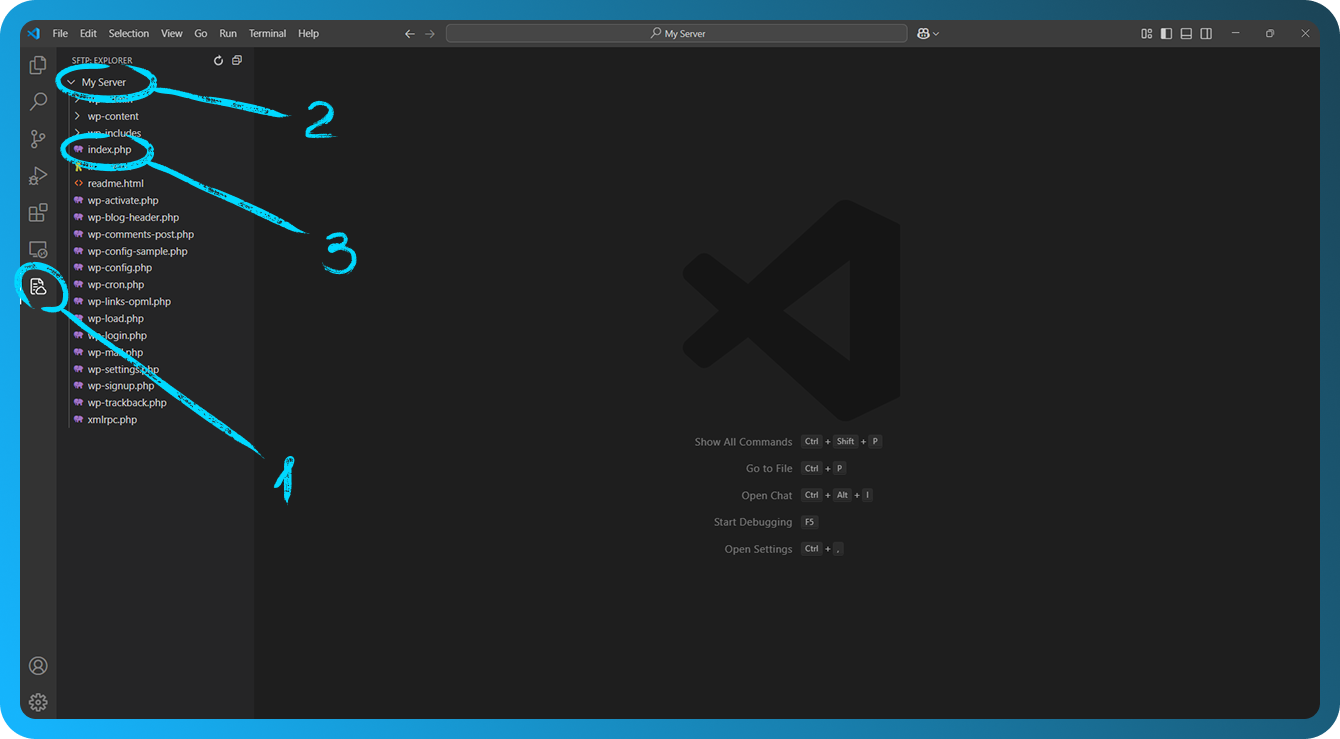
Connessione ai file del sito tramite VSCode
Per connettersi tramite SSH e FTP/SFTP, Visual Studio Code utilizza un'estensione che fornisce un comodo accesso ai file remoti.
SSH
Installare l'estensione
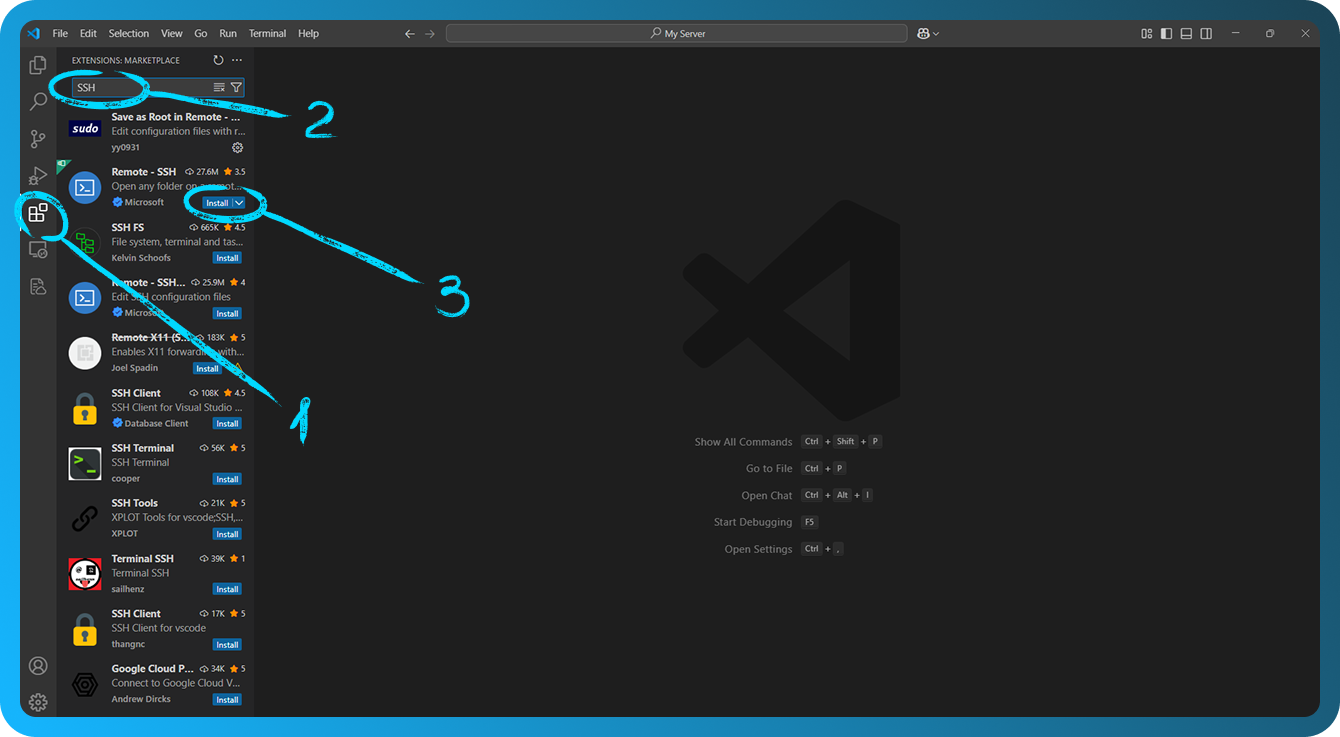
Apri Visual Studio Code. Fai clic sull'icona "Extensions" nella barra laterale (icona quadrata); nella vista Extensions, cerca SSH.
Fai clic su "Install" per l'estensione denominata "Remote - SSH" di Microsoft.
Configurare le chiavi SSH
Per connetterti tramite SSH senza password, configura la tua chiave SSH in FASTPANEL usando questo articolo.
Puoi trovare l'utente del sito nella scheda del sito, nel campo "Site user". Per cambiare la password dell'utente del sito, vai alla sezione "Management" → "Users" in FASTPANEL®.
Configurare SSH in VSCode
Premi F1 su Windows/Linux o Cmd+Shift+P su Mac per aprire la Command Palette, digita e seleziona Remote-SSH: Add New SSH Host, quindi inserisci la stringa di connessione SSH nel formato:
ssh site_user@11.22.33.44
Sostituisci site_user e 11.22.33.44 con i valori appropriati.
Al posto di site_user devi specificare l'utente del sito e al posto di 11.22.33.44 l'indirizzo IP del tuo server. Dopo aver inserito il comando, scegli il file di configurazione in cui salvare la configurazione SSH (di solito ~/.ssh/config).
Connettersi al server remoto
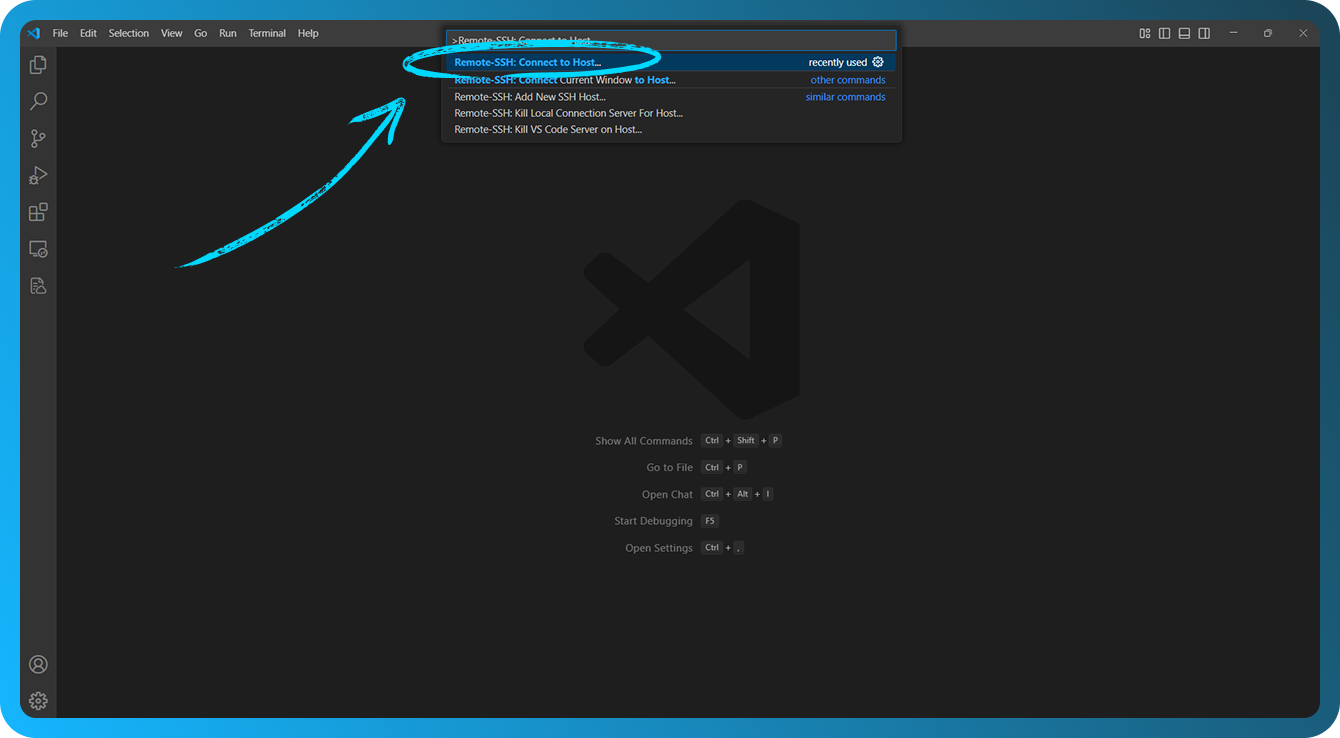
Premi F1 su Windows/Linux o Cmd+Shift+P su Mac per aprire la Command Palette, digita e seleziona Remote-SSH: Connect to Host, scegli l'host aggiunto in precedenza, accetta l'impronta digitale del server e inserisci la passphrase della tua chiave SSH se è la prima volta che ti connetti e, se richiesto, inserisci la password.
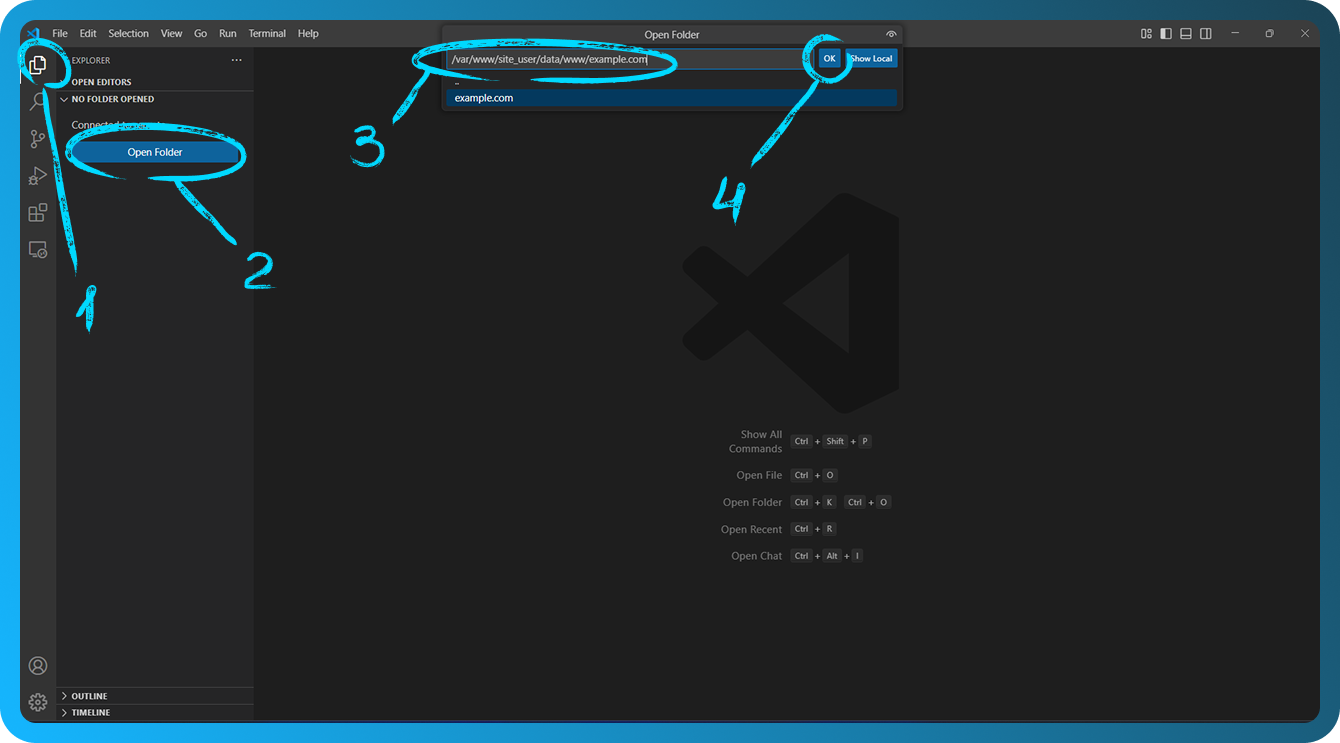
Dopo esserti connesso, vai su "Explorer" → "Open Folder" per aprire una cartella sull'host.
Ad esempio, /var/www/site_user/data/www/example.com.
Aprire i file e iniziare a programmare
Una volta connesso, VSCode si ricaricherà e potrai esplorare i file sul server remoto direttamente in VSCode. Puoi aprire, modificare e salvare i file proprio come faresti sul tuo computer locale.
Per ulteriori informazioni, consulta la documentazione dell'estensione.
FTP/SFTP
Installare l'estensione
Apri Visual Studio Code. Fai clic sull'icona "Extensions" nella barra laterale (icona quadrata). Digita SFTP nella barra di ricerca. Fai clic su "Install" per installare l'estensione selezionata.
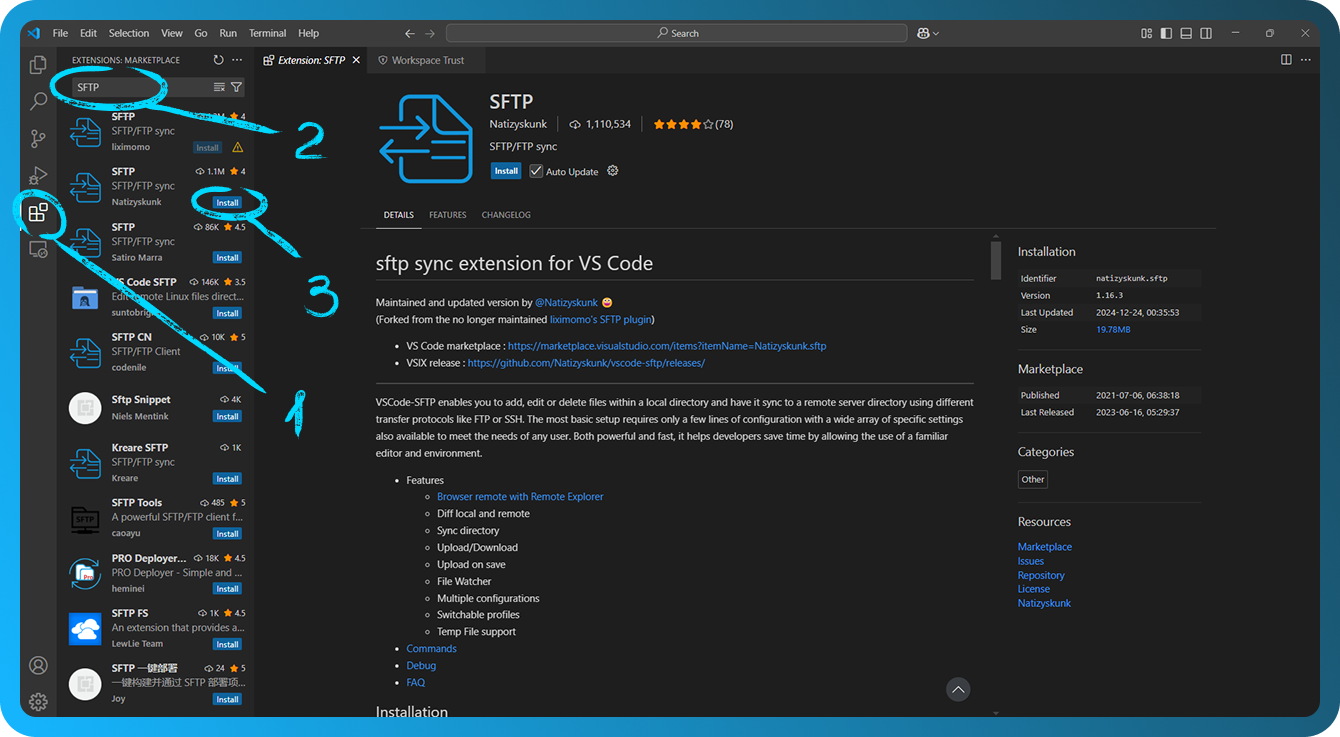
Configurare la connessione
Apri la Command Palette premendo F1 su Windows/Linux o Cmd+Shift+P su Mac, digita SFTP: Config, quindi modifica i parametri di configurazione con le informazioni del tuo server remoto nel file sftp.json nella directory .vscode. Ad esempio:
{
    "name": "My Server",
    "host": "11.22.33.44",
    "protocol": "ftp",
    "password": "password",
    "port": 21,
    "username": "ftp_user",
    "remotePath": "/",
    "uploadOnSave": false,
    "useTempFile": false,
    "openSsh": false
}
Puoi scoprire come creare account FTP in FASTPANEL® in questo articolo e account SFTP in quest'altro.
"host": indirizzo IP del tuo server."protocol": specificaftpoppuresftp."port": 21 per FTP o 2222 per SFTP."username"e"password": login e password dell'account FTP/SFTP."remotePath": specifica la directory sul server con cui vuoi lavorare."uploadOnSave": opzione per il caricamento automatico al salvataggio del file.
Il parametro password in sftp.json è facoltativo; se omesso, ti verrà richiesta una password durante la sincronizzazione. Salva e chiudi il file sftp.json.
Lavorare con i file
Apri la Command Palette, premi F1 su Windows/Linux o Cmd+Shift+P su Mac. Quindi digita SFTP per vedere una serie di comandi disponibili, a cui puoi accedere anche dai menu contestuali dell'esplora file del progetto.
Per sincronizzare con una cartella remota, usa il comando SFTP: Download Project, che scaricherà nella directory locale aperta la directory specificata nell'impostazione remotePath di sftp.json.
Remote Explorer
Remote Explorer ti consente di esplorare i file remoti. Puoi aprire Remote Explorer eseguendo il comando View: Show SFTP. Successivamente, fai clic sulla vista SFTP nella barra delle attività.
Con Remote Explorer puoi solo visualizzare il contenuto di un file. Usa SFTP: Edit in Local per modificarlo localmente.