Підключення до файлів сайту через VSCode
Для підключення через SSH і FTP/SFTP Visual Studio Code використовує розширення, яке забезпечує зручний доступ до віддалених файлів.
SSH
Встановіть розширення
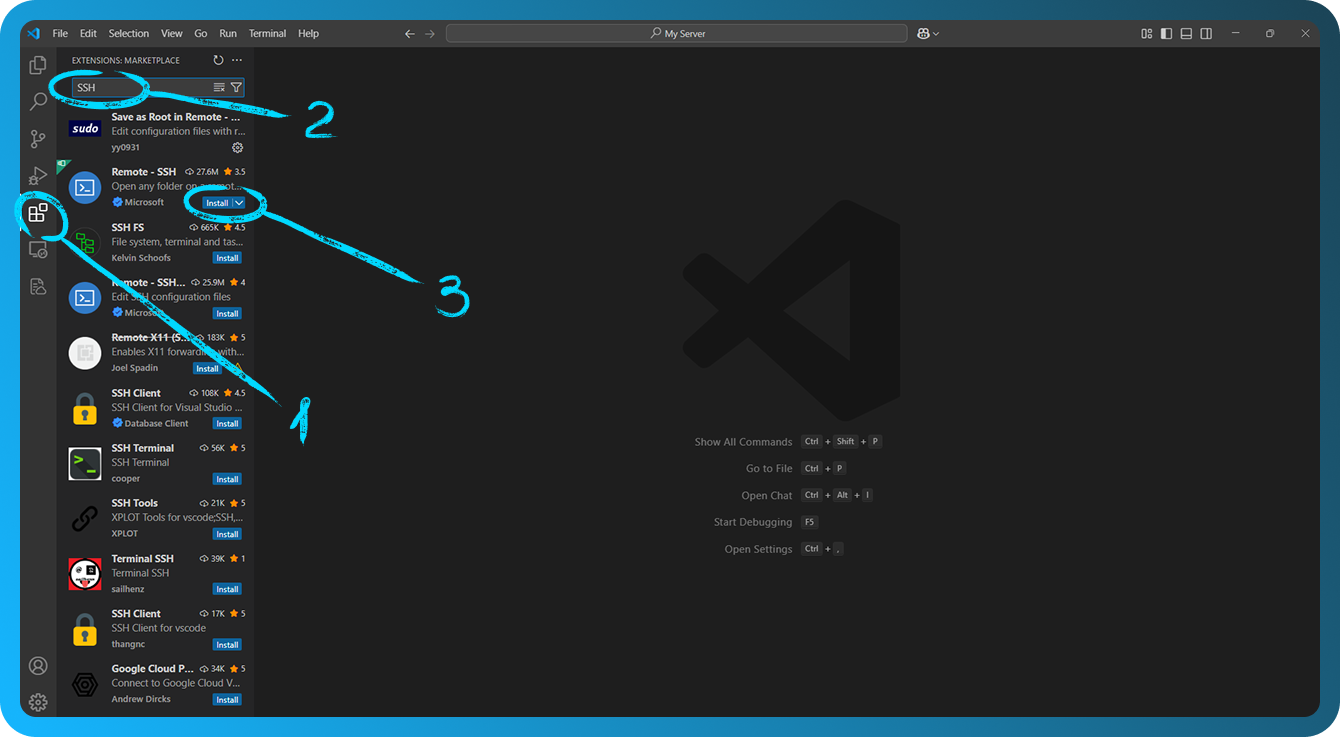
Відкрийте Visual Studio Code. Натисніть значок "Extensions" на бічній панелі (значок квадрата), у вікні Extensions знайдіть SSH.
Натисніть "Install" на розширенні з назвою "Remote - SSH" від Microsoft.
Налаштуйте SSH-ключі
Щоб підключатися через SSH без пароля, налаштуйте свій SSH-ключ у FASTPANEL за допомогою цієї статті.
Дізнатися користувача сайту можна в картці сайту, у полі "Site user". Щоб змінити пароль користувача сайту, перейдіть до розділу "Management" → "Users" у FASTPANEL®.
Налаштуйте SSH у VSCode
Натисніть F1 у Windows/Linux або Cmd+Shift+P на Mac, щоб відкрити палітру команд, введіть і виберіть Remote-SSH: Add New SSH Host, а потім введіть рядок SSH-підключення у форматі:
ssh site_user@11.22.33.44
Замініть site_user і 11.22.33.44 відповідними значеннями.
Замість site_user потрібно вказати користувача сайту, а замість 11.22.33.44 — IP-адресу вашого сервера. Після введення команди виберіть конфігураційний файл для збереження конфігурації SSH (зазвичай ~/.ssh/config).
Підключіться до віддаленого сервера
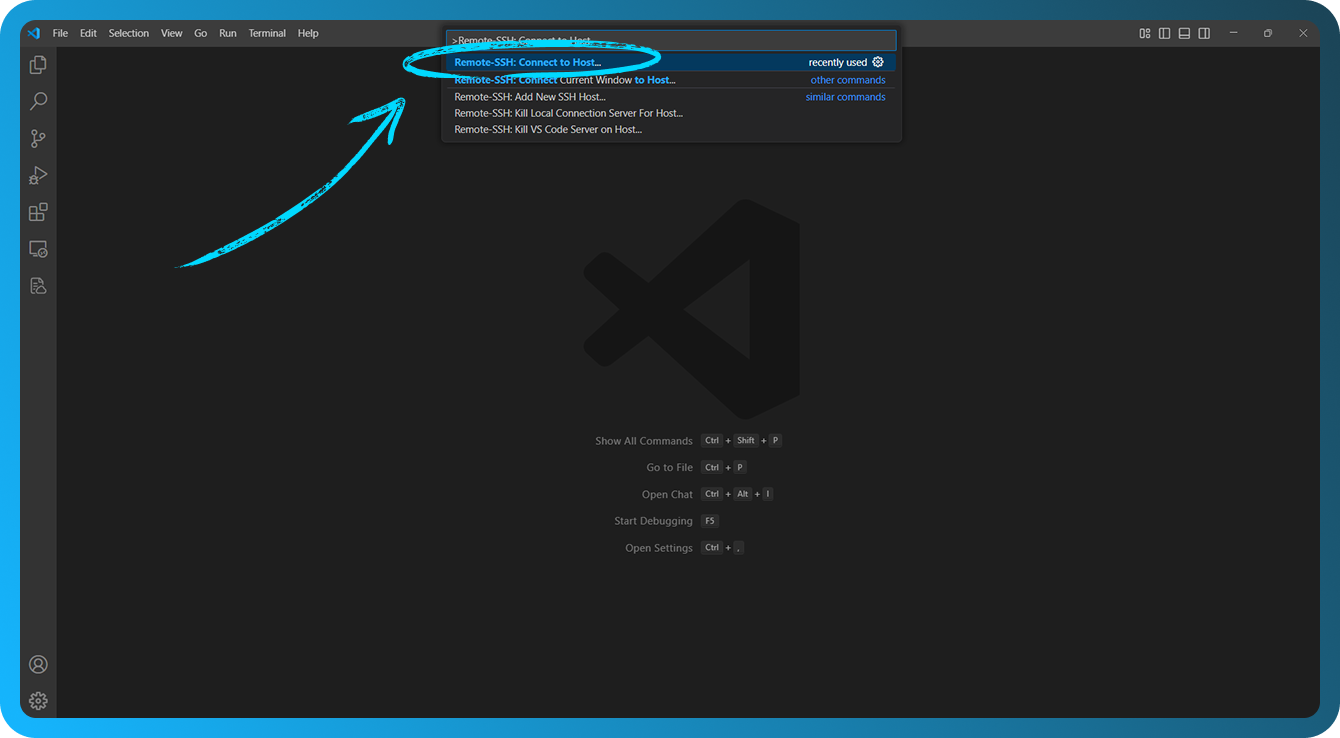
Натисніть F1 у Windows/Linux або Cmd+Shift+P на Mac, щоб відкрити палітру команд, введіть і виберіть Remote-SSH: Connect to Host, виберіть раніше доданий хост, прийміть відбиток сервера і введіть парольну фразу для вашого SSH-ключа, якщо це перше підключення, а також, якщо буде запропоновано, введіть пароль.
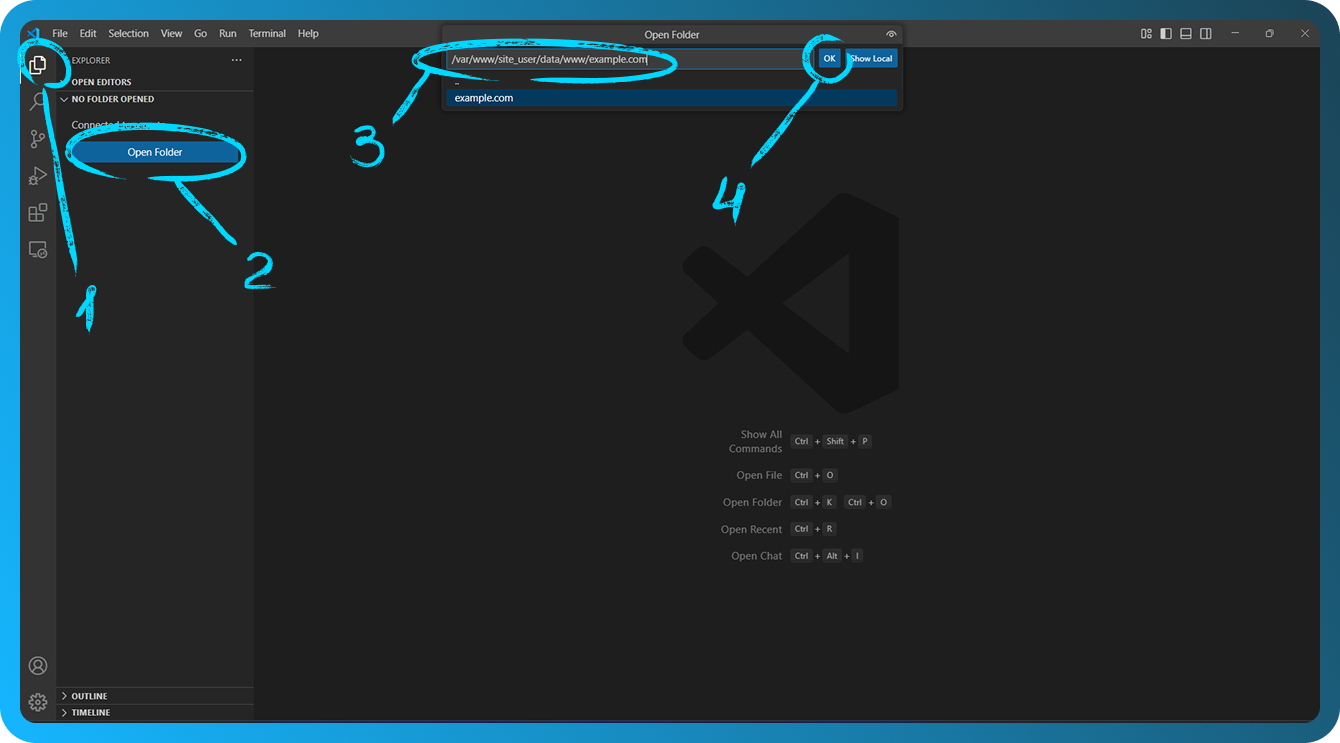
Після підключення перейдіть до "Explorer" → "Open Folder" , щоб відкрити папку на хості.
Наприклад, /var/www/site_user/data/www/example.com.
Відкрийте файли та почніть програмувати
Після підключення VSCode перезавантажиться, і ви зможете переглядати файли на віддаленому сервері безпосередньо у VSCode. Ви можете відкривати, редагувати та зберігати файли так само, як і на локальному комп’ютері.
Докладніше дивіться в документації розширення.
FTP/SFTP
Встановіть розширення
Відкрийте Visual Studio Code. Натисніть значок "Extensions" на бічній панелі (значок квадрата). Введіть SFTP у рядку пошуку. Натисніть "Install", щоб встановити вибране розширення.
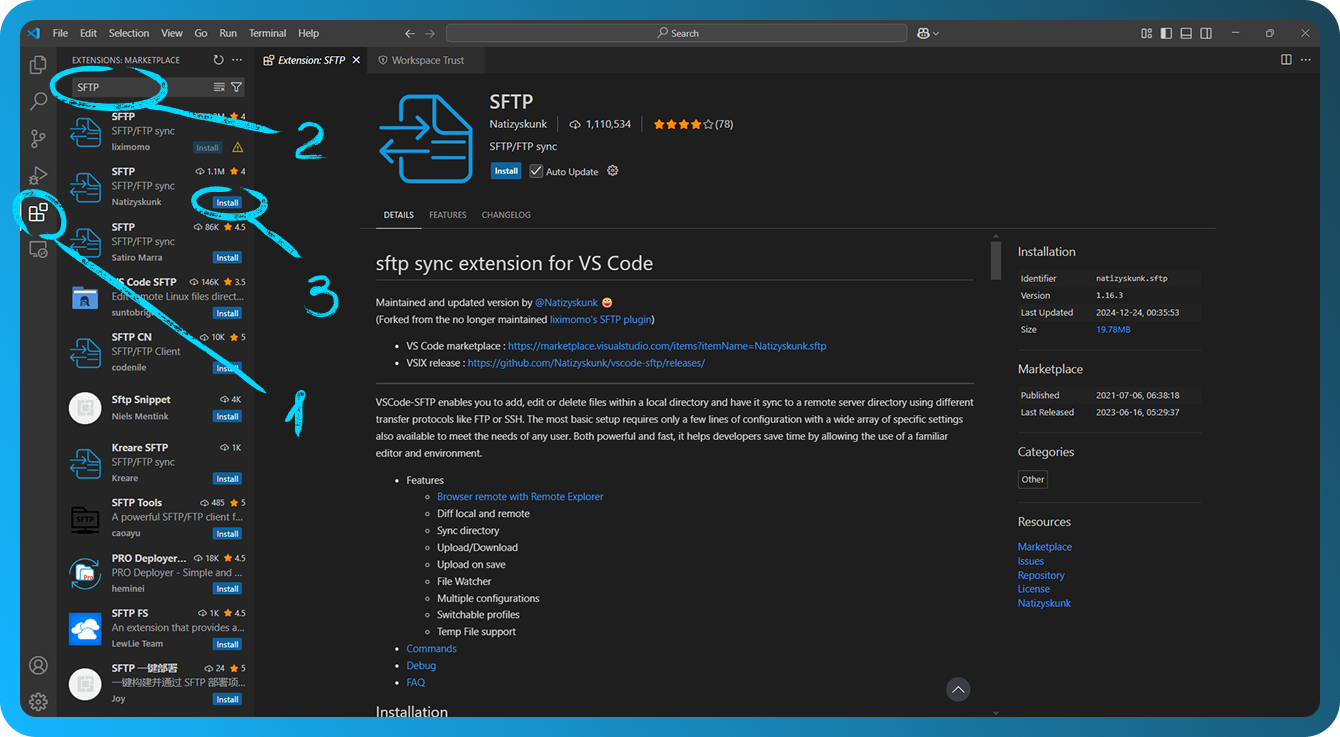
Налаштуйте підключення
Відкрийте палітру команд, натиснувши F1 у Windows/Linux або Cmd+Shift+P на Mac, введіть SFTP: Config, а потім відредагуйте параметри конфігурації з інформацією про ваш віддалений сервер у файлі sftp.json у каталозі .vscode. Наприклад:
{
    "name": "My Server",
    "host": "11.22.33.44",
    "protocol": "ftp",
    "password": "password",
    "port": 21,
    "username": "ftp_user",
    "remotePath": "/",
    "uploadOnSave": false,
    "useTempFile": false,
    "openSsh": false
}
Ви можете дізнатися про створення FTP-облікових записів у FASTPANEL® у цій статті, а про SFTP-облікові записи — у цій.
"host": IP-адреса вашого сервера."protocol": Вкажітьftpабоsftp."port": 21 для FTP або 2222 для SFTP."username"і"password": Логін і пароль для облікового запису FTP/SFTP."remotePath": Вкажіть каталог на сервері, з яким ви хочете працювати."uploadOnSave": Опція для автоматичного вивантаження під час збереження файлу.
Параметр password у sftp.json є необов’язковим; якщо його не вказати, під час синхронізації буде запропоновано ввести пароль. Збережіть і закрийте файл sftp.json.
Робота з файлами
Відкрийте палітру команд, натиснувши F1 у Windows/Linux або Cmd+Shift+P на Mac. Потім введіть SFTP, щоб побачити низку доступних команд, до яких також можна отримати доступ із контекстних меню файлового провідника проєкту.
Щоб синхронізуватися з віддаленою папкою, використайте команду SFTP: Download Project, яка завантажить каталог, вказаний у параметрі remotePath у sftp.json, до вашого локального відкритого каталогу.
Remote Explorer
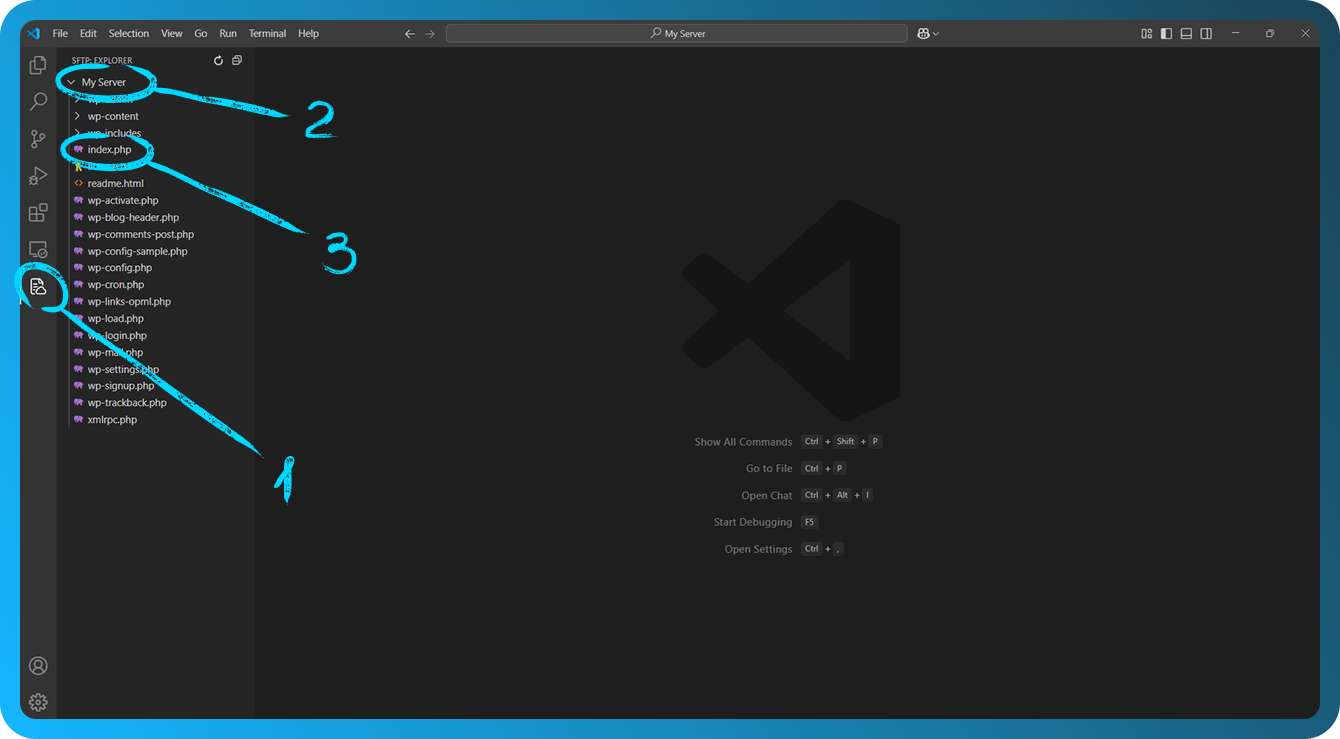
Remote Explorer дає змогу переглядати віддалені файли. Ви можете відкрити Remote Explorer, виконавши команду View: Show SFTP. Після цього натисніть подання SFTP у панелі активності.
У Remote Explorer можна лише переглядати вміст файлу. Використовуйте SFTP: Edit in Local, щоб редагувати його локально.