Come reimpostare la password
Introduzione
FASTPANEL® offre due modi diversi per cambiare la password di qualsiasi utente:
Cambiare la password tramite FASTPANEL stesso
Questo metodo è adatto se la password precedente è nota (l'accesso al pannello non è stato perso).
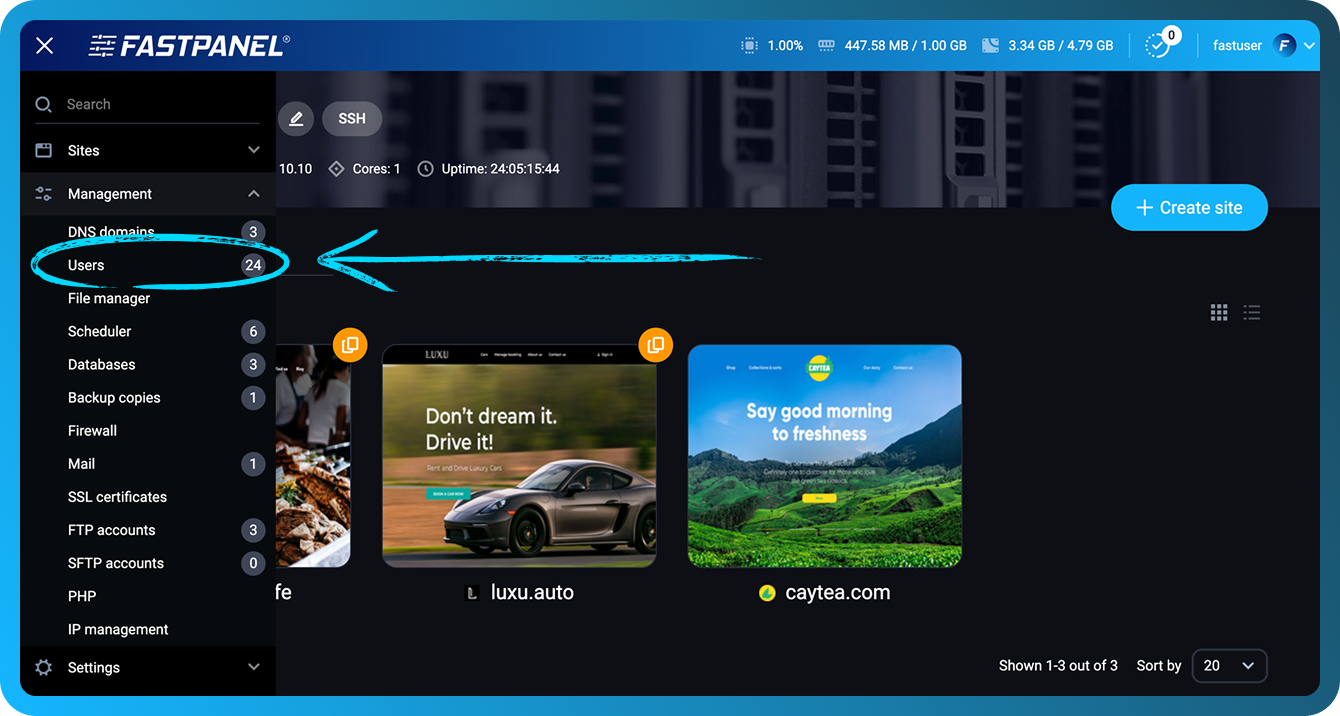
Per usare questa opzione, devi accedere a FASTPANEL® e andare al menu "Management" → "Users", quindi fare clic su "Change Password"
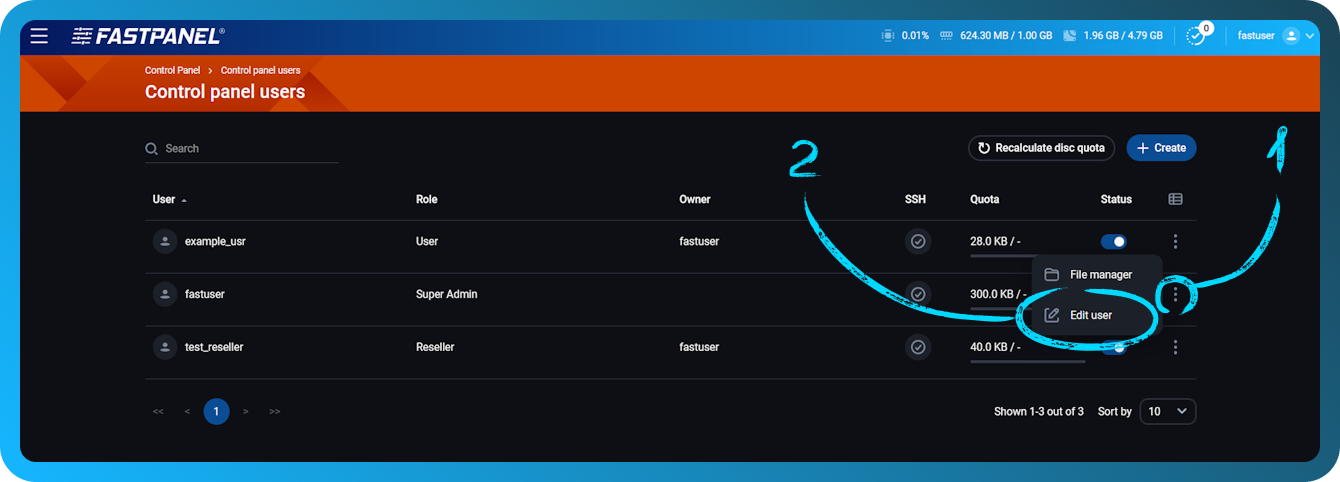
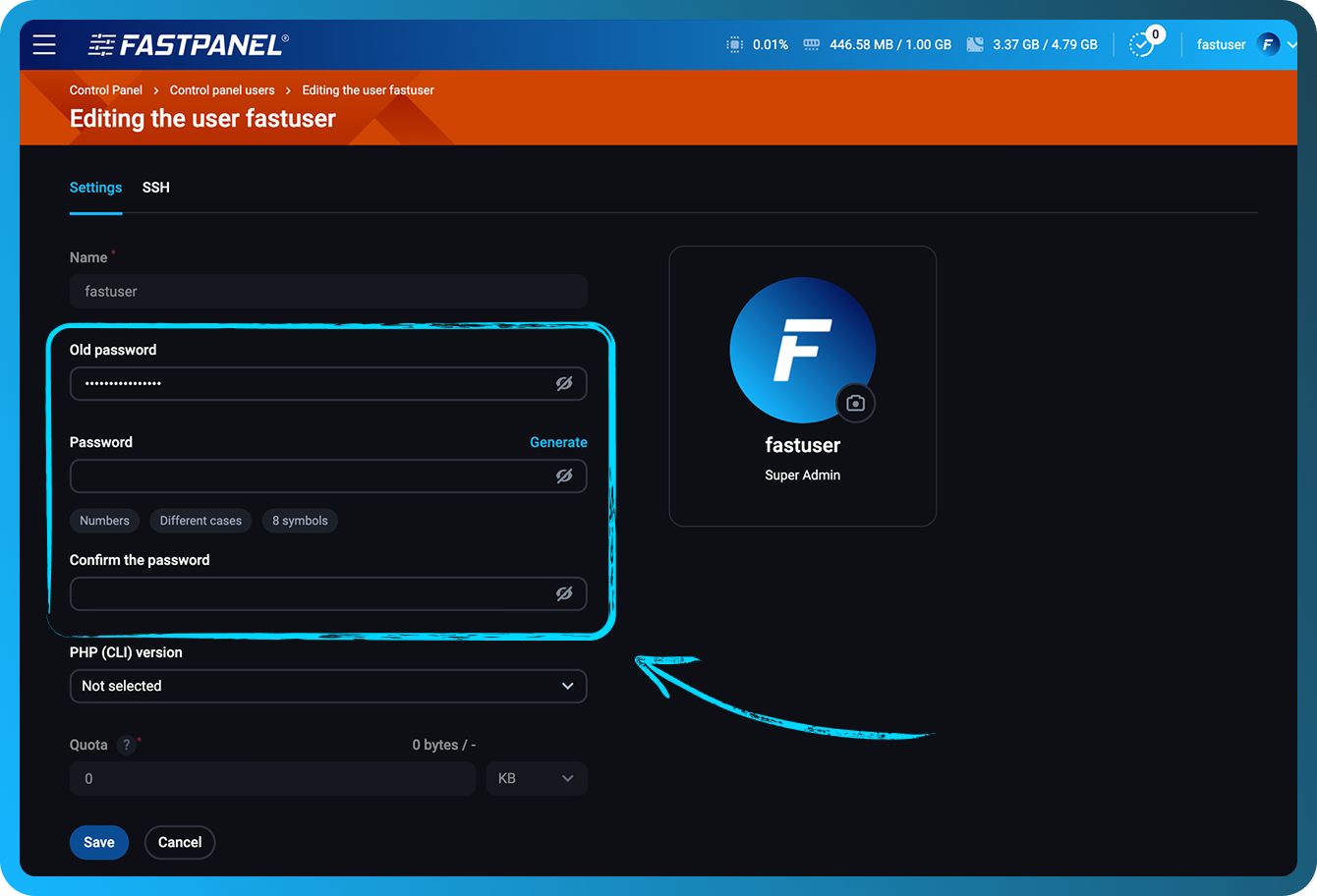
Nella finestra modale che si apre, inserisci la tua vecchia password, quindi inseriscine una nuova due volte e, dopo, fai clic sul pulsante "Save"
Cambiare la password tramite SSH
Questo metodo è adatto se la password precedente è sconosciuta (l'accesso al pannello è perso). Per cambiare la password tramite SSH, la vecchia password non è richiesta.
Per usare questa opzione devi:
-
Connettiti al tuo server tramite SSH usando la tua root-password:
ssh root@your.server -
Usa un comando
passwd user_nameAd esempio, per cambiare la password dell'utente chiamato fastuser, il comando dovrebbe essere:
passwd fastuserDopo aver eseguito il comando, ti verrà richiesto di inserire e confermare una nuova password
notanessun carattere verrà visualizzato sullo schermo durante l'inserimento e la conferma di una nuova password.
-
Se il cambio password è andato a buon fine, riceverai il seguente messaggio:
passwd: password updated successfully
Dopo di che potrai accedere al pannello usando la tua nuova password