ファイアウォールの設定
概要
状況によっては、外部接続から一部のサーバーリソースへのアクセスを制限したい場合があります。 この記事では、自宅のIPアドレスからのみFASTPANEL®へのアクセスを許可する方法を紹介します。
ファイアウォールの設定方法
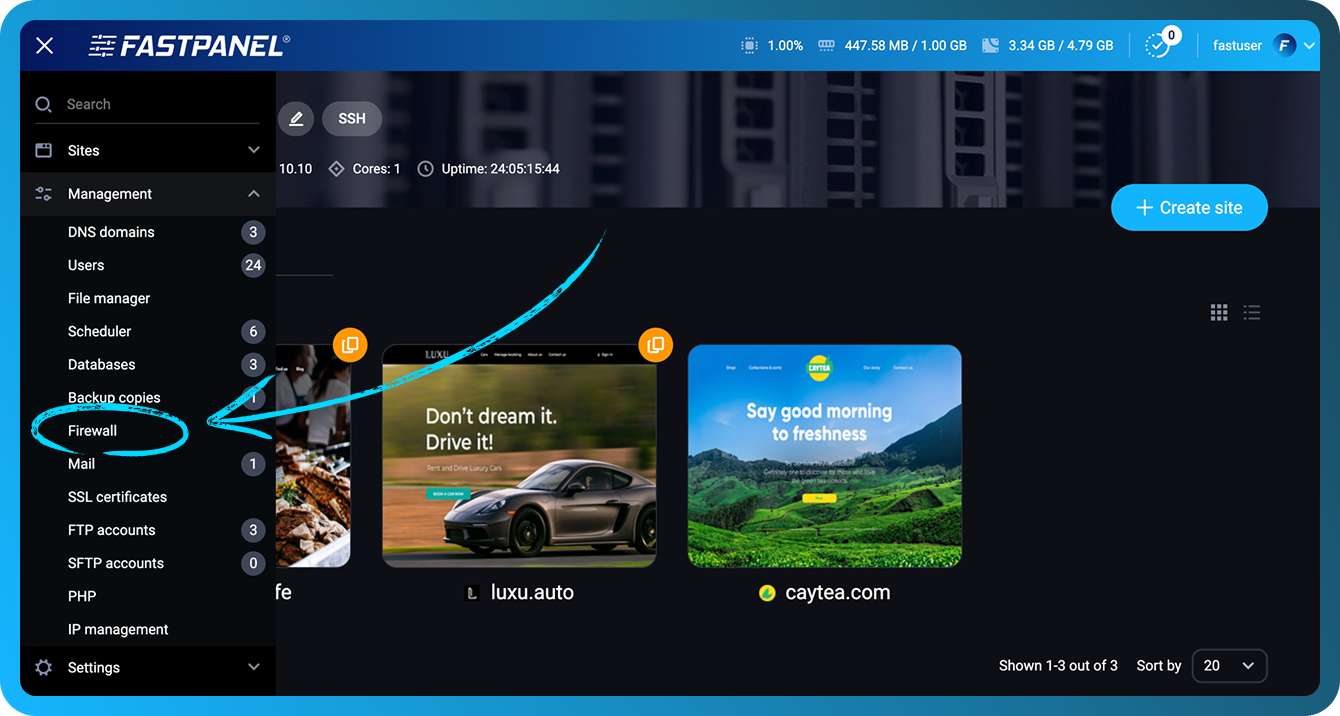
FASTPANEL® はデフォルトでポート8888を使用しており、1つのIPアドレスからのみアクセスを許可し、その他のIPアドレスからのアクセスを制限したい場合があります。 "Settings" → "Firewall" に移動します
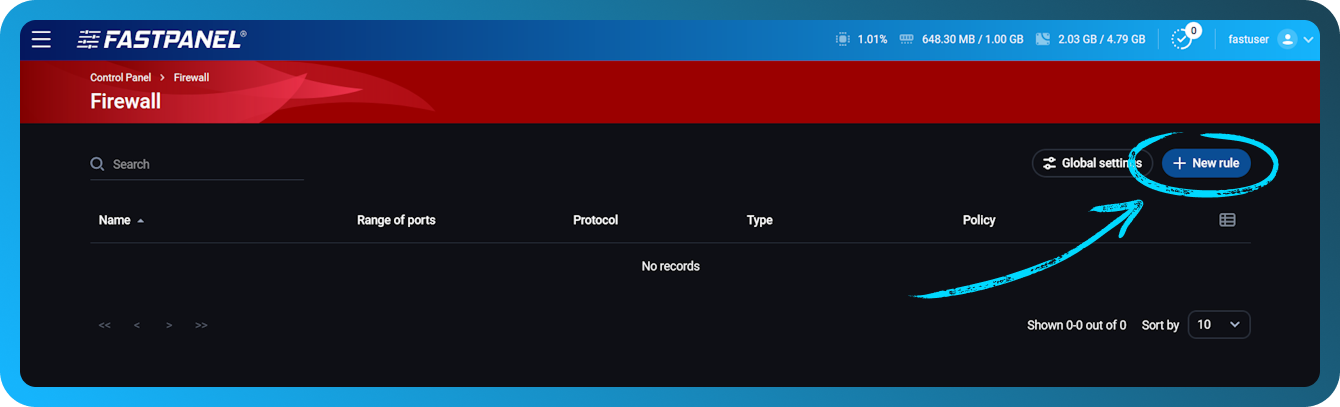
"New rule" をクリックします
開いたモーダルウィンドウで次の操作を行います:
- "Name" フィールドにルール名を入力します
- "Port" フィールドに8888を入力し、TCP接続をブロックするため、タイプとして "TCP" を選択します
- "Policy" ドロップダウンメニューで "PARTIAL ACCEPT" を選択します
- 表示された追加の "IP address" フィールドで、"My IP" をクリックするだけです。 システムが自動的にあなたのIPを検出し、そのフィールドに入力します。
注記
"Add" をクリックするのを忘れないでください
"Save" をクリックすると、パネルはサーバー上に次のルールを自動的に作成します:
-A fastpanel_rules -s 11.22.33.44/32 -p tcp -m tcp --dport 8888 -j ACCEPT
-A fastpanel_rules -p tcp -m tcp --dport 8888 -j DROP
上記のルールは、選択したIPアドレスにのみポート8888へのアクセスが許可されることを意味します。