Automātiski apstrādājiet e-pastus n8n, izmantojot MI
Vai jums jāseko svarīgiem e-pastiem (piemēram, servera darbības pārtraukuma brīdinājumiem) un nevēlaties palaist garām neko svarīgu? Šis vienkāršais ceļvedis parāda, kā iestatīt automatizētu plūsmu n8n, kas:
-
Uzrauga e-pasta iesūtni, izmantojot IMAP
-
Izmanto MI modeli, lai noteiktu, vai ziņojums ir svarīgs
-
Un, ja ir, nosūta Telegram paziņojumu ar īsu kopsavilkumu
Šajā ceļvedī mēs integrēsim n8n ar FASTPANEL — šeit izmantotu kā IMAP pasta serveri, kurā tiek izveidotas un pārvaldītas pastkastītes.
Iestatiet savu pastkastīti (ja vēl neesat to izdarījis)
Pirms ķeramies pie n8n, pārliecināsimies, ka jūsu e-pasta iesūtne ir gatava darbam.
Izpildiet šo ceļvedi, lai izveidotu jaunu pastkastīti:
Kā pievienot jaunu pastkastīti FASTPANEL
Kad pastkastīte ir izveidota:
-
Saglabājiet lietotājvārdu un paroli — tie būs vajadzīgi vēlāk, kad pievienosiet to n8n
-
FASTPANEL pusē jums nekas vairāk nav jāiestata — tur viss ir gatavs!
Tagad pāriesim tālāk un sāksim veidot automatizāciju n8n.
Izveidojiet jaunu darbplūsmu
Vispirms izveidosim jaunu plūsmu n8n.
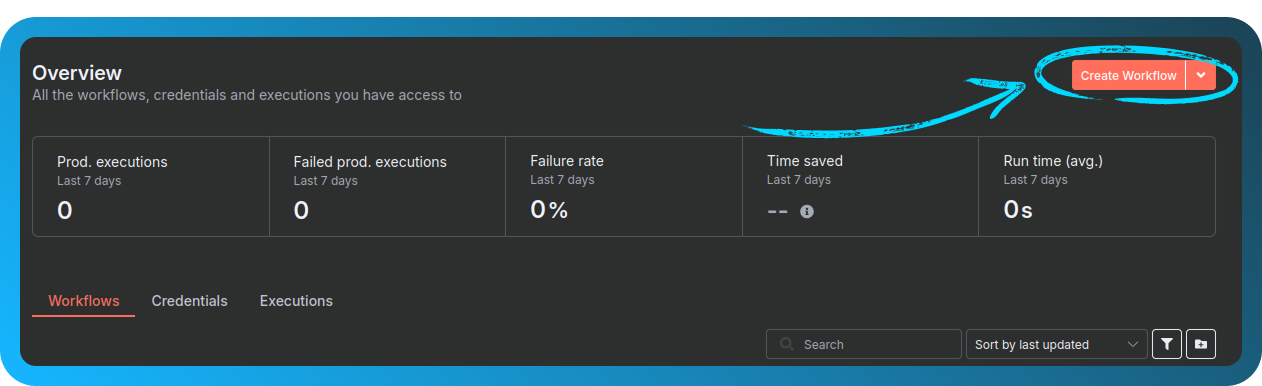
Atveriet n8n un augšējā labajā stūrī noklikšķiniet uz "Create workflow"
Norādiet n8n uzraudzīt savu e-pasta iesūtni
Mēs vēlamies, lai n8n pārbaudītu jūsu e-pasta kontu, vai nav jaunu ziņojumu.
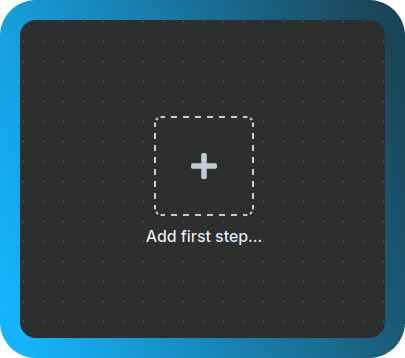
Noklikšķiniet uz "Add first step..."
Meklējiet imap un izvēlieties "Email Trigger (IMAP)"
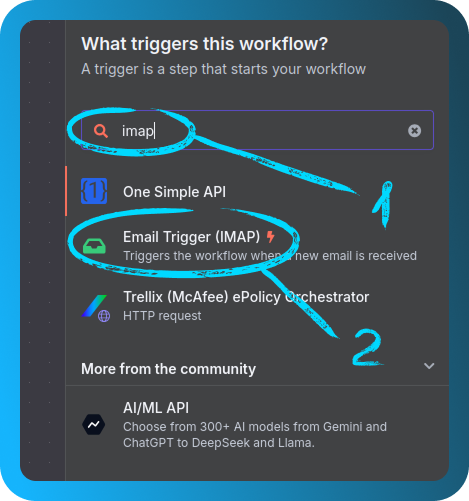
Tas ļaus n8n uzraudzīt ienākošos e-pastus, izmantojot IMAP.
Pievienojiet savu e-pasta kontu
Dosim n8n piekļuvi jūsu pastkastītei.
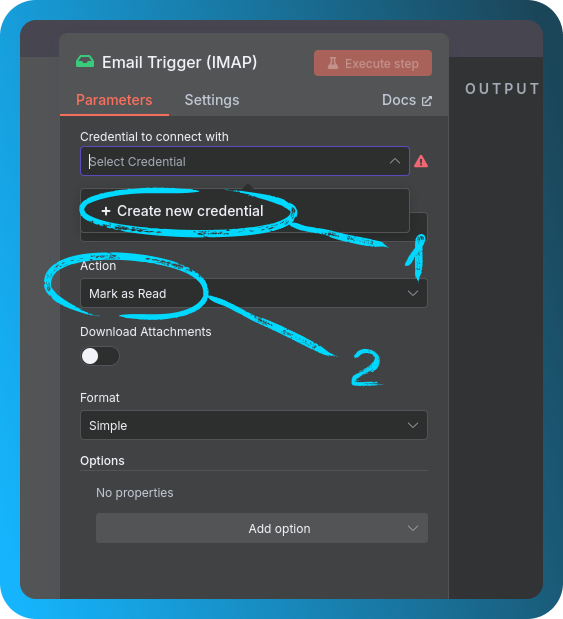
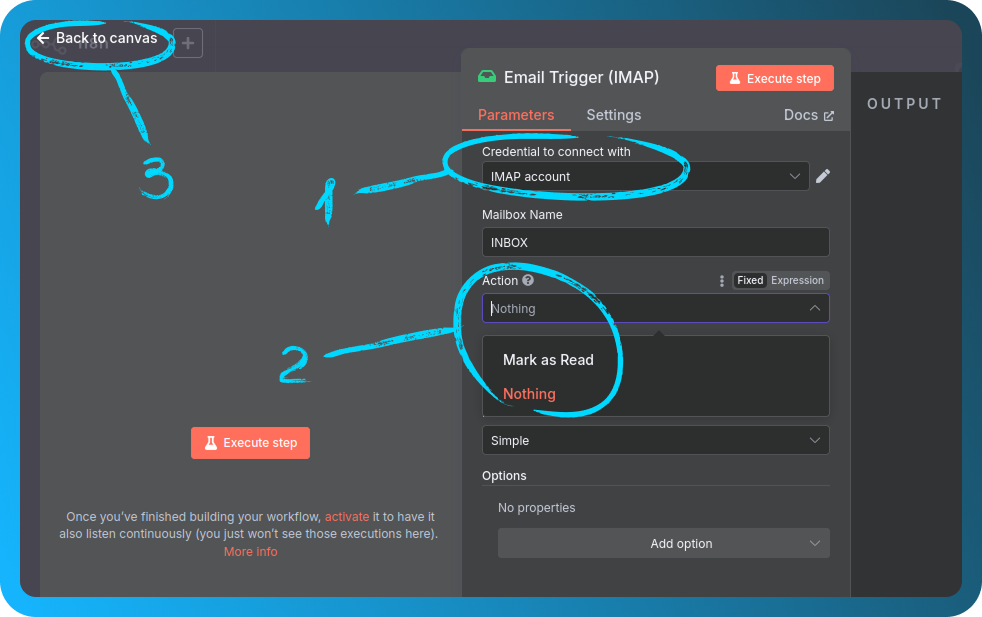
Noklikšķiniet uz "Create new credentials", aizpildiet savu e-pasta pieteikšanās informāciju un (ja nepieciešams) iespējojiet "Allow Self-Signed Certificates". Piešķiriet savam savienojumam nosaukumu, lai vēlāk to būtu vieglāk atrast
Ja redzat "Connection tested successfully", viss ir gatavs darbam

Pielāgojiet trigera iestatījumus
Vēl viena ātra izmaiņa, pirms turpinām.
Trigera iestatījumos nomainiet "Mark as read" uz "Nothing", pēc tam noklikšķiniet uz "Back to canvas"
Sagatavojiet savu MI API atslēgu
Mēs izmantosim OpenRouter, lai darbinātu MI.
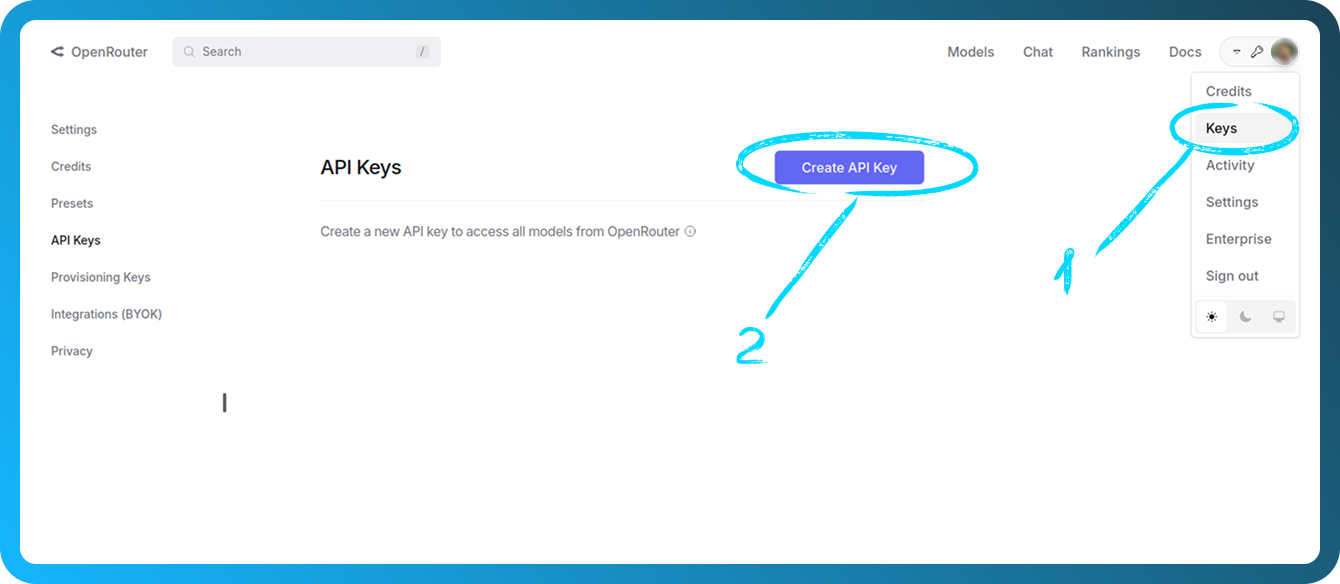
Dodieties uz OpenRouter, pierakstieties, izveidojiet API atslēgu (Profile → Keys → Create API Key) un nokopējiet to — vēlāk to vairs nevarēsiet redzēt.
Pievienojiet MI aģentu
Laiks ieviest MI darbplūsmā.
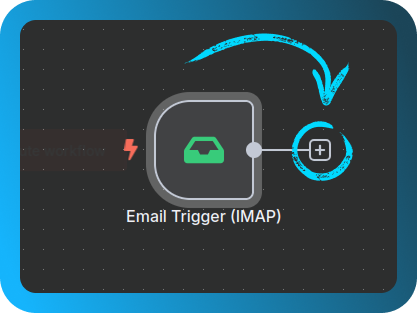
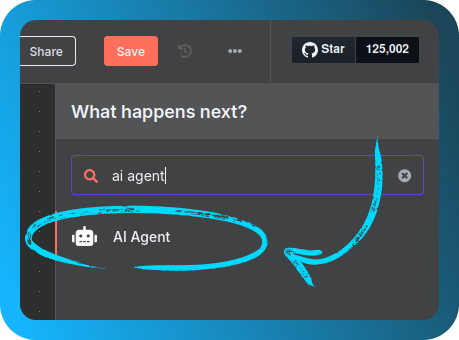
Noklikšķiniet uz "+", meklējiet AI Agent un pievienojiet to audeklam
Pēc tam nospiediet "Back to canvas".
Pievienojiet MI modeli
Izvēlēsimies aģenta "smadzenes".
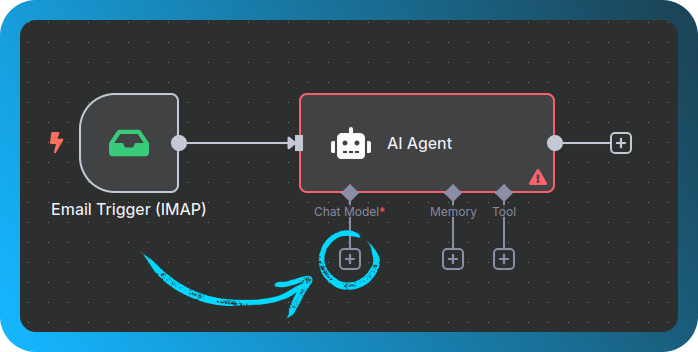
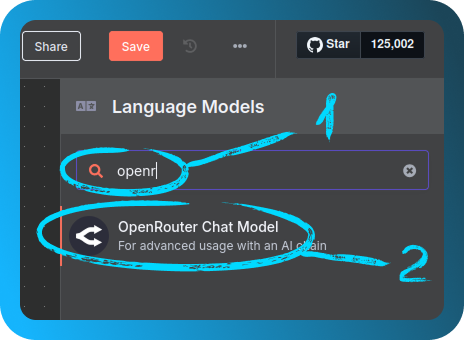
Vēlreiz noklikšķiniet uz "+", meklējiet OpenRouter Chat Model un pievienojiet to
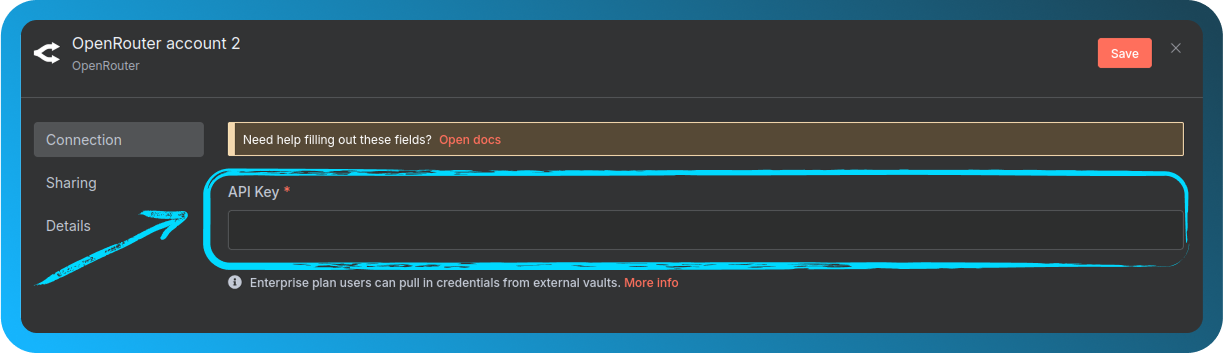
Izveidojiet jaunus piekļuves datus, izmantojot savu API atslēgu
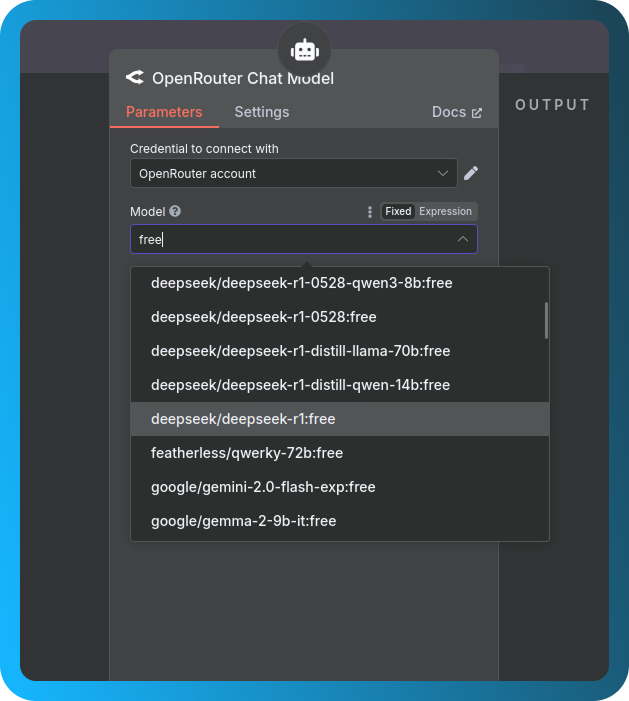
Pēc tam izvēlieties bezmaksas modeli (piemēram, lai filtrētu, varat ierakstīt free, piemēram, DeepSeek)
Pasakiet MI, ko meklēt
Tagad mēs iemācīsim MI, kā atpazīt svarīgus ziņojumus.
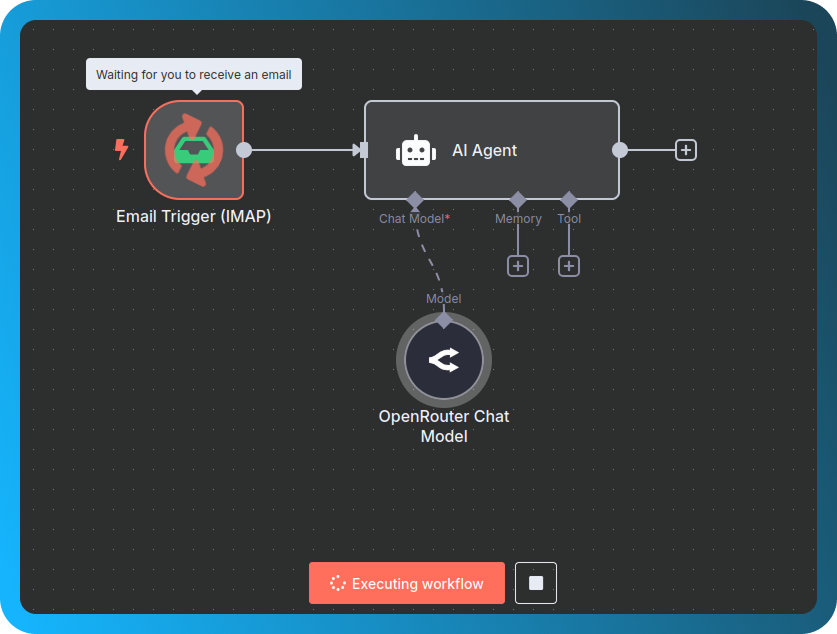
Noklikšķiniet uz "Execute Workflow", nosūtiet testa e-pastu uz uzraudzīto adresi un pēc tam, kad e-pasts ir saņemts, veiciet dubultklikšķi uz mezgla AI Agent
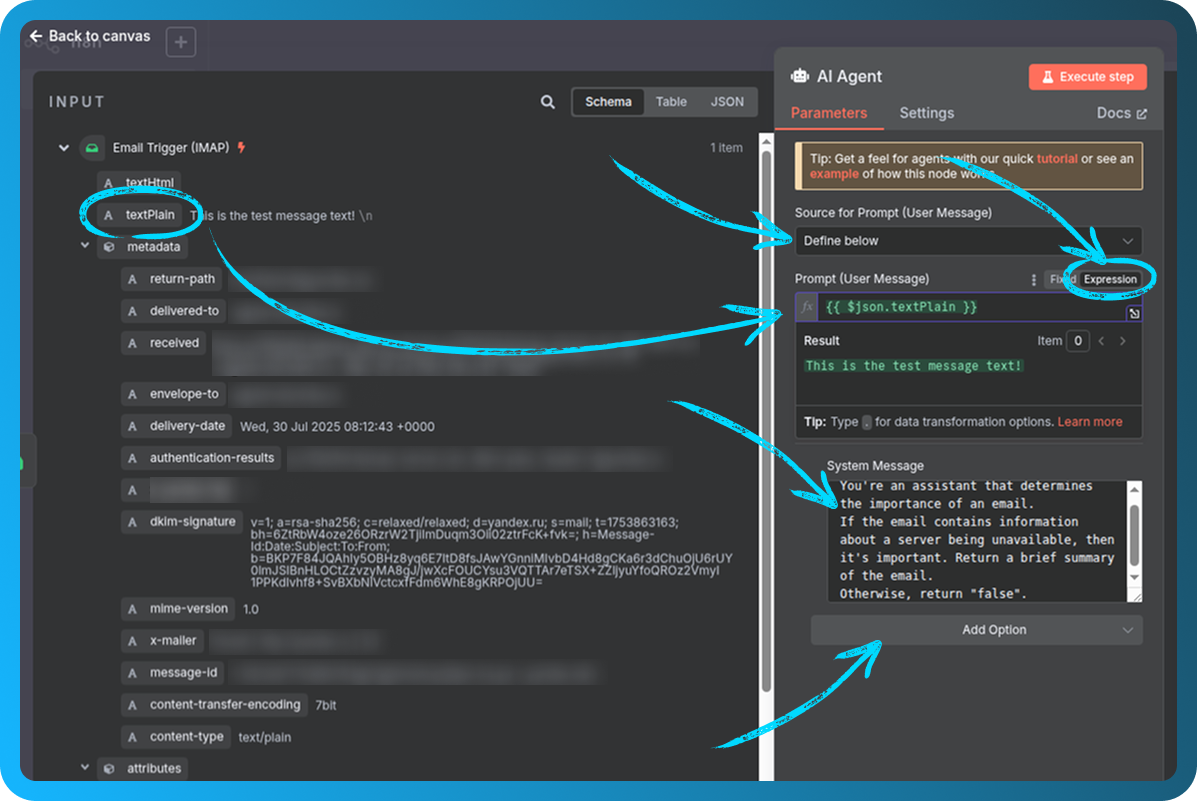
Tagad pateiksim MI, kas tam jādara:
- Iestatiet Source for Prompt uz
Define below - Sadaļā Prompt izvēlieties
Expressionun ievelciet mainīgotextHtml - Noklikšķiniet uz "Add option", izvēlieties System message un ielīmējiet šo:
You're an assistant that determines the importance of an email.
If the email mentions a server being unavailable, return a short summary.
Otherwise, return "false".
Lai turpinātu, noklikšķiniet uz "Back to canvas".
Pievienojiet svarīgu e-pastu pārbaudi
Mēs vēlamies veikt darbību tikai tad, ja e-pasts patiešām ir svarīgs.
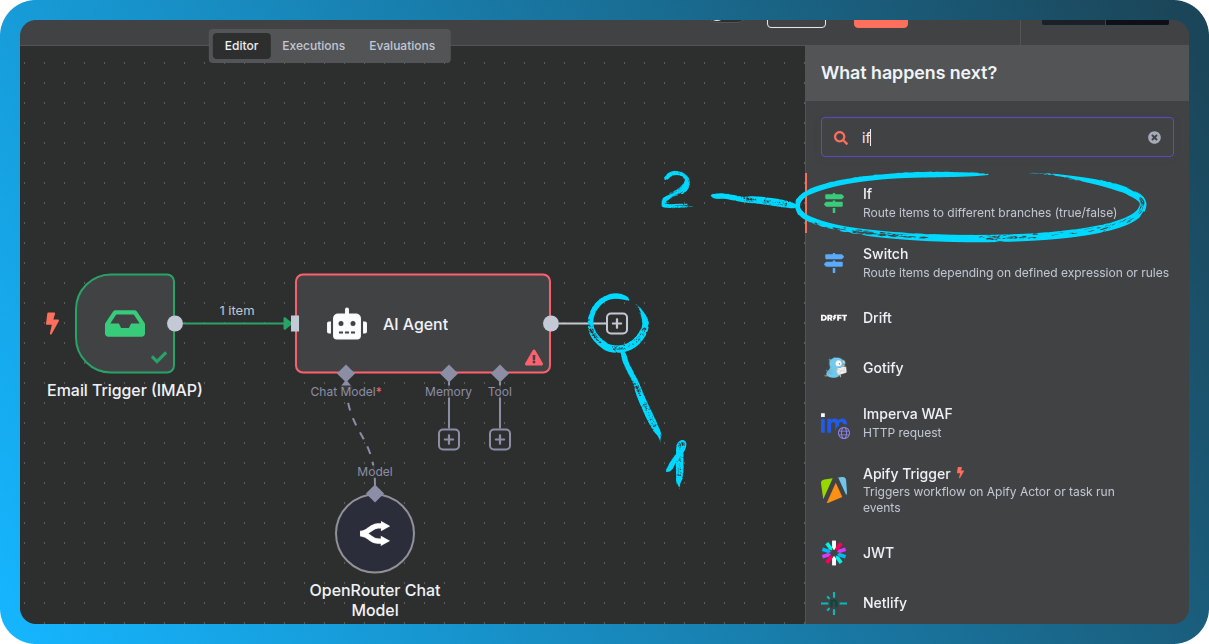
Pievienojiet mezglu If
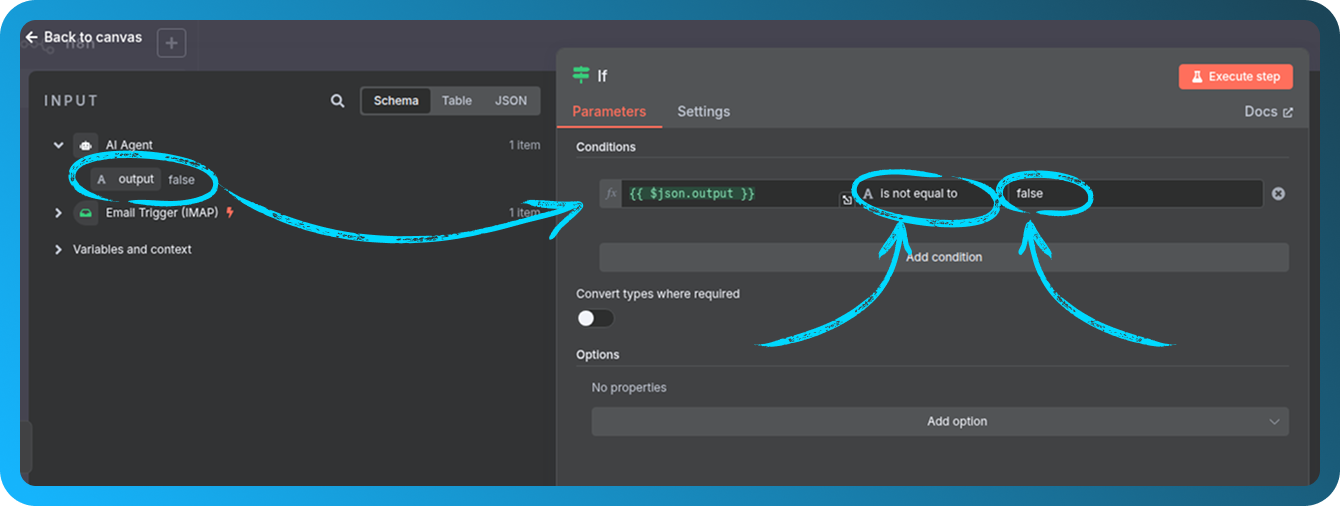
Iestatiet nosacījumu:
Ja MI izvade nav vienāda ar false
Nosūtiet Telegram paziņojumu
Nogādāsim šo ziņojumu tieši jums.
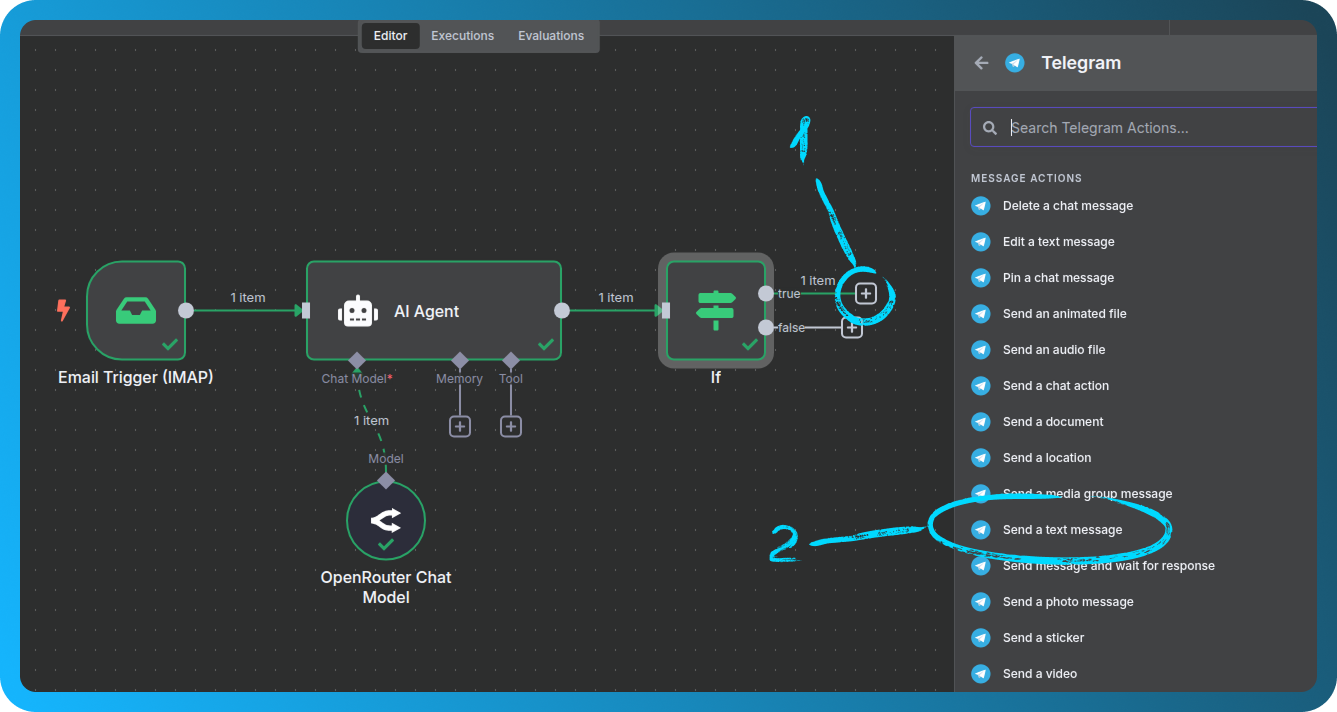
No mezgla If izvades true pievienojiet mezglu Telegram → Send a text message
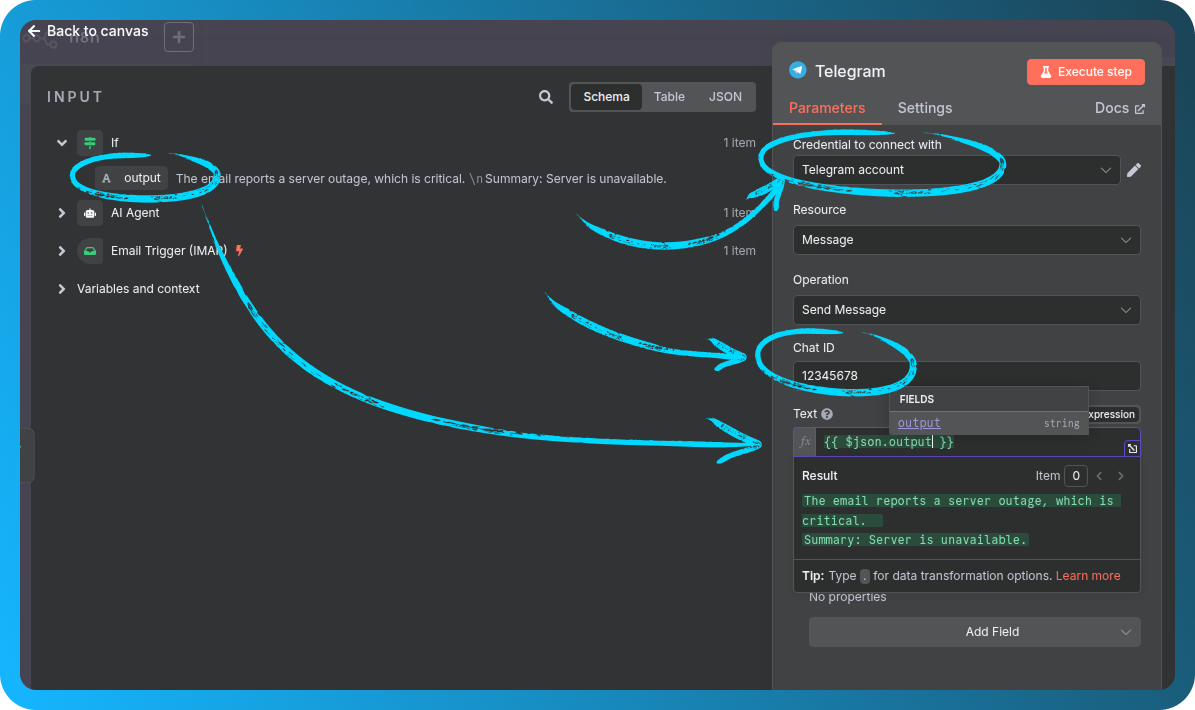
Izveidojiet jaunus piekļuves datus:
-
Izmantojiet sava Telegram bota tokenu (no https://t.me/botfather)
-
Iegūstiet savu Chat ID, nosūtot ziņu https://t.me/userinfobot ar
/start -
Laukā Text ievelciet MI izvadi
Pārbaudiet savu pilno darbplūsmu
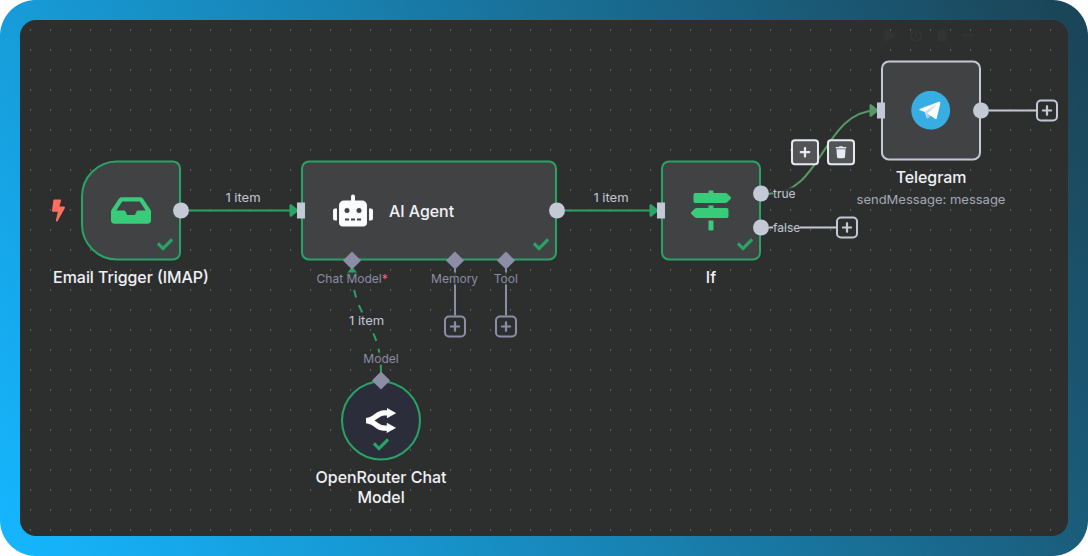
Šajā brīdī visai jūsu konfigurācijai jābūt redzamai audeklā.
Tajā jāiekļauj:
-
E-pasta trigeris
-
MI analīze
-
Nosacījuma pārbaude
-
Telegram ziņojums
Pārbaudiet visu
Pārliecināsimies, ka viss darbojas.
Noklikšķiniet uz Execute Workflow un nosūtiet vēl vienu testa e-pastu. Ja viss ir iestatīts pareizi, jums vajadzētu redzēt, ka tā gaida trigeri.

Ja viss darbojas, jūs saņemsiet paziņojumu Telegram ar ziņojuma kopsavilkumu.