Servera paziņojumi
Šī funkcija ir pieejama tikai lietotājiem ar Extended License.
FASTPANEL® ļauj uzraudzīt galvenos servera rādītājus: CPU load, Load Average 5, diska lietojumu un RAM patēriņu. Kad rādītājs pārsniedz savu slieksni, brīdinājumi tiek automātiski nosūtīti uz Telegram vai Slack. Konfigurācija atrodas sadaļā "Settings" → "Notifications".
Šajā rakstā skaidrots, kā iestatīt piegādes kanālus un konfigurēt paziņojumu parametrus, tostarp sliekšņus un trigerus.
Kanāla iestatīšana
Telegram
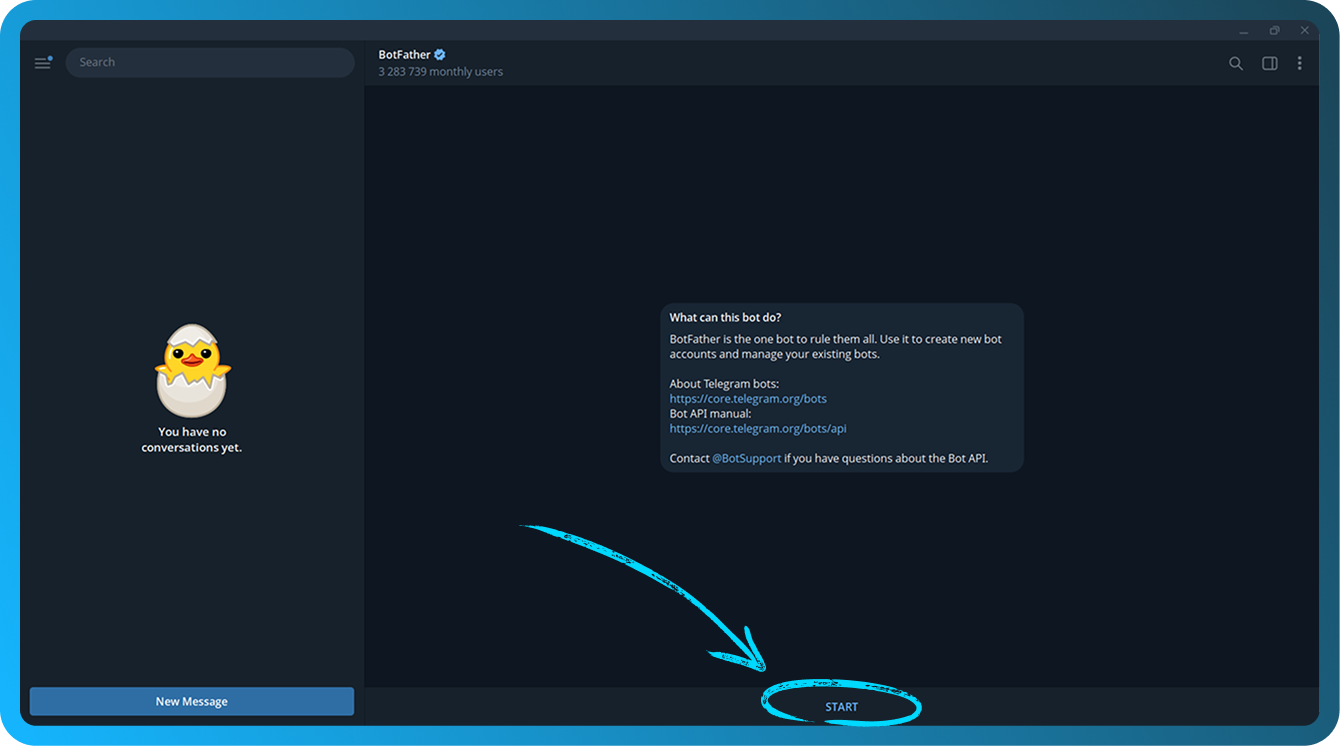
- Izveidojiet jaunu botu, izmantojot oficiālo Telegram botu @BotFather. Atveriet saiti un noklikšķiniet uz pogas "Start"
- Ievadiet
/newbotun nospiediet Enter. - Ievadiet vēlamo sava bota nosaukumu un nospiediet Enter.
- Ievadiet vēlamo sava bota lietotājvārdu. Tam jābeidzas ar
bot, pēc tam nospiediet Enter. - Jūs saņemsiet ziņojumu, kas sākas ar:
Done! Congratulations on your new bot. - Noklikšķiniet uz zilās rindas pēc
Use this token to access the HTTP API:(ekrānuzņēmumā aizmiglots), lai kopētu sava bota API tokenu starpliktuvē. Glabājiet tokenu drošībā, jo ikviens, kam tas ir, var kontrolēt jūsu botu
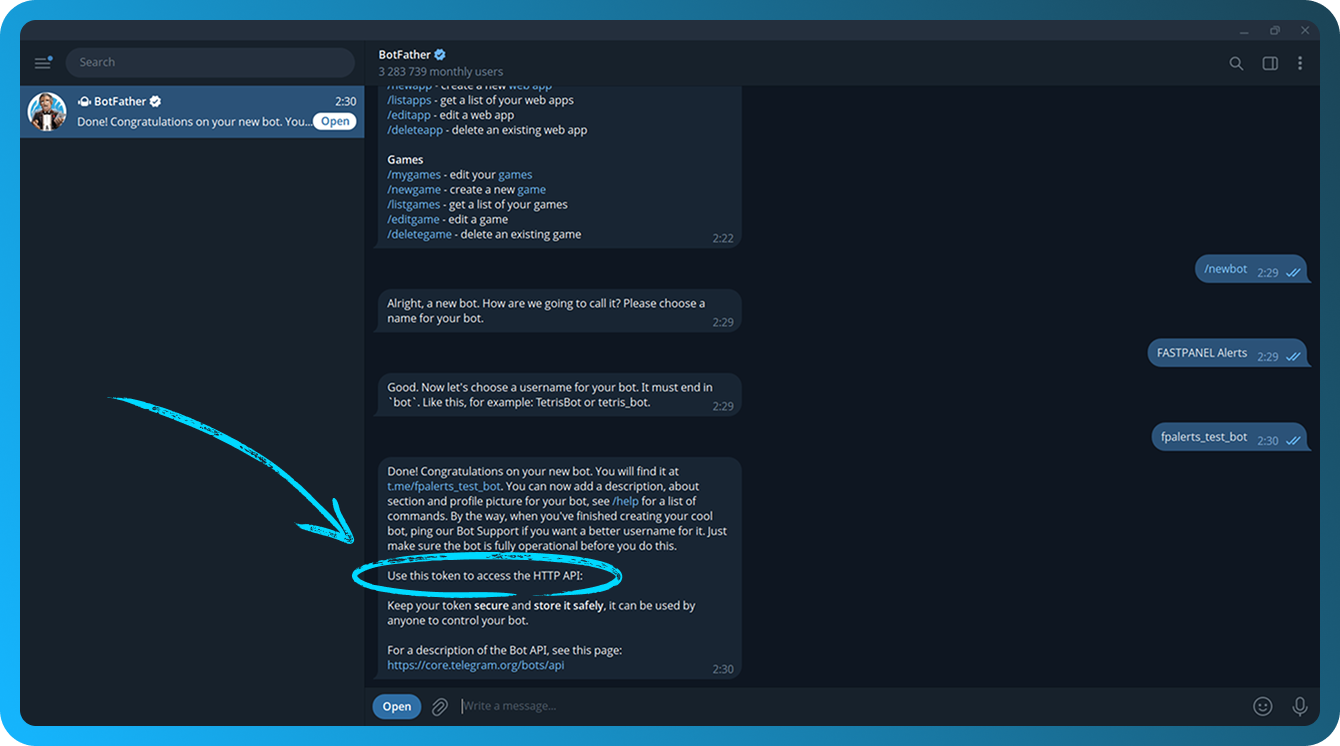
API tokens tiek glabāts @BotFather. Ja to aizmirstat, nosūtiet komandu /mybots, atlasiet savu botu un noklikšķiniet uz pogas "API Token".
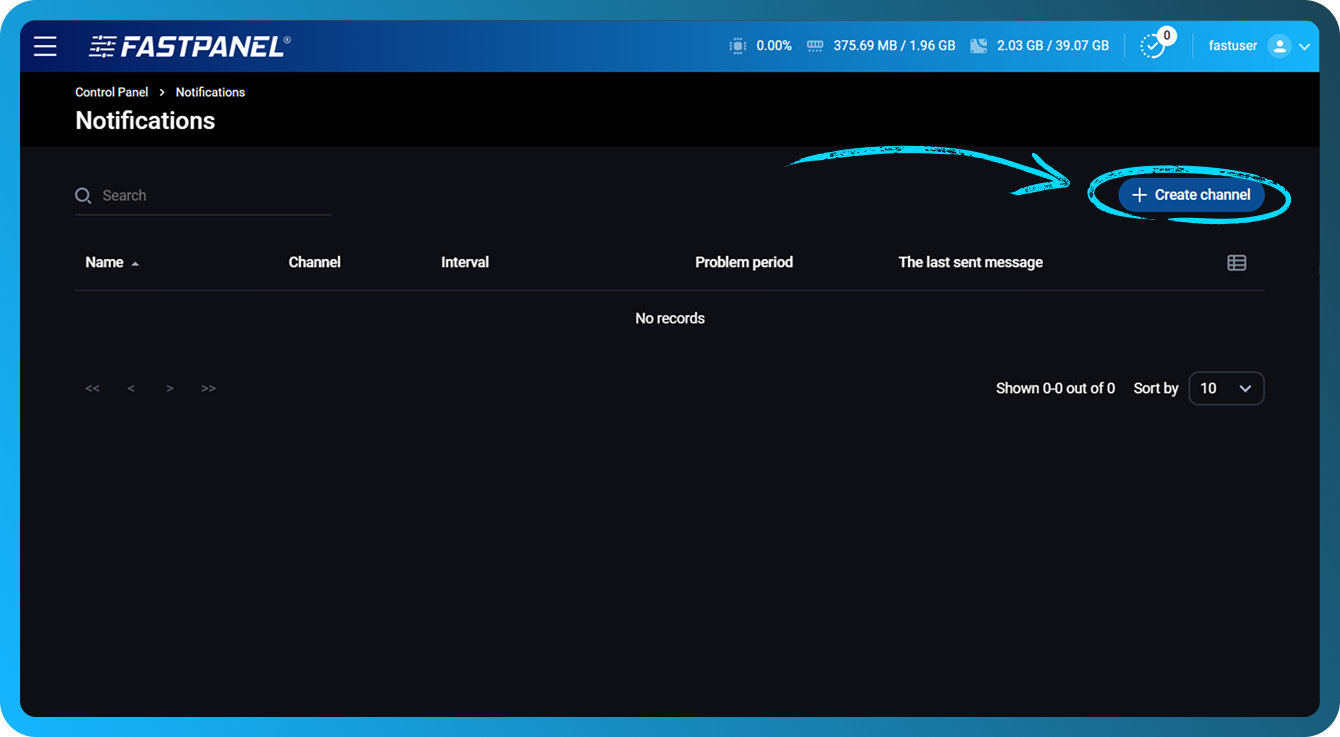
- Atveriet FASTPANEL® un dodieties uz "Settings" → "Notifications".
- Noklikšķiniet uz pogas "Create channel"
- Aizpildiet šādus laukus:
- Name — ievadiet kanāla nosaukumu, lai to vizuāli atšķirtu
- Channel — izvēlieties "Telegram"
- Bot token — ielīmējiet 6. solī nokopēto bota tokenu
- Problem period — iestatiet laika intervālu (minūtēs), pēc kura tiks nosūtīts paziņojums, ja problēma saglabājas. Minimālā vērtība ir 1 minūte
- Notification repeat interval — iestatiet intervālu starp secīgiem paziņojumiem par vienu un to pašu problēmu
- Notify about solved problems — ieslēdziet šo opciju, lai saņemtu paziņojumu, kad problēma ir novērsta
- Add basic triggers — ieslēdziet šo opciju, lai automātiski izveidotu trigerus visiem diskiem, RAM un CPU
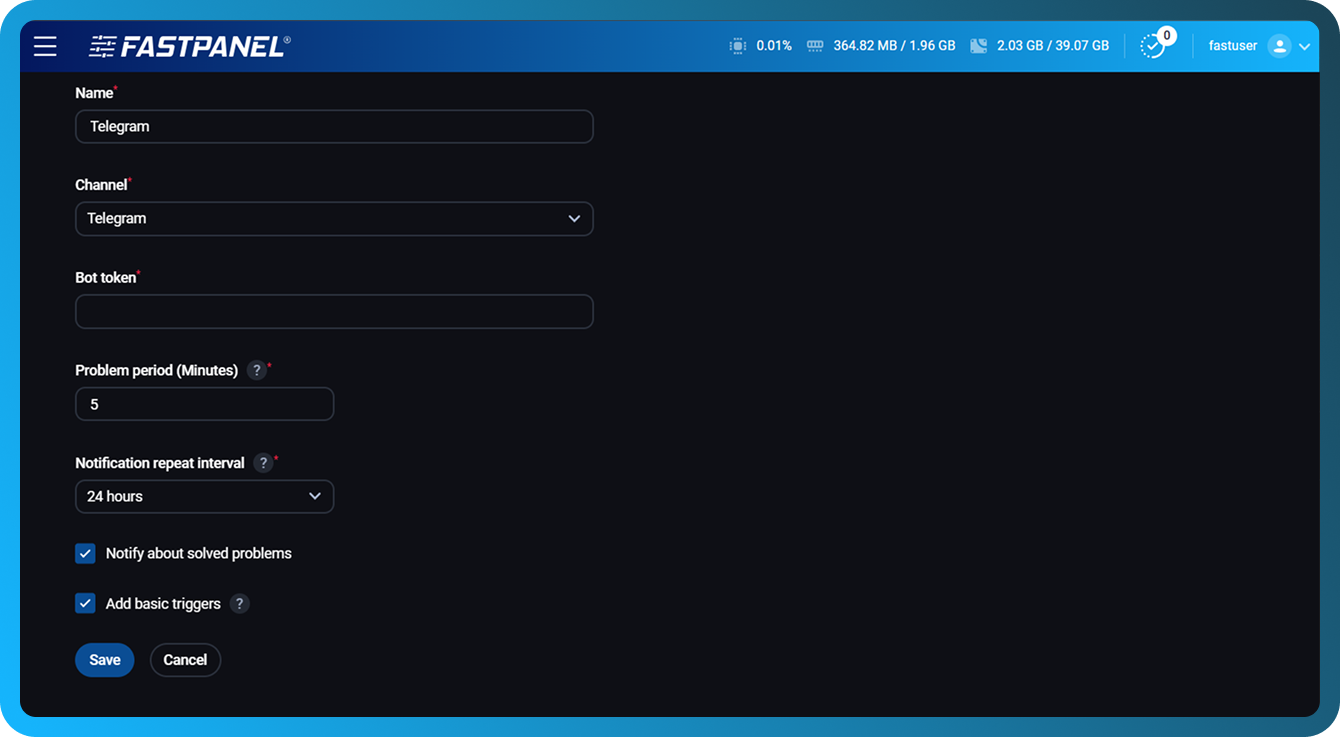
- Noklikšķiniet uz pogas "Save".
- Nākamajā ekrānā noklikšķiniet uz pogas "Invite", lai uzaicinātu savu botu uz tērzēšanu vai grupas tērzēšanu
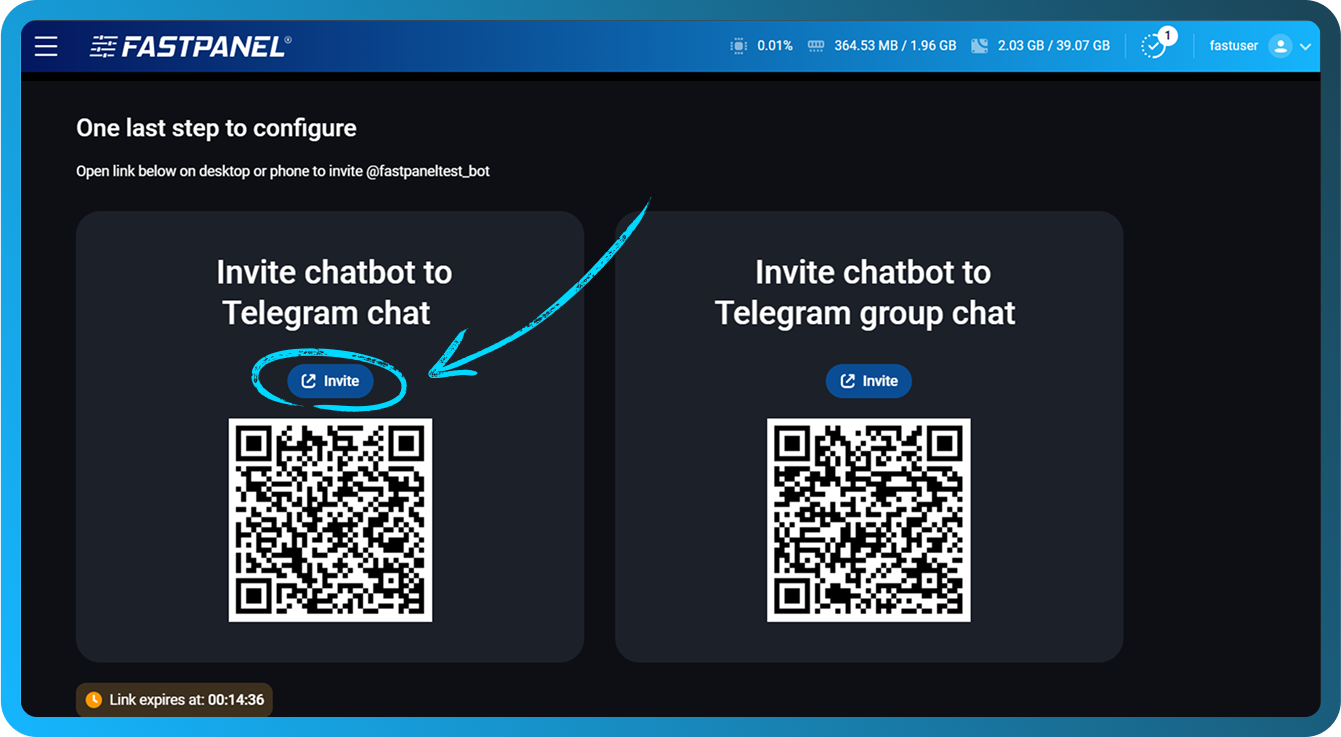
- Saite tiks atvērta jaunā cilnē. Apstipriniet novirzīšanu uz lietotni Telegram Desktop
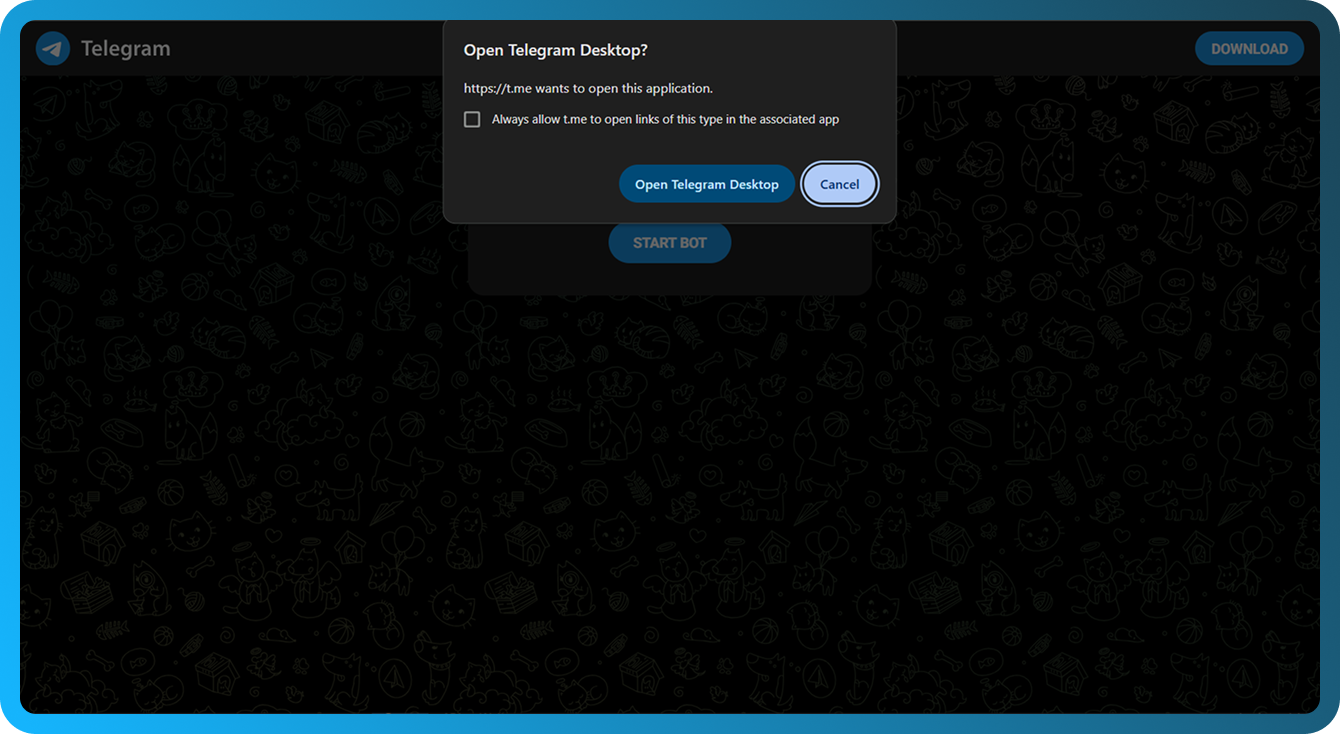
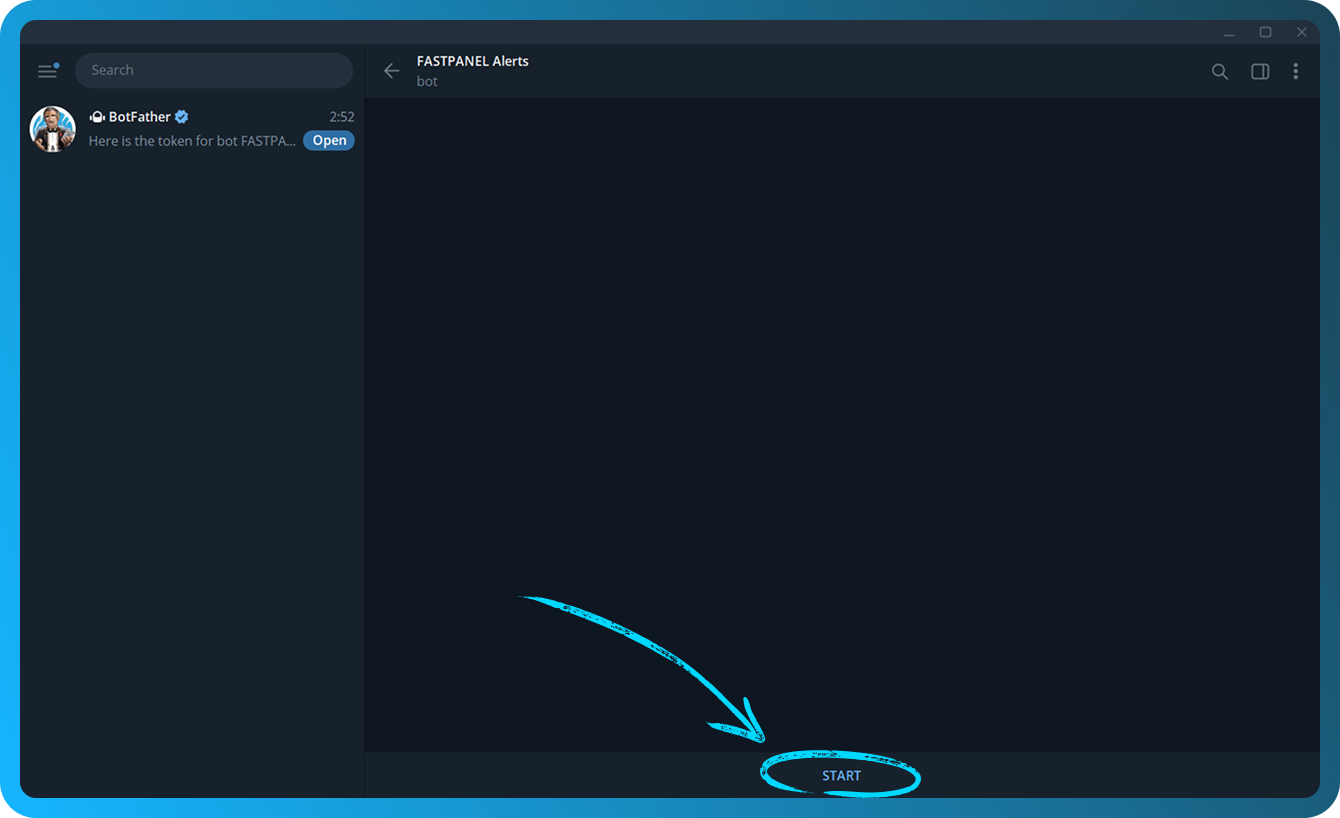
- Noklikšķiniet uz pogas "Start", lai aktivizētu savu botu
- Lai pārbaudītu, vai iestatīšana ir pareiza, atgriezieties FASTPANEL® cilnē un noklikšķiniet uz papīra lidmašīnas pogas
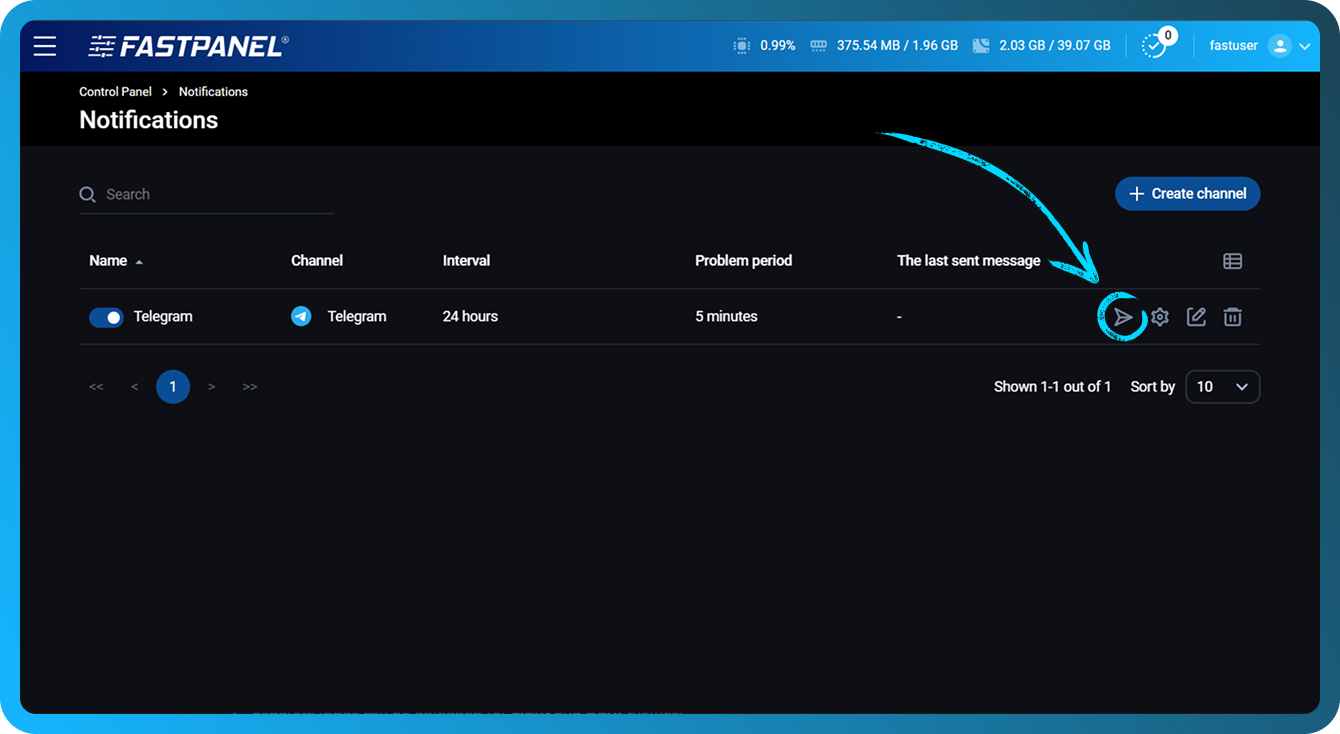
- Ja viss ir konfigurēts pareizi, uz tērzēšanu ar jūsu botu tiks nosūtīts testa paziņojums
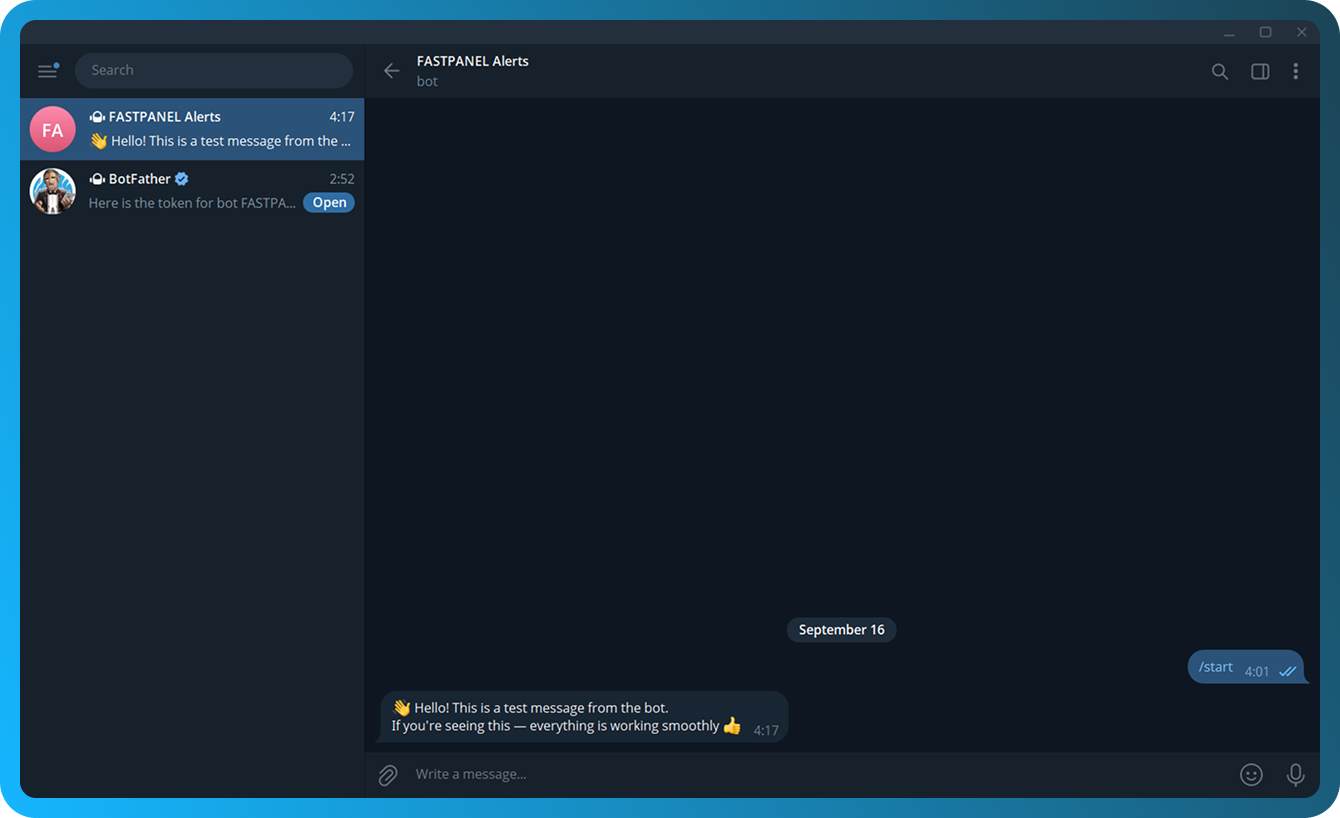
- Lai vēlāk pielāgotu kanāla iestatījumus, noklikšķiniet uz zīmuļa ikonas blakus kanālam
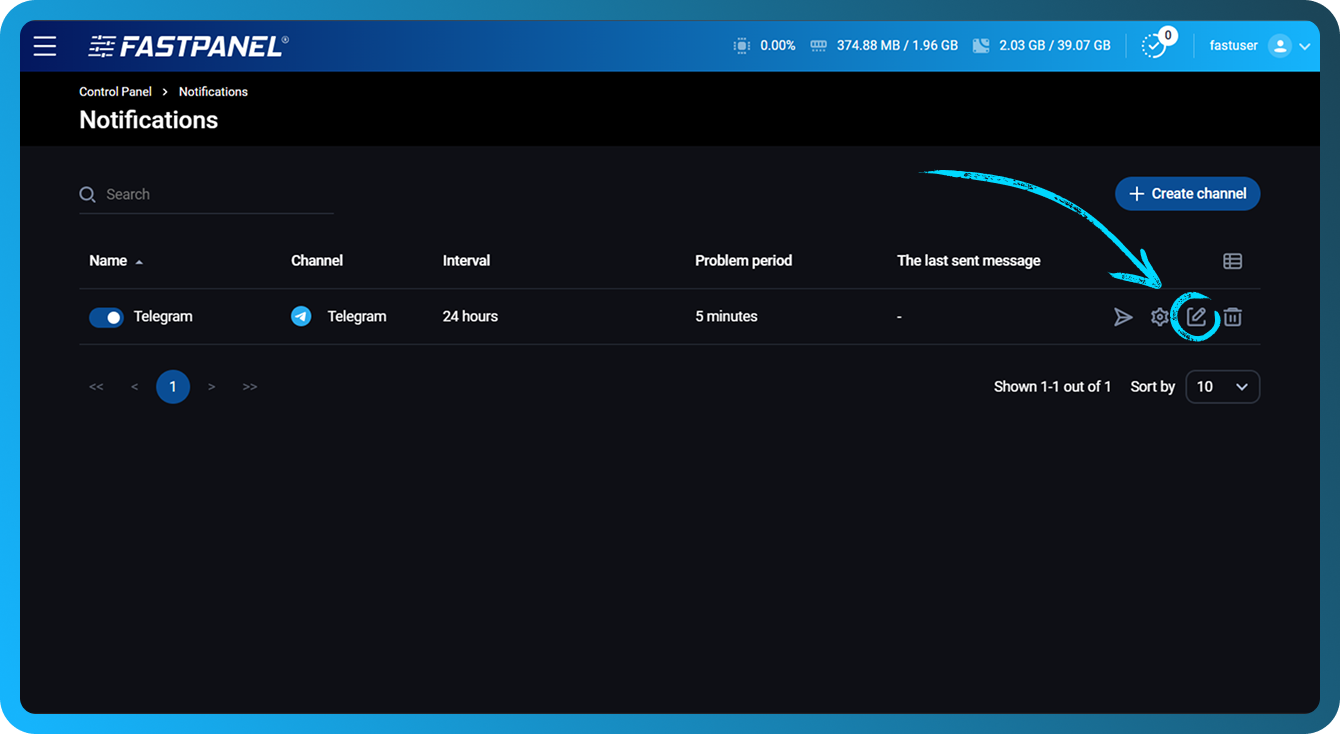
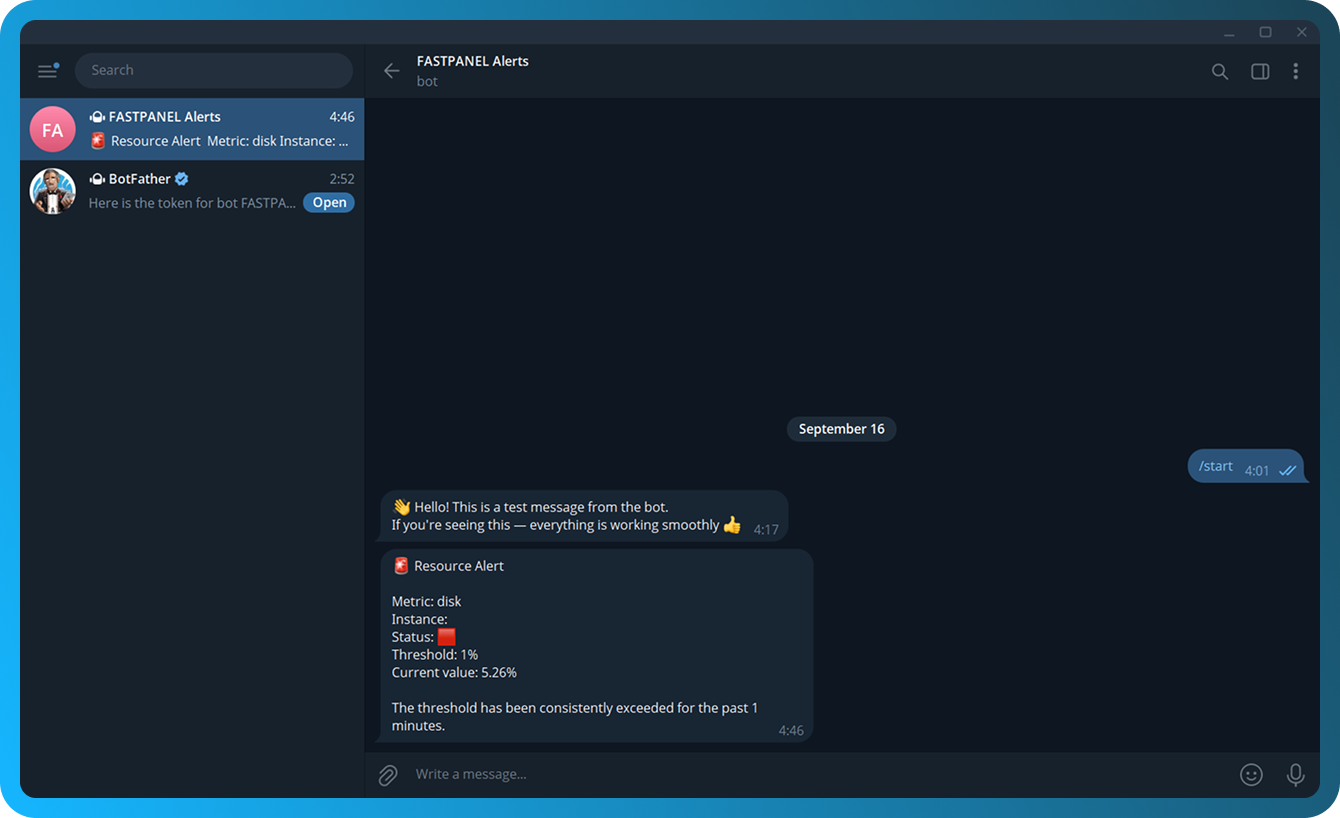
- Tālāk ir redzams paziņojuma piemērs, kas tiek ģenerēts, kad tiek aktivizēts trigeris
Slack
- Piesakieties savā kontā un izveidojiet Slack lietotni, izmantojot lietotņu lapu.
- Atlasiet "From scratch".
- Ievadiet App Name, izvēlieties darbvietu, kurā lietotne tiks izveidota, un noklikšķiniet uz “Create app”.
- Sadaļā “Features” atveriet “Incoming Webhooks” un iespējojiet šo funkciju
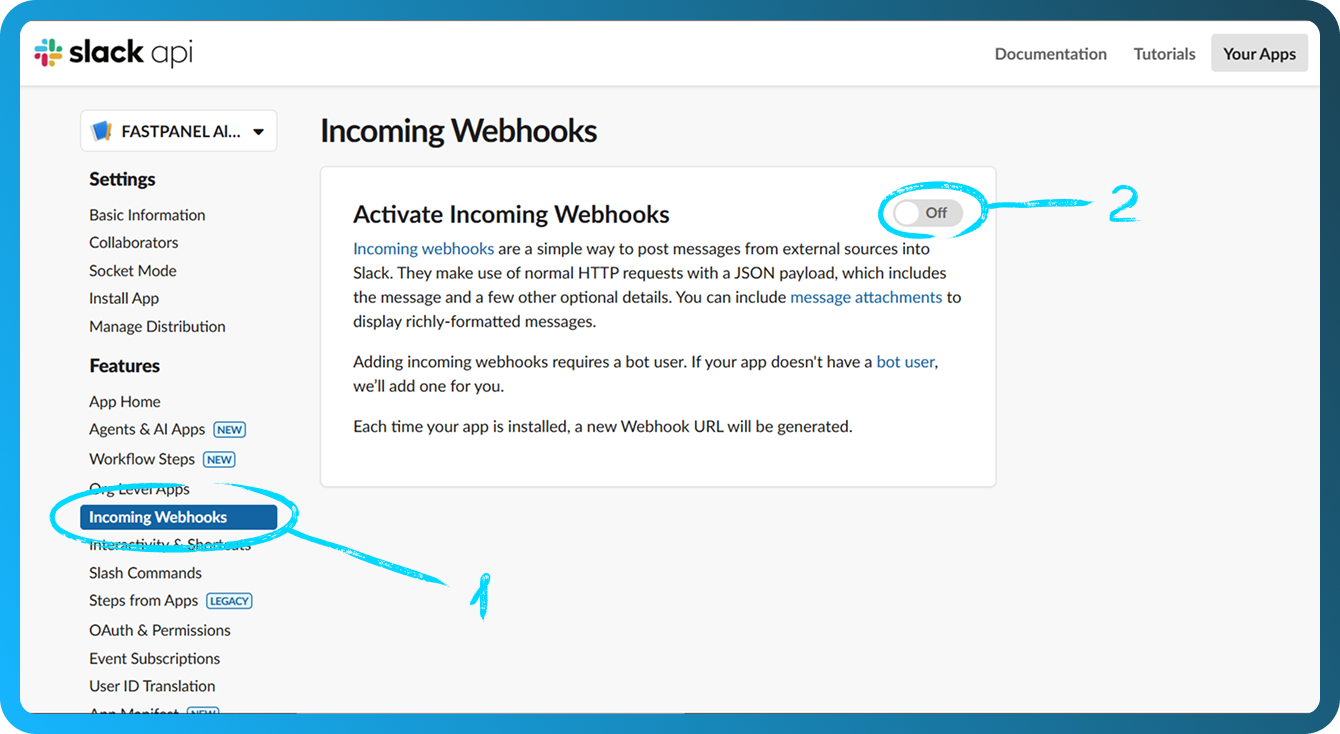
- Tās pašas lapas apakšdaļā noklikšķiniet uz “Add New Webhook”
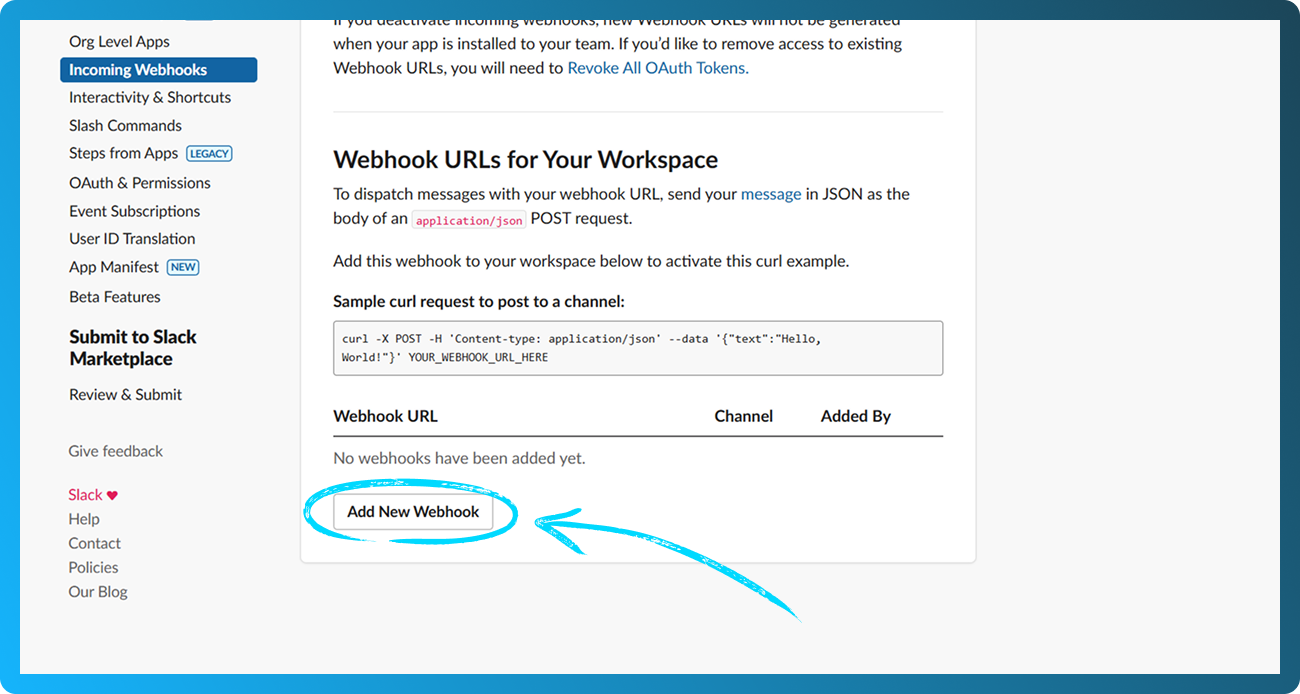
- Nākamajā ekrānā atlasiet kanālu, uz kuru tiks sūtīti paziņojumi. Brīdinājumiem ieteicams izveidot atsevišķu kanālu. Pēc tam noklikšķiniet uz “Allow”.
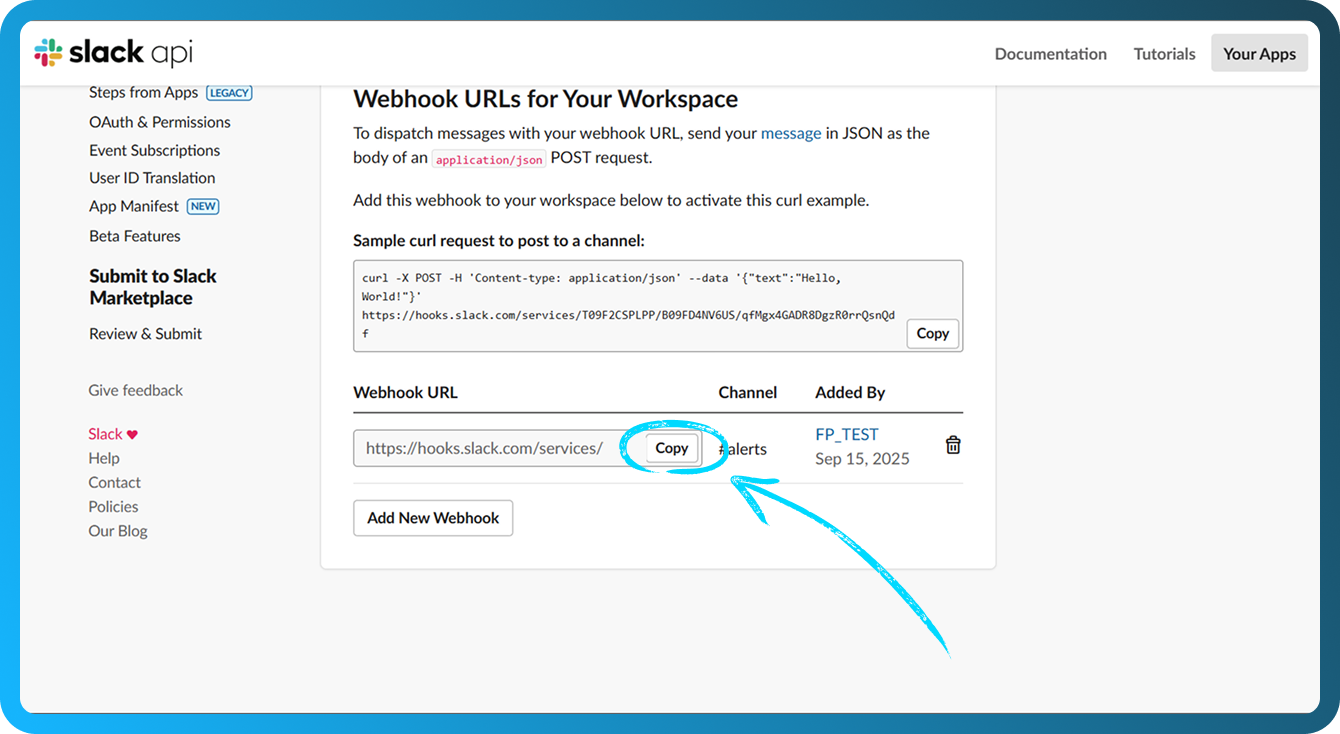
- Jūs tiksiet novirzīts atpakaļ uz webhooku lapu. Ritiniet uz leju un noklikšķiniet uz “Copy”, lai kopētu webhook URL
- Atveriet FASTPANEL® un dodieties uz "Settings" → "Notifications".
- Noklikšķiniet uz pogas "Create channel"
- Aizpildiet šādus laukus:
- Name — ievadiet kanāla nosaukumu, lai to vizuāli atšķirtu
- Channel — izvēlieties "Slack"
- Webhook url — ielīmējiet 7. solī nokopēto webhook URL
- Problem period — iestatiet laika intervālu (minūtēs), pēc kura tiks nosūtīts paziņojums, ja problēma saglabājas. Minimālā vērtība ir 1 minūte
- Notification repeat interval — iestatiet intervālu starp secīgiem paziņojumiem par vienu un to pašu problēmu
- Notify about solved problems — ieslēdziet šo opciju, lai saņemtu paziņojumu, kad problēma ir novērsta
- Add basic triggers — ieslēdziet šo opciju, lai automātiski izveidotu trigerus visiem diskiem, RAM un CPU
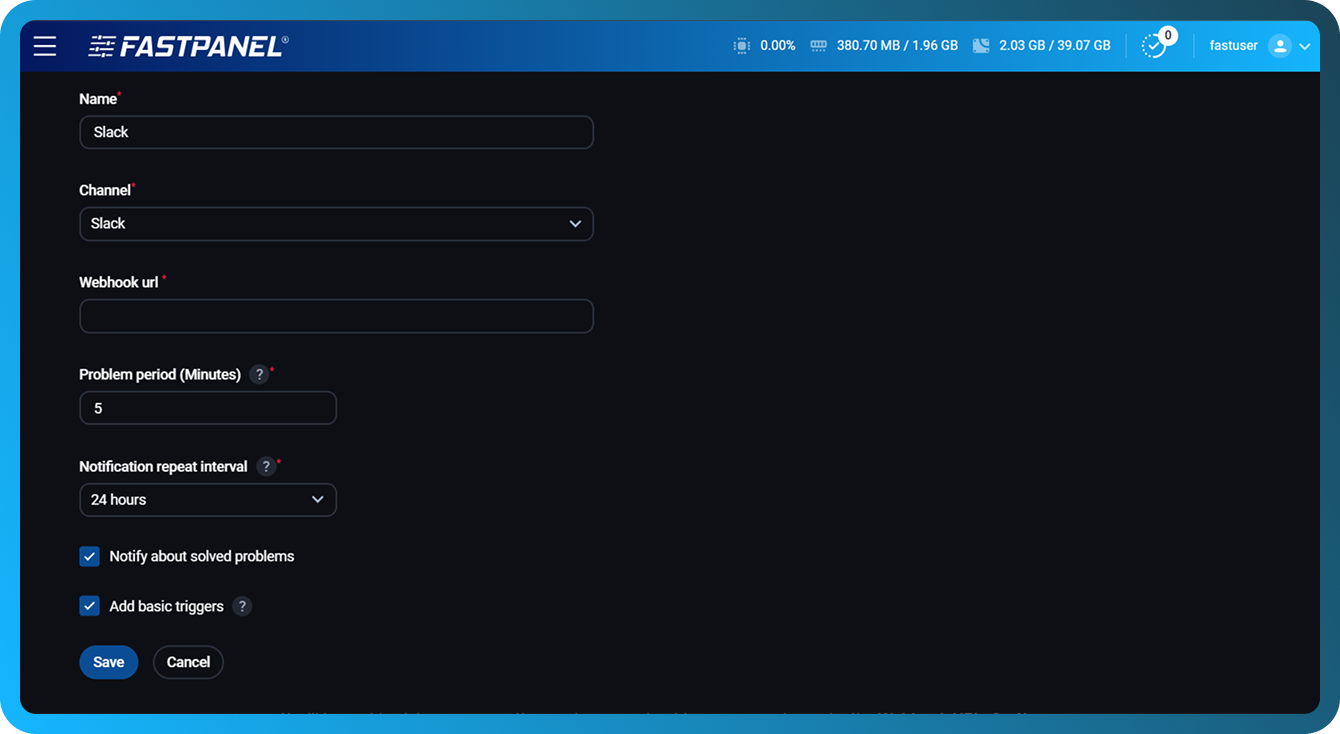
- Noklikšķiniet uz pogas "Save".
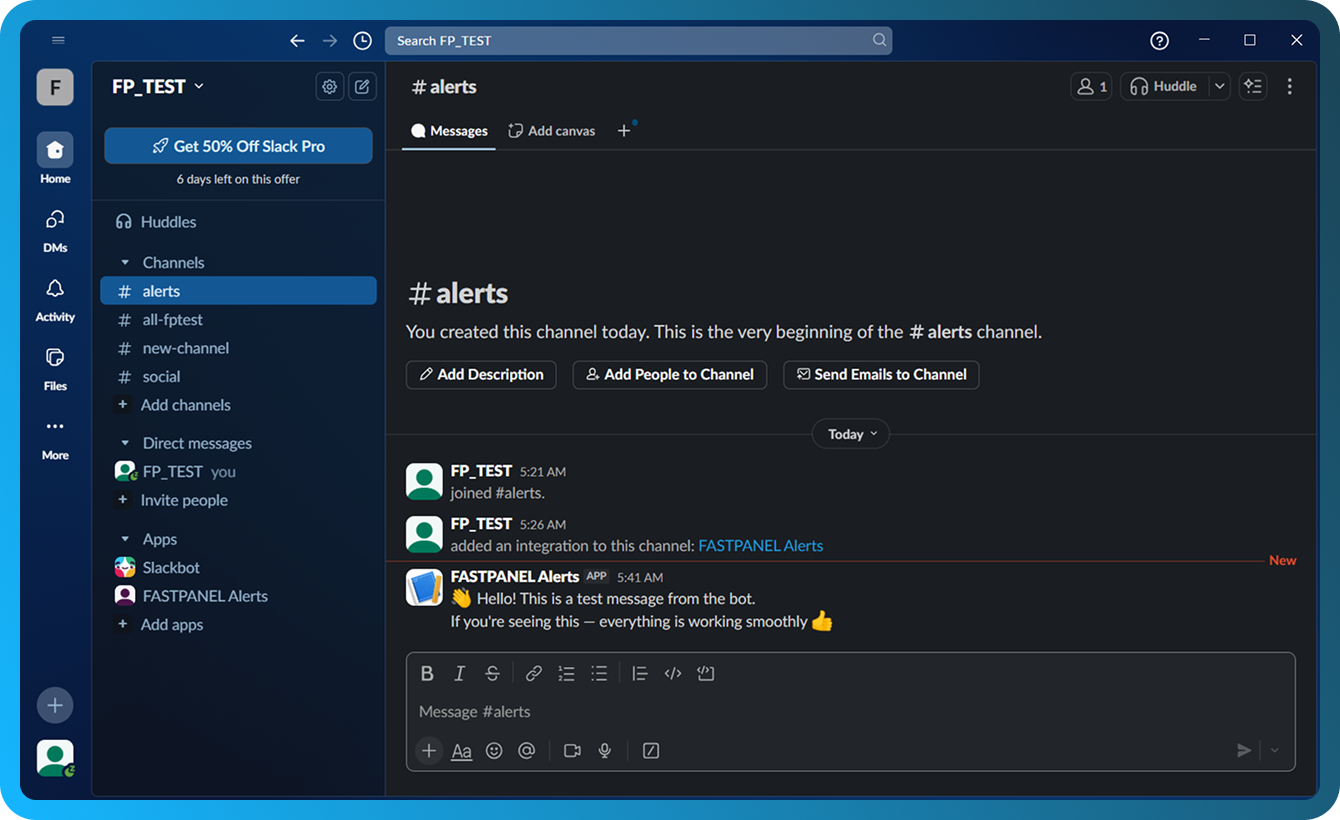
- Lai pārbaudītu, vai iestatīšana ir pareiza, noklikšķiniet uz papīra lidmašīnas pogas
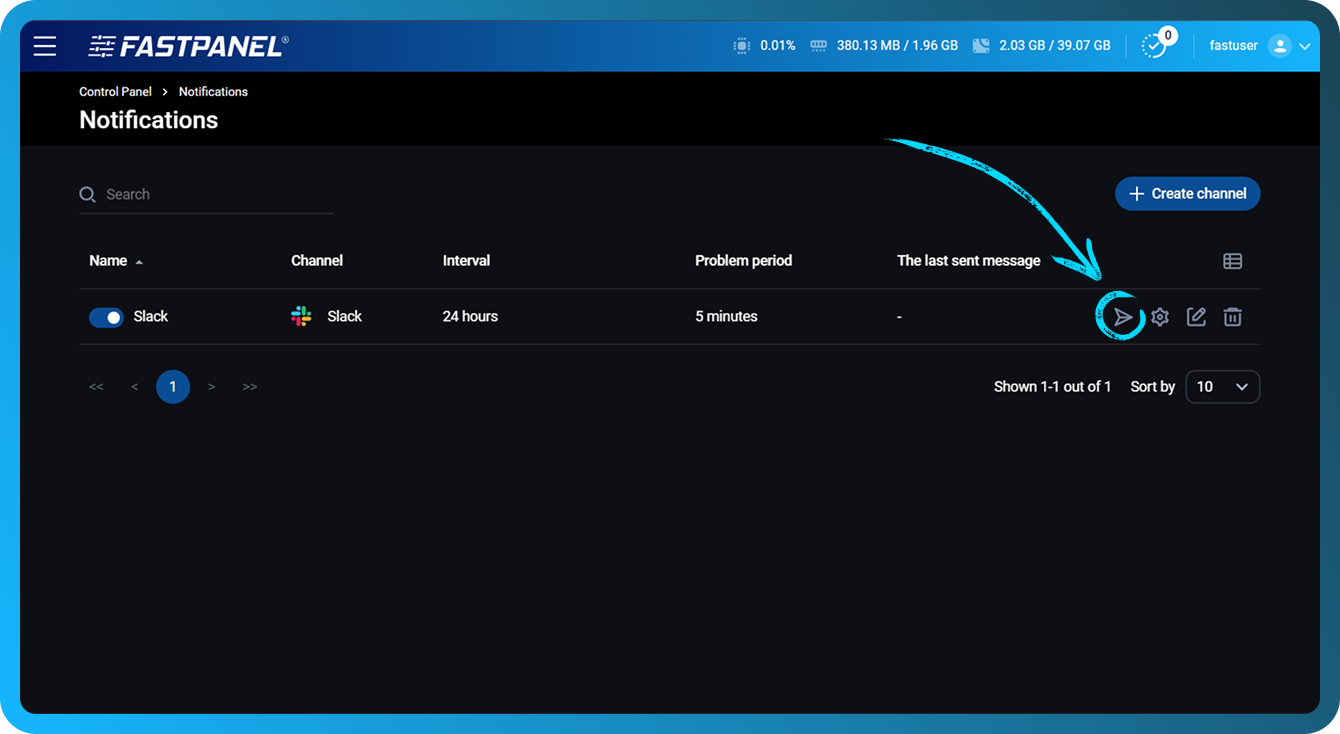
- Ja viss ir konfigurēts pareizi, uz 6. solī atlasīto kanālu tiks nosūtīts testa paziņojums
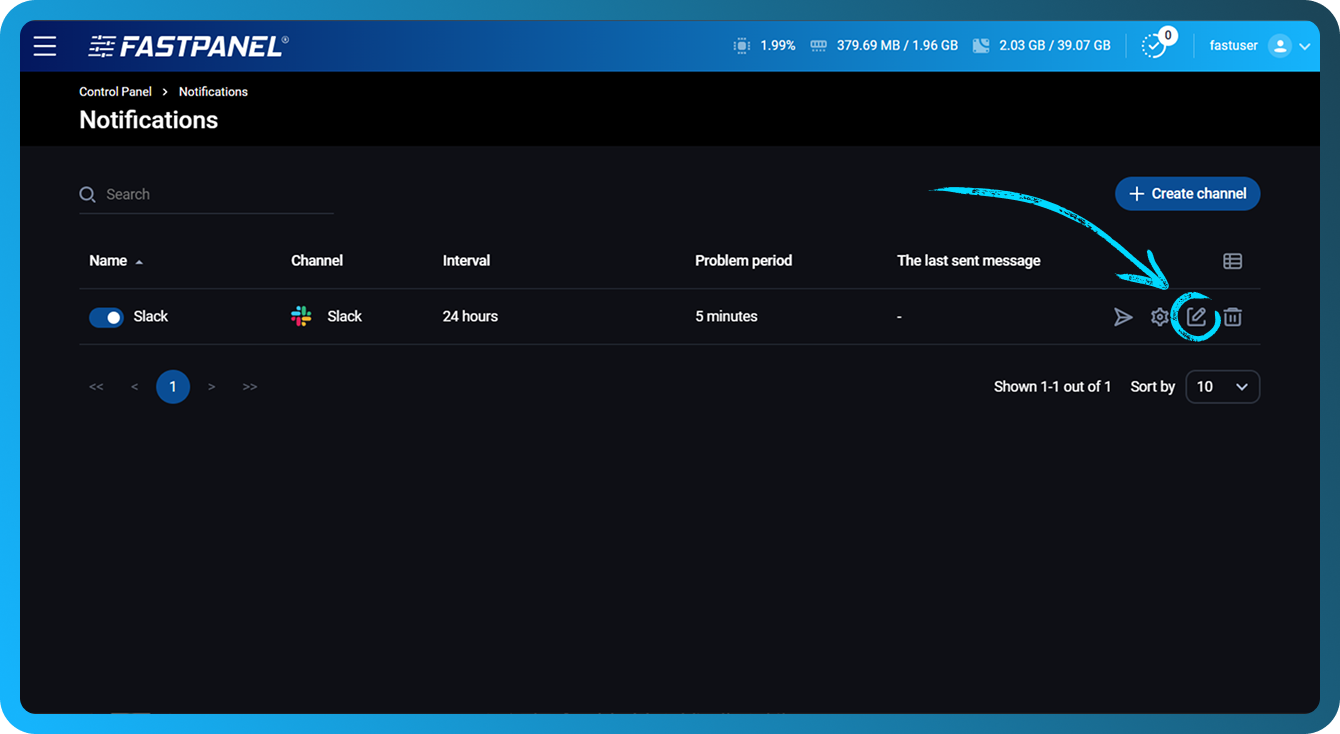
- Lai vēlāk pielāgotu kanāla iestatījumus, noklikšķiniet uz zīmuļa ikonas blakus kanālam
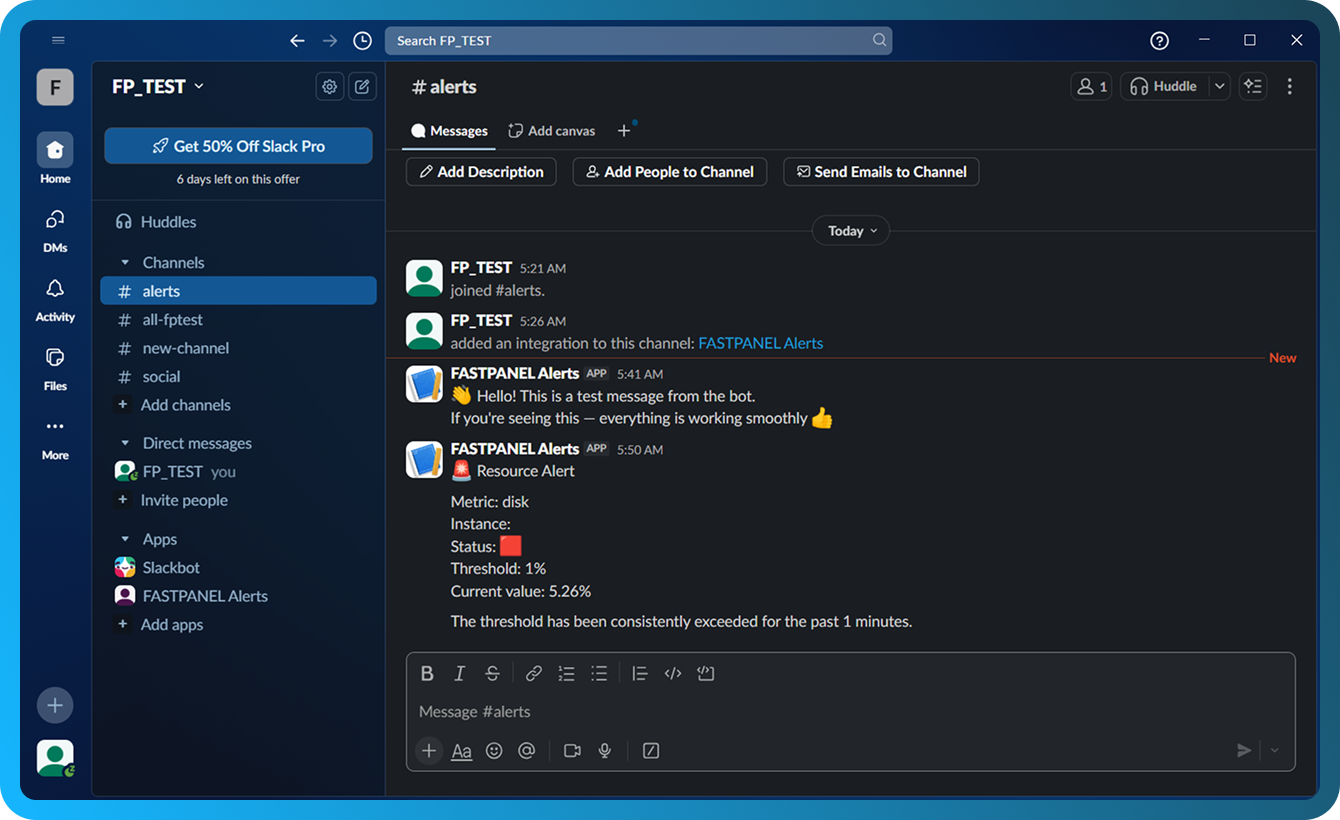
- Tālāk ir redzams paziņojuma piemērs, kas tiek ģenerēts, kad tiek aktivizēts trigeris
Trigeru konfigurācija
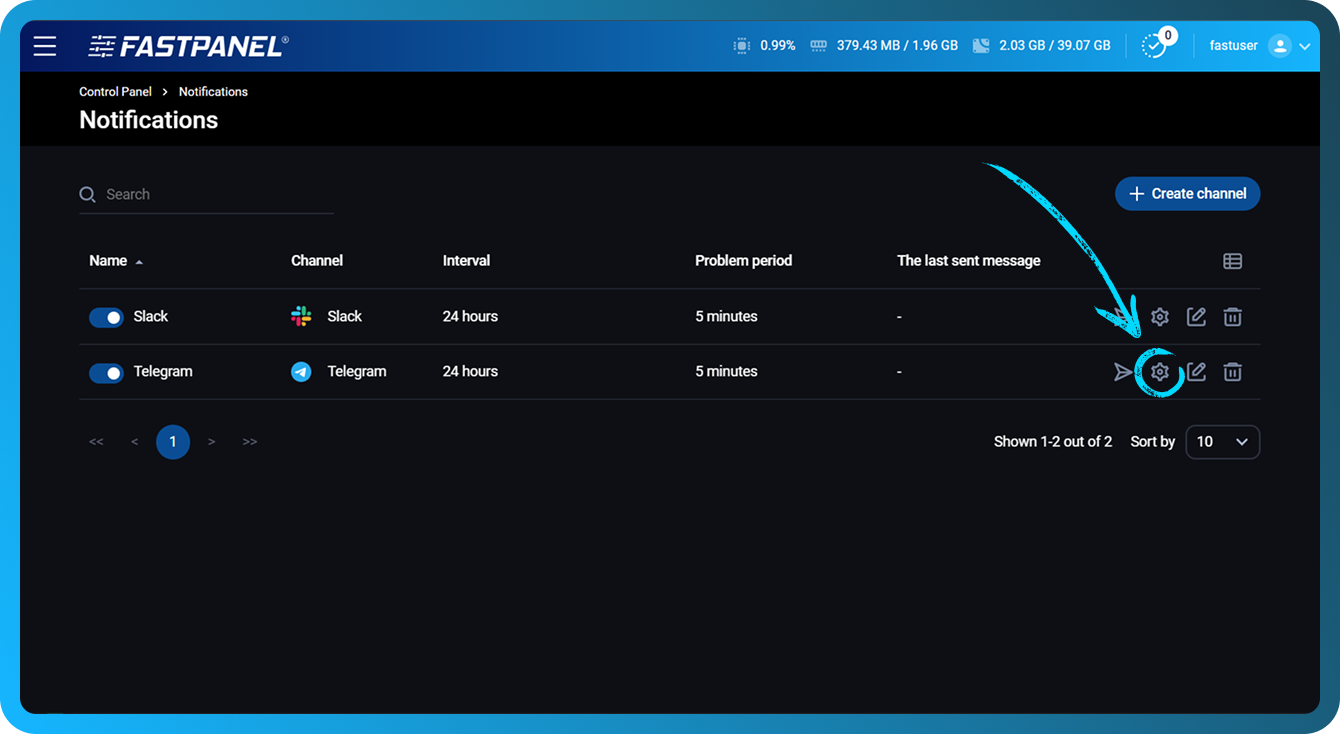
Lai konfigurētu trigerus, noklikšķiniet uz zobrata ikonas tās kanāla rindā, kuru vēlaties rediģēt
Atvērtajā sadaļā varat:
- Atspējot nevajadzīgos trigerus, izmantojot slēdzi kreisajā pusē.
- Izveidot jaunu vienu no šādu veidu trigeriem: CPU, Disk (katram diskam atsevišķi), Load Average 5 (vidējā sistēmas slodze pēdējās 5 minūtēs), RAM.
- Rediģēt esošos trigerus
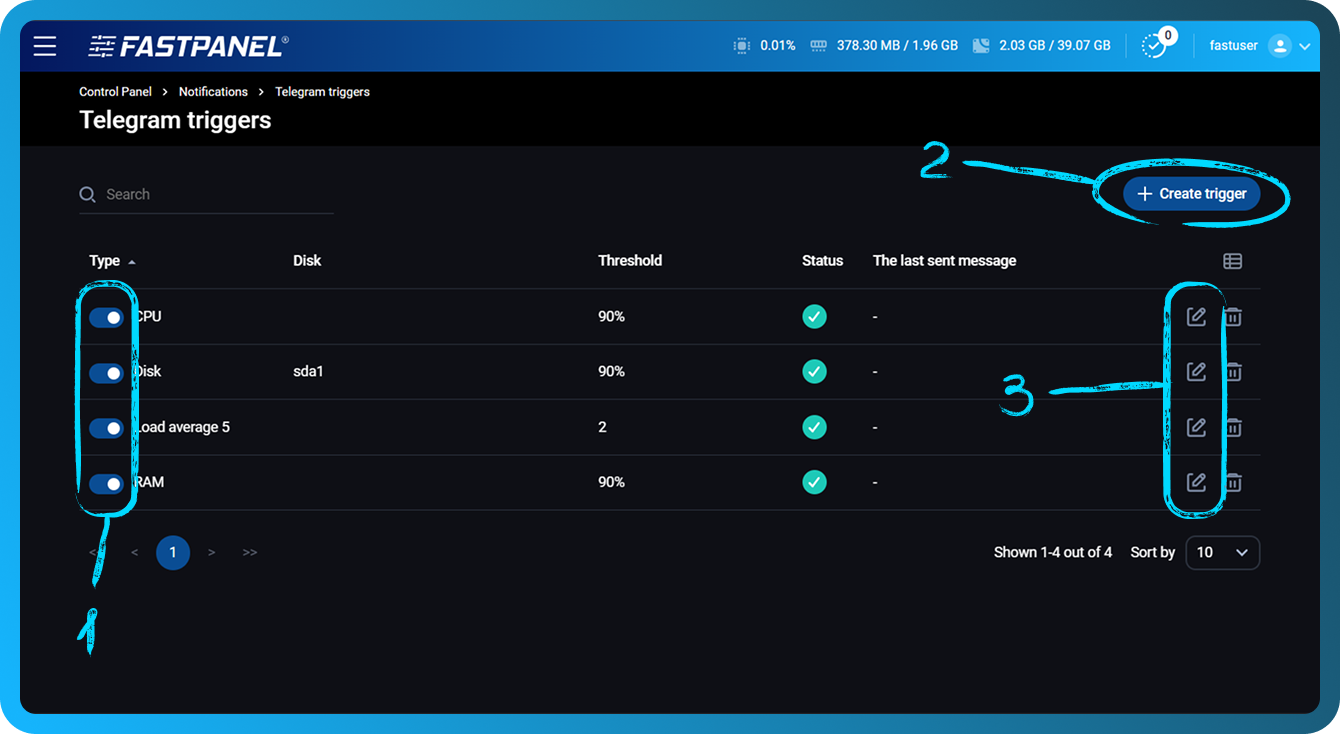
CPU, Disk un RAM sliekšņi tiek iestatīti procentos. Load Average 5 slieksnis tiek iestatīts veselās vērtībās.
Parasti normāla Load Average 5 vērtība ir aptuveni vienāda ar servera CPU kodolu skaitu vai līdz divreiz lielāka par šo skaitu.