Fjärrdatabasservrar
Introduktion
FASTPANEL® gör det möjligt att ansluta externa databasservrar: MySQL eller PostgreSQL, och därmed arbeta med databaser som finns på externa servrar.
Externa databaser kan inte läggas till i säkerhetskopieringsplaner, och hantering av inställningar är inte tillgänglig för externa databasservrar i FASTPANEL®
Den här artikeln beskriver ett exempel på hur du ansluter en extern DBMS-server till FASTPANEL® på huvudservern.
Exemplen i den här artikeln använder det nominella IP-numret 1.1.1.1 som adress för huvudservern med FASTPANEL® . Den verkliga adressen till den externa servern spelar ingen roll, men utanför exemplen i den här artikeln har den inget att göra med 1.1.1.1
Anslutning av MySQL-databasserver
Följ stegen nedan för att ansluta en extern MySQL-server till FASTPANEL®:
-
Genom att köra följande fråga skapar du en extern MySQL-serveranvändare som får behörigheter för att tillåta externa anslutningar och databashantering. För att göra detta måste du logga in i mysql som administrativ användare:
CREATE USER 'FASTPANEL_USER'@'FASTPANEL_IP' IDENTIFIED BY 'PASSWORD';- FASTPANEL_USER - användarnamnet som kommer att användas för FASTPANEL®-anslutningar till servern
- FASTPANEL_IP - en IP-adress för servern där FASTPANEL® är installerat
- PASSWORD - lösenordet som kommer att användas för FASTPANEL®-anslutningar till servern
Exempel på fråga:

-
Ge administratörsbehörigheter till den skapade användaren genom att köra följande fråga
GRANT ALL PRIVILEGES ON *.* TO FASTPANEL_USER@'FASTPANEL_IP' WITH GRANT OPTION;- FASTPANEL_USER - användarnamnet som kommer att användas för FASTPANEL®-anslutningar till servern.
- FASTPANEL_IP - är IP-adressen för servern där FASTPANEL® är installerat
Exempel på fråga:

-
Konfigurera MySQL att lyssna på alla nätverksgränssnitt. Detta kräver att du redigerar eller lägger till följande rad i MySQL-konfigurationsfilen (oftast är det
/etc/mysql/my.cnfmen det kan variera):bind_address = *
För att aktivera de nya inställningarna måste MySQL startas om. På system av typen systemd kan detta göras genom att köra följande kommando:
systemctl restart mysql
För att slutföra installationen utför du följande åtgärder i FASTPANEL® på huvudservern
-
Gå till "Inställningar" → "Databaser"
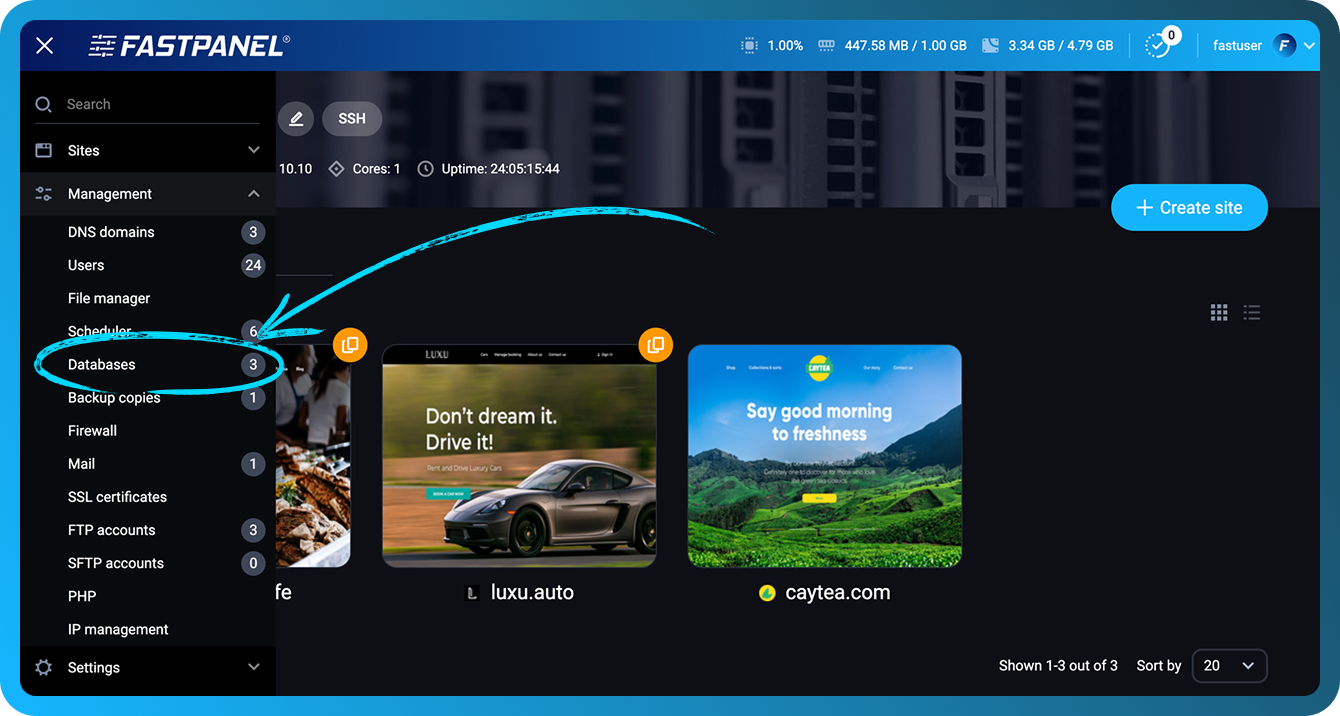
-
Klicka på "Databasservrar"
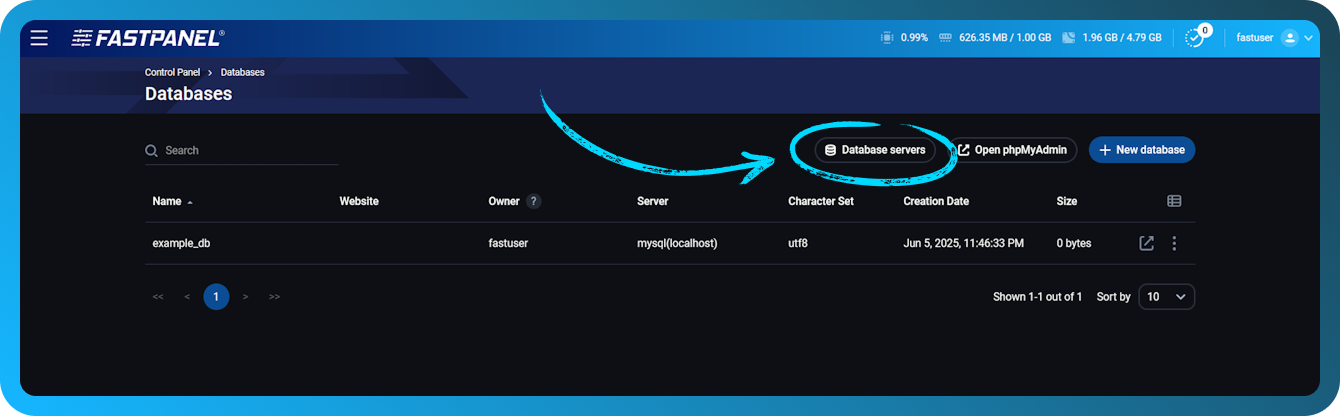
-
Klicka på knappen "Lägg till en server", avmarkera sedan kryssrutan "Lokal server" och fyll i fälten med uppgifterna för att ansluta den externa servern från de föregående stegen
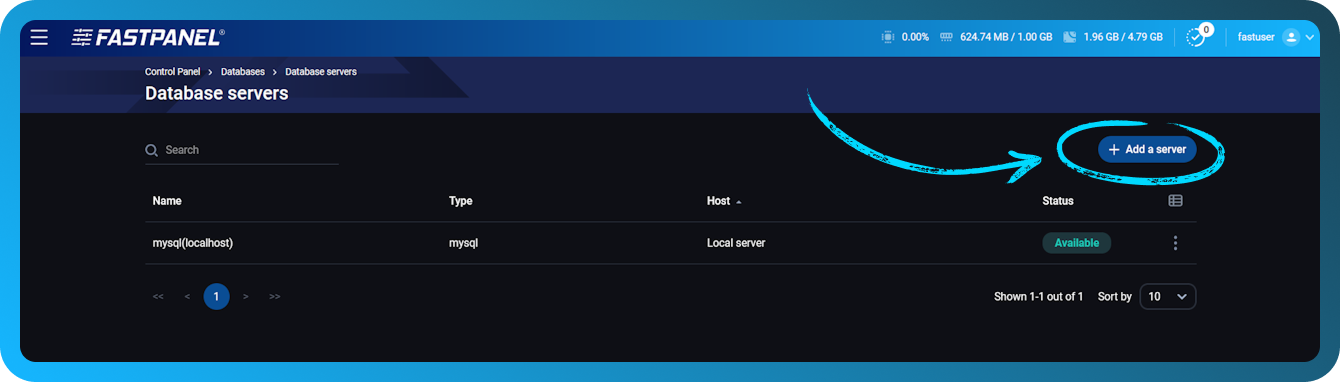
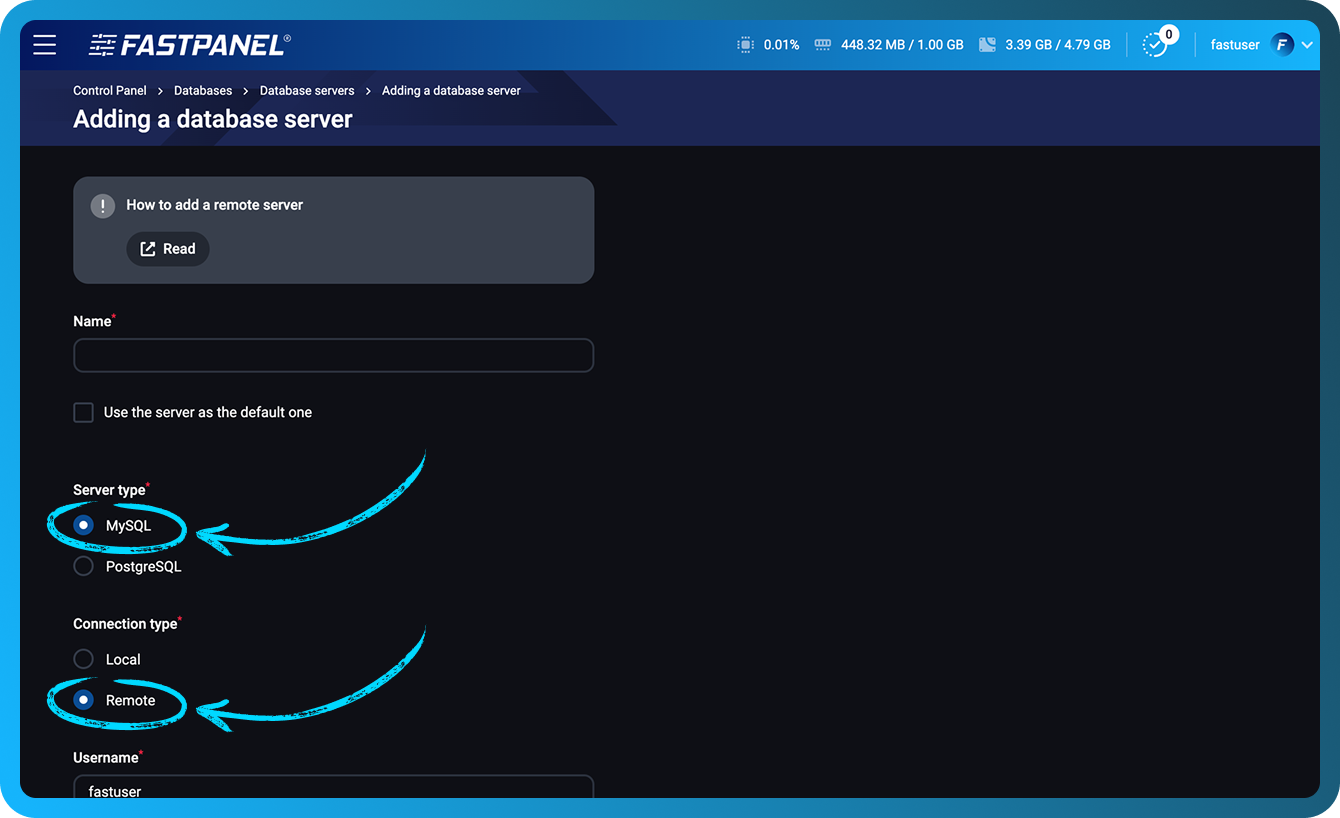
Om allt har gjorts korrekt visas en ny rad med information om den tillagda servern på sidan "Databasservrar". Därefter blir den här servern tillgänglig för att skapa databaser.
Anslutning av PostgreSQL-databasserver
Följ stegen nedan för att ansluta en extern PostgreSQL-server till FASTPANEL®:
-
Genom att köra följande fråga skapar du en extern PostgreSQL-serveranvändare som får behörigheter för att tillåta externa anslutningar och databashantering. För att göra detta måste du logga in i psql som administrativ användare:
CREATE USER FASTPANEL_USER WITH ENCRYPTED PASSWORD 'USERPASSWORD' SUPERUSER BYPASSRLS REPLICATION CREATEDB CREATEROLE INHERIT LOGIN;- FASTPANEL_USER - användarnamnet som kommer att användas för FASTPANEL®-anslutningar till servern
- USERPASSWORD - lösenordet som kommer att användas för FASTPANEL®-anslutningar till servern
Exempel på fråga:

-
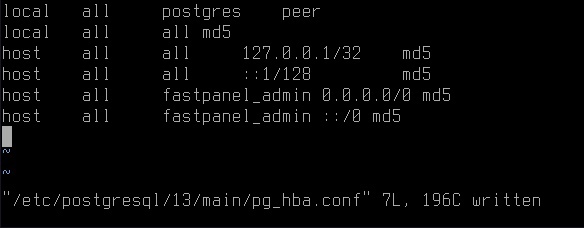
Ge den skapade användaren behörigheter för externa anslutningar genom att lägga till följande rader i postgresql-konfigurationsfilen
pg_hba.confhost all FASTPANEL_USER 0.0.0.0/0 md5
host all FASTPANEL_USER ::/0 md5Filexempel:
-
Konfigurera PostgreSQL att lyssna på alla nätverksgränssnitt. Detta kräver att du lägger till följande rad i PostgreSQL-konfigurationsfilen (oftast är det
/etc/postgresql/VERSION/main/postgresql.conf):listen_addresses = '*'
PostgreSQL måste startas om för att aktivera inställningarna. På system av typen systemd kan detta göras genom att köra följande kommando:
systemctl restart postgresql
För att slutföra installationen utför du följande åtgärder i FASTPANEL® på huvudservern:
-
Gå till "Inställningar" → "Databaser"
-
Klicka på "Databasservrar"
-
Klicka på knappen "Lägg till en server"
-
Avmarkera kryssrutan "Lokal server" och fyll i fälten med uppgifterna för att ansluta fjärrservern från de föregående stegen
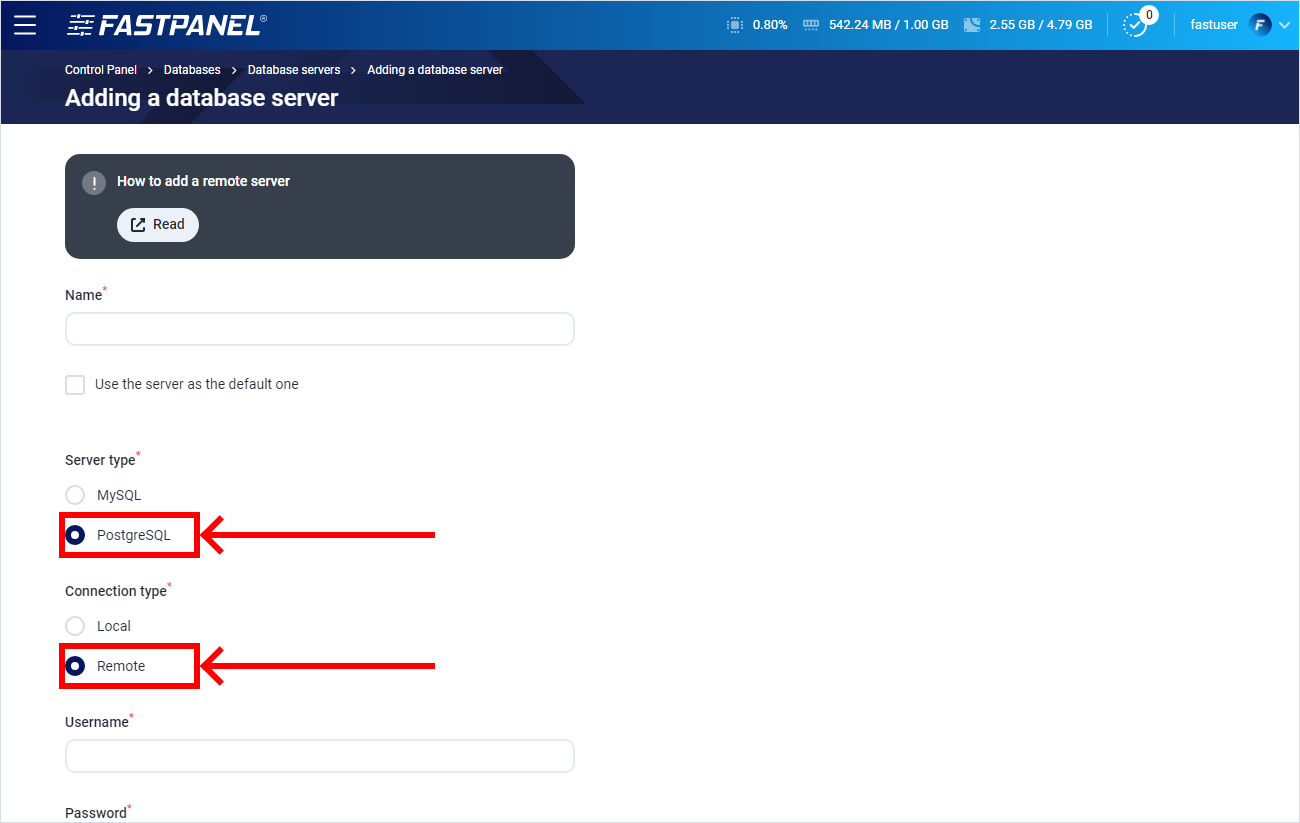
Om allt har gjorts korrekt visas en ny rad med information om den tillagda servern på sidan "Databasservrar". Därefter blir den här servern tillgänglig för att skapa databaser.