Bearbeta e-postmeddelanden automatiskt i n8n med hjälp av AI
Behöver du hålla koll på viktiga e-postmeddelanden (som varningar om serveravbrott) och vill inte missa något? Den här enkla guiden visar hur du ställer in ett automatiserat flöde i n8n som:
-
Övervakar en e-postinkorg via IMAP
-
Använder en AI-modell för att avgöra om ett meddelande är viktigt
-
Och om det är det, skickar en Telegram-notis med en kort sammanfattning
I den här guiden integrerar vi n8n med FASTPANEL — som här används som IMAP-e-postservern där brevlådor skapas och hanteras.
Ställ in din brevlåda (om du inte redan har gjort det)
Innan vi går vidare till n8n, låt oss se till att din e-postinkorg är redo att användas.
Följ den här guiden för att skapa en ny brevlåda:
Hur du lägger till en ny brevlåda i FASTPANEL
När brevlådan har skapats:
-
Spara användarnamnet och lösenordet — du behöver dem senare när du ansluter den till n8n
-
Du behöver inte ställa in något annat på FASTPANEL-sidan — där är du klar!
Nu går vi vidare och börjar bygga automatiseringen i n8n.
Skapa ett nytt arbetsflöde
Först och främst skapar vi ett nytt flöde i n8n.
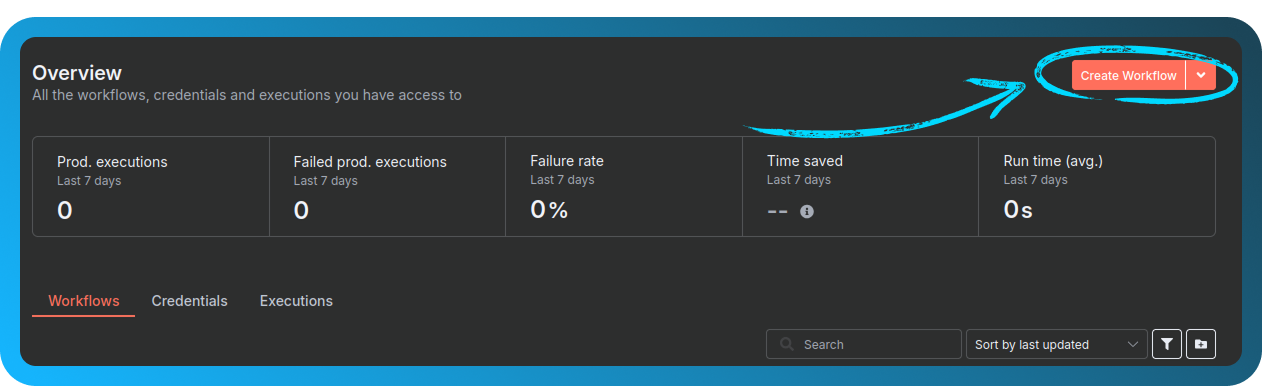
Öppna n8n och klicka på "Create workflow" i det övre högra hörnet
Be n8n att övervaka din e-postinkorg
Vi vill att n8n ska kontrollera ditt e-postkonto efter nya meddelanden.
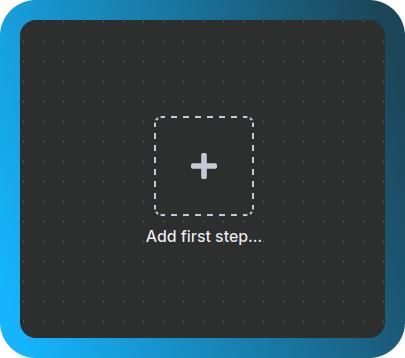
Klicka på "Add first step..."
Sök efter imap och välj "Email Trigger (IMAP)"
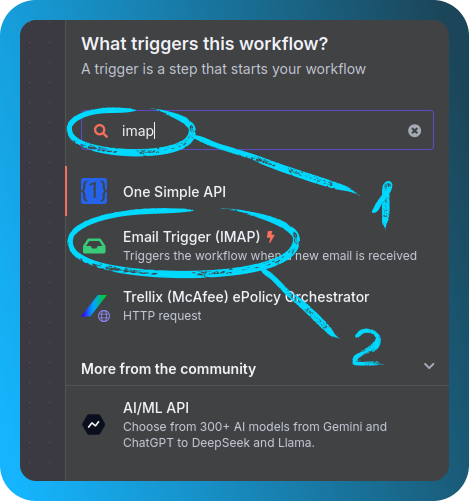
Detta gör att n8n kan övervaka inkommande e-postmeddelanden med IMAP.
Anslut ditt e-postkonto
Låt oss ge n8n åtkomst till din brevlåda.
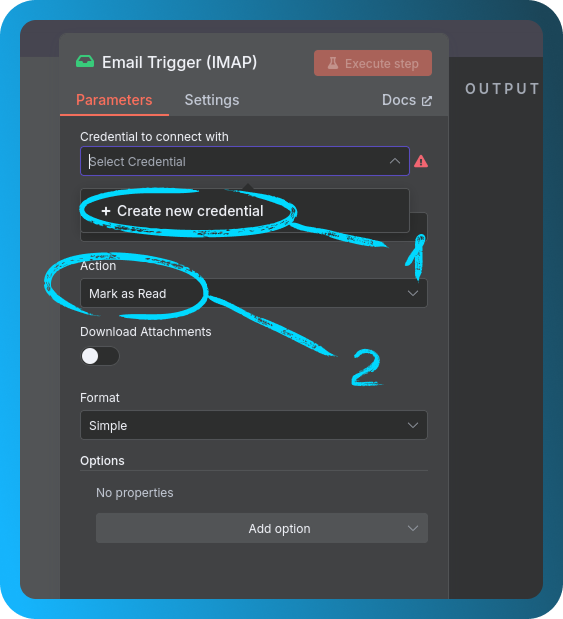
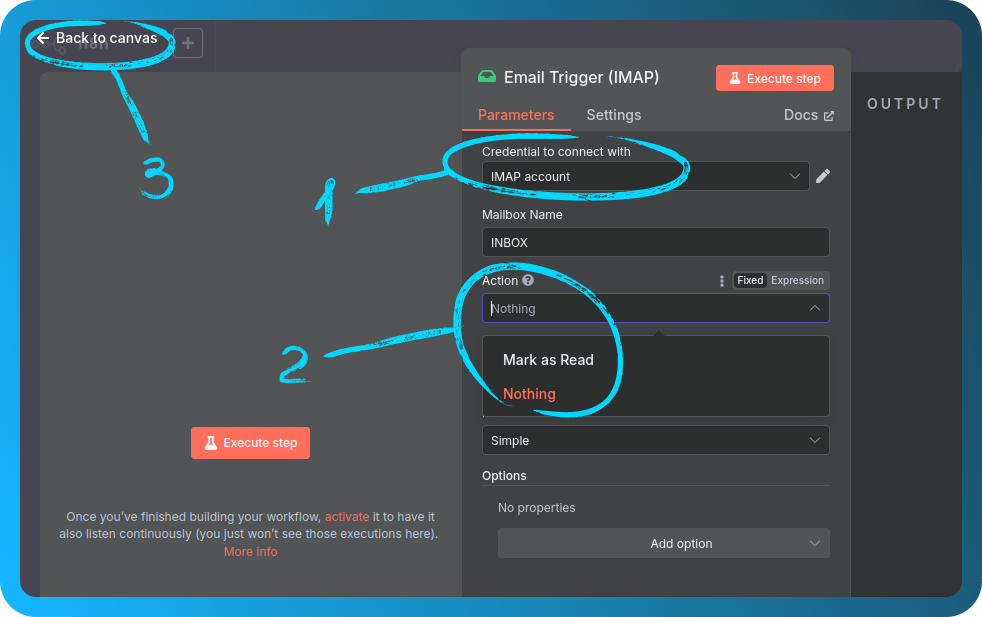
Klicka på "Create new credentials", fyll i dina inloggningsuppgifter för e-post och aktivera (vid behov) "Allow Self-Signed Certificates". Ge anslutningen ett namn så att den blir lättare att hitta senare
Om du ser "Connection tested successfully" är allt klart

Justera triggerinställningarna
En snabb justering innan vi går vidare.
I triggerinställningarna ändrar du "Mark as read" till "Nothing" och klickar sedan på "Back to canvas"
Förbered din AI API-nyckel
Vi kommer att använda OpenRouter för AI-funktionen.
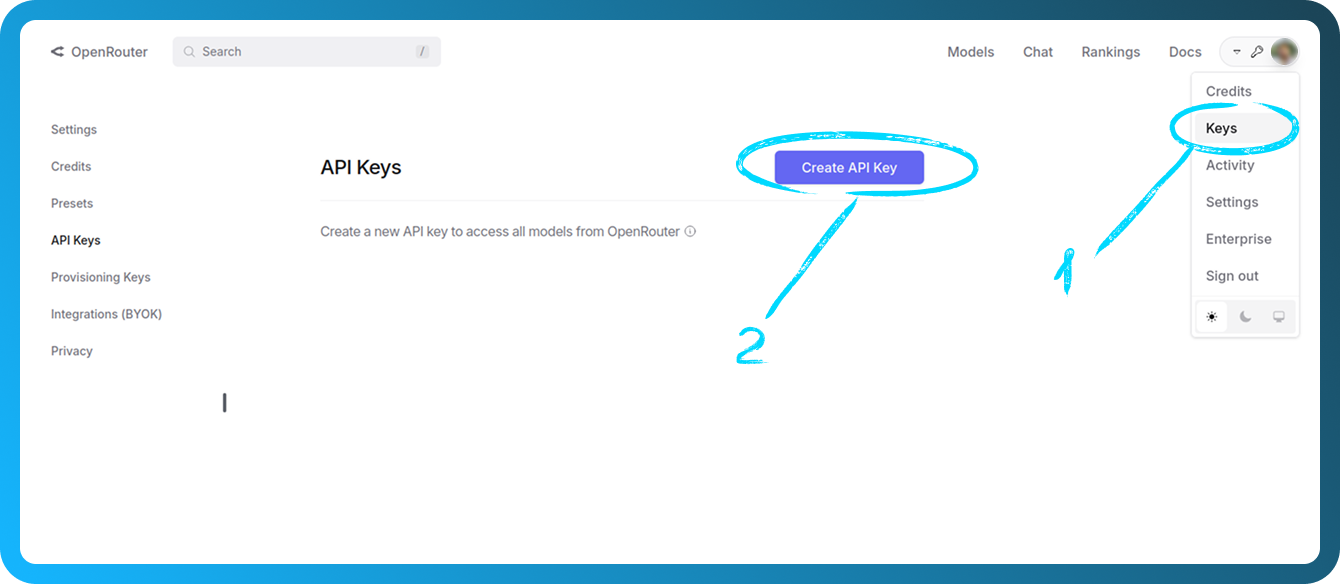
Gå till OpenRouter, logga in, skapa en API-nyckel (Profile → Keys → Create API Key) och kopiera den — du kommer inte att kunna se den igen.
Lägg till AI-agenten
Nu är det dags att ta in AI i arbetsflödet.
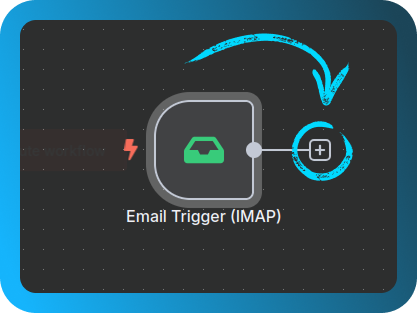
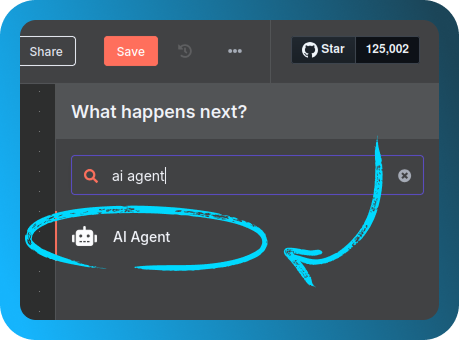
Klicka på "+", sök efter AI Agent och lägg till den på arbetsytan
Klicka sedan på "Back to canvas".
Lägg till en AI-modell
Nu väljer vi hjärnan bakom agenten.
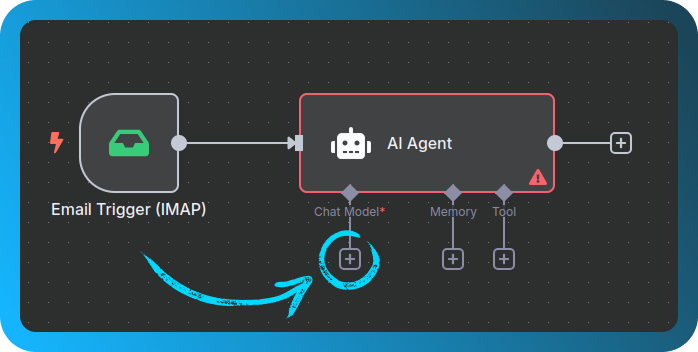
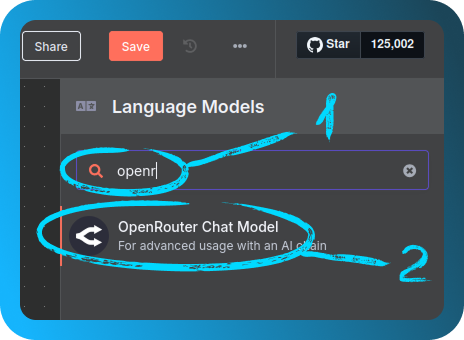
Klicka på "+" igen, sök efter OpenRouter Chat Model och lägg till den
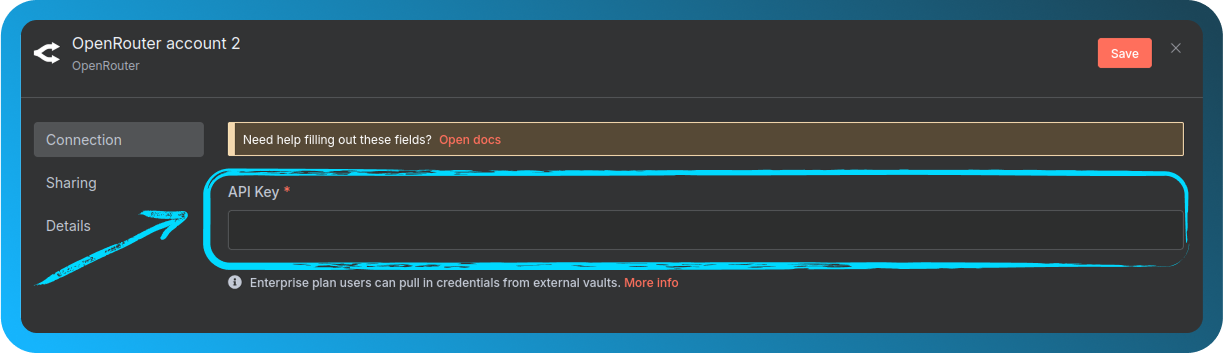
Skapa nya inloggningsuppgifter med din API-nyckel
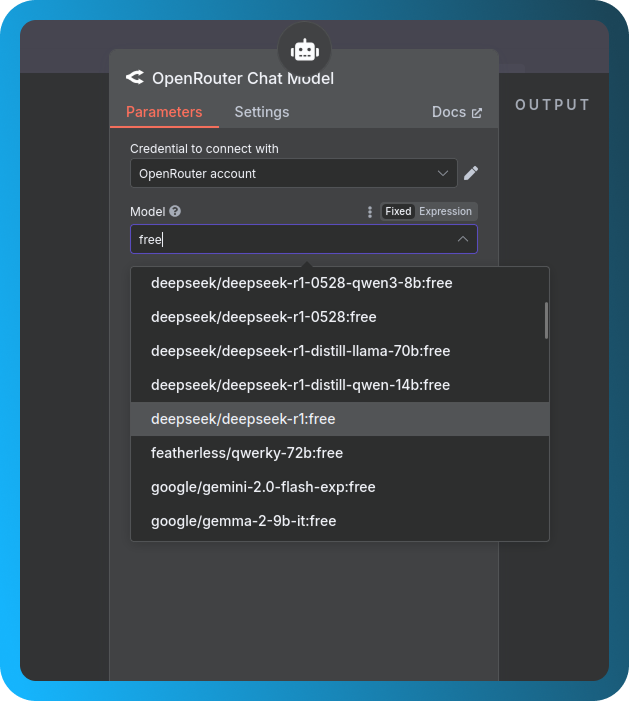
Välj sedan en gratis modell (du kan skriva free för att filtrera, till exempel DeepSeek)
Berätta för AI:n vad den ska leta efter
Nu ska vi lära AI:n hur den känner igen viktiga meddelanden.
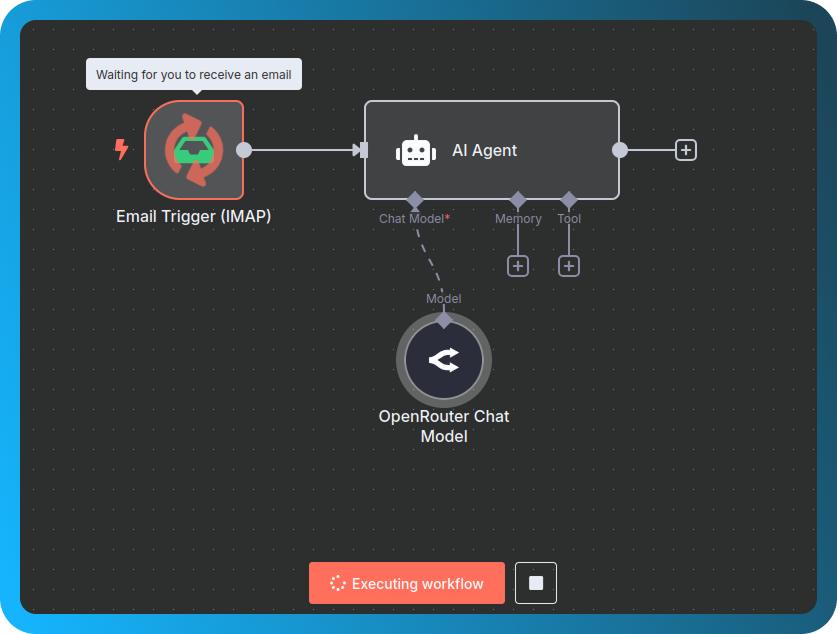
Klicka på "Execute Workflow", skicka ett testmeddelande till adressen som övervakas och dubbelklicka sedan på noden AI Agent när e-postmeddelandet har kommit fram
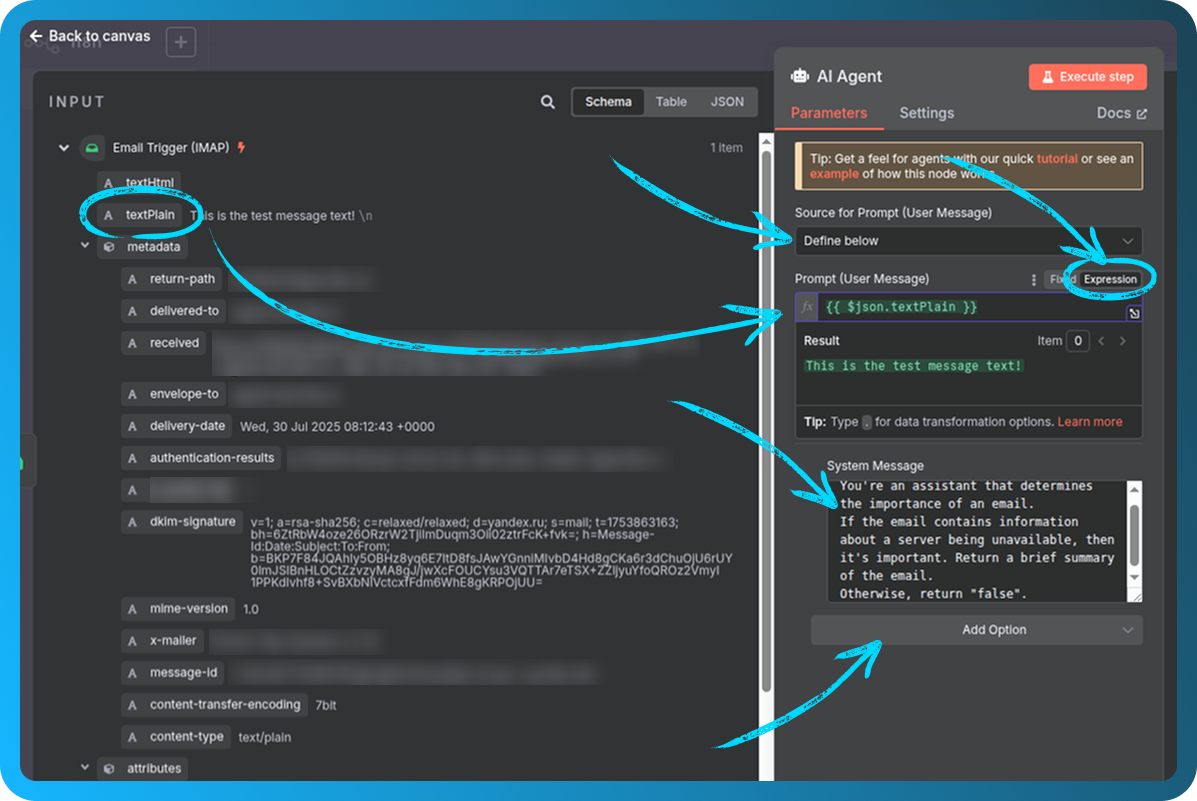
Nu ska vi tala om för AI:n vad den ska göra:
- Ställ in Source for Prompt till
Define below - Under Prompt väljer du
Expressionoch drar in variabelntextHtml - Klicka på "Add option", välj System message och klistra in detta:
You're an assistant that determines the importance of an email.
If the email mentions a server being unavailable, return a short summary.
Otherwise, return "false".
Klicka på "Back to canvas" för att fortsätta.
Lägg till en kontroll för viktiga e-postmeddelanden
Vi vill bara vidta åtgärder om e-postmeddelandet verkligen är viktigt.
Lägg till en If-nod
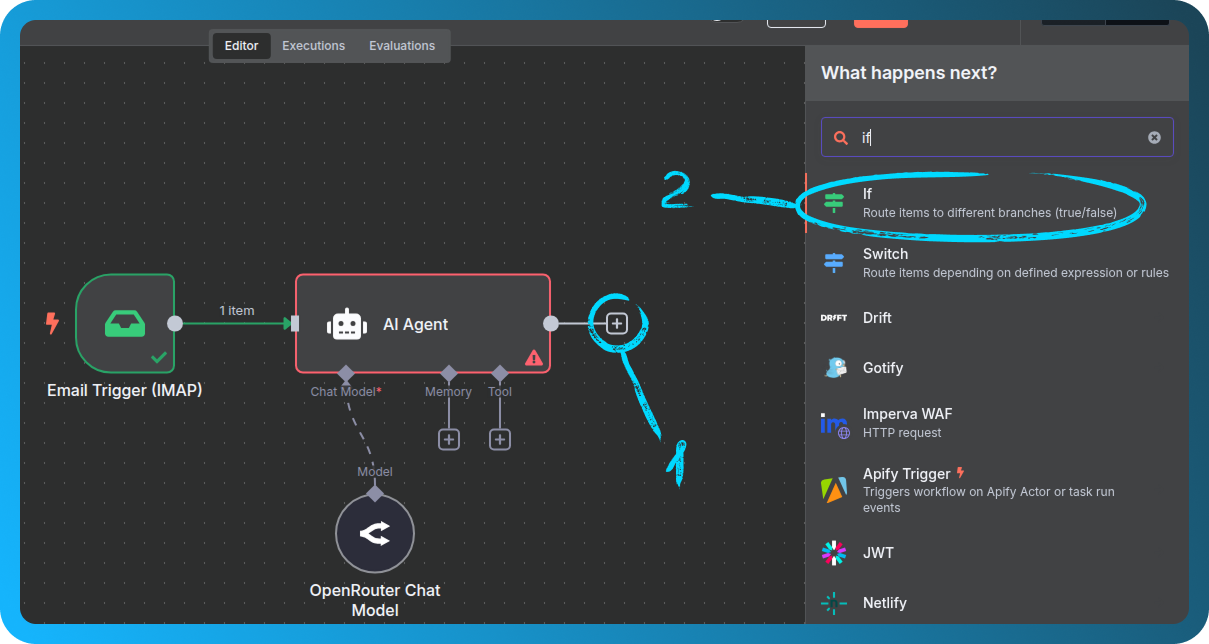
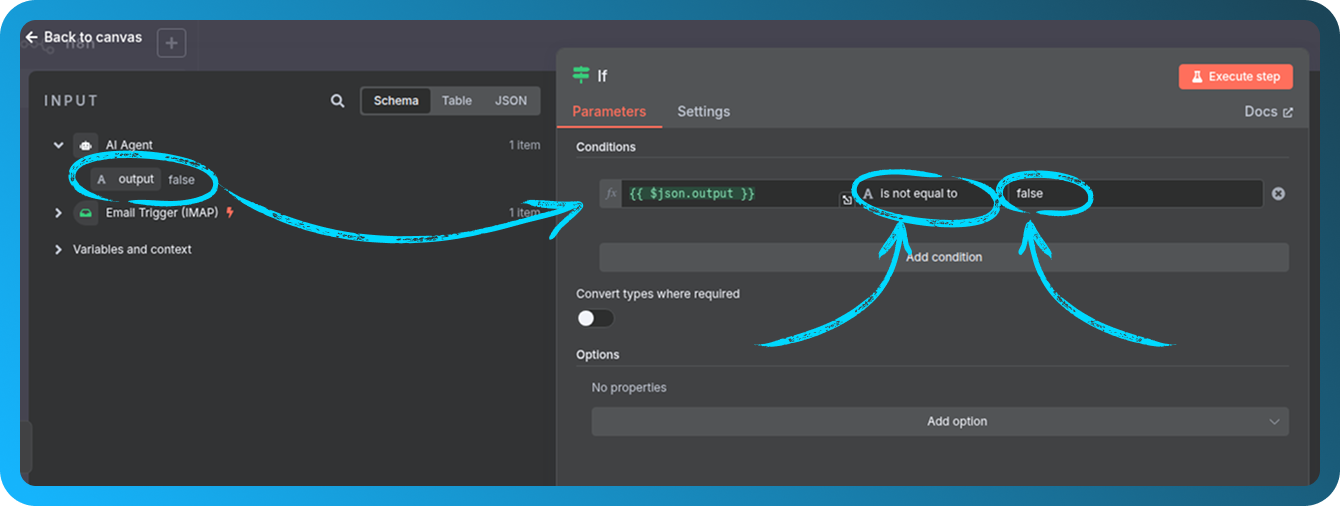
Ställ in villkoret:
Om AI-utdata inte är lika med false
Skicka Telegram-notisen
Låt oss se till att meddelandet levereras direkt till dig.
Från true-utgången på If-noden lägger du till en Telegram → Send a text message-nod
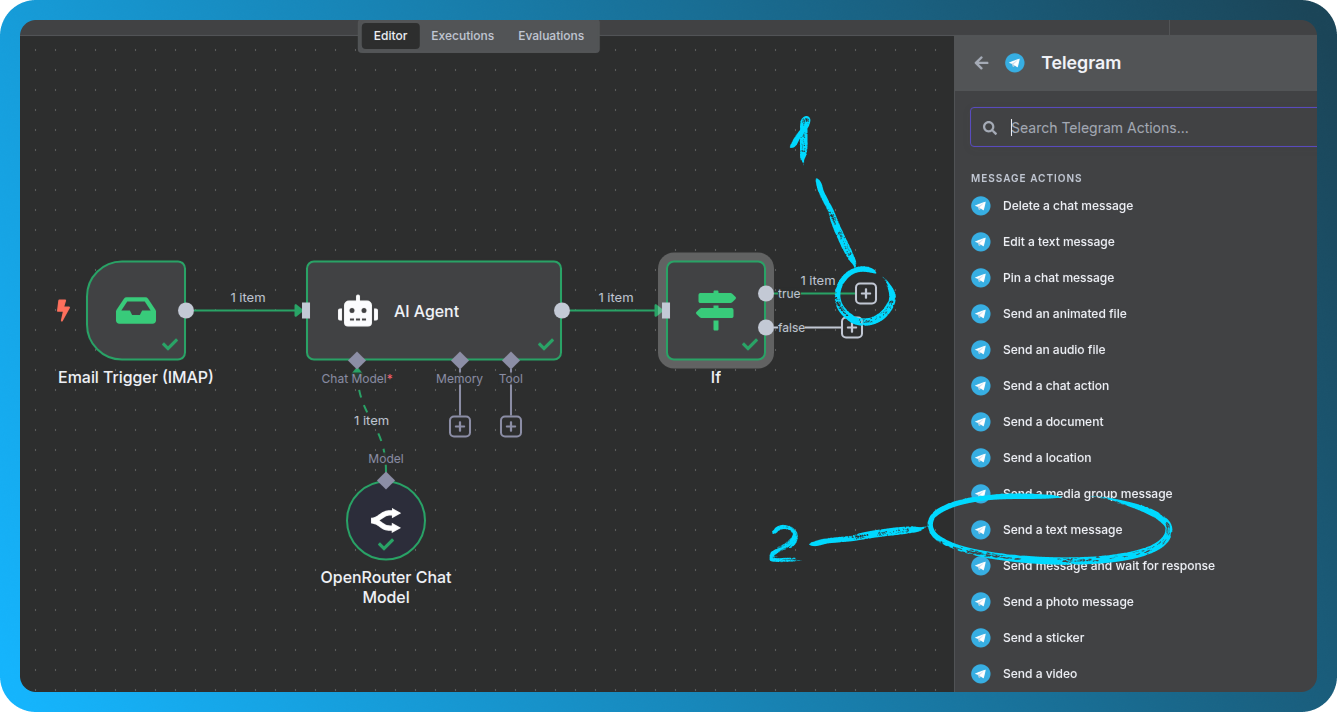
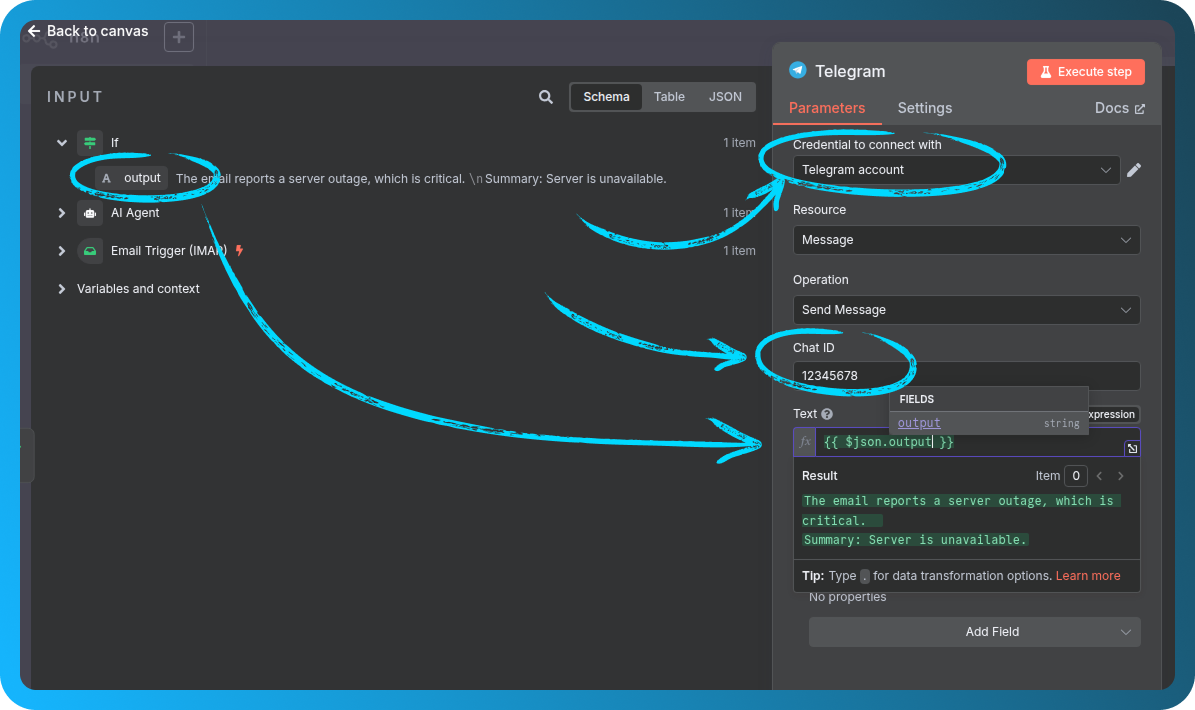
Skapa nya inloggningsuppgifter:
-
Använd token för din Telegram-bot (från https://t.me/botfather)
-
Hämta ditt Chat ID genom att skicka ett meddelande till https://t.me/userinfobot med
/start -
I fältet Text drar du in AI:ns utdata
Kontrollera hela ditt arbetsflöde
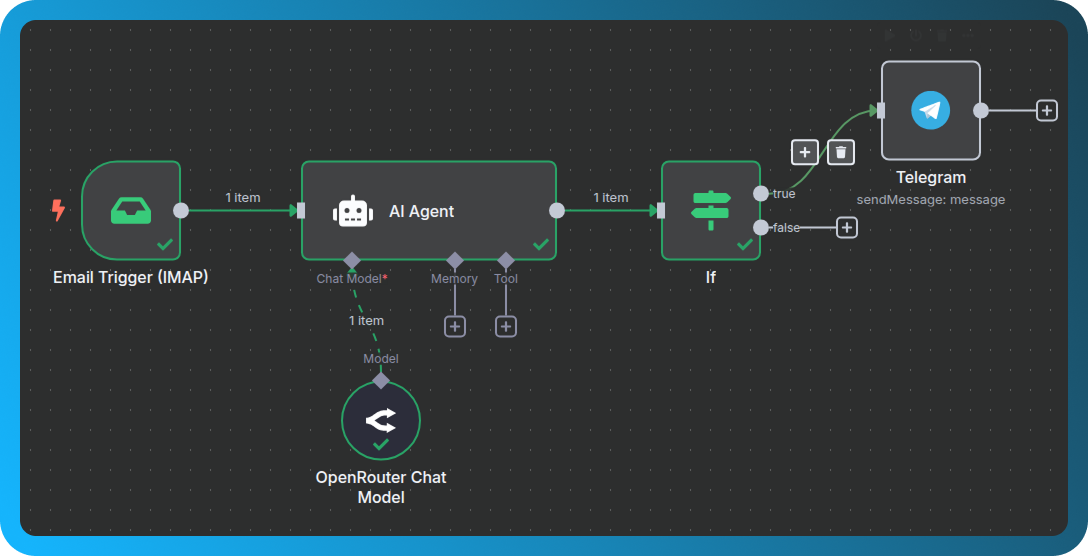
Vid det här laget bör hela din konfiguration vara synlig på arbetsytan.
Det bör innehålla:
-
E-posttrigger
-
AI-analys
-
Villkorskontroll
-
Telegram-meddelande
Testa allt
Låt oss se till att allt fungerar.
Klicka på Execute Workflow och skicka ytterligare ett testmeddelande. Om allt är korrekt inställt bör du se att det väntar på en trigger.
Om allt fungerar får du en notis i Telegram med en sammanfattning av meddelandet.