WordPress tabanlı bir site nasıl oluşturulur
Giriş
Çoğu içerik yönetim sistemi, sunucuda açılması ve kurulması gereken arşiv paketleri halinde dağıtılır. Bu makale, en popüler CMS'in kurulumunu örnek alarak FASTPANEL®'de bir site oluşturma sürecinde size rehberlik edecektir.
WordPress tabanlı bir siteyi iki şekilde oluşturabilirsiniz:
Her yeni web sitesi için ayrı bir kullanıcı oluşturmanızı öneririz.
Otomatik CMS kurulumu
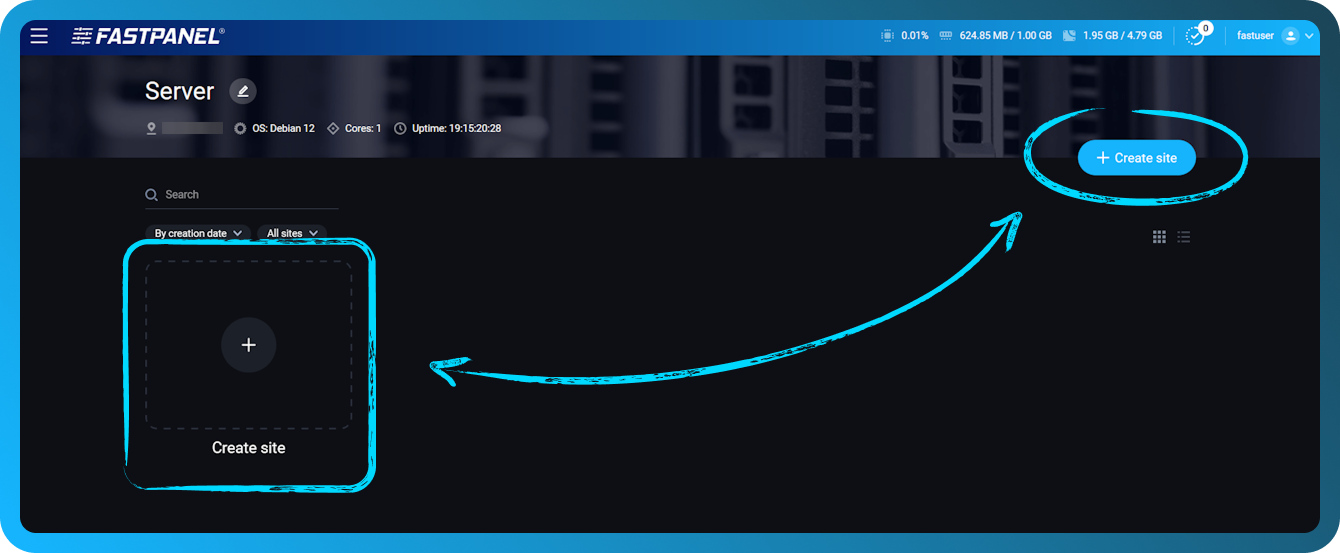
Öncelikle yeni bir site oluşturarak paneli hazırlamanız gerekir. Bunu yapmak için ekranın sağ tarafındaki "Create site" düğmesine tıklayarak Site Creation Wizard'ı başlatın.
Site Creation Wizard'ın ilk adımında, az önce oluşturduğunuz site için WordPress kurabilirsiniz.
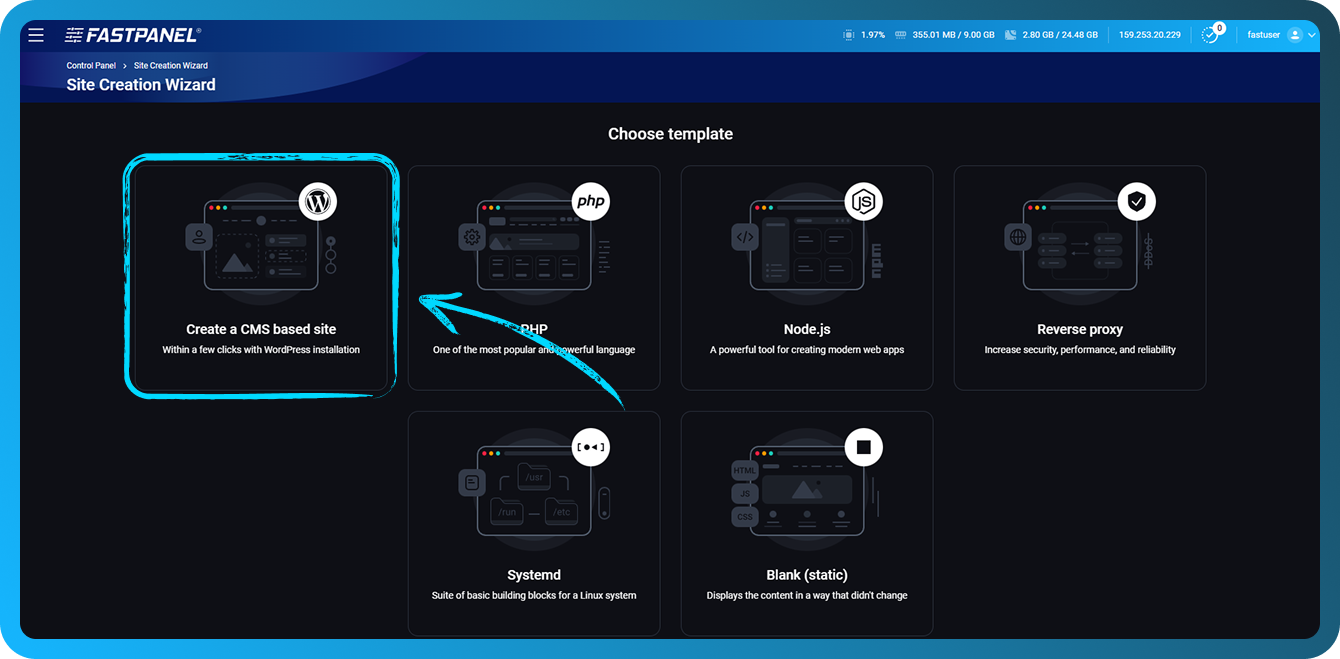
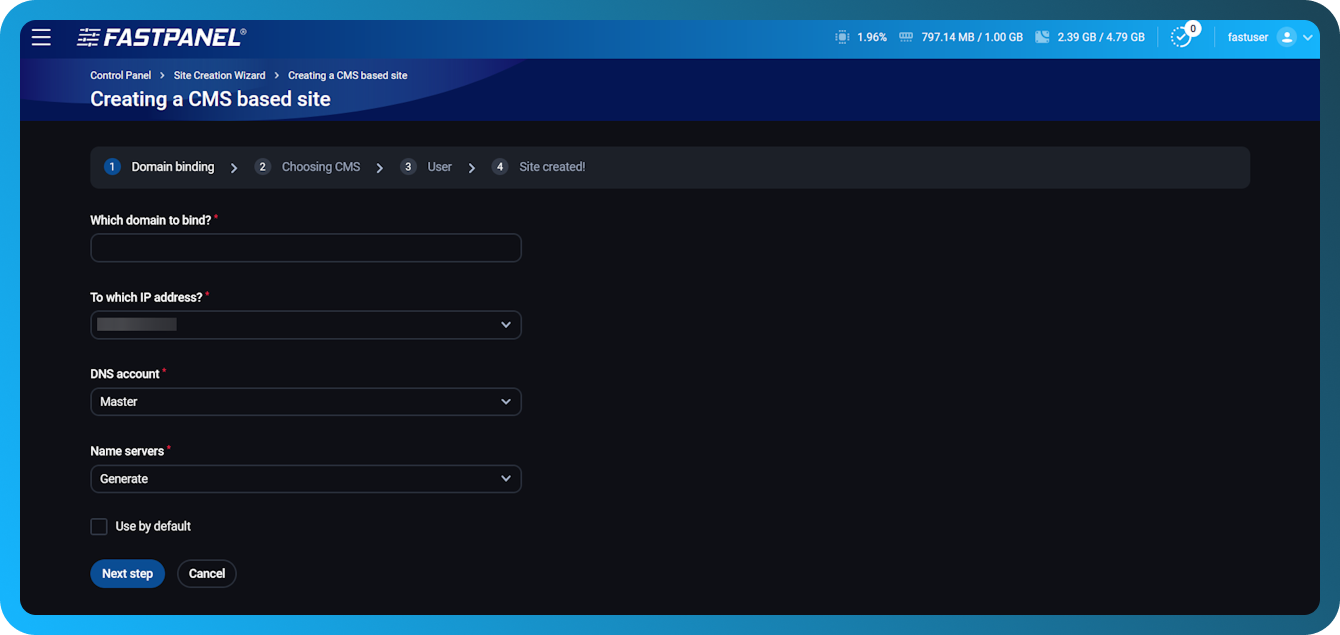
Bu, Site Creation Wizard'ı açacaktır. Tüm süreç üç adımdan oluşur:
- Alan adı bağlantısı
- CMS ayarlarını yapılandırma
- Site kullanıcısının kimlik bilgileri
Gelecekteki site yöneticisi için kullanıcı adını ve parolayı girmeniz yeterlidir, geri kalanını panel kendisi yapacaktır.
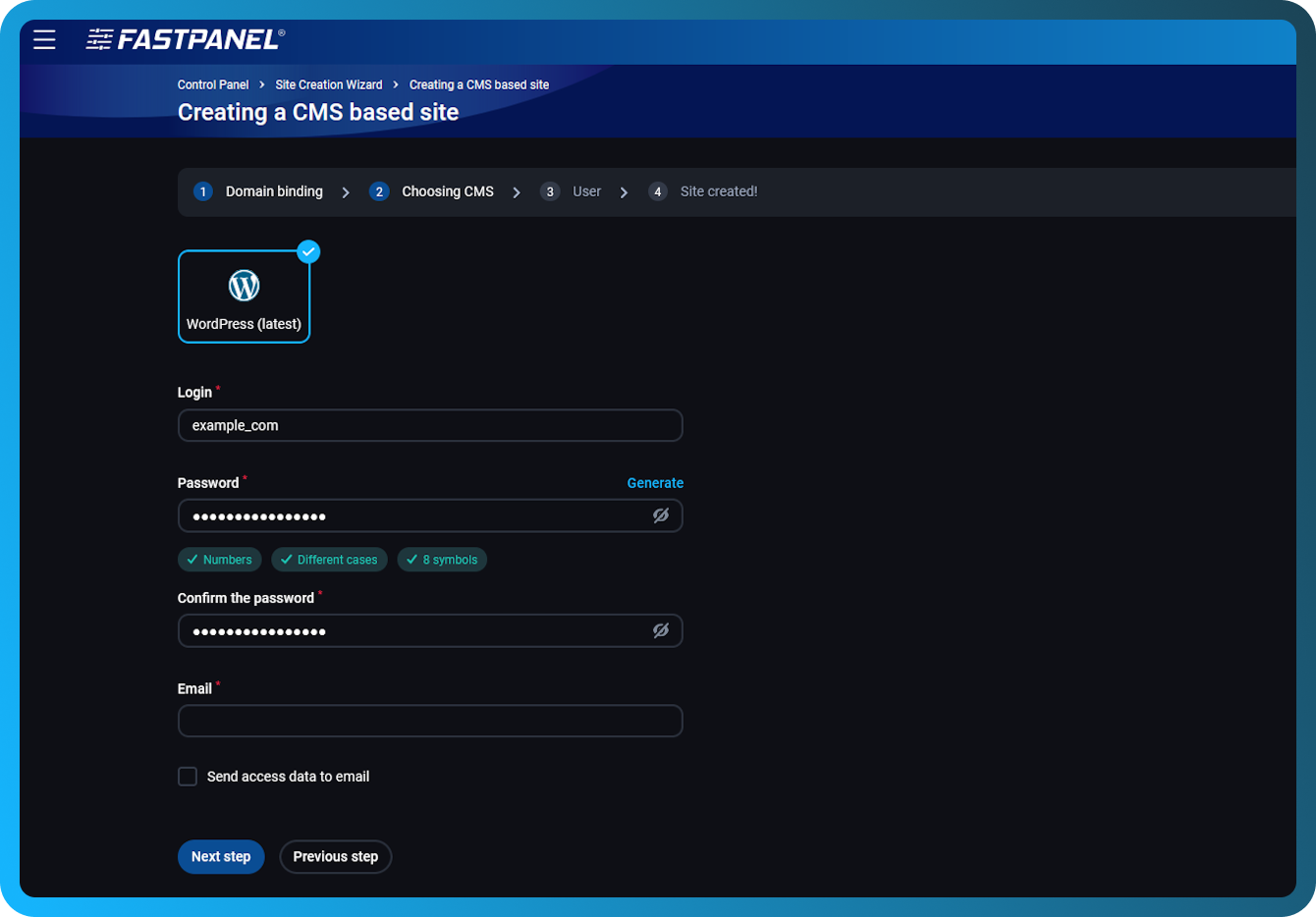
Bundan sonra site kullanıcısının verilerini girersiniz
Bunlar WordPress yönetici kimlik bilgileri değildir. Bunlar, sitede sahip olan sunucu kullanıcısı içindir.
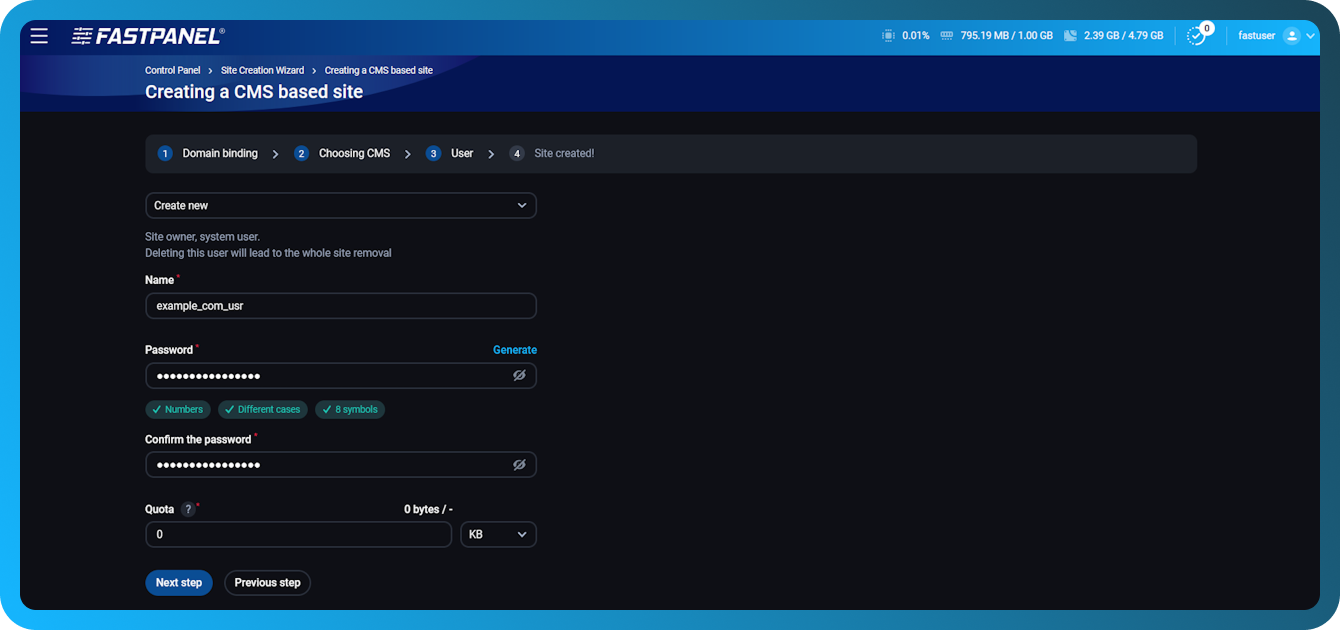
Sihirbazın talimatlarını izleyin ve site oluşturmayı tamamlayın.
Veritabanı ve FTP hesabı erişim verilerini güvenli bir yerde sakladığınızdan emin olun
Ayrıca sitenizin erişim verilerini "View", "Download" veya "Send" ile de işleyebilirsiniz:

Devam etmek için "Site card" öğesine tıklayın
Manuel CMS kurulumu
Öncelikle yeni bir site oluşturarak paneli hazırlamanız gerekir. Bunu yapmak için şu kılavuzu kullanın
Site oluşturulduktan sonra öncelikle bir kurulum paketi indirmeniz gerekir. Bu özel durumda, bağlantıyı izleyerek bunu yapabilir ve arşivi bilgisayarınıza kaydedebilirsiniz.
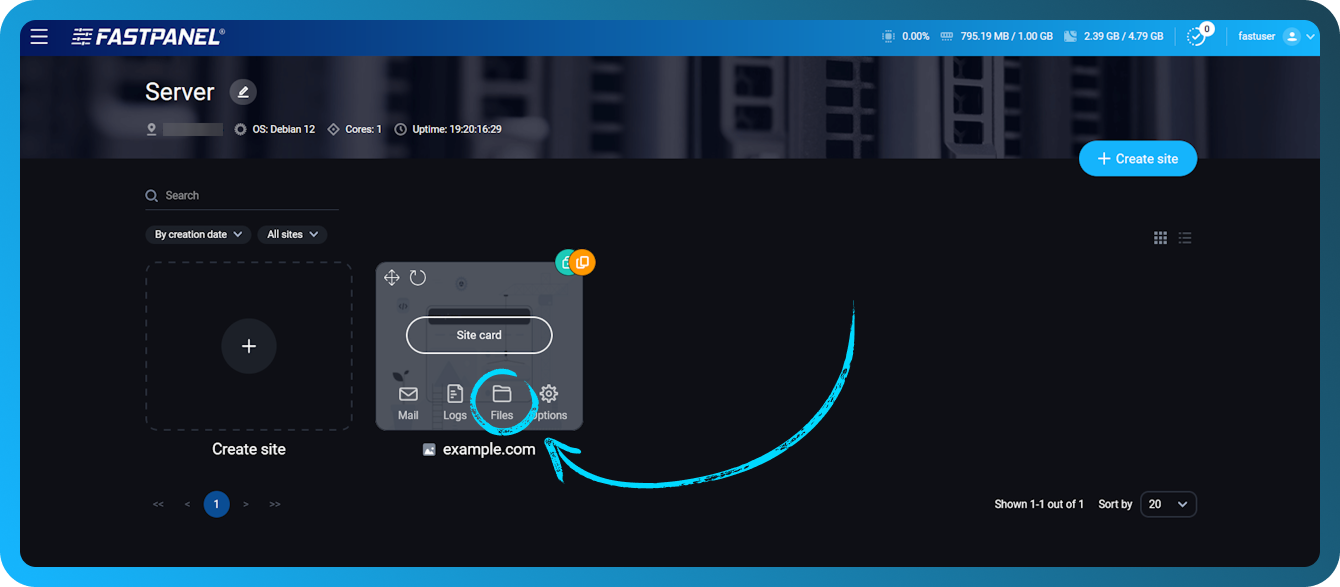
Site kartında File Manager'a gitmek için "Files" öğesine tıklayın.
Açılan modal pencerede "Upload" öğesine tıklayın veya arşivi doğrudan çalışma alanına sürükleyip bırakın
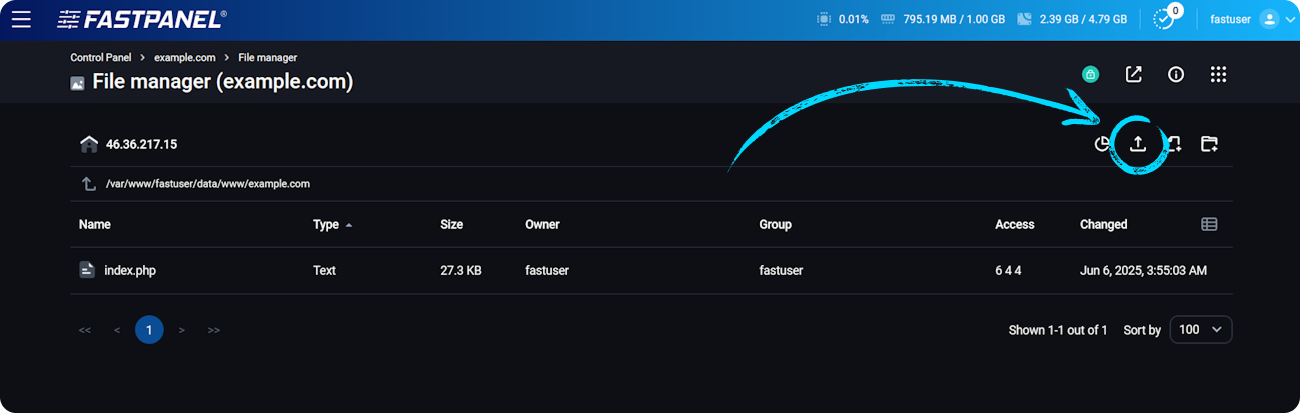
Açılan modül penceresinde daha önce indirdiğiniz WordPress dağıtım arşivini seçin
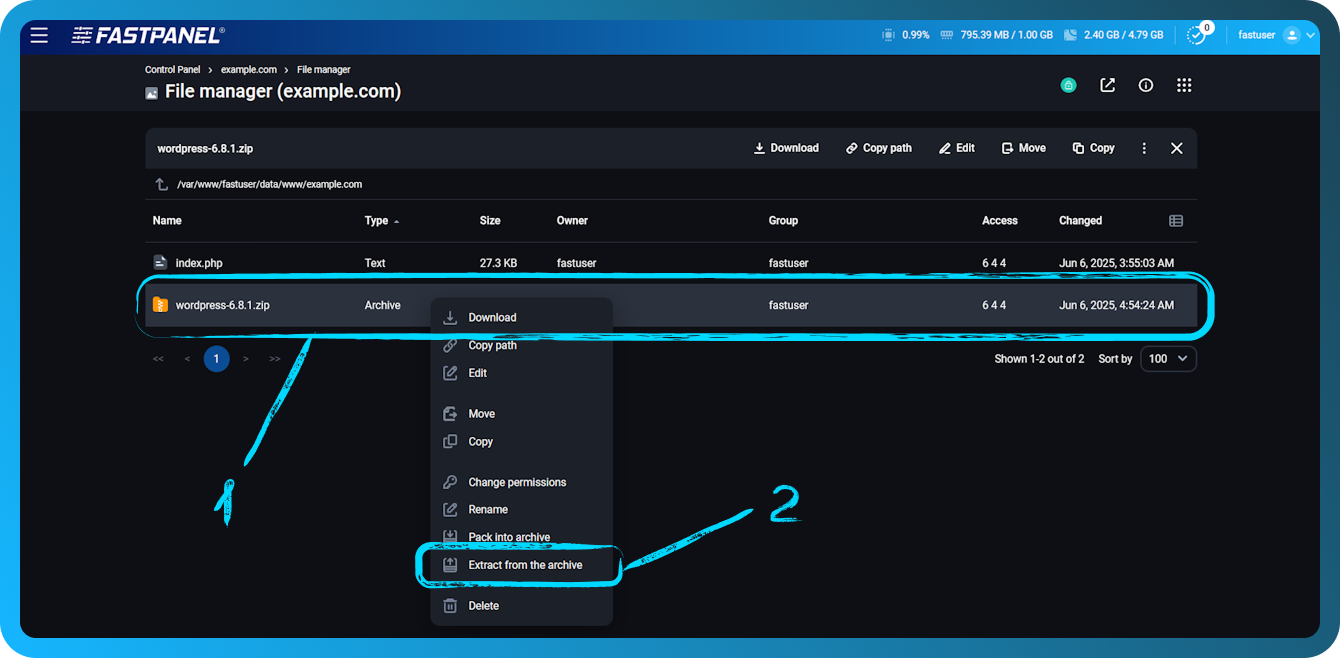
Arşive sağ tıklayın ve "Extract from the archive" seçeneğini seçin
Alan tasarrufu sağlamak için çıkarmadan sonra arşivi silebilirsiniz.
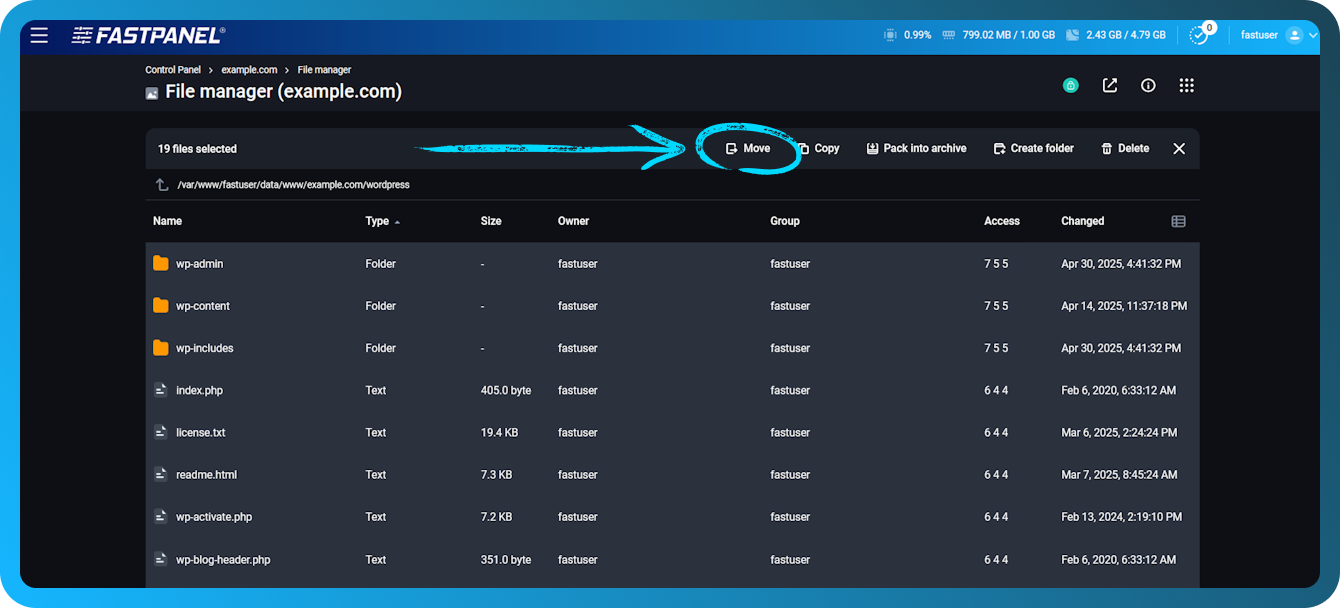
Artık WordPress kurulumunu tamamlamaya sadece birkaç adım kaldı. Üzerine çift tıklayarak WordPress dizinine girin. Tüm dosya ve dizinleri seçin ve "Move" öğesine tıklayın
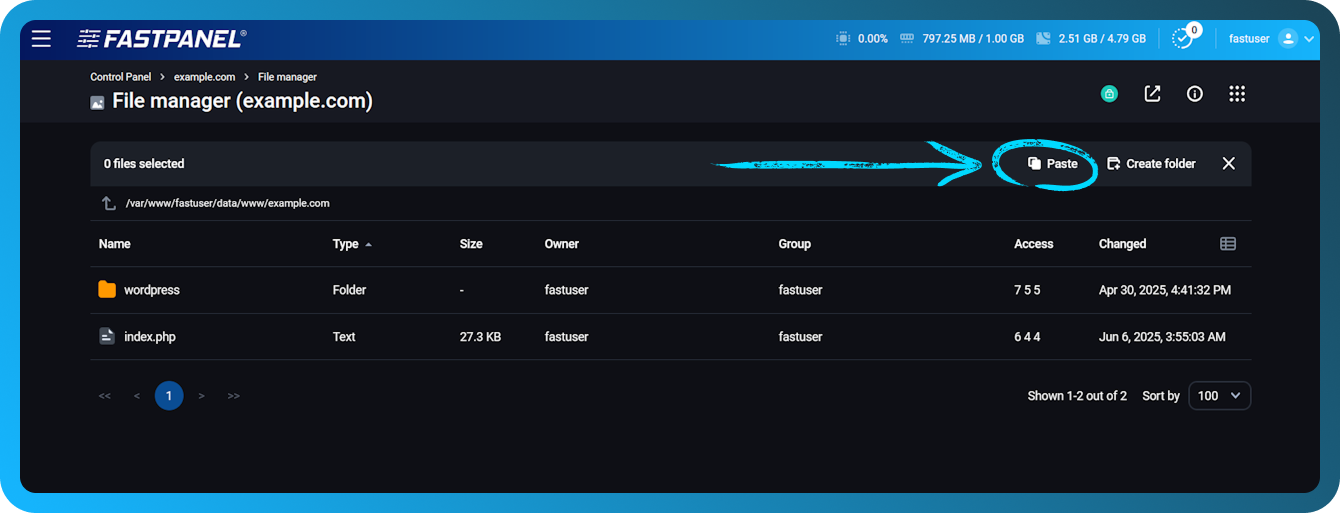
Sitenin ana dizinine gidin ve "Paste" öğesine tıklayın
WordPress açıldıktan sonra, WordPress kurulum sihirbazına erişmek için sitenizi tarayıcıda açın. Kurulum sihirbazının talimatlarını izleyerek kurulumu tamamlayın.