Thông báo máy chủ
Tính năng này chỉ dành riêng cho người dùng có Giấy phép mở rộng.
FASTPANEL® cho phép giám sát các chỉ số chính của máy chủ: tải CPU, Load Average 5, mức sử dụng ổ đĩa và mức tiêu thụ RAM. Khi một chỉ số vượt quá ngưỡng của nó, cảnh báo sẽ được tự động gửi đến Telegram hoặc Slack. Cấu hình nằm trong "Cài đặt" → "Thông báo".
Bài viết này giải thích cách thiết lập kênh gửi và cấu hình tham số thông báo, bao gồm ngưỡng và trình kích hoạt.
Thiết lập kênh
Telegram
- Tạo bot mới bằng bot chính thức của Telegram là @BotFather. Truy cập liên kết và nhấp vào nút "Start"
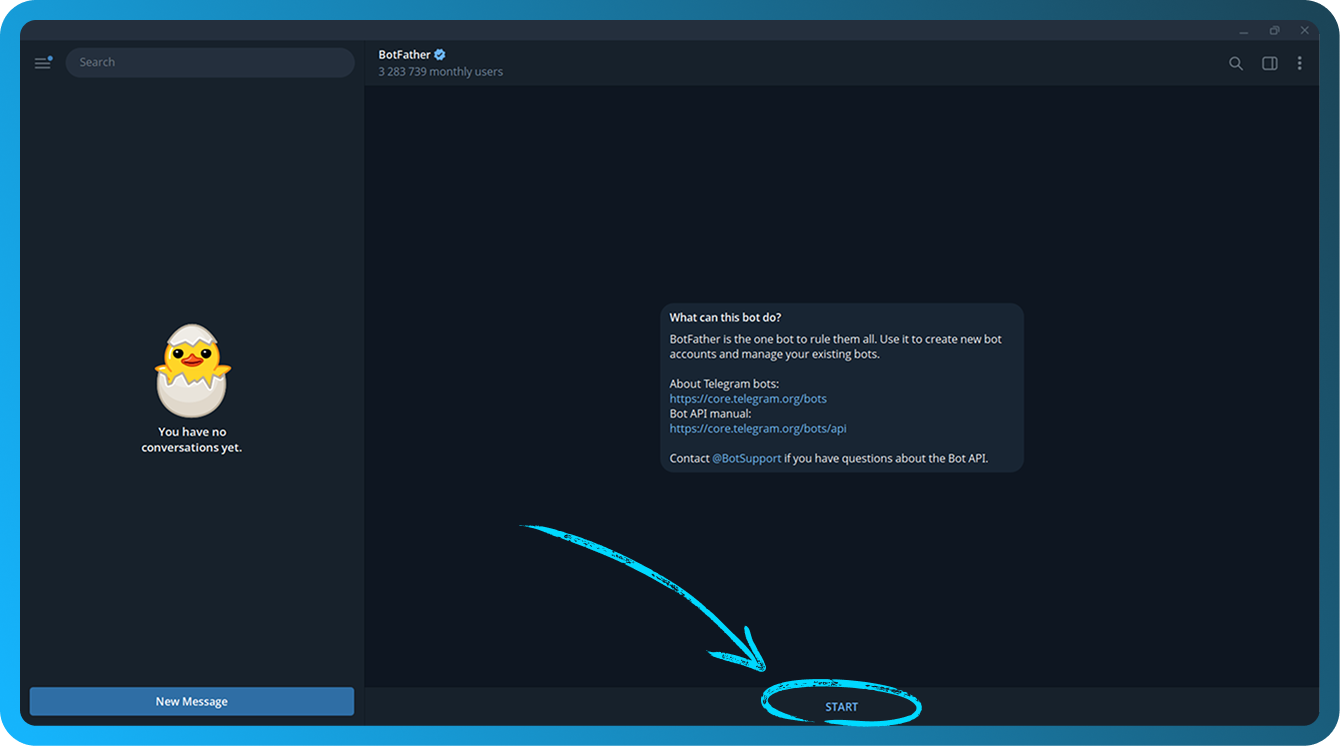
- Nhập
/newbotvà nhấn Enter. - Nhập tên mong muốn cho bot của bạn và nhấn Enter.
- Nhập tên người dùng mong muốn cho bot của bạn. Tên phải kết thúc bằng
bot, sau đó nhấn Enter. - Bạn sẽ nhận được một tin nhắn bắt đầu bằng:
Done! Congratulations on your new bot. - Nhấp vào dòng màu xanh sau
Use this token to access the HTTP API:(đã được làm mờ trong ảnh chụp màn hình) để sao chép mã thông báo API của bot vào bộ nhớ tạm. Hãy giữ mã thông báo an toàn, vì bất kỳ ai có nó đều có thể điều khiển bot của bạn
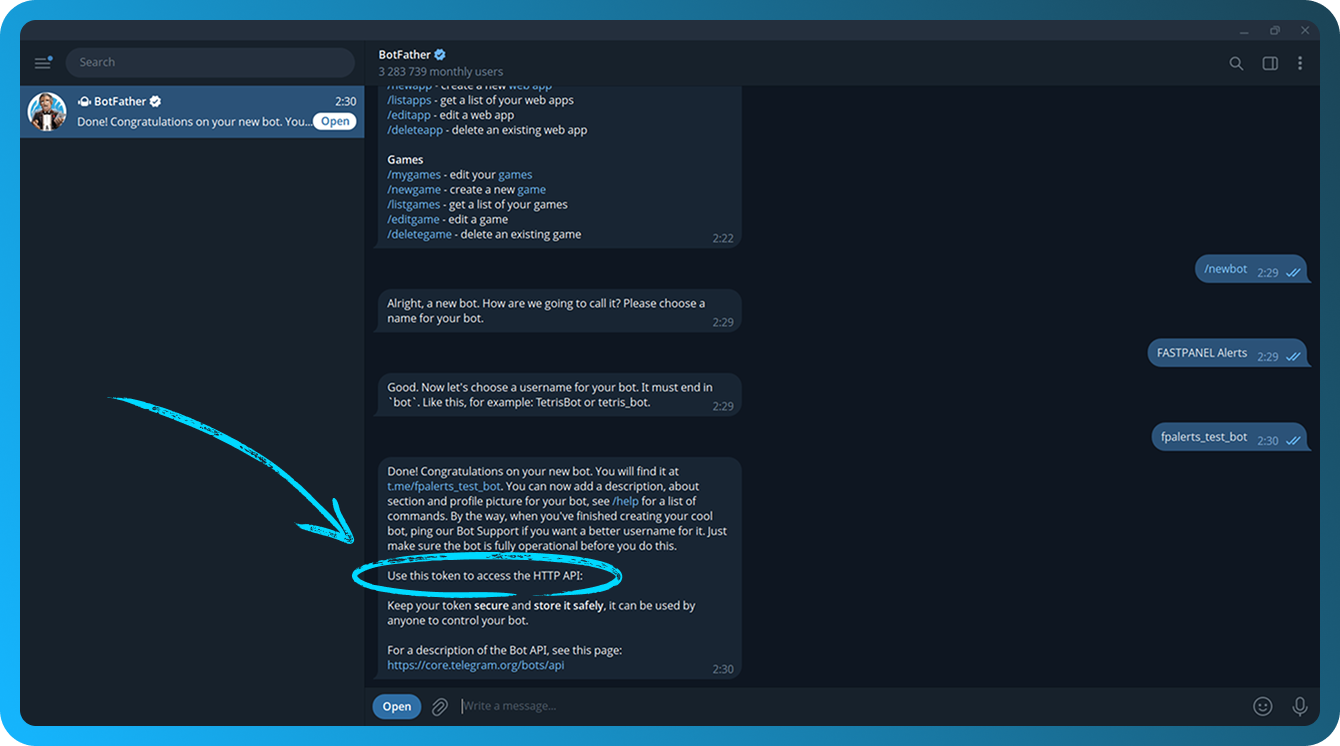
Mã thông báo API được lưu trữ trong @BotFather. Nếu bạn quên nó, hãy gửi lệnh /mybots, chọn bot của bạn và nhấp vào nút "API Token".
- Mở FASTPANEL® và chuyển đến "Cài đặt" → "Thông báo".
- Nhấp vào nút "Tạo kênh"
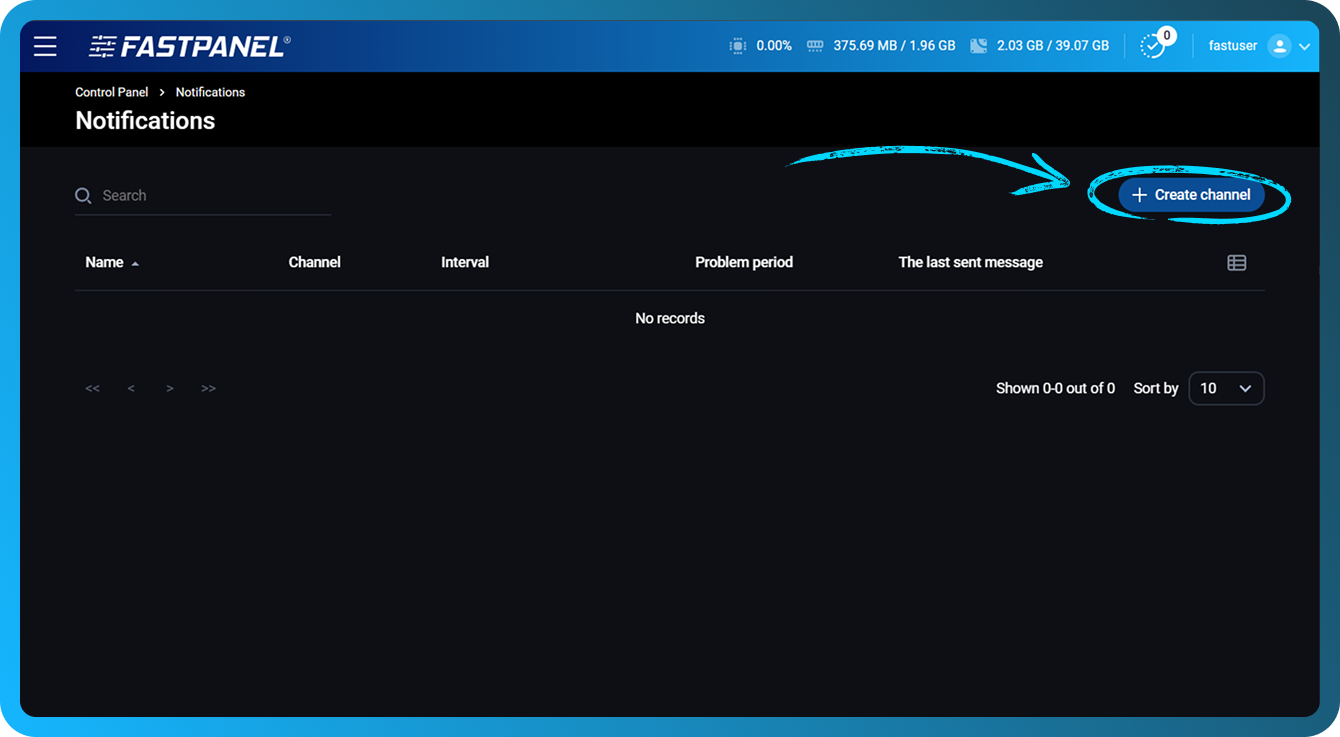
- Điền vào các trường sau:
- Tên — Nhập tên cho kênh để dễ phân biệt bằng hình ảnh
- Kênh — Chọn "Telegram"
- Mã thông báo bot — Dán mã thông báo bot đã sao chép ở bước 6
- Khoảng thời gian sự cố — Đặt khoảng thời gian (tính bằng phút) sau đó thông báo sẽ được gửi nếu sự cố vẫn tiếp diễn. Giá trị tối thiểu là 1 phút
- Khoảng lặp lại thông báo — Đặt khoảng thời gian giữa các thông báo liên tiếp cho cùng một sự cố
- Thông báo về các sự cố đã được giải quyết — Bật tùy chọn này để nhận thông báo khi sự cố được khắc phục
- Thêm trình kích hoạt cơ bản — Bật tùy chọn này để tự động tạo trình kích hoạt cho tất cả ổ đĩa, RAM và CPU
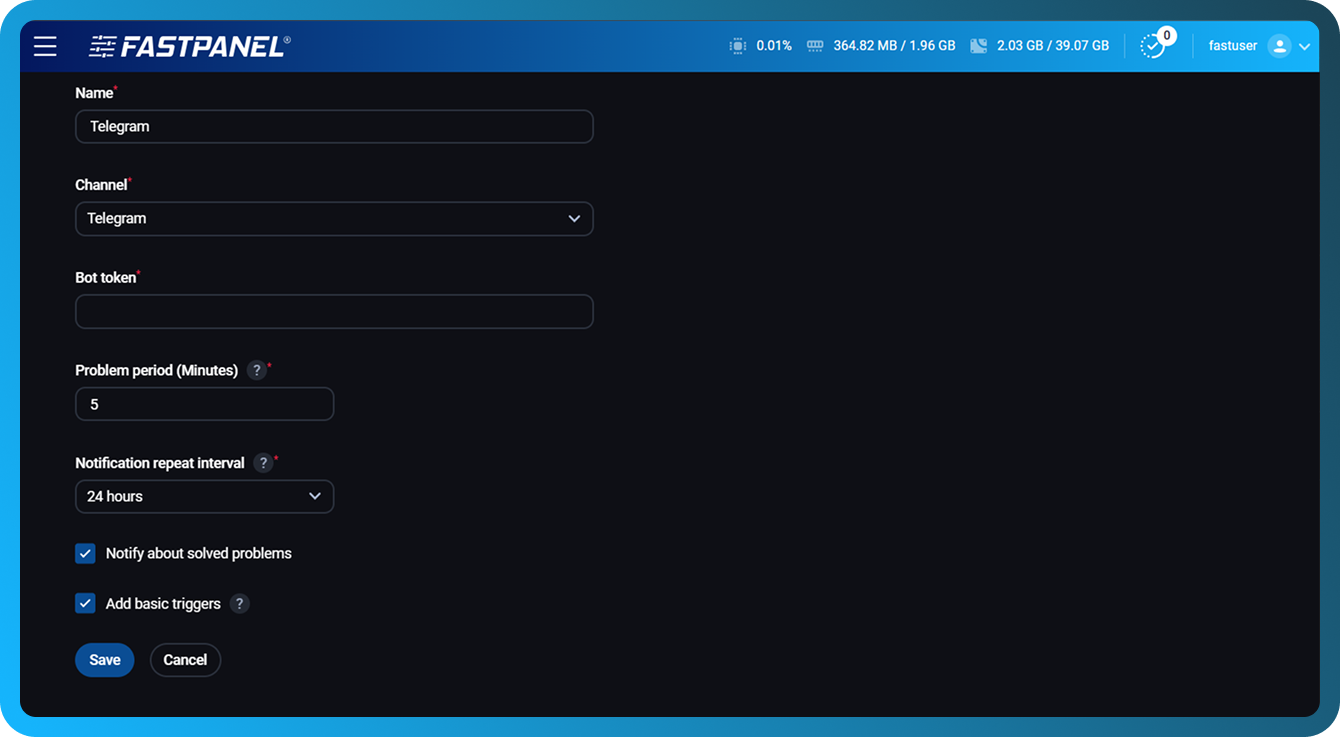
- Nhấp vào nút "Lưu".
- Ở màn hình tiếp theo, nhấp vào nút "Mời" để mời bot của bạn vào cuộc trò chuyện hoặc cuộc trò chuyện nhóm
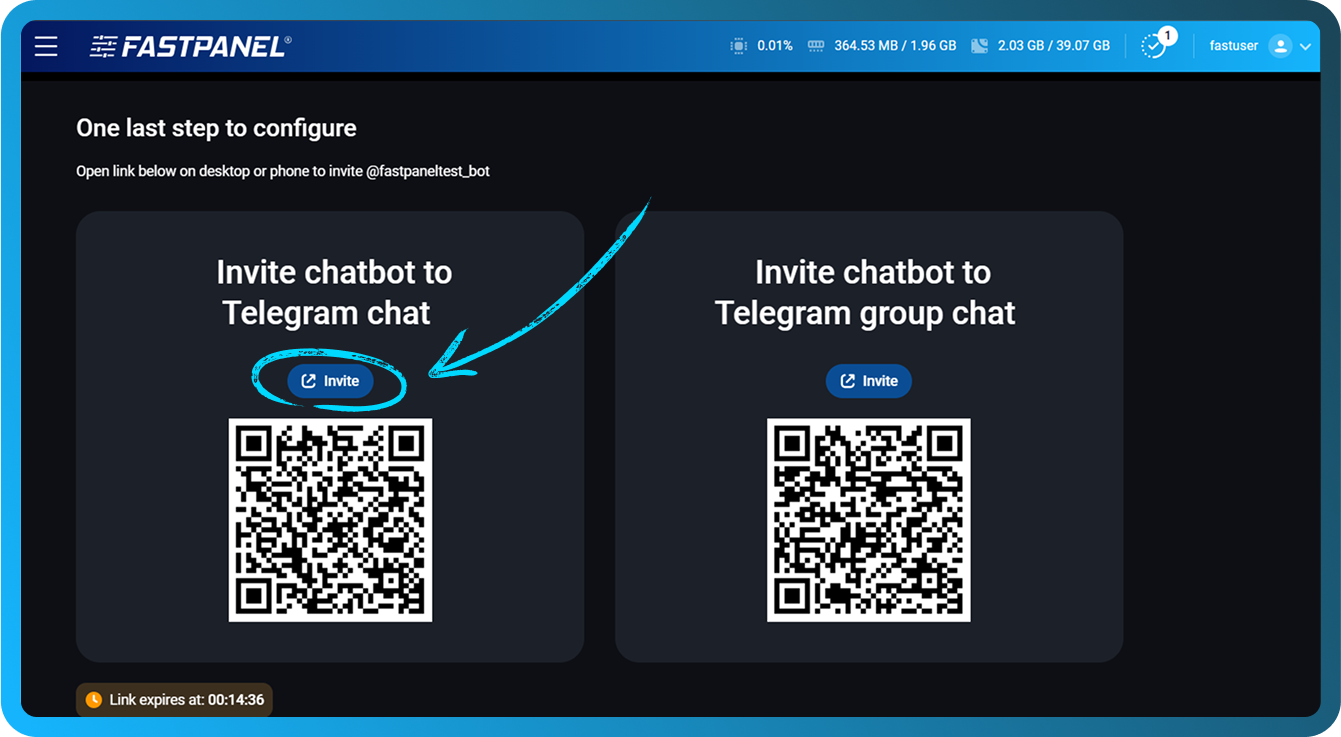
- Một liên kết sẽ mở trong tab mới. Xác nhận chuyển hướng đến ứng dụng Telegram Desktop
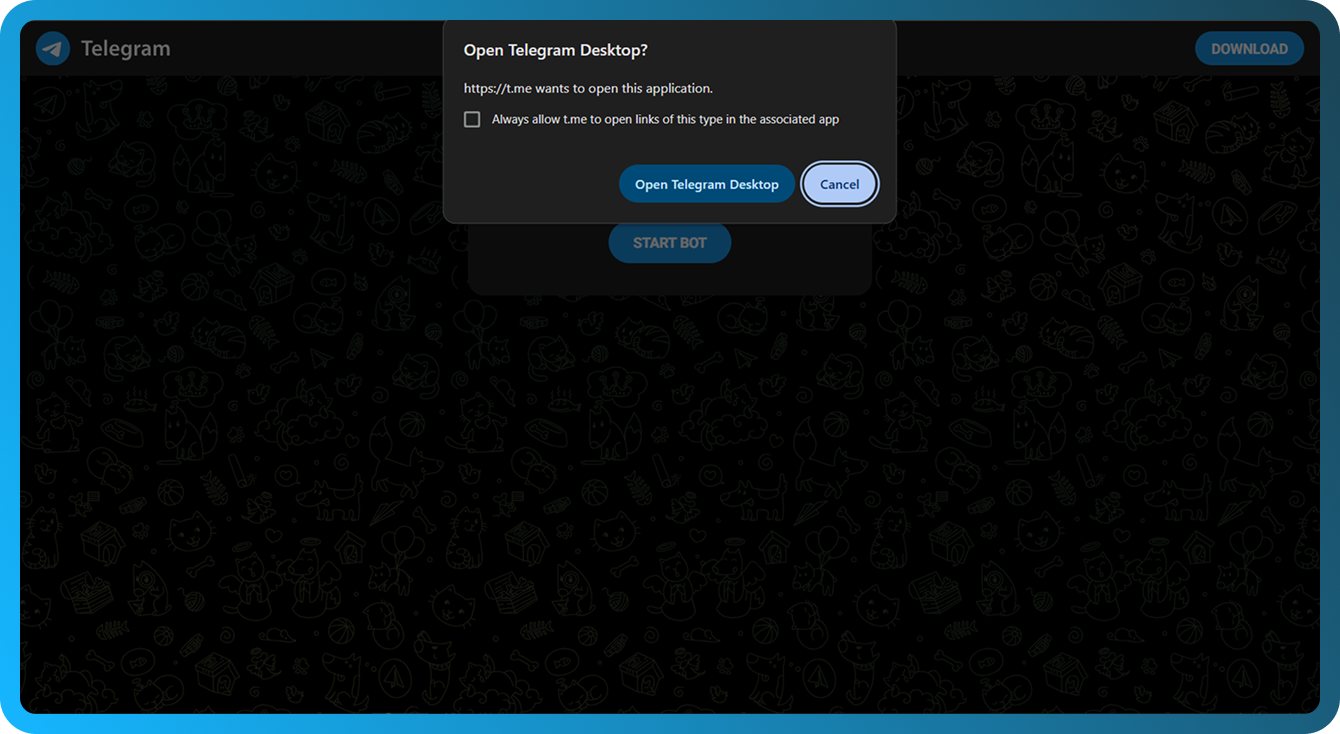
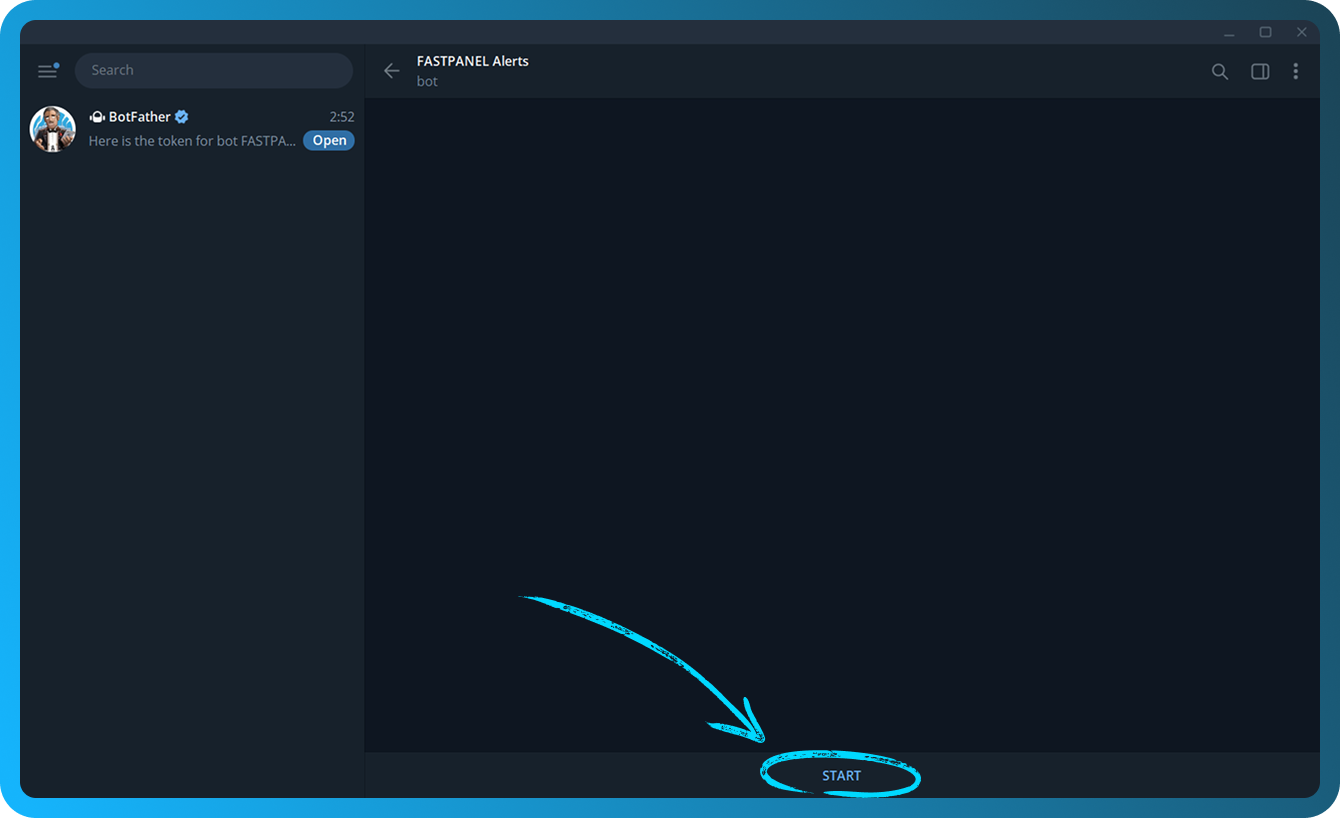
- Nhấp vào nút "Start" để kích hoạt bot của bạn
- Để xác minh cấu hình là chính xác, hãy quay lại tab FASTPANEL® và nhấp vào nút máy bay giấy
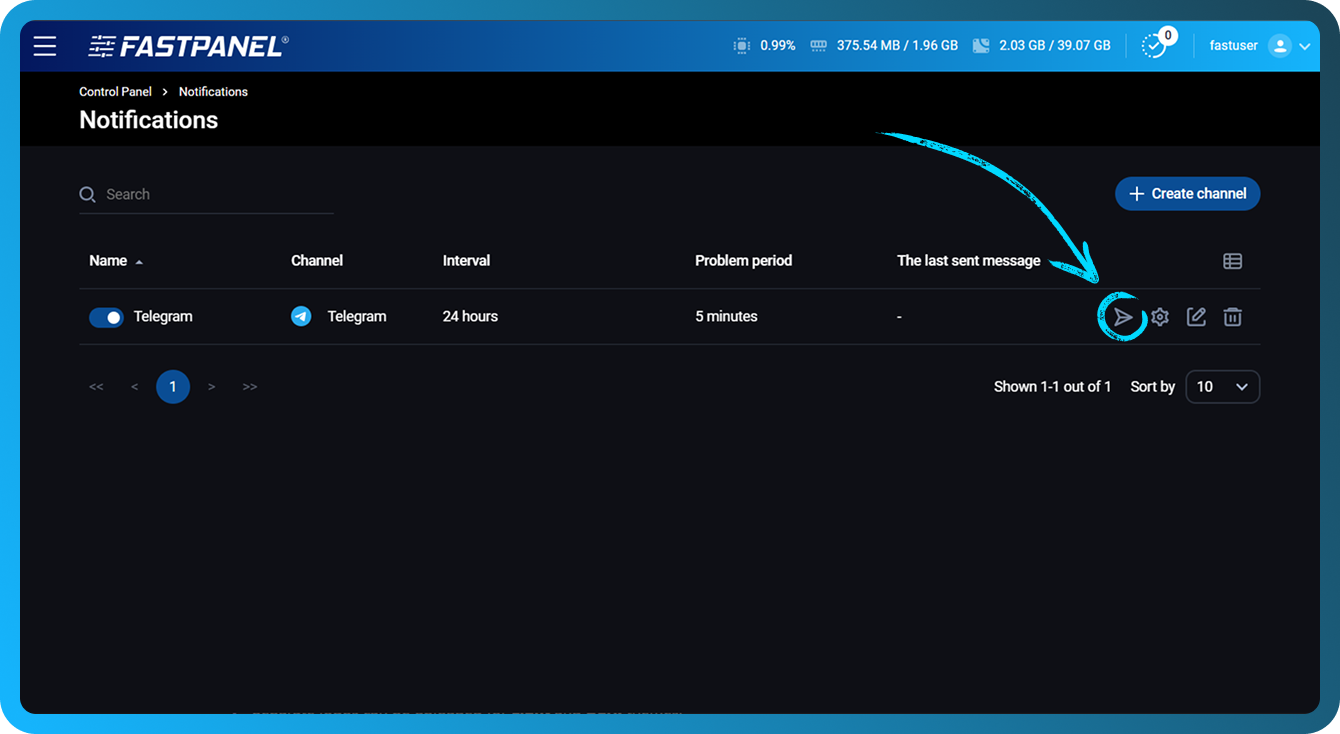
- Nếu mọi thứ được cấu hình đúng cách, một thông báo thử nghiệm sẽ được gửi đến cuộc trò chuyện với bot của bạn
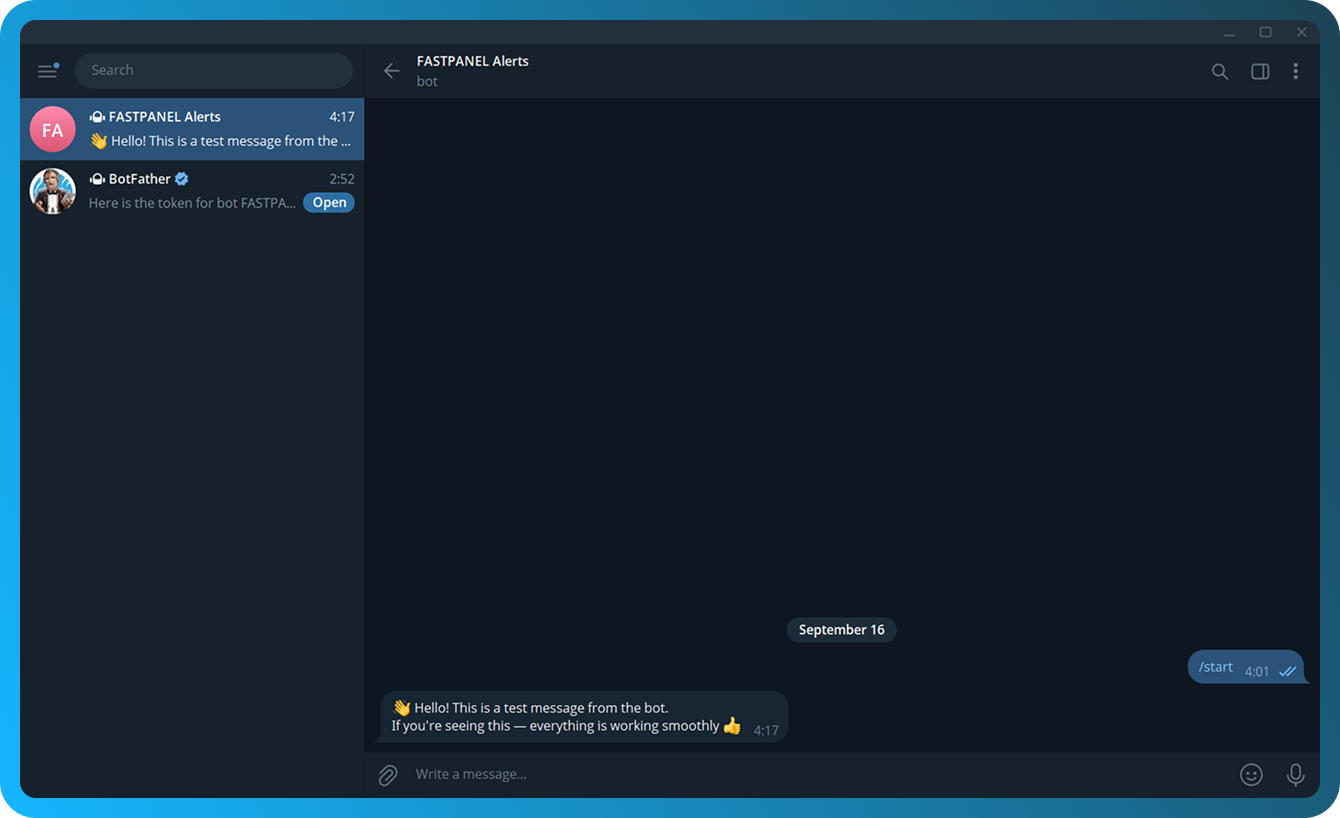
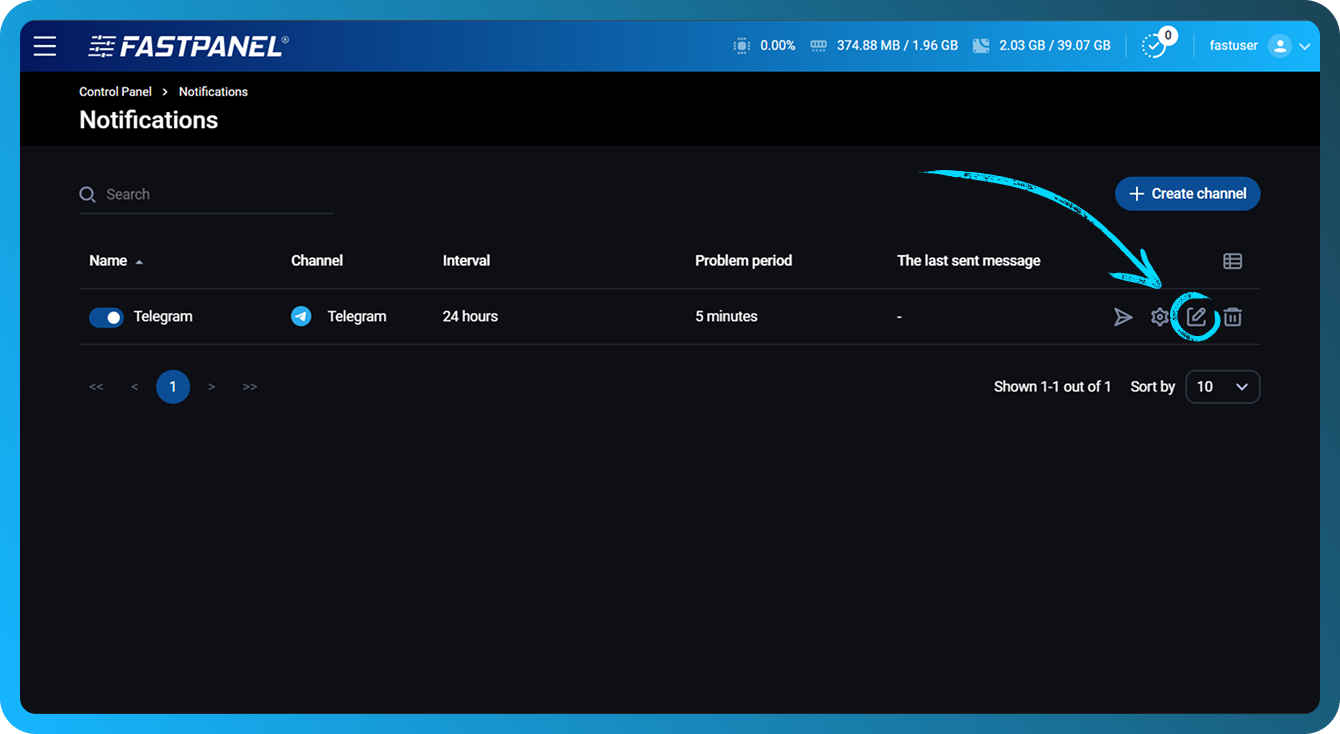
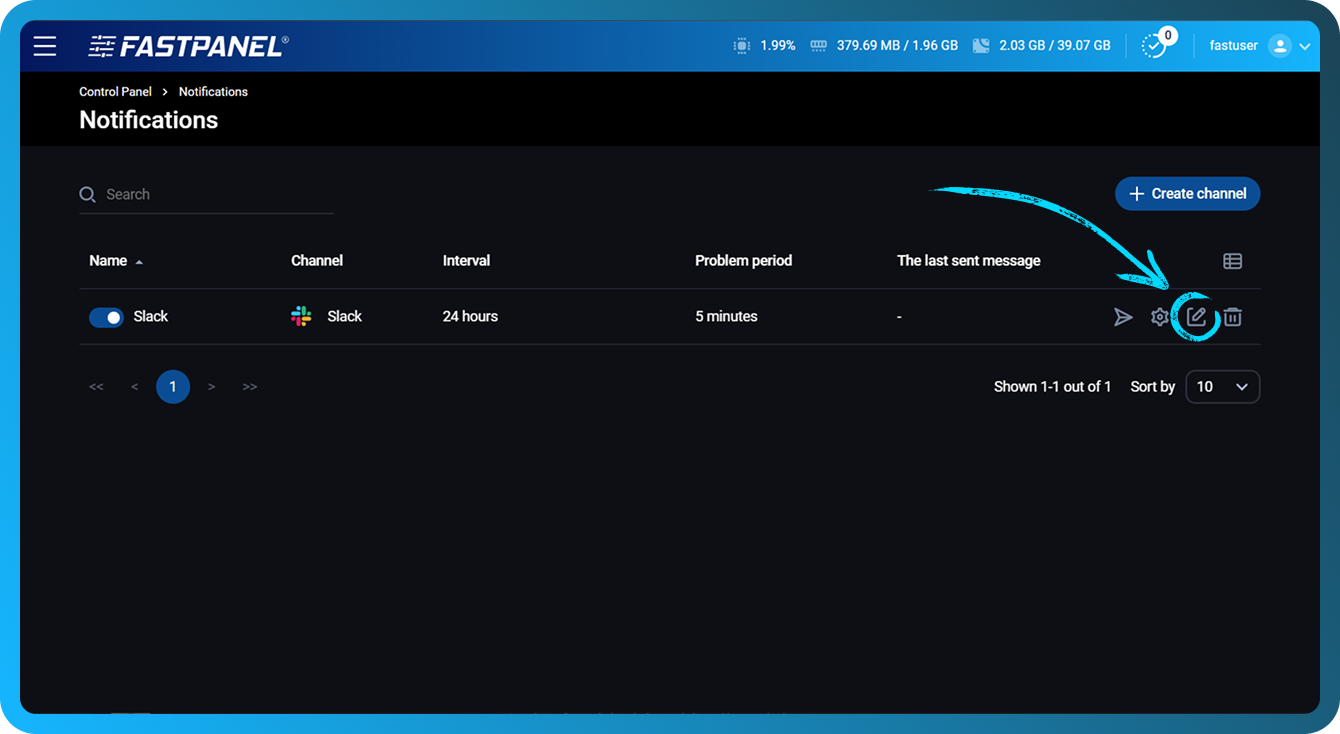
- Để điều chỉnh cài đặt kênh sau này, hãy nhấp vào biểu tượng bút chì bên cạnh kênh
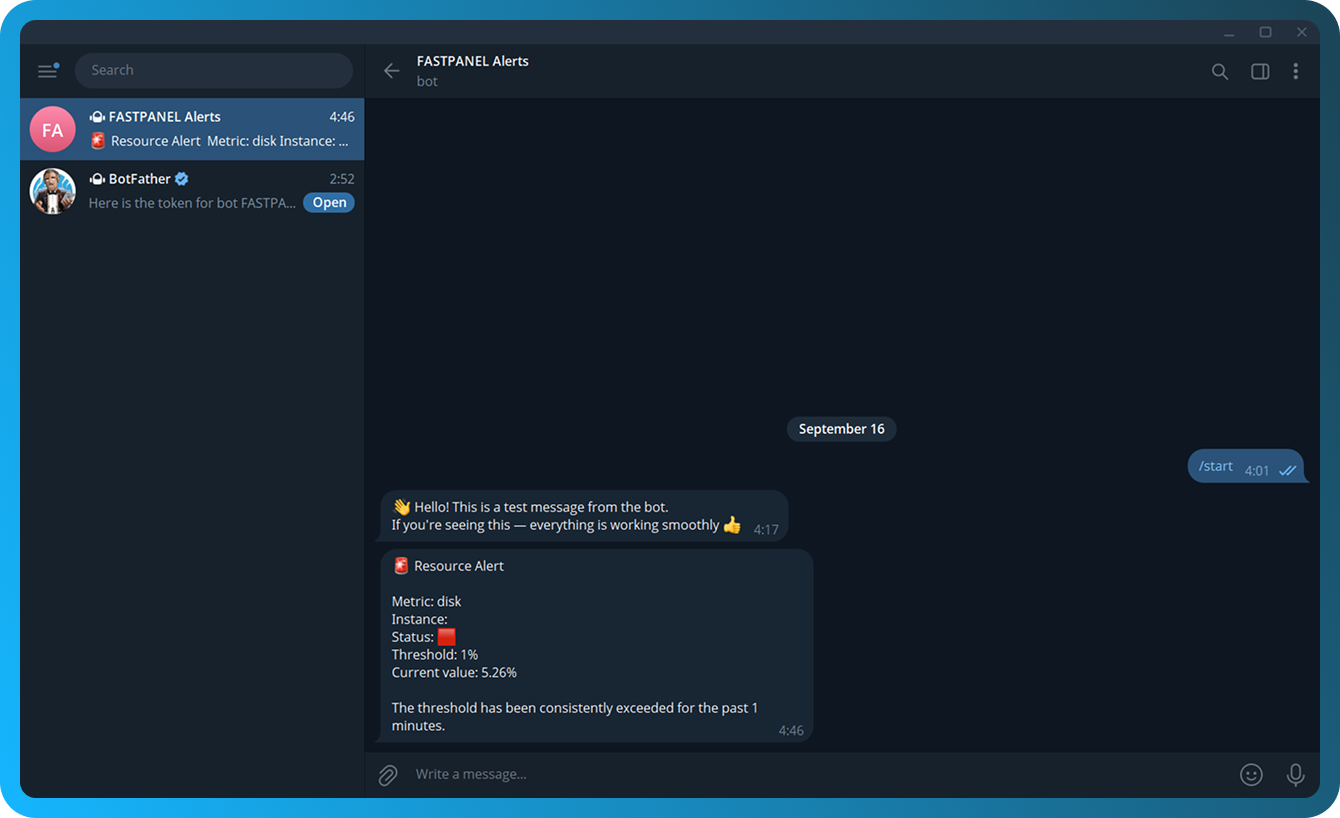
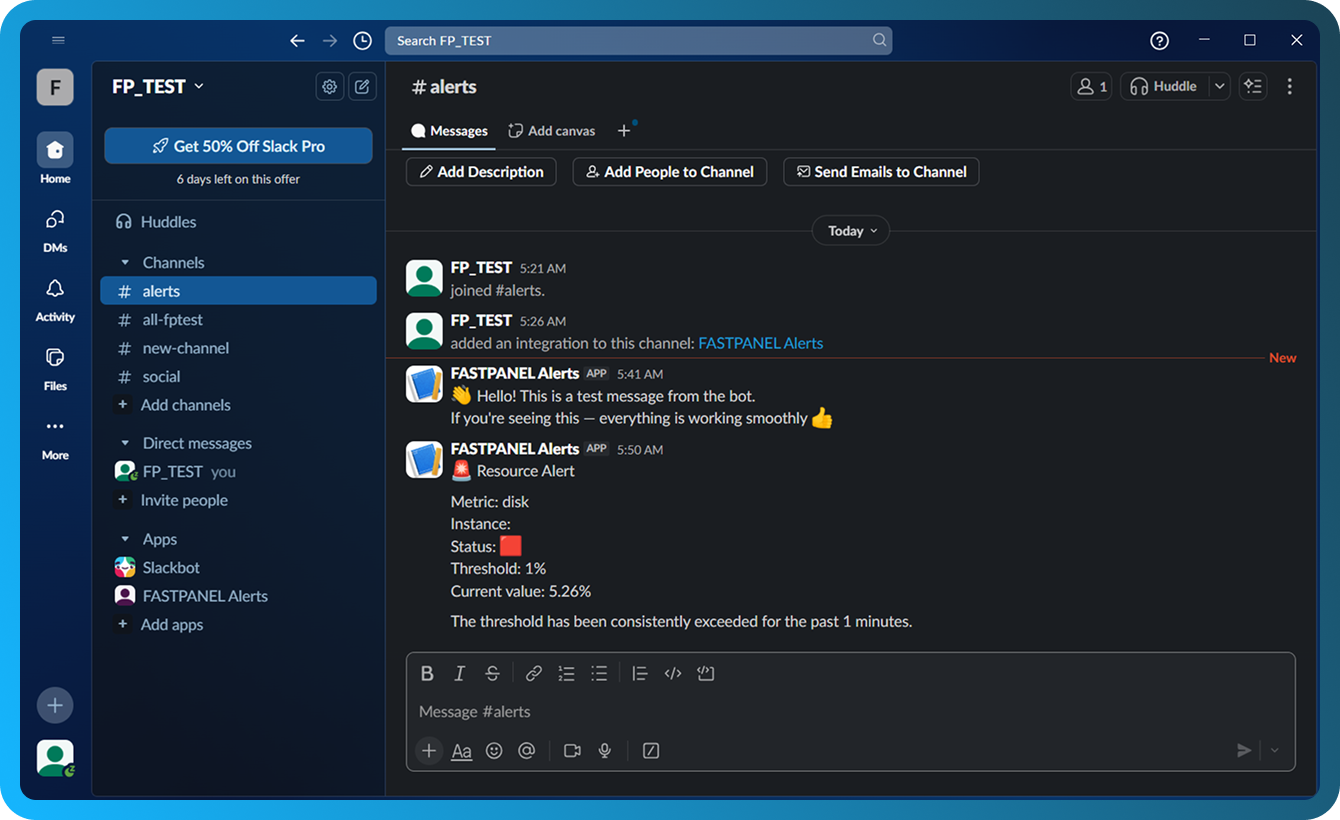
- Dưới đây là ví dụ về thông báo được tạo khi một trình kích hoạt được kích hoạt
Slack
- Đăng nhập vào tài khoản của bạn và tạo ứng dụng Slack qua trang ứng dụng.
- Chọn "From scratch".
- Nhập App Name, chọn workspace nơi ứng dụng sẽ được tạo và nhấp vào “Create app”.
- Trong phần “Features”, mở “Incoming Webhooks” và bật tính năng này
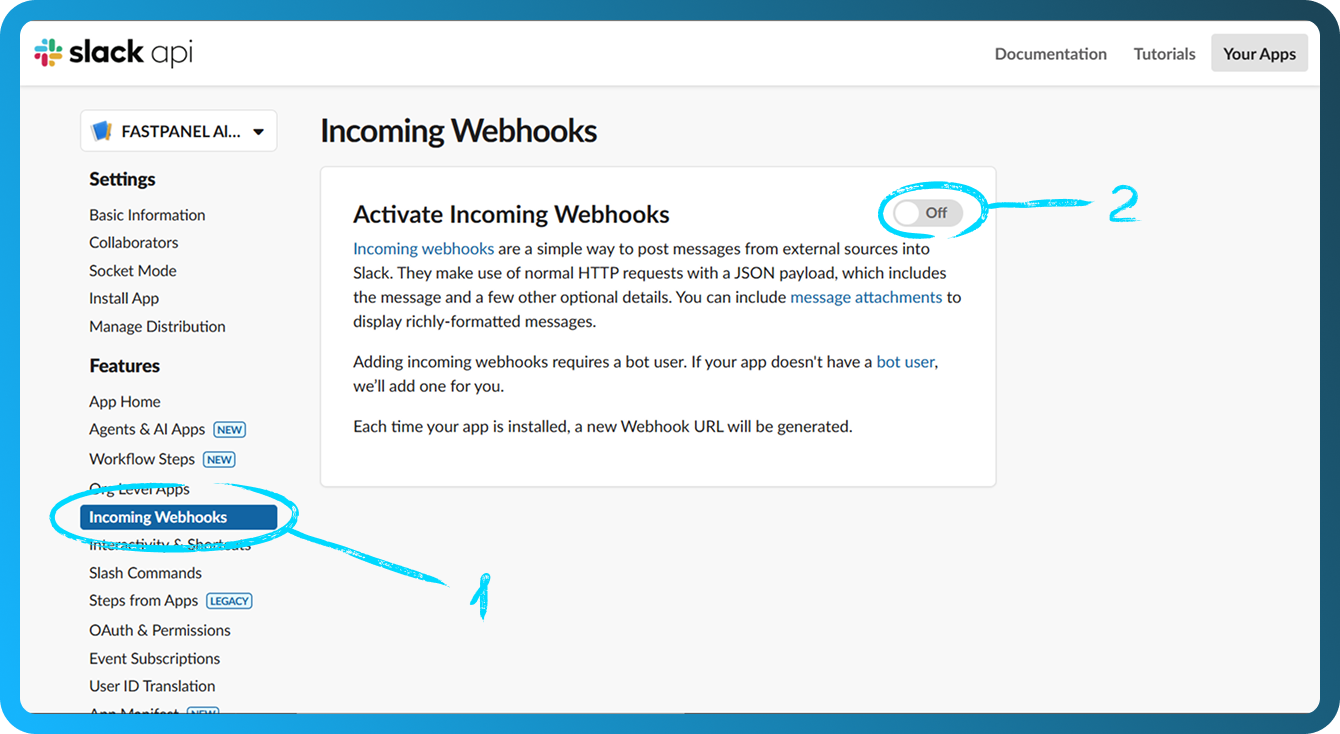
- Ở cuối cùng của cùng trang, nhấp vào “Add New Webhook”
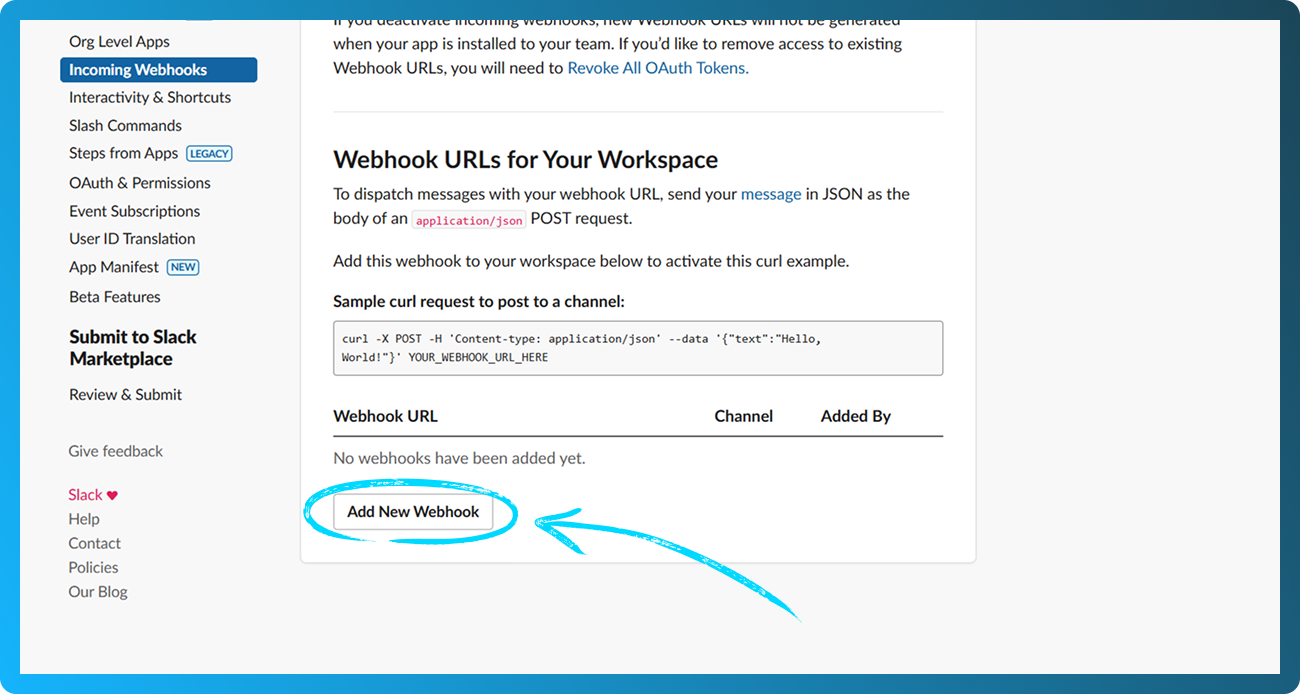
- Ở màn hình tiếp theo, chọn kênh nơi thông báo sẽ được gửi. Khuyến nghị tạo một kênh riêng dành cho cảnh báo. Sau đó nhấp vào “Allow”.
- Bạn sẽ được chuyển hướng trở lại trang webhook. Cuộn xuống và nhấp vào “Copy” để sao chép URL webhook
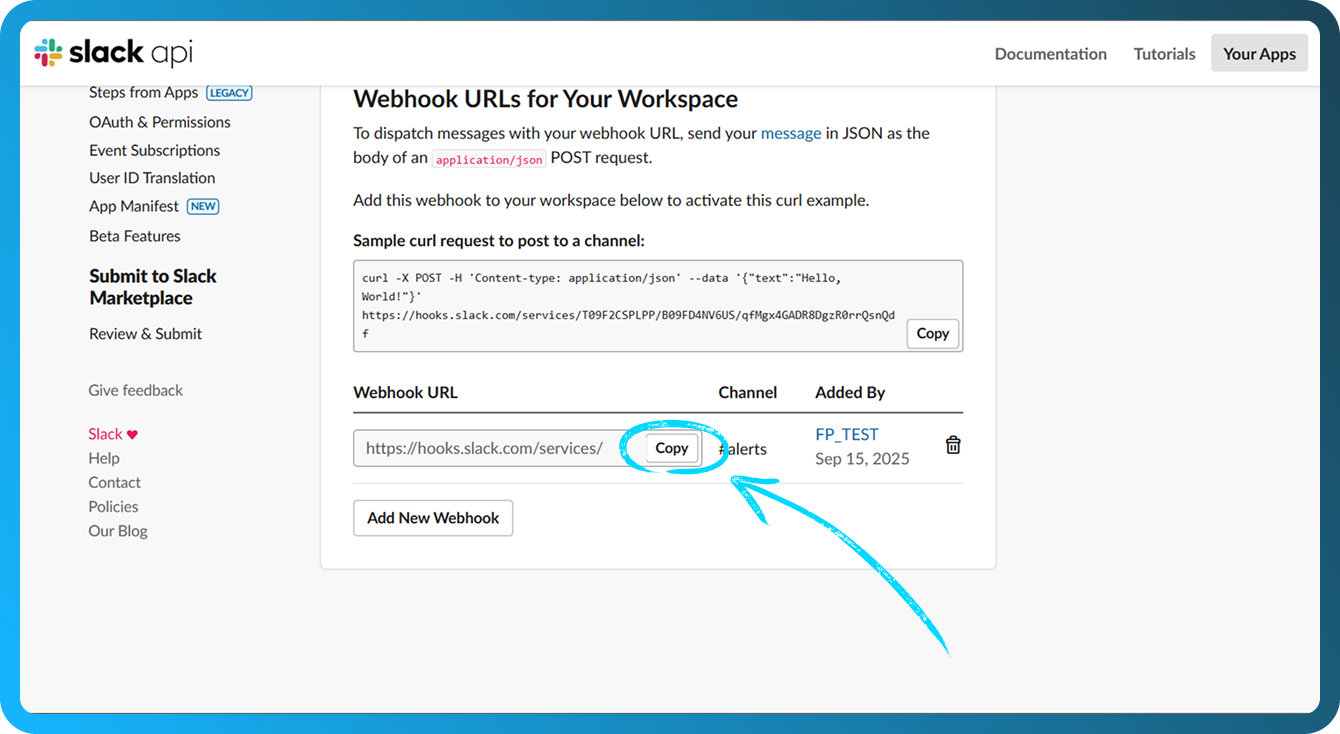
- Mở FASTPANEL® và chuyển đến "Cài đặt" → "Thông báo".
- Nhấp vào nút "Tạo kênh"
- Điền vào các trường sau:
- Tên — Nhập tên cho kênh để dễ phân biệt bằng hình ảnh
- Kênh — Chọn "Slack"
- URL webhook — Dán URL webhook đã sao chép ở bước 7
- Khoảng thời gian sự cố — Đặt khoảng thời gian (tính bằng phút) sau đó thông báo sẽ được gửi nếu sự cố vẫn tiếp diễn. Giá trị tối thiểu là 1 phút
- Khoảng lặp lại thông báo — Đặt khoảng thời gian giữa các thông báo liên tiếp cho cùng một sự cố
- Thông báo về các sự cố đã được giải quyết — Bật tùy chọn này để nhận thông báo khi sự cố được khắc phục
- Thêm trình kích hoạt cơ bản — Bật tùy chọn này để tự động tạo trình kích hoạt cho tất cả ổ đĩa, RAM và CPU
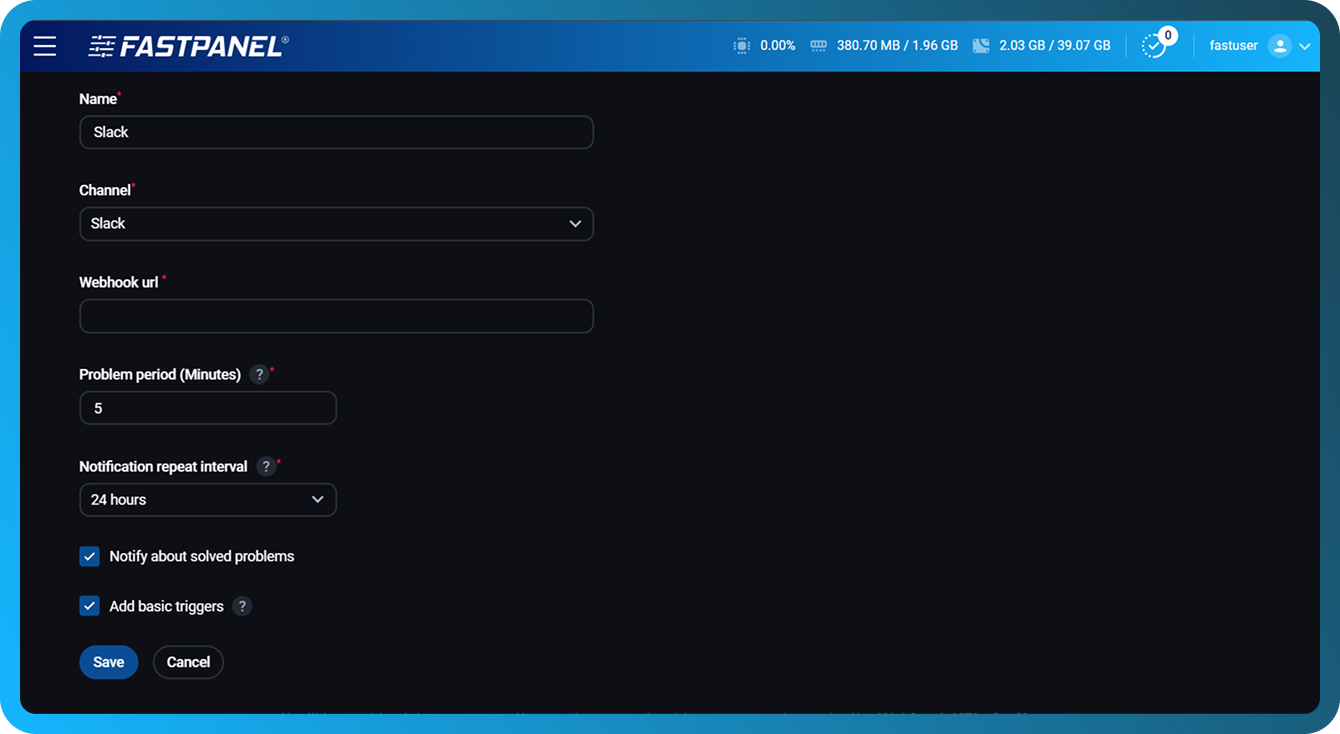
- Nhấp vào nút "Lưu".
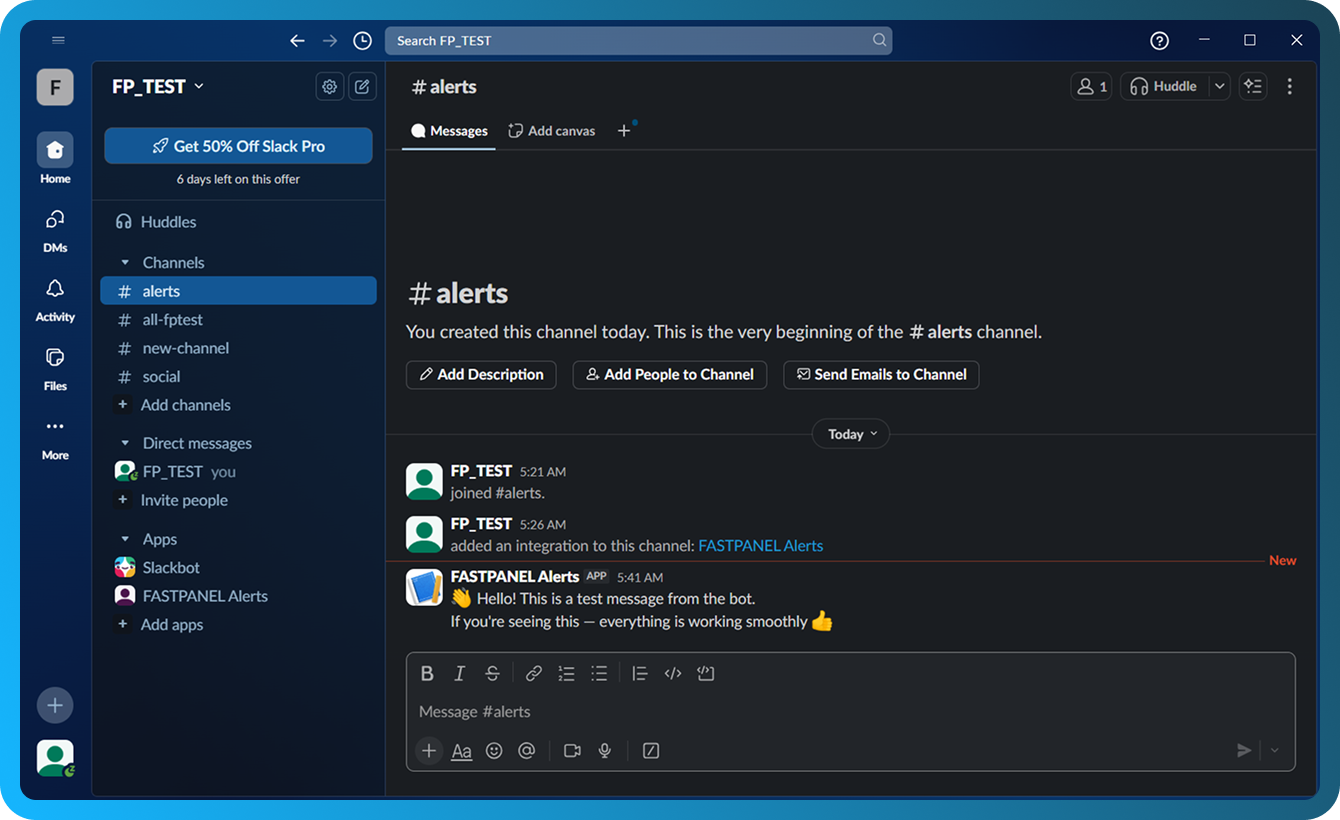
- Để xác minh cấu hình là chính xác, hãy nhấp vào nút máy bay giấy
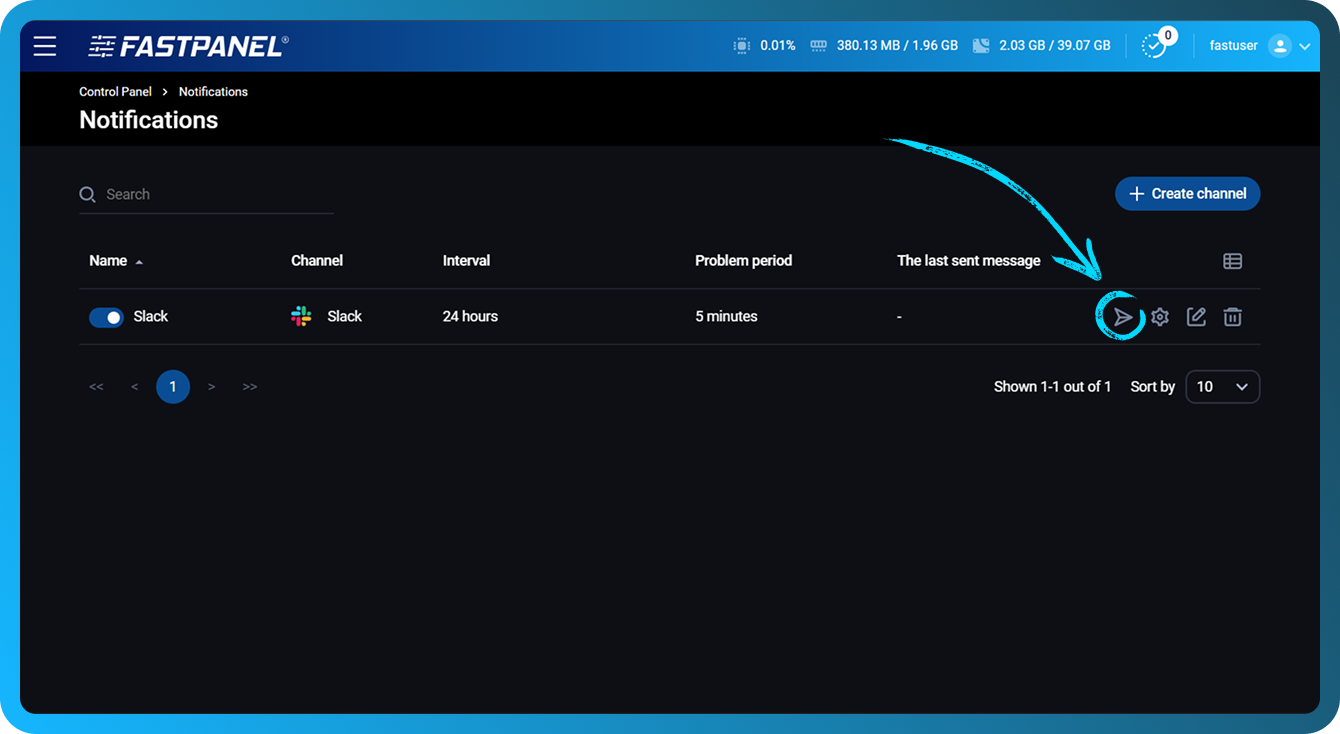
- Nếu mọi thứ được cấu hình chính xác, một thông báo thử nghiệm sẽ được gửi đến kênh đã chọn ở bước 6
- Để điều chỉnh cài đặt kênh sau này, hãy nhấp vào biểu tượng bút chì bên cạnh kênh
- Dưới đây là ví dụ về thông báo được tạo khi một trình kích hoạt được kích hoạt
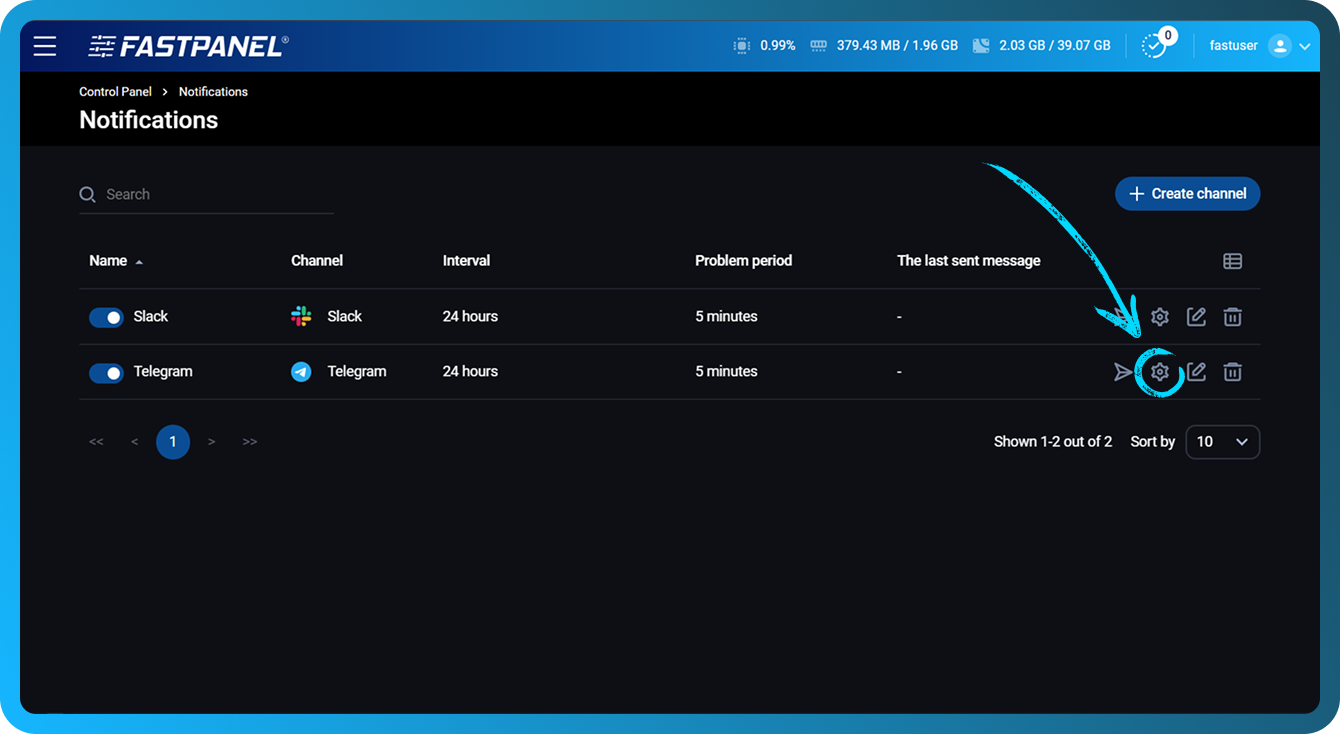
Cấu hình trình kích hoạt
Để cấu hình trình kích hoạt, hãy nhấp vào biểu tượng bánh răng trong hàng của kênh bạn muốn chỉnh sửa
Trong phần được mở ra, bạn có thể:
- Tắt các trình kích hoạt không cần thiết bằng công tắc ở bên trái.
- Tạo trình kích hoạt mới thuộc một trong các loại sau: CPU, Disk (cho từng ổ đĩa riêng lẻ), Load Average 5 (mức tải hệ thống trung bình trong 5 phút gần nhất), RAM.
- Chỉnh sửa các trình kích hoạt hiện có
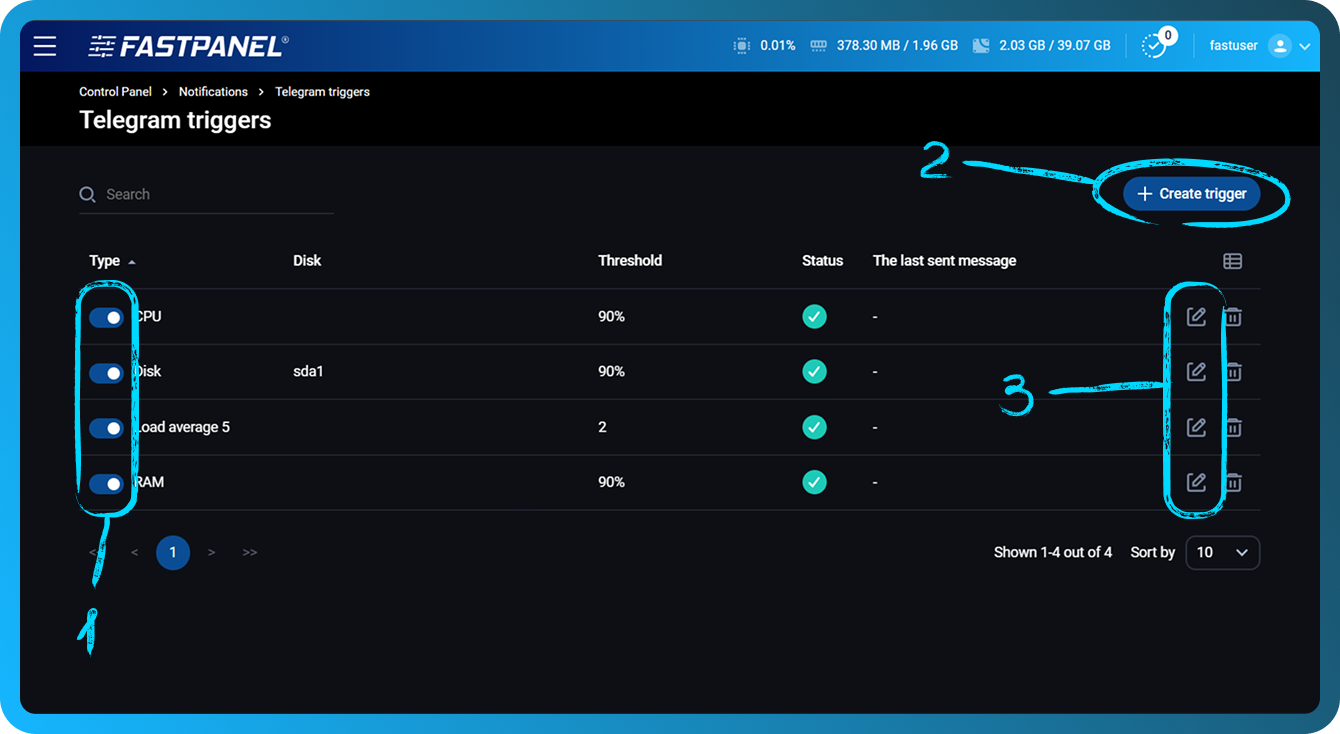
Ngưỡng cho CPU, Disk và RAM được đặt theo phần trăm. Ngưỡng cho Load Average 5 được đặt theo giá trị số nguyên.
Theo nguyên tắc chung, giá trị Load Average 5 bình thường xấp xỉ bằng số lõi CPU trên máy chủ, hoặc tối đa gấp đôi con số đó.