设置 SSH 密钥
在 FASTPANEL® 中,您可以为用户添加 SSH 密钥,以简化并保护服务器访问。
SSH 密钥(公钥认证)基于一对私钥和公钥,提供了一种无需使用密码即可访问服务器的安全且便捷的方式。 无需每次都输入密码,客户端使用私钥,而服务器则根据公钥进行验证,从而同时提升安全性和易用性。
创建密钥对
警告
请妥善保管您的私钥,切勿与任何人分享。
首先,您需要生成您的私钥和公钥对。
macOS / Linux
打开终端并运行:
ssh-keygen
按 Enter 接受默认文件位置,并在需要时设置口令短语。
您的密钥将保存在 ~/.ssh/id_ed25519(私钥)和 ~/.ssh/id_ed25519.pub(公钥)中。
Windows
OpenSSH
打开 PowerShell 并运行:
ssh-keygen
按 Enter 接受默认文件位置,并在需要时设置口令短语。
您的密钥将保存在 C:\Users\YourUser\.ssh\id_ed25519(私钥)和 C:\Users\YourUser\.ssh\id_ed25519.pub(公钥)中。
PuTTYgen
- 下载并安装 PuTTYgen。
- 启动 PuTTYgen 并点击“Generate”。
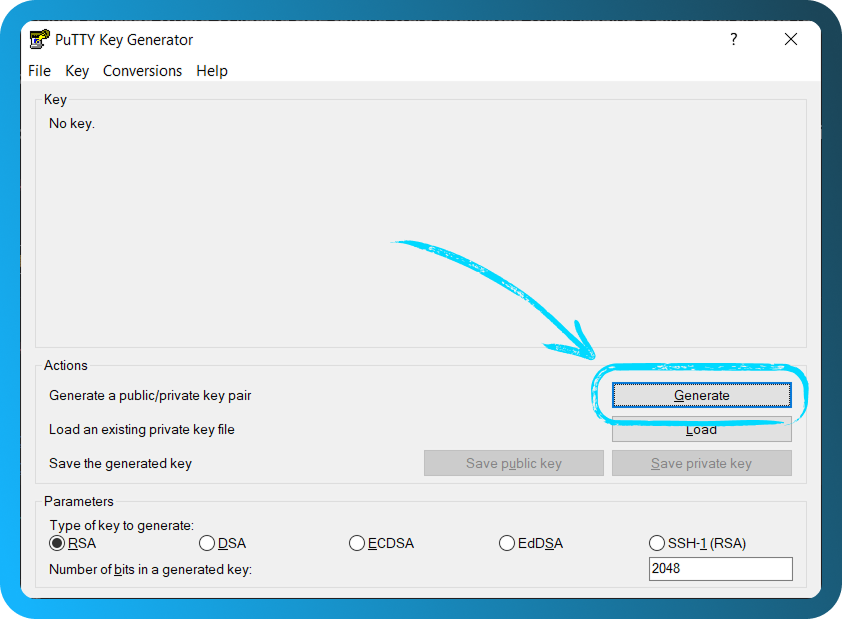
- 在 PuTTYgen 窗口上随机移动鼠标光标,直到生成过程完成。
- 保存私钥(
.ppk)并复制公钥文本。
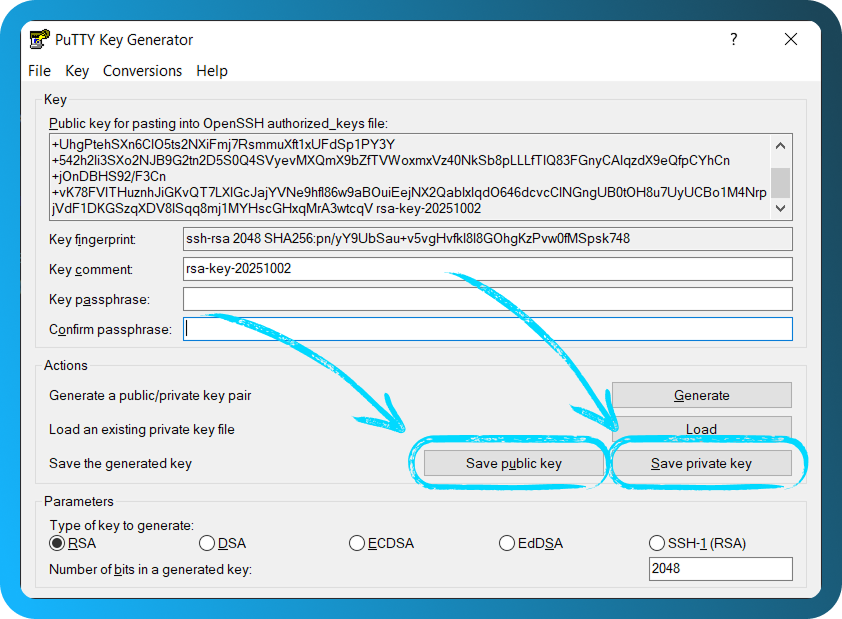
向面板添加公钥
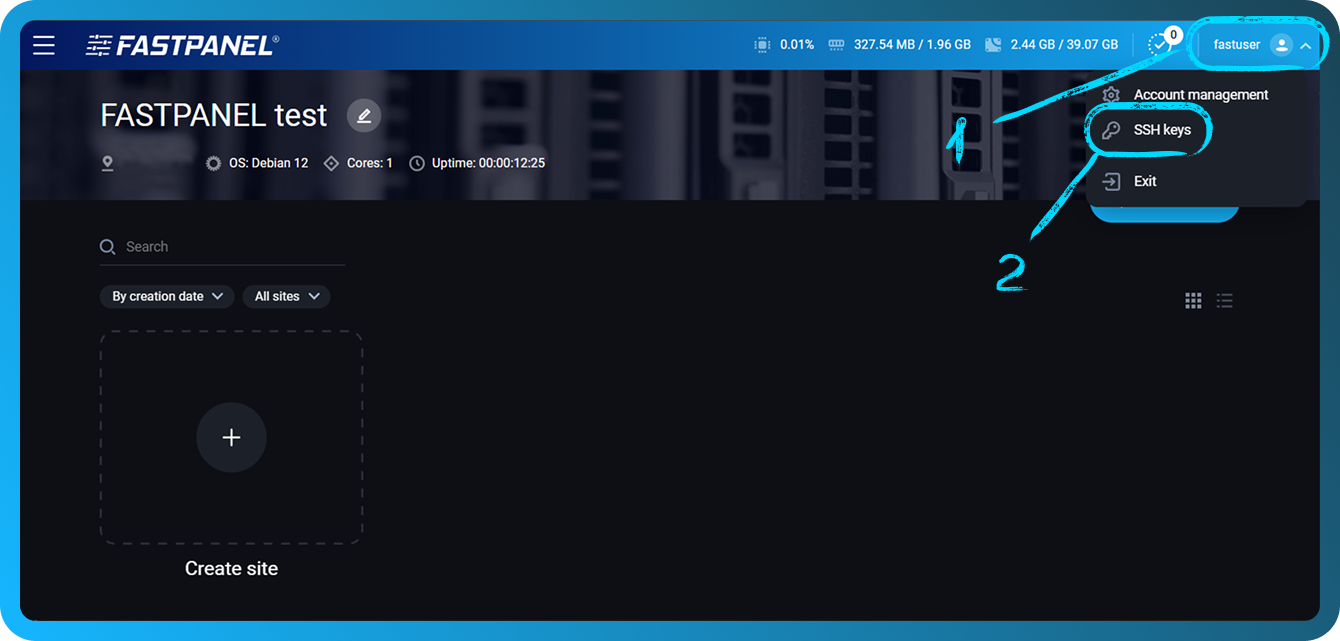
打开 FASTPANEL®,然后点击屏幕右上角的您的用户名。 然后选择“SSH Keys”。
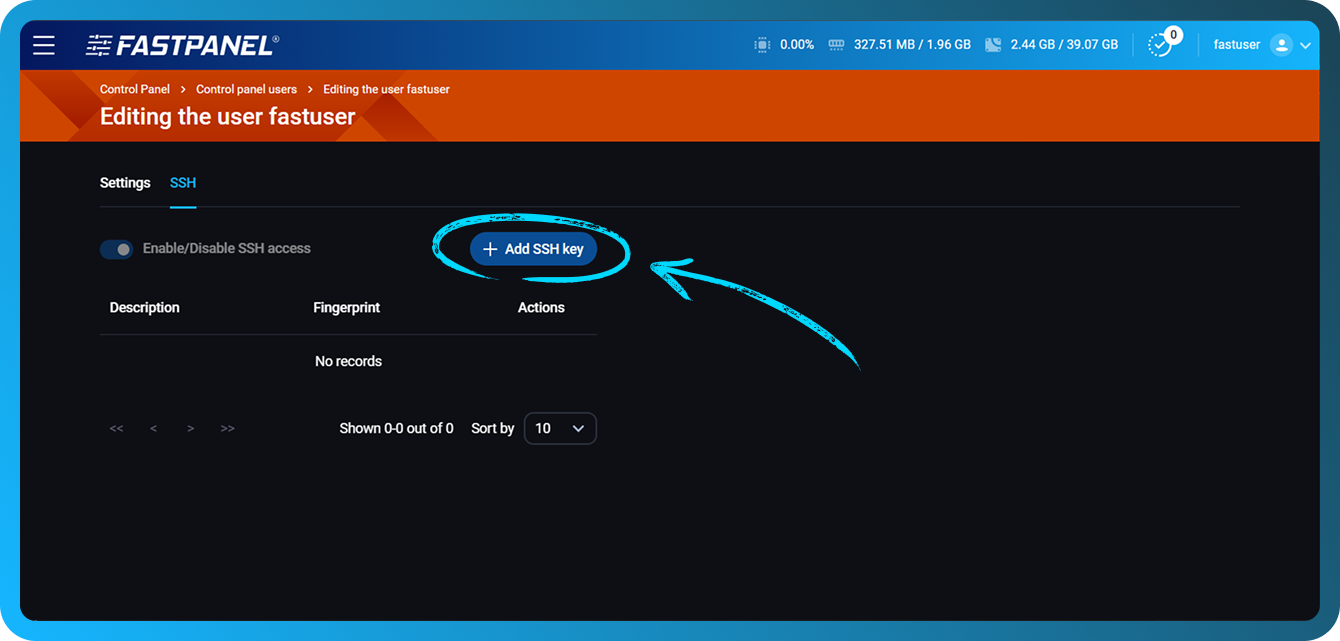
点击“Add SSH key”按钮。
-
在第一个字段中,粘贴上一部分中的公钥(通常以
ssh-ed25519或ssh-rsa开头,具体取决于您选择的算法)。 -
在第二个字段中,您可以添加描述以帮助区分该密钥。
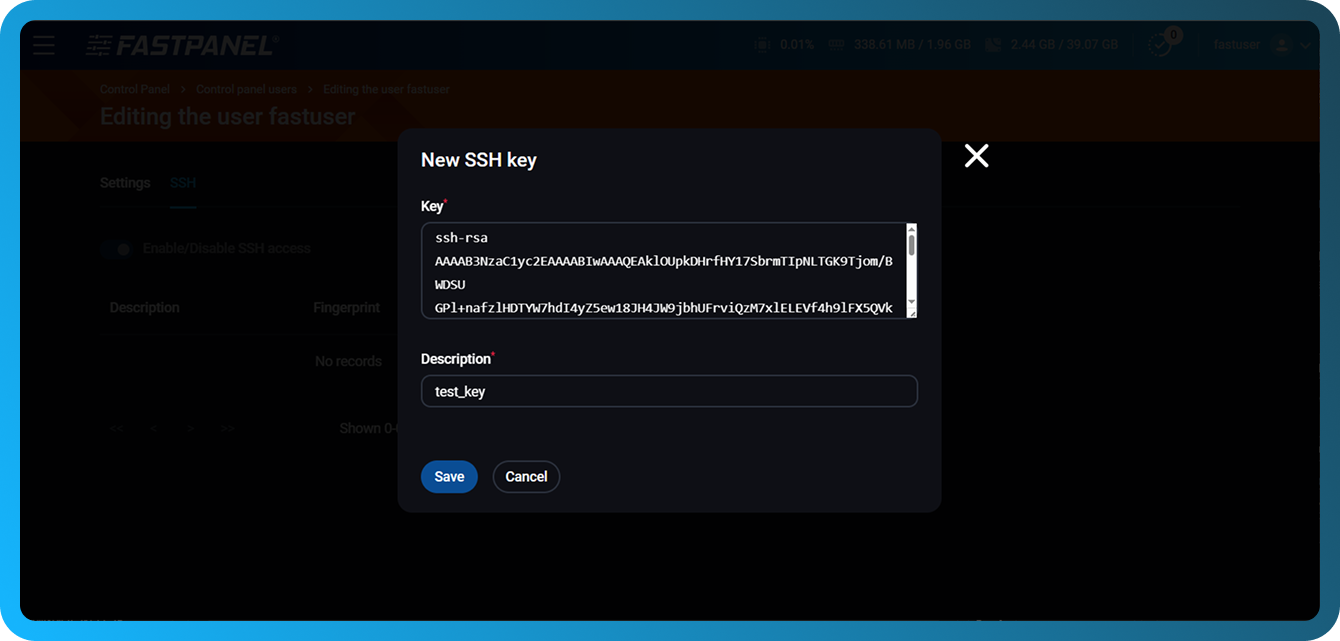
之后,您就可以使用站点所有者的凭据通过 SSH 连接到服务器,而无需输入密码。
启用 SSH 访问并管理现有密钥
如果您需要管理其他用户的密钥或删除当前用户的密钥,请前往“Management” → “Users”。 点击您要管理其密钥的用户旁边的三个点。
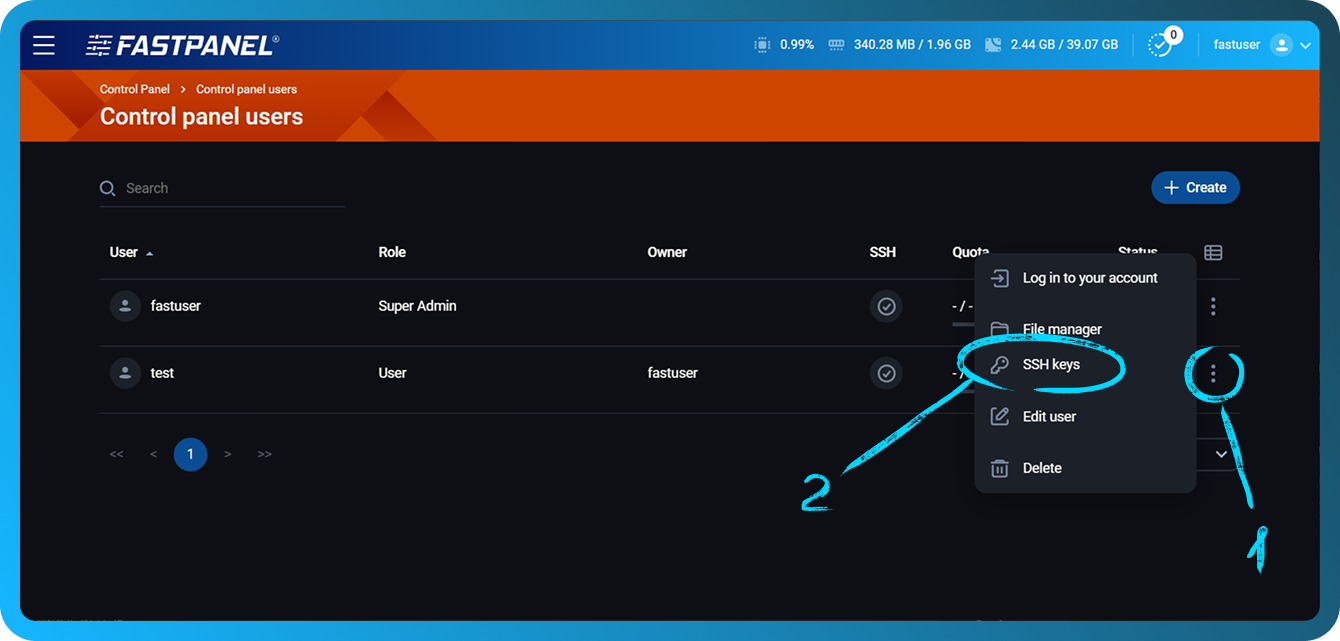
在打开的部分中,您可以:
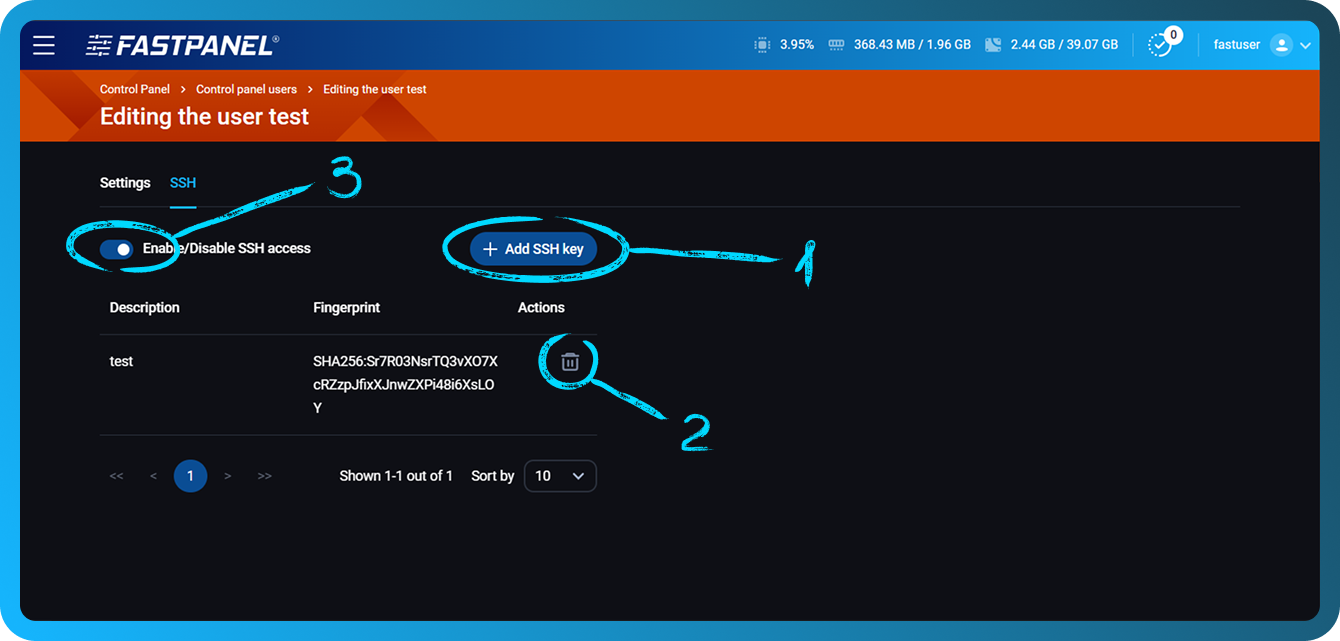
- 添加新密钥。
- 删除现有密钥。
- 为该用户启用或禁用 SSH 访问。