Skonfiguruj klucze SSH
W FASTPANEL® możesz dodać klucze SSH dla użytkowników, aby uprościć i zabezpieczyć dostęp do serwera.
Klucze SSH (Public Key Authentication) zapewniają bezpieczny i wygodny sposób dostępu do serwera bez używania haseł, oparty na parze kluczy prywatnego i publicznego. Zamiast wpisywać hasło za każdym razem, klient używa klucza prywatnego, a serwer weryfikuje go względem klucza publicznego, co zwiększa zarówno bezpieczeństwo, jak i wygodę użytkowania.
Tworzenie pary kluczy
Chroń swój klucz prywatny i nigdy nikomu go nie udostępniaj.
Najpierw musisz wygenerować parę kluczy: prywatny i publiczny.
macOS / Linux
Otwórz terminal i uruchom:
ssh-keygen
Naciśnij Enter, aby zaakceptować domyślną lokalizację pliku, i ustaw hasło, jeśli jest potrzebne.
Twoje klucze zostaną zapisane w ~/.ssh/id_ed25519 (prywatny) i ~/.ssh/id_ed25519.pub (publiczny).
Windows
OpenSSH
Otwórz PowerShell i uruchom:
ssh-keygen
Naciśnij Enter, aby zaakceptować domyślną lokalizację pliku, i ustaw hasło, jeśli jest potrzebne.
Twoje klucze zostaną zapisane w C:\Users\YourUser\.ssh\id_ed25519 (prywatny) i C:\Users\YourUser\.ssh\id_ed25519.pub (publiczny).
PuTTYgen
- Pobierz i zainstaluj PuTTYgen.
- Uruchom PuTTYgen i kliknij "Generate".
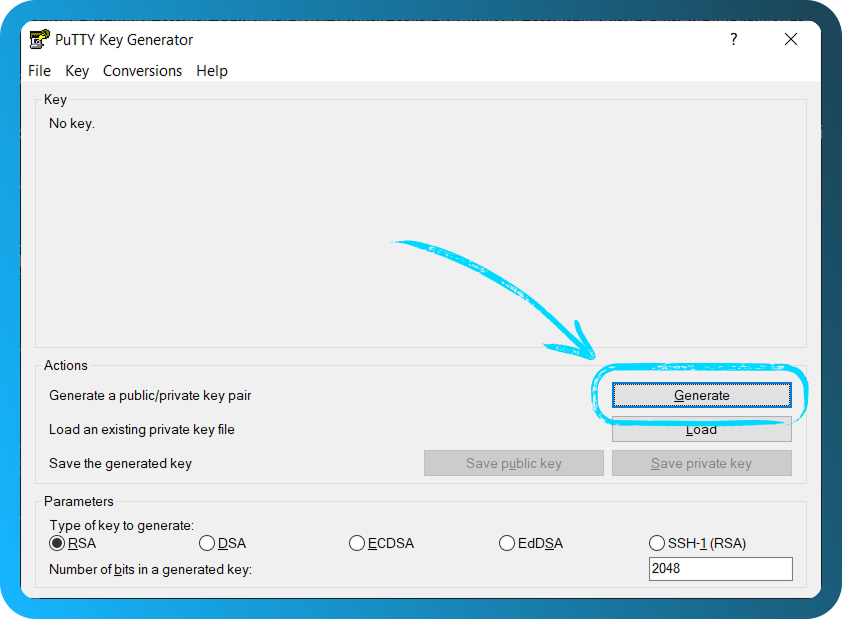
- Poruszaj kursorem myszy losowo nad oknem PuTTYgen, aż proces generowania zostanie zakończony.
- Zapisz klucz prywatny (
.ppk) i skopiuj tekst klucza publicznego.
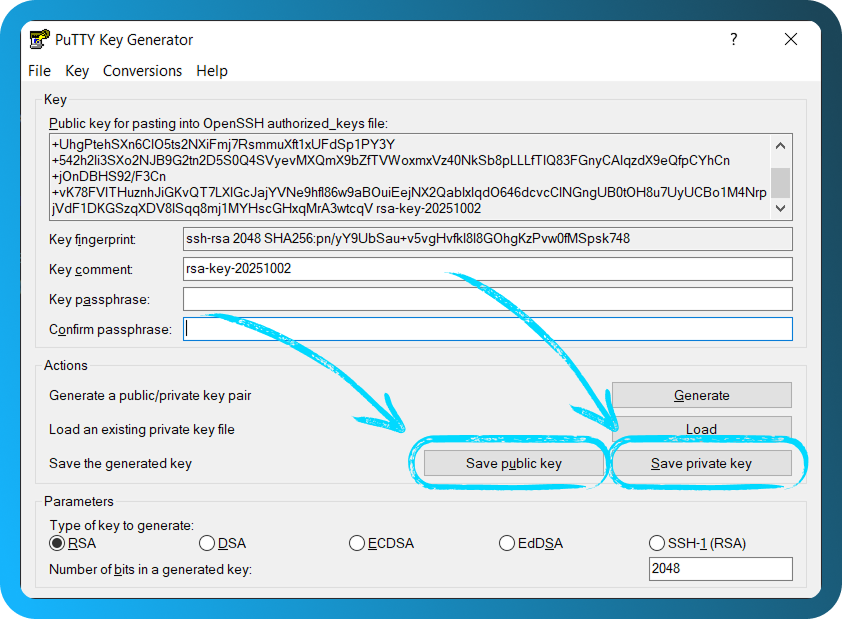
Dodaj klucz publiczny do panelu
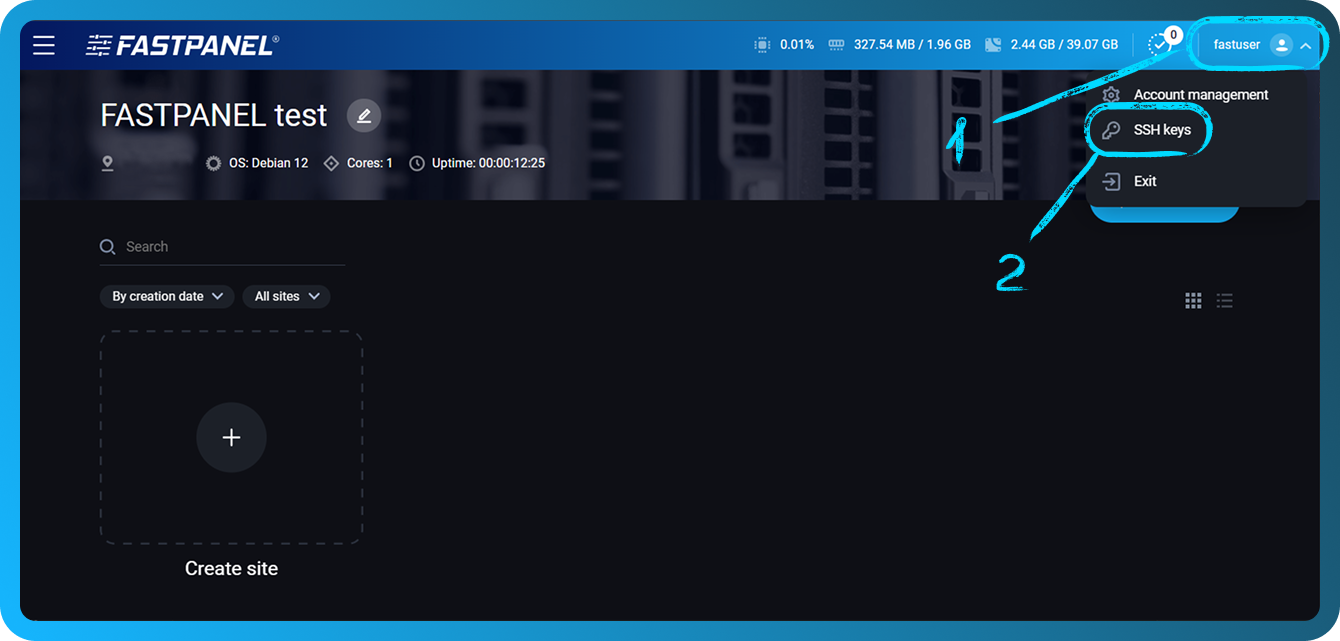
Otwórz FASTPANEL® i kliknij swoją nazwę użytkownika w prawym górnym rogu ekranu. Następnie wybierz "Klucze SSH".
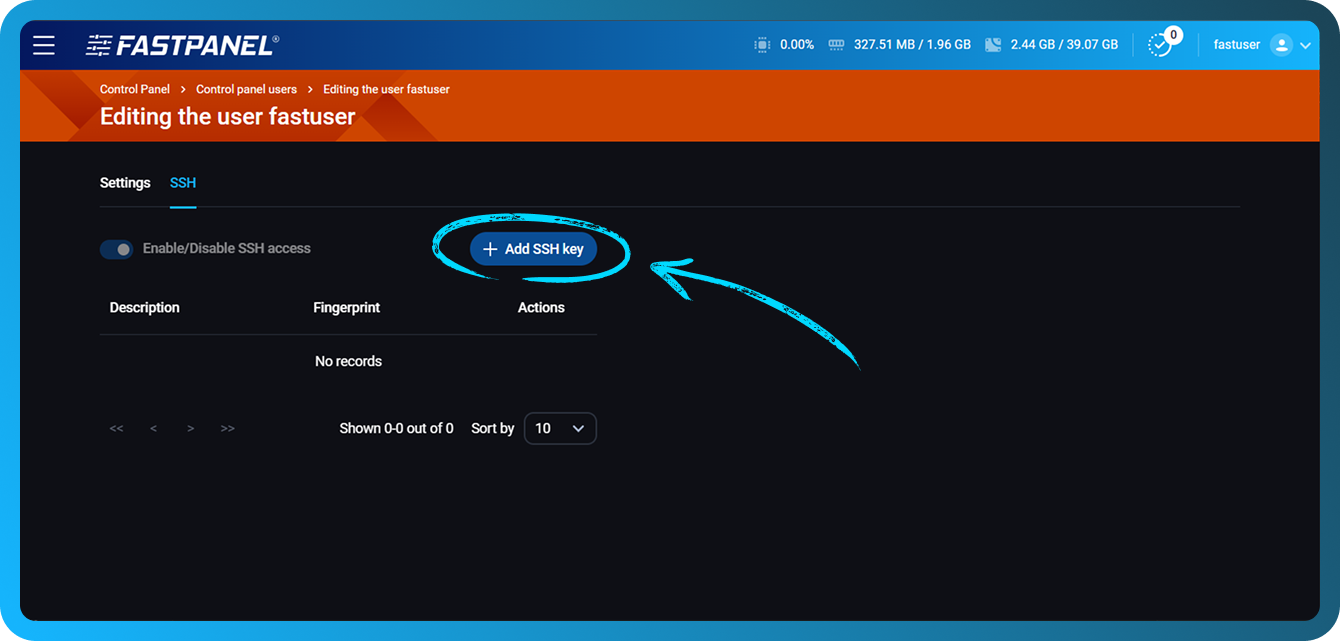
Kliknij przycisk "Dodaj klucz SSH".
-
W pierwszym polu wklej swój klucz publiczny (zwykle zaczyna się od
ssh-ed25519lubssh-rsa, w zależności od wybranego algorytmu) z poprzedniej sekcji. -
W drugim polu możesz dodać opis, aby łatwiej odróżnić klucz.
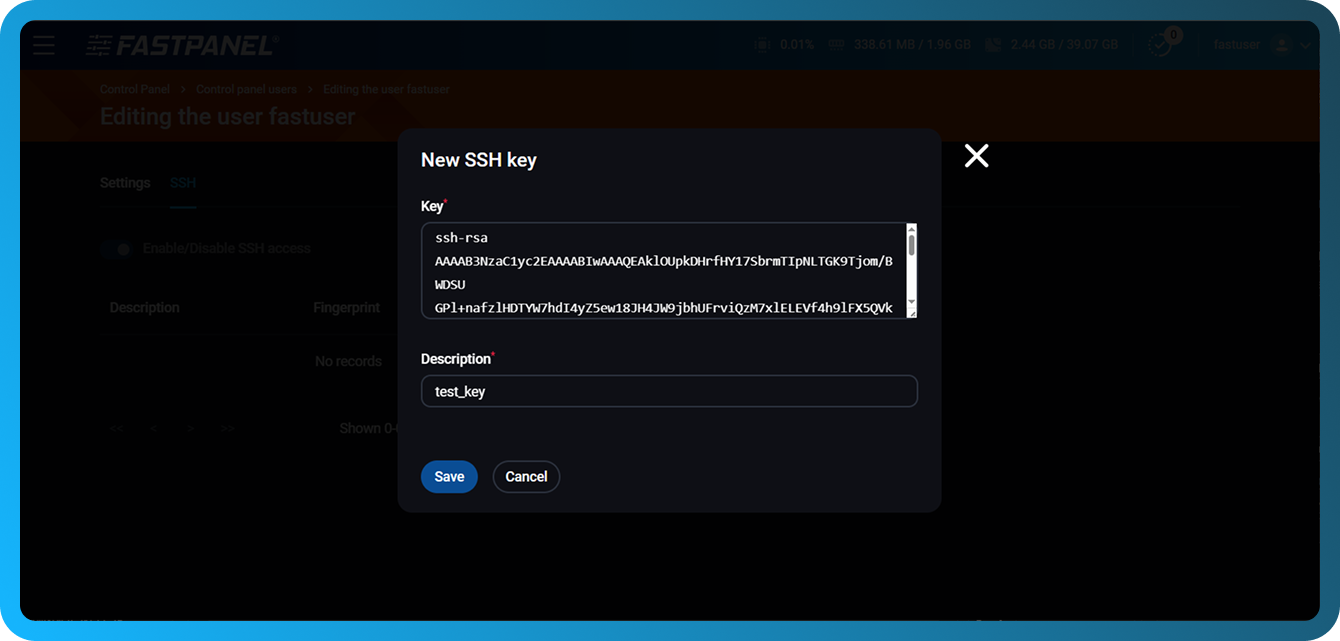
Po wykonaniu tych kroków możesz połączyć się ze swoim serwerem przez SSH, używając danych logowania właściciela witryny, bez wpisywania hasła.
Włącz dostęp SSH i zarządzaj istniejącymi kluczami
Jeśli chcesz zarządzać kluczami innych użytkowników lub usunąć klucze bieżącego użytkownika, przejdź do "Zarządzanie" → "Użytkownicy". Kliknij trzy kropki obok użytkownika, którego kluczami chcesz zarządzać.
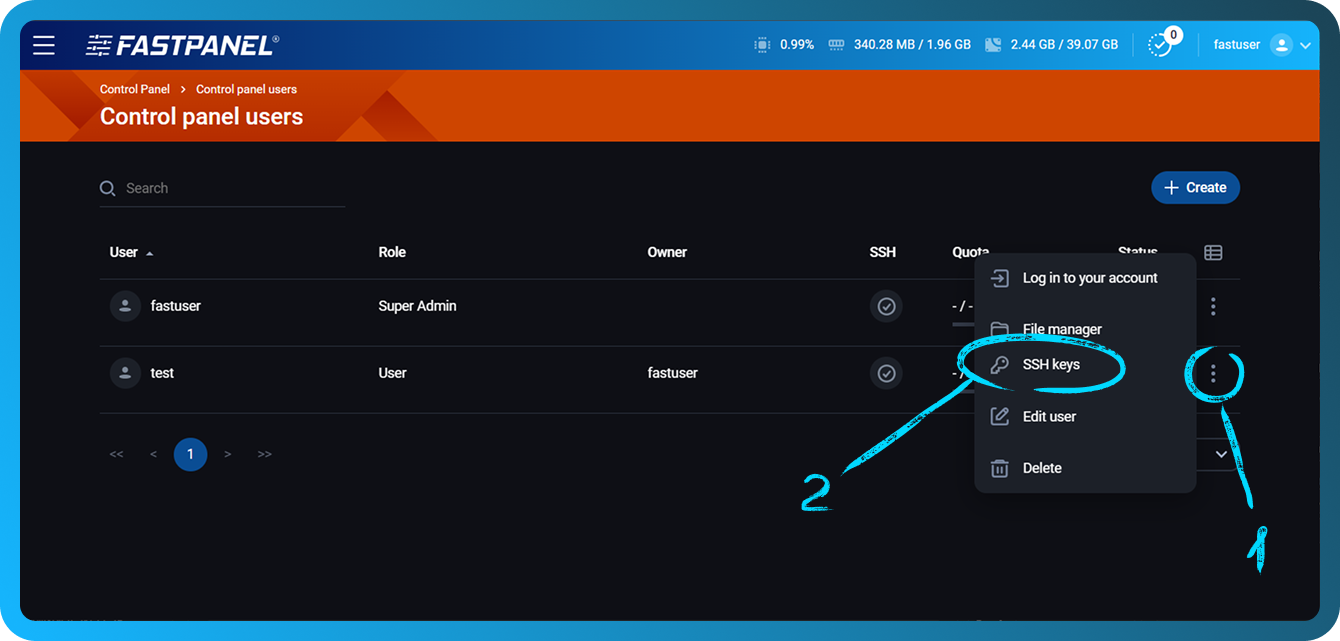
W otwartej sekcji możesz:
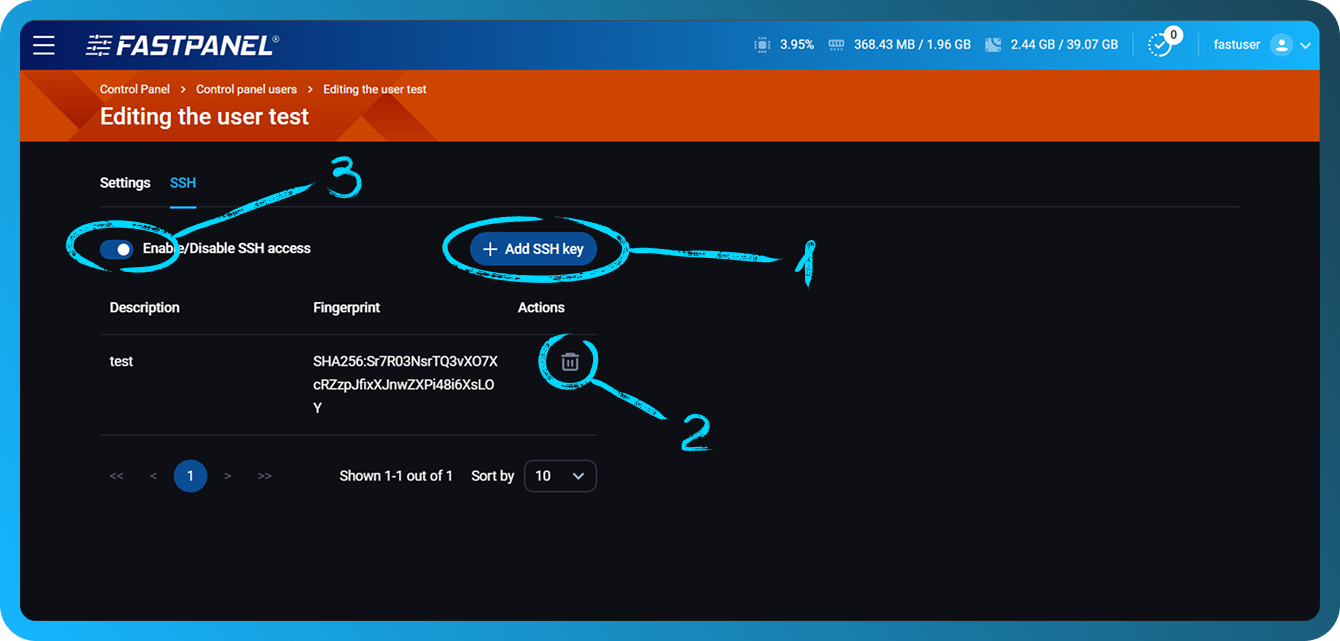
- Dodać nowy klucz.
- Usunąć istniejący klucz.
- Włączyć lub wyłączyć dostęp SSH dla użytkownika.