Автоматично обработване на имейли в n8n с помощта на AI
Трябва ли да следите важни имейли (като известия за срив на сървър) и не искате да пропуснете нищо? Това кратко ръководство показва как да настроите автоматизиран поток в n8n, който:
-
Следи имейл входяща кутия чрез IMAP
-
Използва AI модел, за да определи дали дадено съобщение е важно
-
И ако е така, изпраща известие в Telegram с кратко обобщение
В това ръководство ще интегрираме n8n с FASTPANEL — използван тук като IMAP пощенски сървър, където се създават и управляват пощенски кутии.
Настройте вашата пощенска кутия (ако още не сте)
Преди да преминем към n8n, нека се уверим, че вашата имейл входяща кутия е готова.
Следвайте това ръководство, за да създадете нова пощенска кутия:
Как да добавите нова пощенска кутия в FASTPANEL
След като пощенската кутия е създадена:
-
Запазете потребителското име и паролата — ще ви трябват по-късно, когато я свързвате с n8n
-
Не е нужно да настройвате нищо друго от страната на FASTPANEL — там сте готови!
Сега нека продължим и започнем да изграждаме автоматизацията в n8n.
Създайте нов workflow
Първо ще създадем нов поток в n8n.
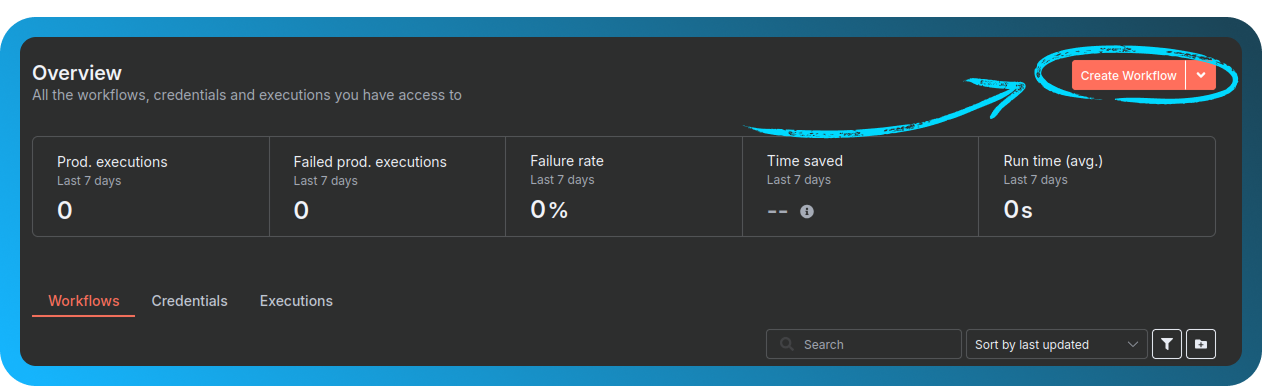
Отворете n8n и кликнете върху "Create workflow" в горния десен ъгъл
Кажете на n8n да следи вашата имейл входяща кутия
Искаме n8n да проверява вашия имейл акаунт за нови съобщения.
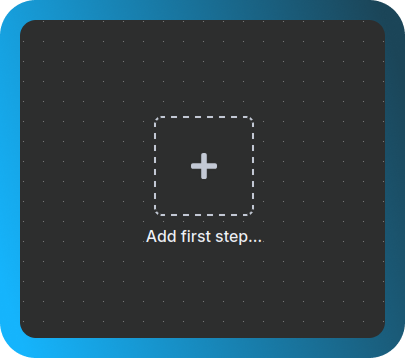
Кликнете върху "Add first step..."
Потърсете imap и изберете "Email Trigger (IMAP)"
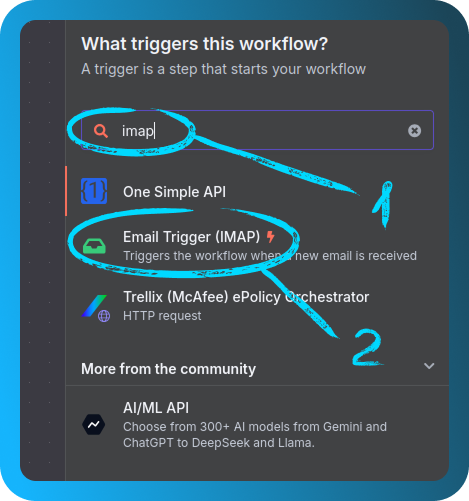
Това ще позволи на n8n да следи входящите имейли чрез IMAP.
Свържете вашия имейл акаунт
Нека дадем на n8n достъп до вашата пощенска кутия.
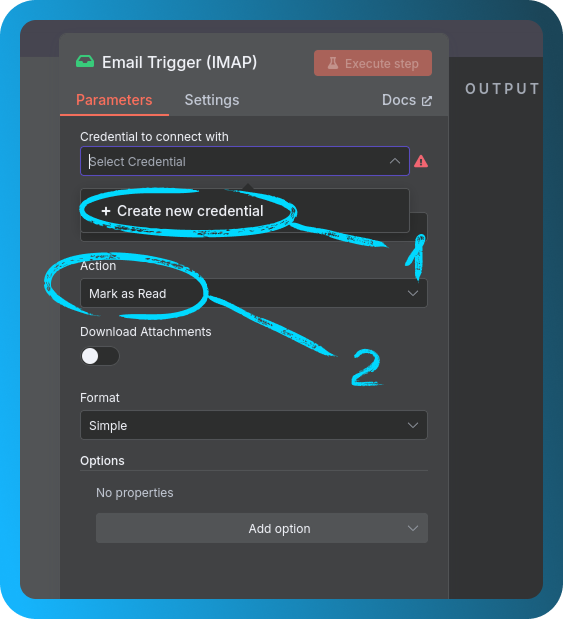
Кликнете върху "Create new credentials", попълнете данните за вход в имейла си и (ако е необходимо) активирайте "Allow Self-Signed Certificates". Дайте име на връзката си, за да я намирате по-лесно по-късно
Ако видите "Connection tested successfully", всичко е готово

Коригирайте настройките на тригера
Една бърза промяна, преди да продължим.
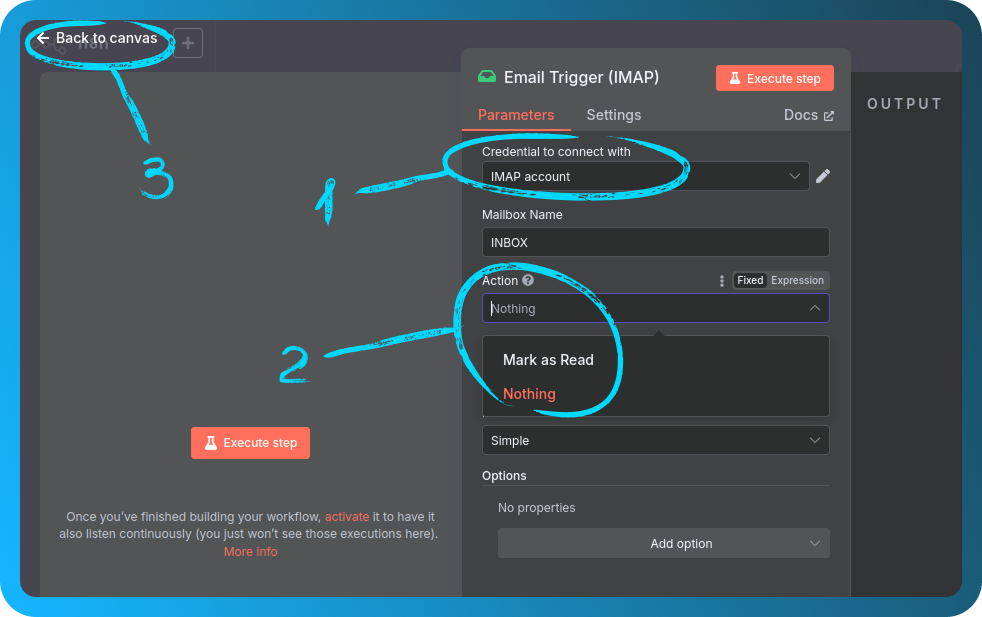
В настройките на тригера променете "Mark as read" на "Nothing", след което кликнете върху "Back to canvas"
Подгответе своя AI API ключ
Ще използваме OpenRouter, за да осигурим работата на AI.
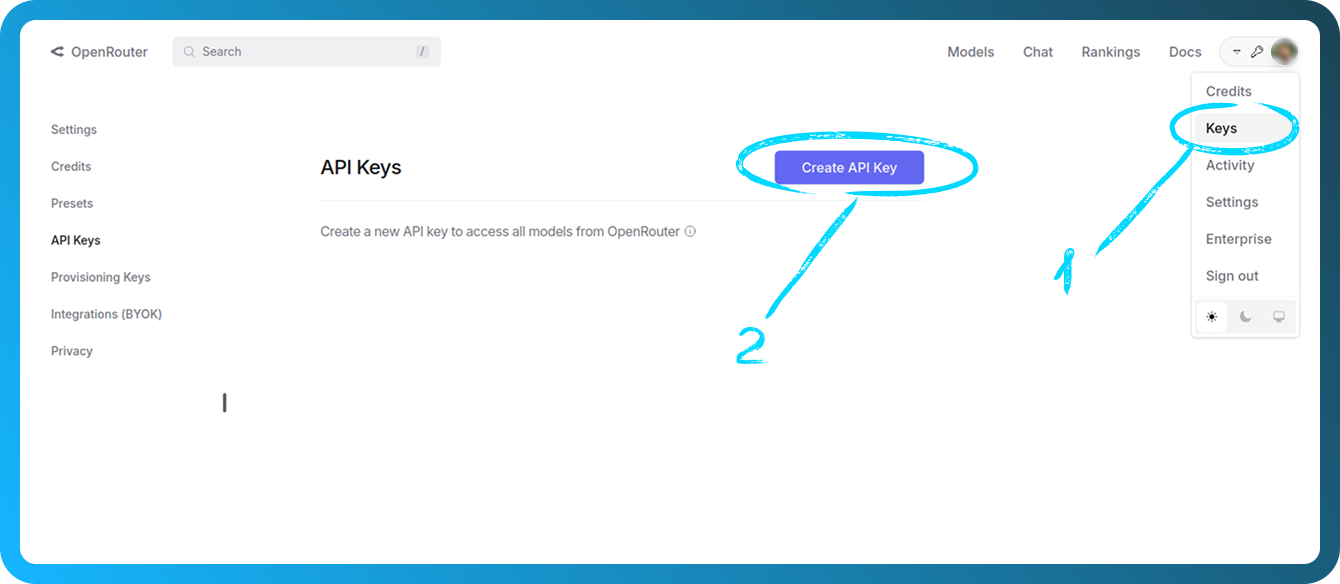
Отидете на OpenRouter, влезте в профила си, създайте API ключ (Profile → Keys → Create API Key) и го копирайте — няма да можете да го видите отново.
Добавете AI агента
Време е да включим AI в workflow-а.
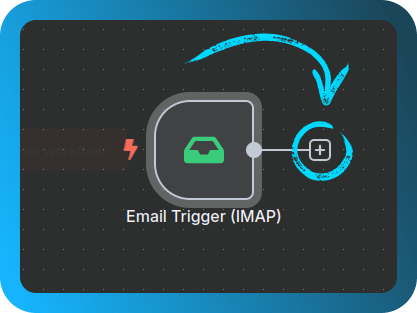
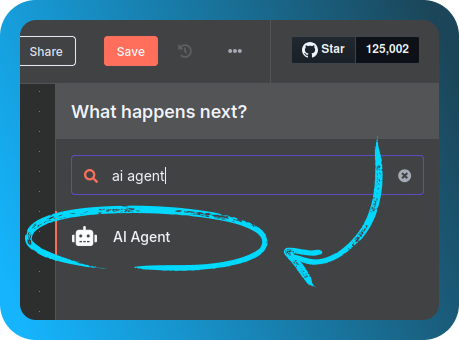
Кликнете върху "+", потърсете AI Agent и го добавете към canvas-а
След това натиснете "Back to canvas".
Добавете AI модел
Нека изберем мозъка зад агента.
Кликнете отново върху "+", потърсете OpenRouter Chat Model и го добавете
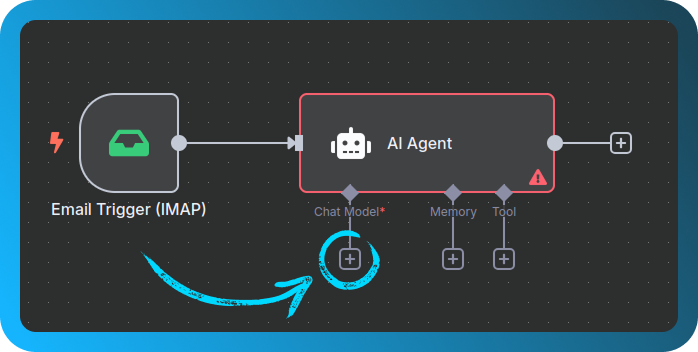
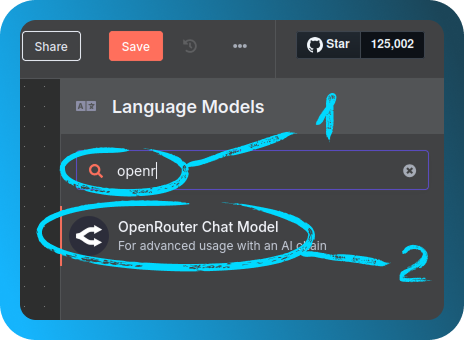
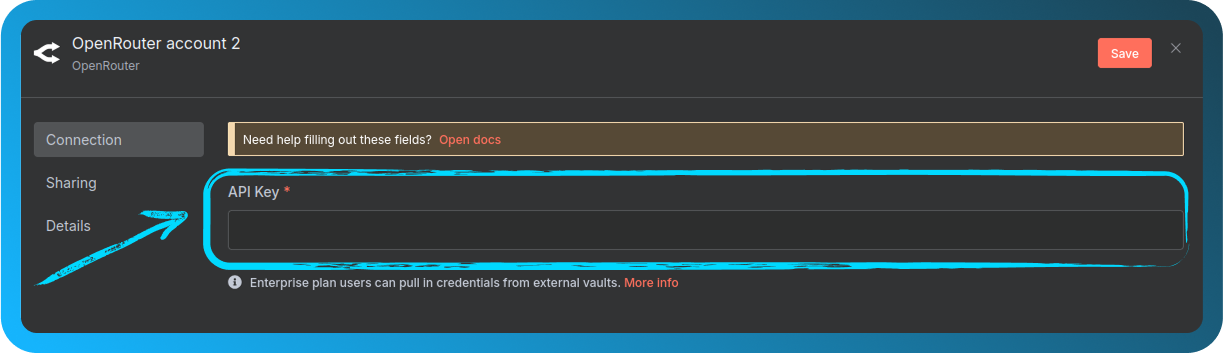
Създайте нови credentials, като използвате своя API ключ
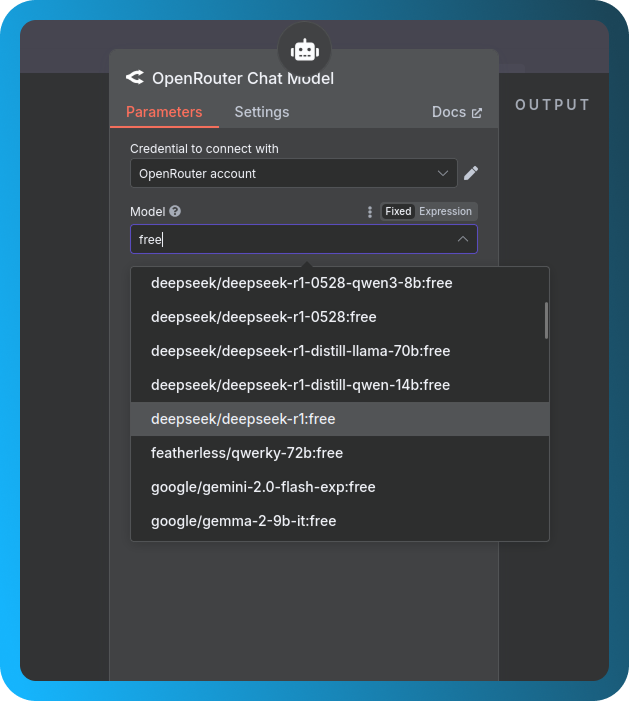
След това изберете безплатен модел (можете да напишете free за филтриране, например DeepSeek)
Кажете на AI какво да търси
Сега ще научим AI как да разпознава важни съобщения.
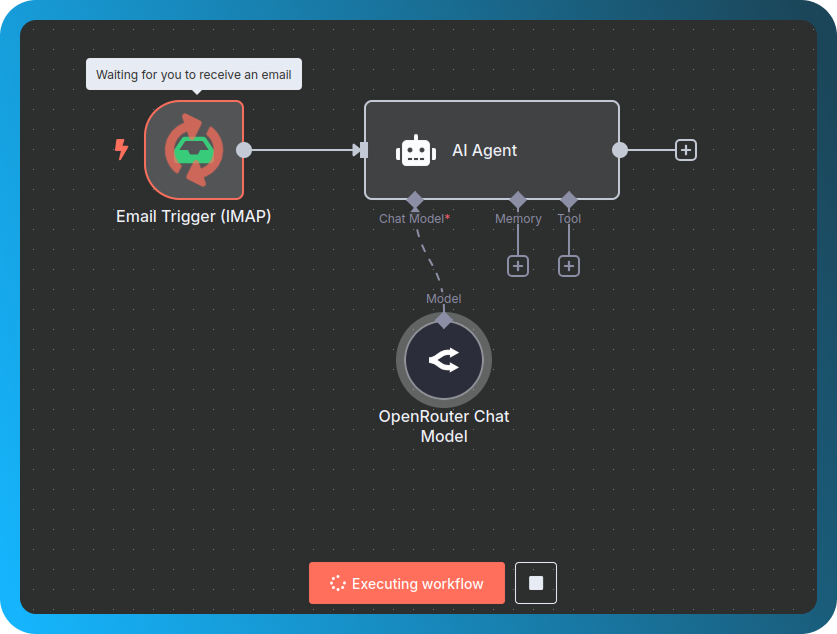
Кликнете върху "Execute Workflow", изпратете тестов имейл до наблюдавания адрес и след това щракнете два пъти върху възела AI Agent, след като имейлът пристигне
Сега нека кажем на AI какво да прави:
- Задайте Source for Prompt на
Define below - Под Prompt изберете
Expressionи плъзнете променливатаtextHtml - Кликнете върху "Add option", изберете System message и поставете това:
You're an assistant that determines the importance of an email.
If the email mentions a server being unavailable, return a short summary.
Otherwise, return "false".
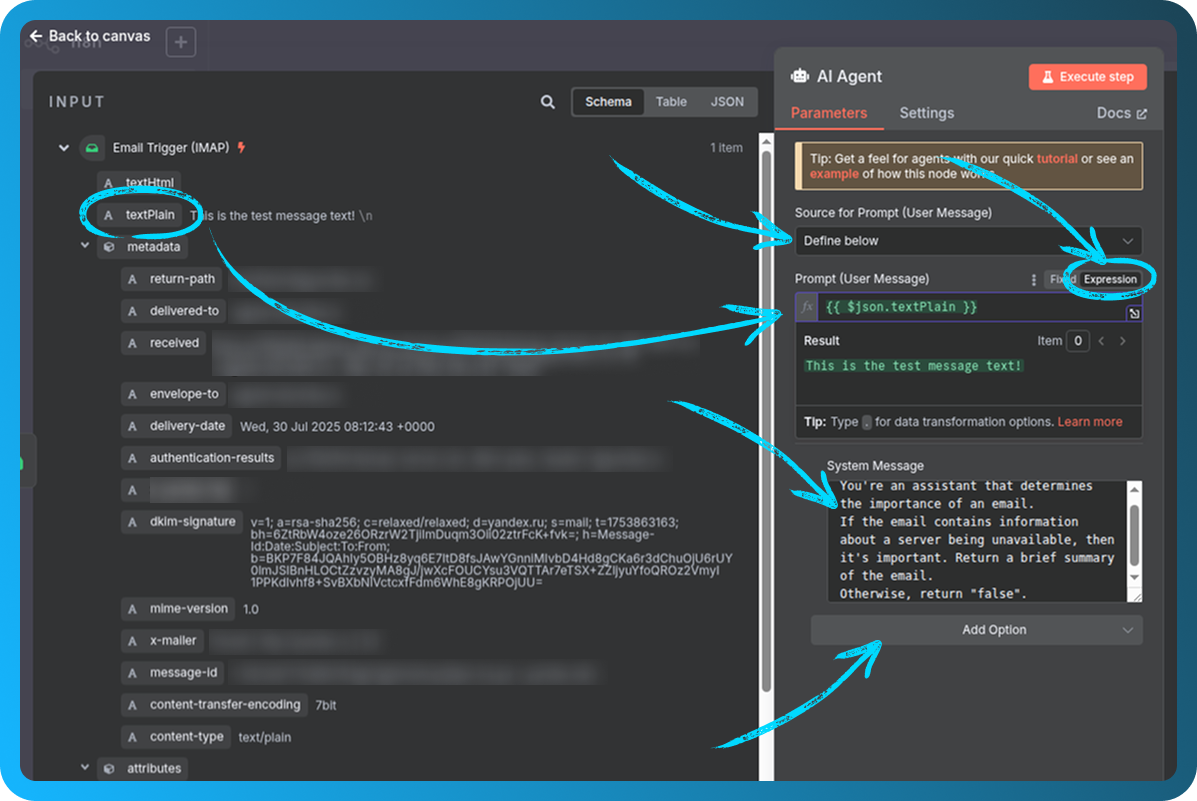
Кликнете върху "Back to canvas", за да продължите.
Добавете проверка за важни имейли
Искаме да предприемем действие само ако имейлът наистина е важен.
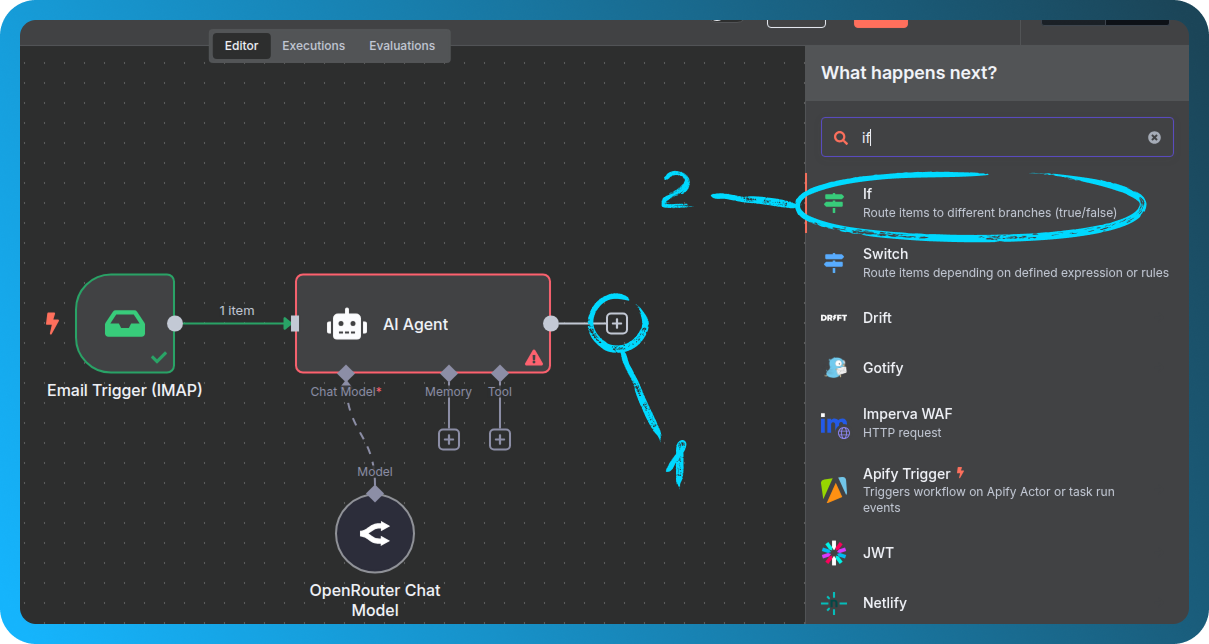
Добавете възел If
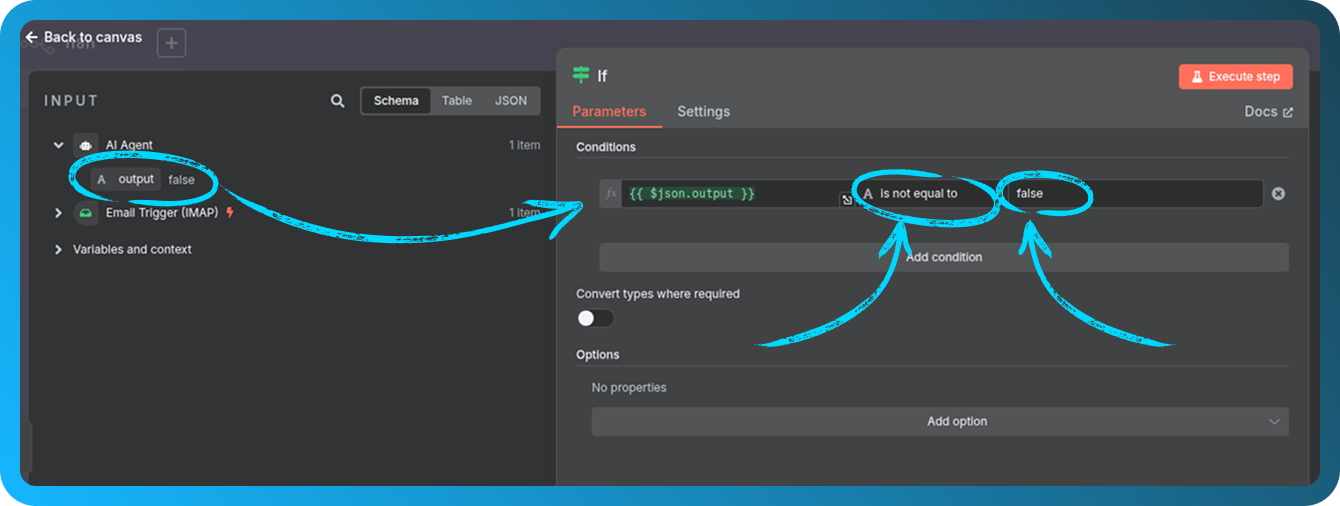
Задайте условието:
Ако изходът от AI не е равен на false
Изпратете известието в Telegram
Нека това съобщение стигне директно до вас.
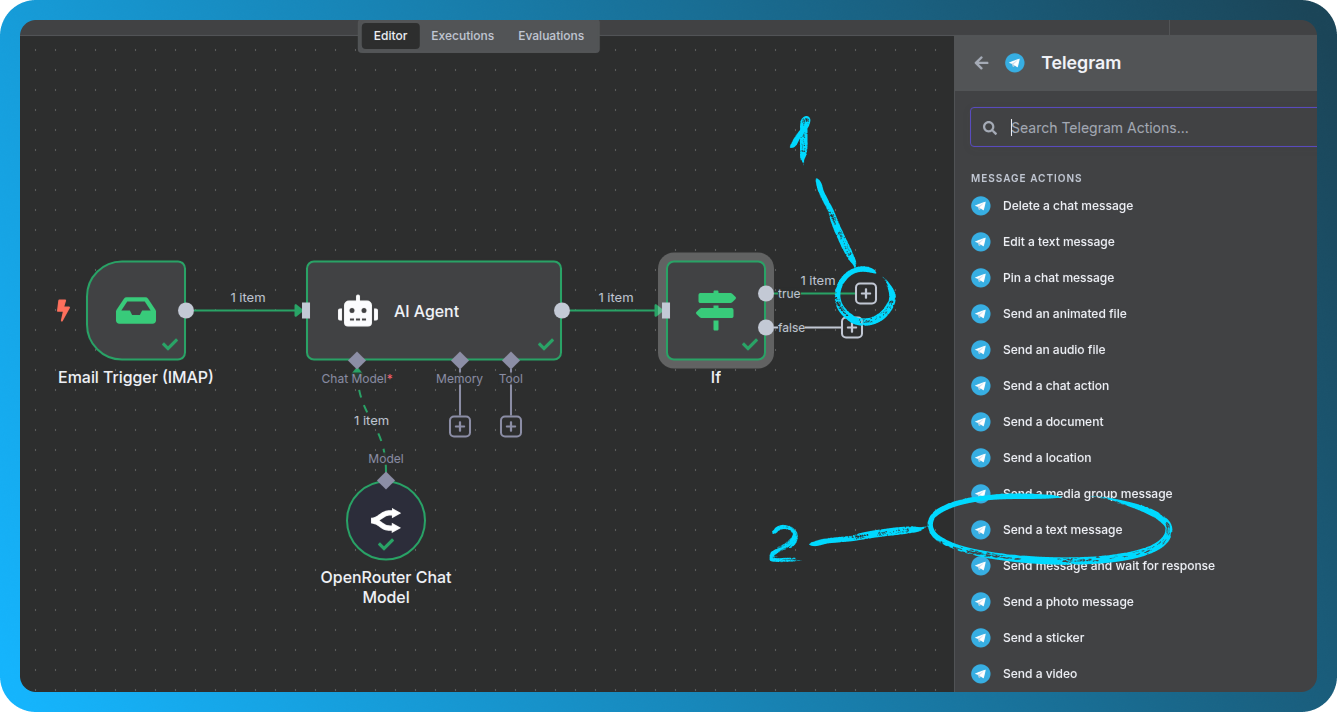
От изхода true на възела If добавете възел Telegram → Send a text message
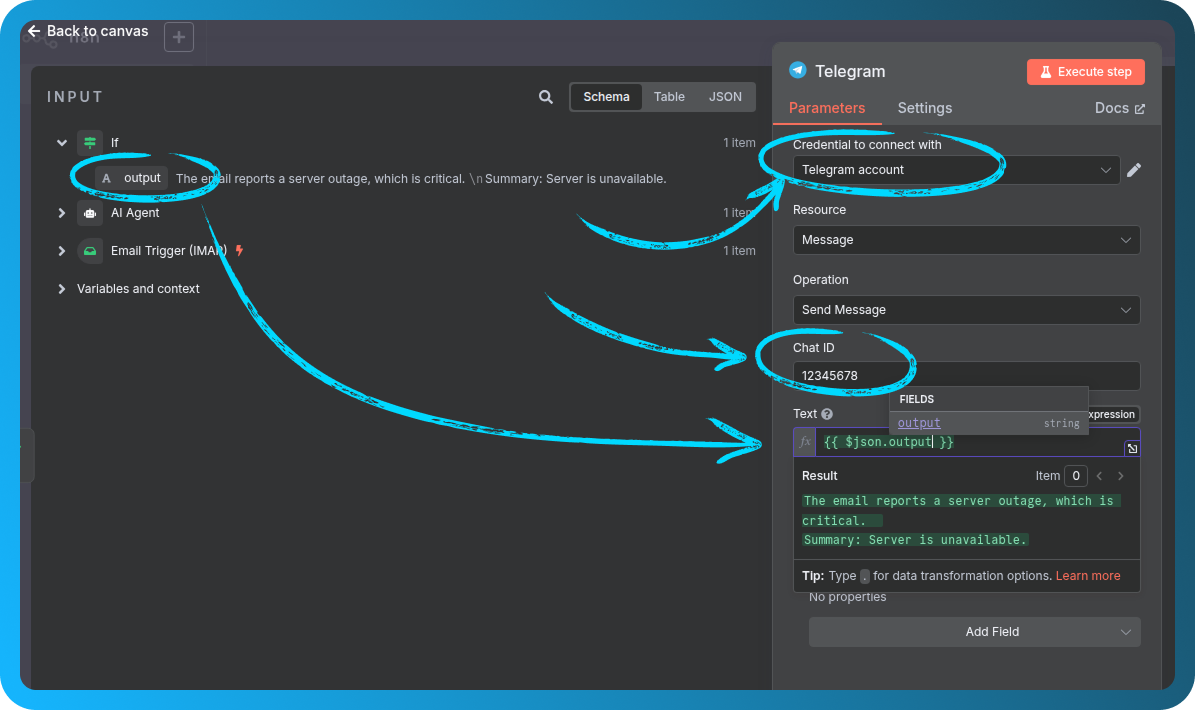
Създайте нови credentials:
-
Използвайте токена на своя Telegram бот (от https://t.me/botfather)
-
Вземете своя Chat ID, като изпратите съобщение на https://t.me/userinfobot с
/start -
В полето Text плъзнете изхода на AI
Проверете целия си workflow
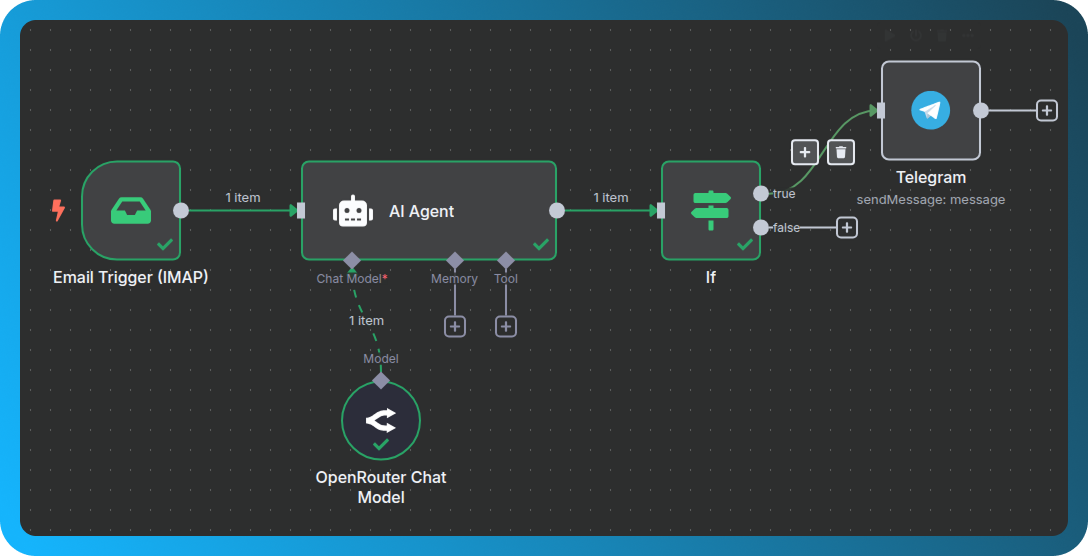
На този етап цялата ви настройка трябва да се вижда на canvas-а.
Тя трябва да включва:
-
Имейл тригер
-
AI анализ
-
Проверка на условие
-
Съобщение в Telegram
Тествайте всичко
Нека се уверим, че всичко работи.
Кликнете върху Execute Workflow и изпратете още един тестов имейл. Ако всичко е настроено правилно, трябва да го видите да чака тригер.
Ако всичко работи, ще получите известие в Telegram с обобщение на съобщението.