Plán rozdílového zálohování
Vytvoření plánu rozdílového zálohování
Nejprve je třeba vytvořit účet zálohování. Jak to udělat, se můžete podívat zde.
Po vytvoření účtu zálohování můžete vytvořit „Plán zálohování“
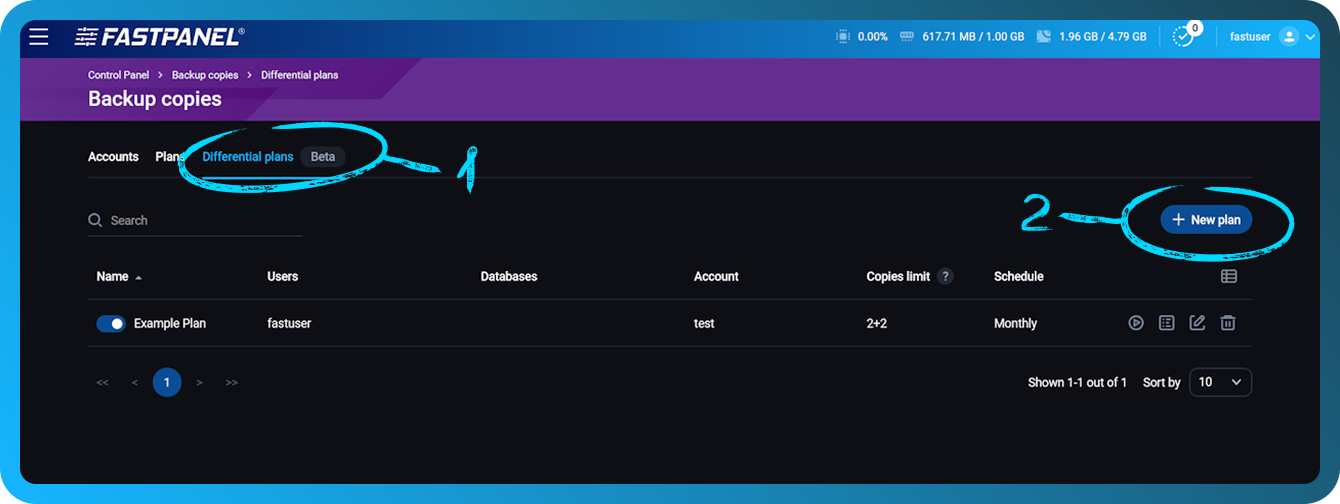
- Přejděte na kartu „Rozdílové plány“
- Klikněte na „Nový plán“
Otevře se nové okno s následujícími možnostmi: Jeden uživatel nebo Všichni uživatelé
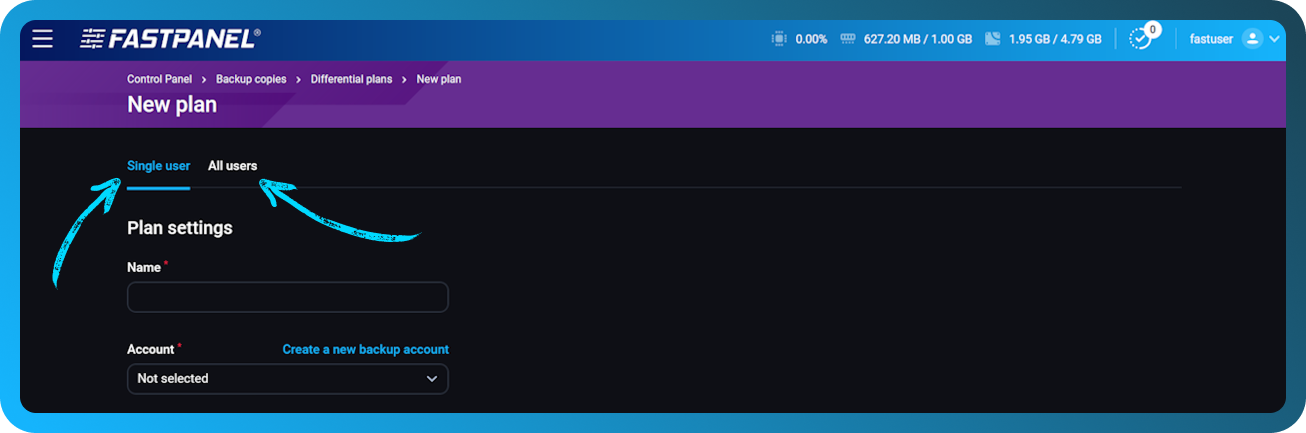
Rozdíl mezi Jedním uživatelem a Všemi uživateli je následující:
- Jeden uživatel umožňuje vybrat pouze jednoho uživatele a jeho přidruženou databázi pro zálohování.
- Všichni uživatelé ve výchozím nastavení vyberou všechny uživatele, ale ze seznamu záloh můžete vyloučit všechny nepotřebné.
Nastavení plánu
- Název: Název plánu zálohování pro snadnou identifikaci.
- Účet: Účet zálohování, který jste vytvořili dříve.
- Limit kopií (Plná, Částečná): Maximální počet záložních kopií, které chcete uchovat. Můžete zadat limity pro plné i částečné zálohy.
- Plán: Určete, jak často se mají zálohy vytvářet (denně, týdně atd.). Jak nastavit vlastní plán, se můžete dozvědět zde.
- Uživatel: Vyberte konkrétního uživatele, jehož data budou zálohována.
- Vyloučení: Zadejte soubory, adresáře, stejně jako poštu a protokoly, které chcete ze zálohy vyloučit.
- Databáze: Vyberte, které databáze mají být do zálohy zahrnuty.
Komprese
Můžete si vybrat mezi dvěma typy komprese: Gzip a ZSTD. Kromě toho můžete vybrat buď Nejlepší rychlost, nebo Nejlepší komprese. Mějte na paměti, že čím lepší komprese, tím více systémových prostředků vyžaduje.
-
Gzip: Široce používaný kompresní algoritmus, který poskytuje dobrý kompresní poměr při relativně nízkém využití prostředků. Je to dobrá volba pro obecné použití, když potřebujete rovnováhu mezi rychlostí a účinností komprese.
-
ZSTD: Novější kompresní algoritmus, který ve srovnání s Gzip nabízí výrazně vyšší rychlost komprese a dekomprese, zejména při nastavení pro vysokorychlostní provoz. Poskytuje také vyšší kompresní poměr, což může vést k menší velikosti záloh, ale může vyžadovat více systémových prostředků, zejména v režimu nejlepší komprese.
Volba Nejlepší rychlost zkrátí dobu komprese, ale může vést k větším souborům záloh, zatímco Nejlepší komprese maximalizuje zmenšení souborů za cenu vyššího využití CPU a paměti.
Šifrování
Šifrování můžete povolit zaškrtnutím políčka Encrypt Copies a zadáním přístupové fráze. Mějte na paměti, že šifrování vyžaduje další paměť a prostředky CPU.
- Přístupová fráze: Tato přístupová fráze je nezbytná pro přístup k vašim zálohám a jejich dešifrování. Ujistěte se, že ji bezpečně uložíte, protože ji později nebude možné zobrazit ani obnovit. Bez přístupové fráze nebudete moci své šifrované zálohy ručně obnovit.
Dokončení nastavení
Jakmile zadáte všechny potřebné informace a nakonfigurujete nastavení zálohování:
Zkontrolujte své údaje
Ujistěte se, že všechny cesty, uživatelé, databáze a vyloučení jsou správně zadány.
Klikněte na tlačítko „Save“
Tím uložíte nastavení plánu zálohování a aktivujete jej podle definovaného plánu.
Zakoupení úložného prostoru
Důrazně doporučujeme ukládat zálohy na samostatný server, aby byla zajištěna bezpečnost dat a předešlo se možným problémům. Pokud nemáte samostatný server pro zálohy, můžete si jej zakoupit od nás. Chcete-li to provést, přečtěte si prosím tento článek