Automaticky zpracovávejte e-maily v n8n pomocí AI
Potřebujete sledovat důležité e-maily (například upozornění na výpadek serveru) a nechcete nic propásnout? Tento jednoduchý průvodce vám ukáže, jak v n8n nastavit automatizovaný tok, který:
-
Sleduje e-mailovou schránku přes IMAP
-
Používá model AI k rozhodnutí, zda je zpráva důležitá
-
A pokud ano, odešle oznámení do Telegramu s krátkým shrnutím
V tomto průvodci propojíme n8n s FASTPANEL — zde použitým jako poštovní server IMAP, kde se vytvářejí a spravují poštovní schránky.
Nastavte si poštovní schránku (pokud jste to ještě neudělali)
Než se pustíme do n8n, ujistěme se, že je vaše e-mailová schránka připravená k použití.
Podle tohoto průvodce vytvořte novou poštovní schránku:
Jak přidat novou poštovní schránku ve FASTPANEL
Jakmile je poštovní schránka vytvořená:
-
Uložte si přihlašovací jméno a heslo — budete je později potřebovat při připojování k n8n
-
Na straně FASTPANEL už nemusíte nastavovat nic dalšího — tam máte hotovo!
Teď pojďme dál a začněme vytvářet automatizaci v n8n.
Vytvořte nový workflow
Nejprve vytvoříme v n8n nový tok.
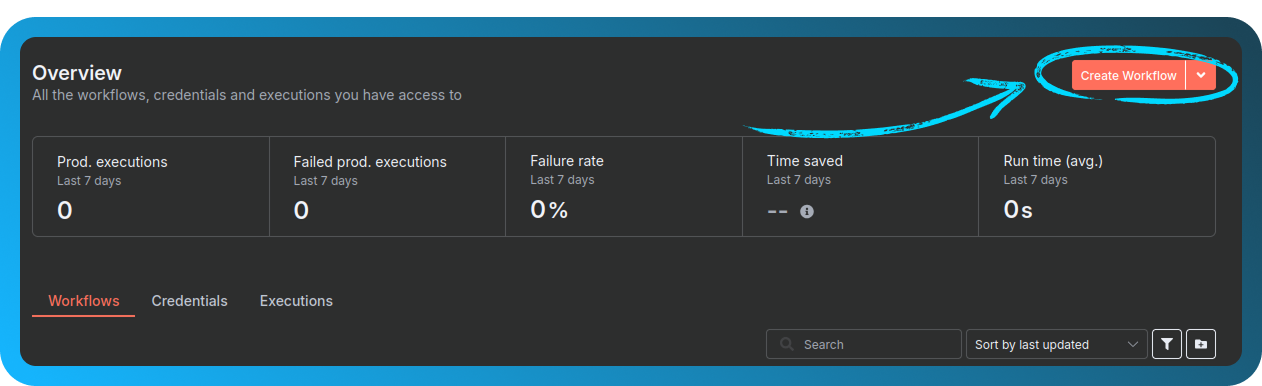
Otevřete n8n a v pravém horním rohu klikněte na "Create workflow"
Řekněte n8n, aby sledovalo vaši e-mailovou schránku
Chceme, aby n8n kontrolovalo váš e-mailový účet kvůli novým zprávám.
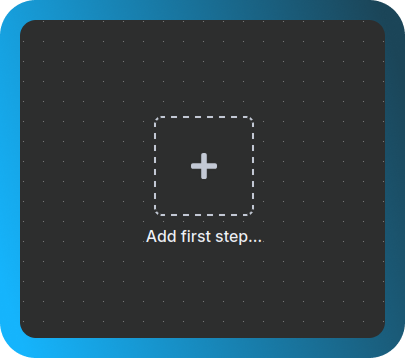
Klikněte na "Add first step..."
Vyhledejte imap a vyberte "Email Trigger (IMAP)"
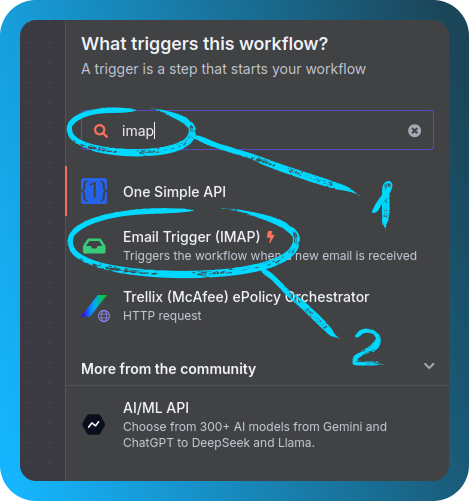
To umožní n8n sledovat příchozí e-maily pomocí IMAP.
Připojte svůj e-mailový účet
Dejme n8n přístup k vaší poštovní schránce.
Klikněte na "Create new credentials", vyplňte přihlašovací údaje ke svému e-mailu a (pokud je to potřeba) zapněte "Allow Self-Signed Certificates". Pojmenujte své připojení, aby se vám později snáze hledalo
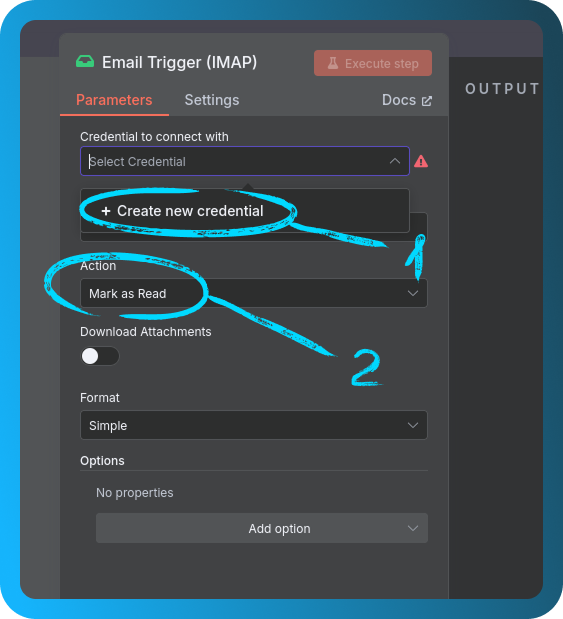
Pokud uvidíte "Connection tested successfully", můžete pokračovat

Upravte nastavení triggeru
Než budeme pokračovat, uděláme ještě jednu rychlou úpravu.
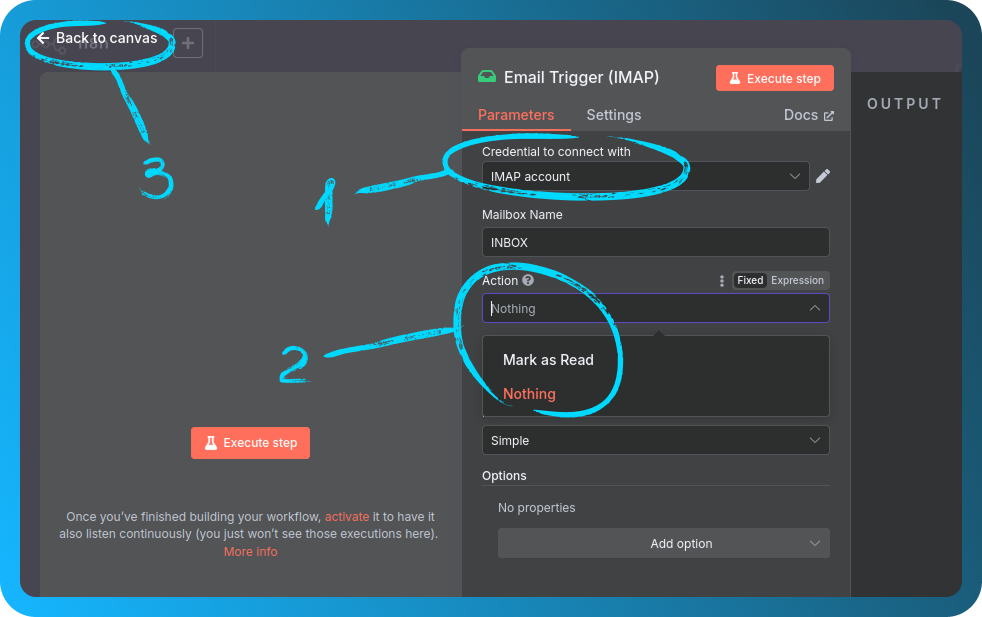
V nastavení triggeru změňte "Mark as read" na "Nothing" a potom klikněte na "Back to canvas"
Připravte si svůj klíč AI API
Pro AI budeme používat OpenRouter.
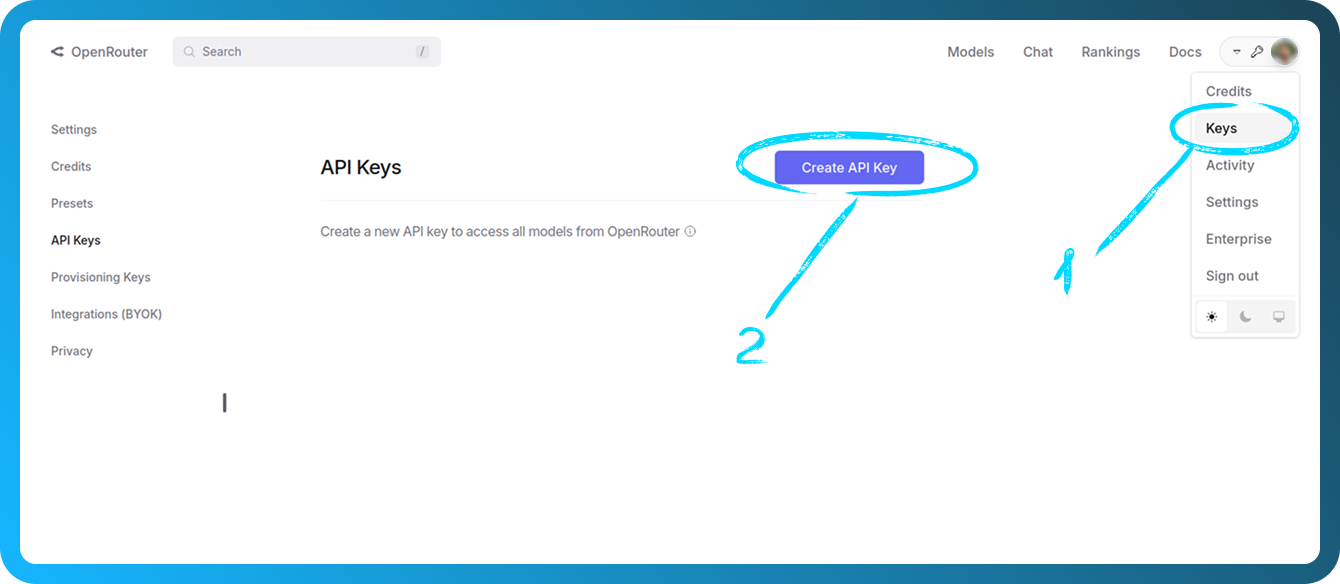
Přejděte na OpenRouter, přihlaste se, vytvořte klíč API (Profile → Keys → Create API Key) a zkopírujte si ho — znovu už ho neuvidíte.
Přidejte AI Agent
Je čas zapojit do workflow AI.
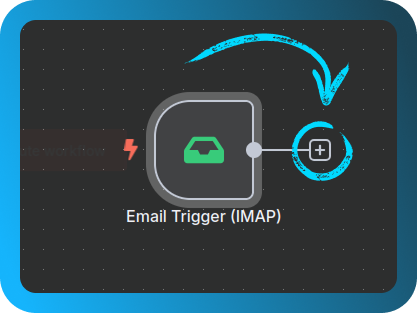
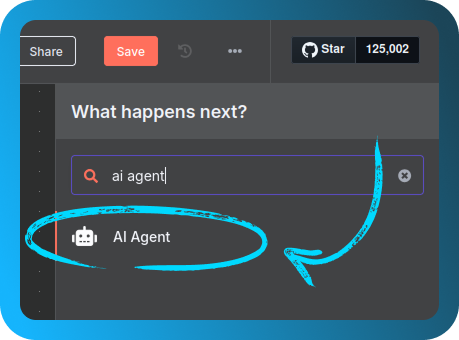
Klikněte na "+", vyhledejte AI Agent a přidejte ho na plátno
Potom klikněte na "Back to canvas".
Přidejte model AI
Teď vybereme mozek, který bude za agentem stát.
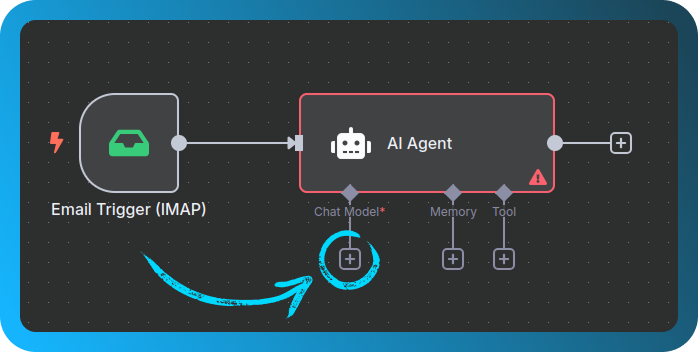
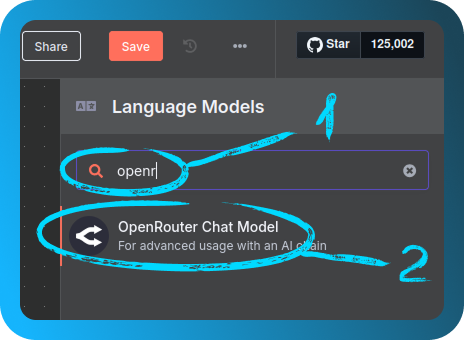
Znovu klikněte na "+", vyhledejte OpenRouter Chat Model a přidejte ho
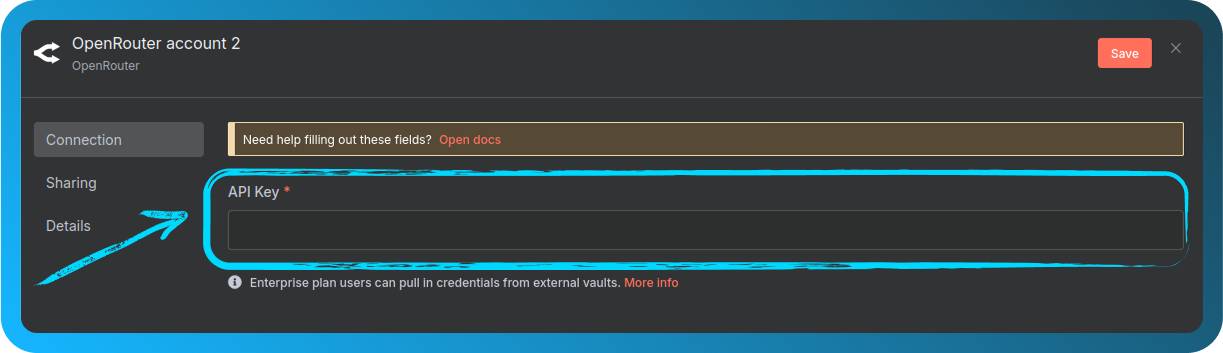
Vytvořte nové přihlašovací údaje pomocí svého klíče API
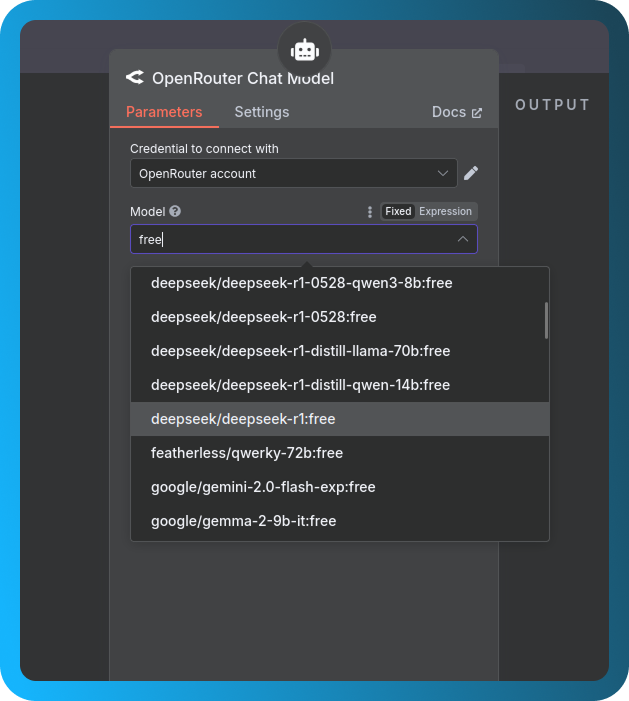
Pak vyberte bezplatný model (pro filtrování můžete například zadat free, například DeepSeek)
Řekněte AI, co má hledat
Teď AI naučíme, jak rozpoznat důležité zprávy.
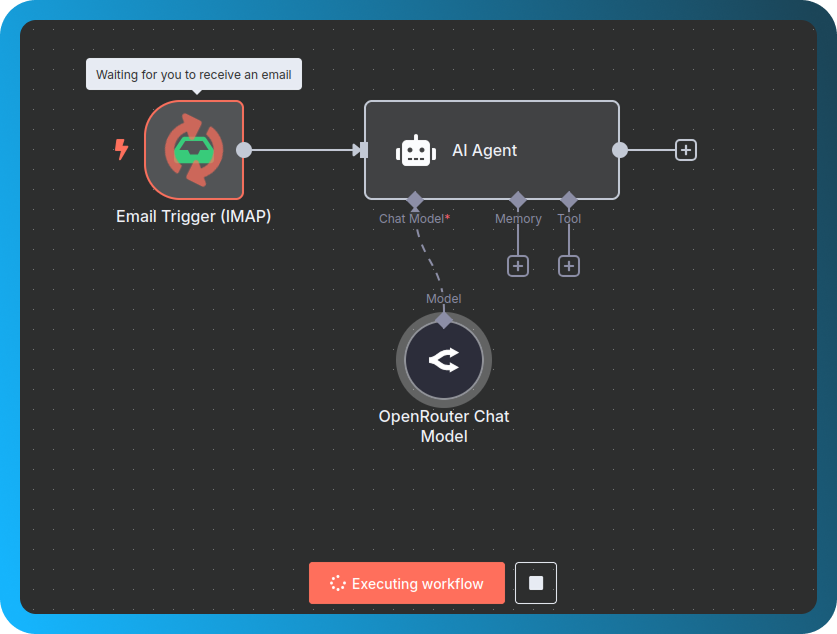
Klikněte na "Execute Workflow", odešlete testovací e-mail na sledovanou adresu a jakmile e-mail dorazí, dvakrát klikněte na uzel AI Agent
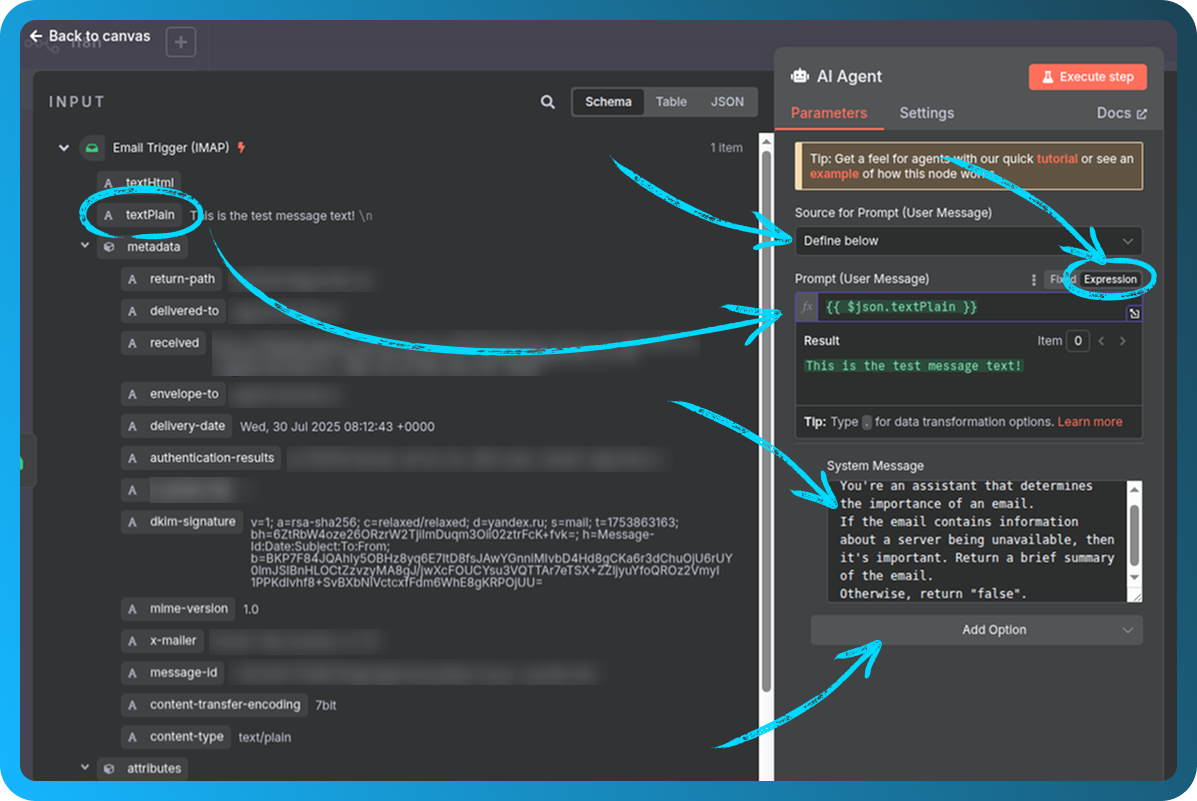
Teď AI řekneme, co má dělat:
- Nastavte Source for Prompt na
Define below - V části Prompt vyberte
Expressiona přetáhněte proměnnoutextHtml - Klikněte na "Add option", vyberte System message a vložte toto:
You're an assistant that determines the importance of an email.
If the email mentions a server being unavailable, return a short summary.
Otherwise, return "false".
Pokračujte kliknutím na "Back to canvas".
Přidejte kontrolu důležitých e-mailů
Chceme provést akci jen tehdy, když je e-mail opravdu důležitý.
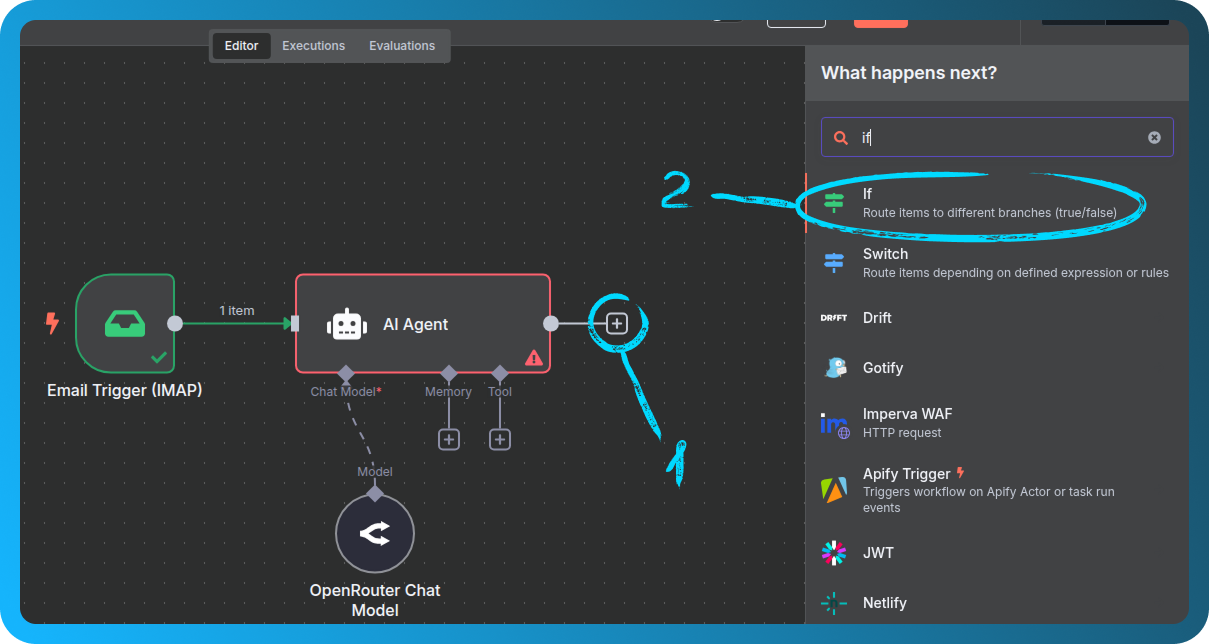
Přidejte uzel If
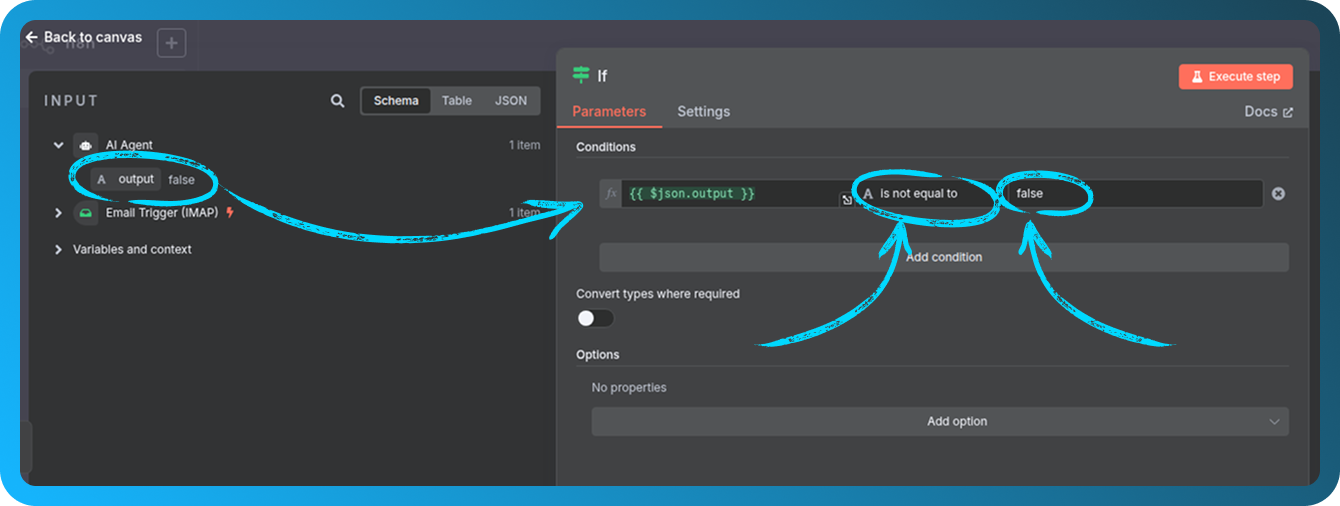
Nastavte podmínku:
Pokud výstup AI není roven false
Odešlete oznámení do Telegramu
Doručme tuto zprávu přímo vám.
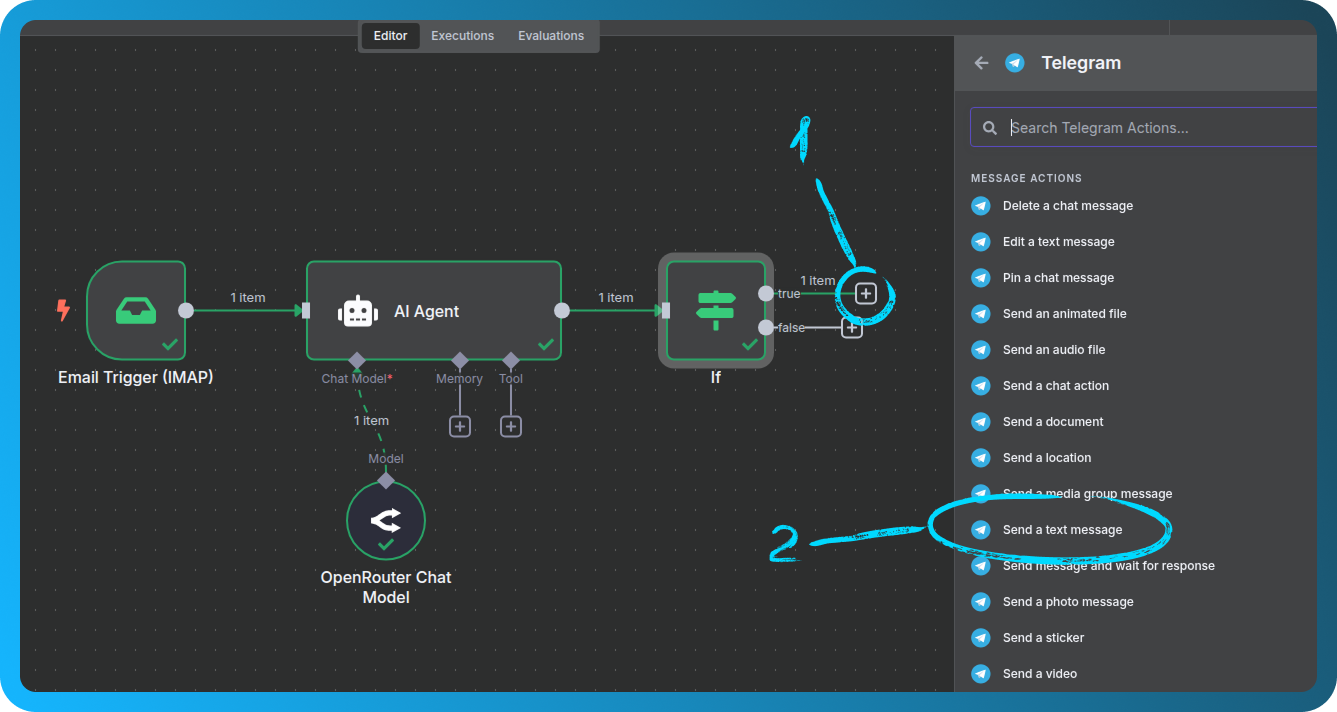
Z výstupu true uzlu If přidejte uzel Telegram → Send a text message
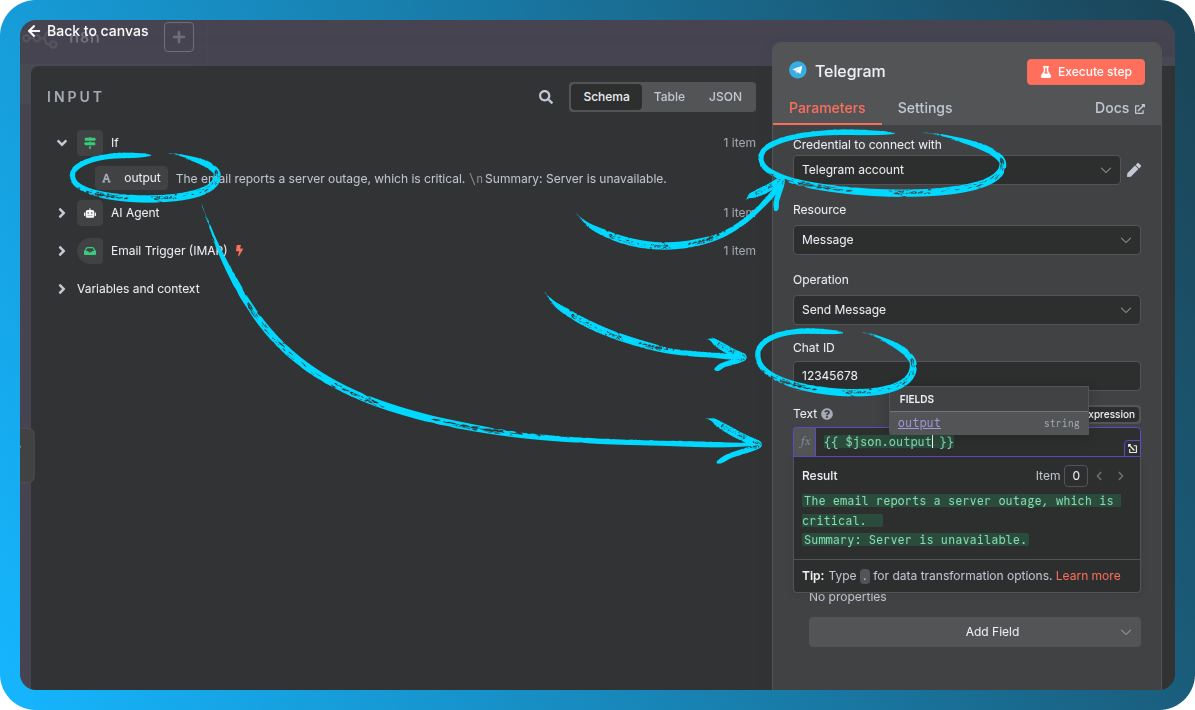
Vytvořte nové přihlašovací údaje:
-
Použijte token svého Telegram bot’s (z https://t.me/botfather)
-
Své Chat ID získáte tak, že pošlete zprávu na https://t.me/userinfobot s
/start -
Do pole Text přetáhněte výstup AI
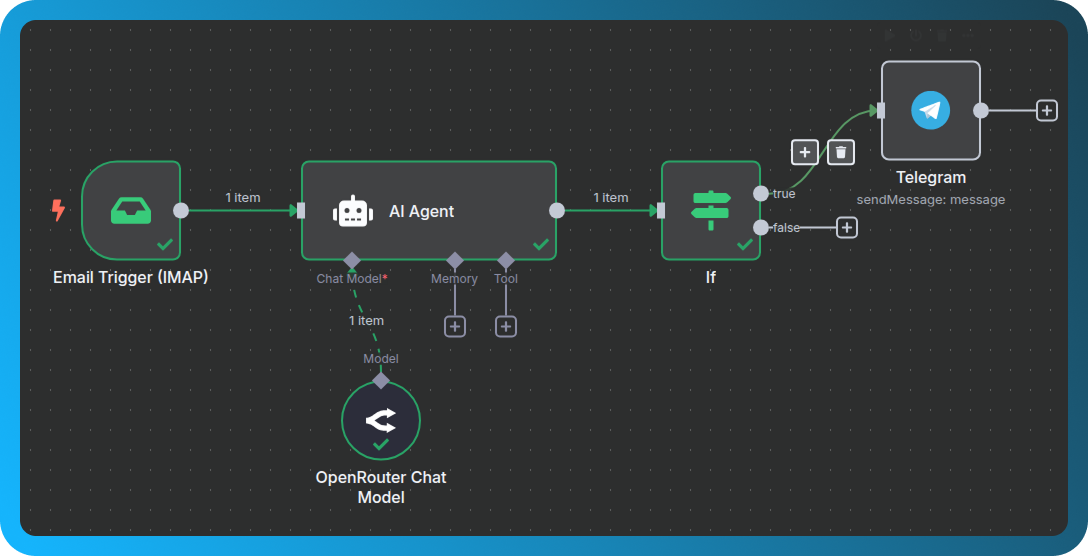
Zkontrolujte celé své workflow
V této chvíli by vaše kompletní nastavení mělo být viditelné na plátně.
Mělo by zahrnovat:
-
E-mailový trigger
-
Analýzu AI
-
Kontrolu podmínky
-
Zprávu Telegramu
Vše otestujte
Ujistěme se, že všechno funguje.
Klikněte na Execute Workflow a odešlete další testovací e-mail. Pokud je vše správně nastavené, měli byste vidět, že čeká na trigger.
Pokud vše funguje, dostanete v Telegramu oznámení se shrnutím zprávy.