So setzen Sie ein Passwort zurück
Einführung
FASTPANEL® bietet zwei verschiedene Möglichkeiten, das Passwort eines beliebigen Benutzers zu ändern:
Passwortänderung direkt über FASTPANEL
Diese Methode eignet sich, wenn das bisherige Passwort bekannt ist (der Zugriff auf das Panel ist nicht verloren gegangen).
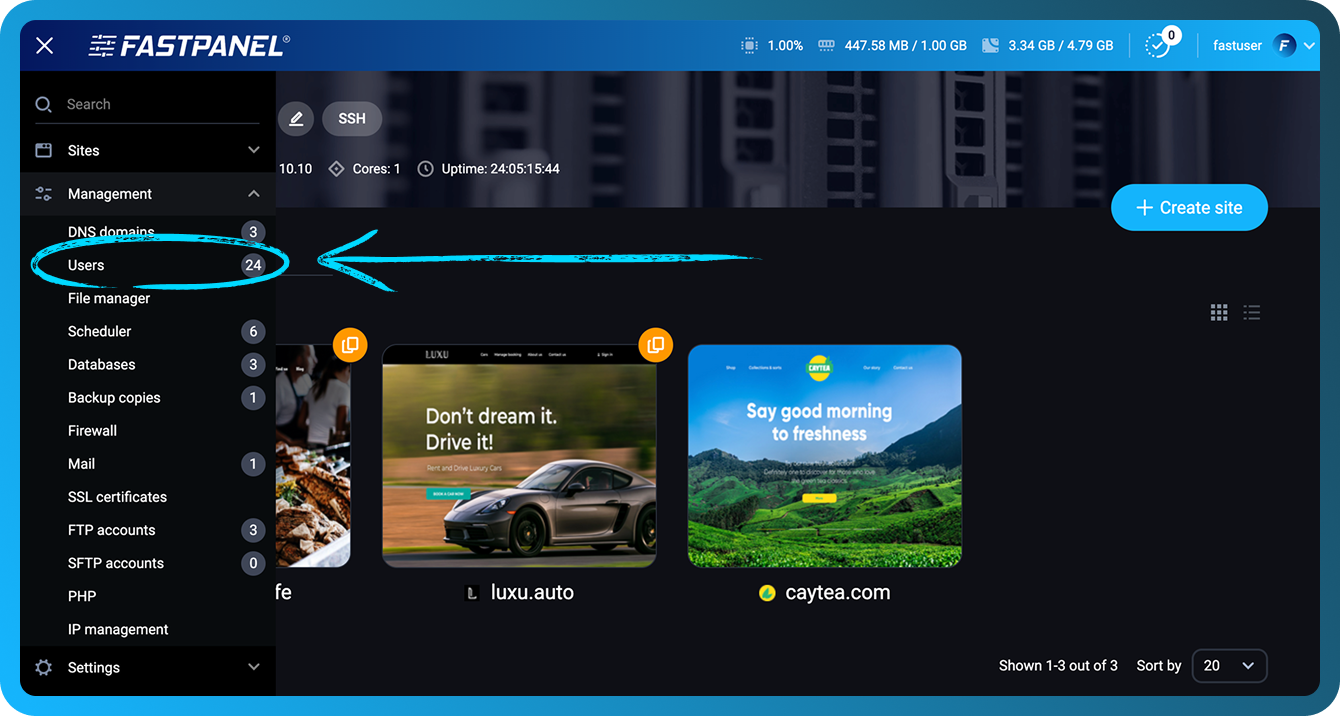
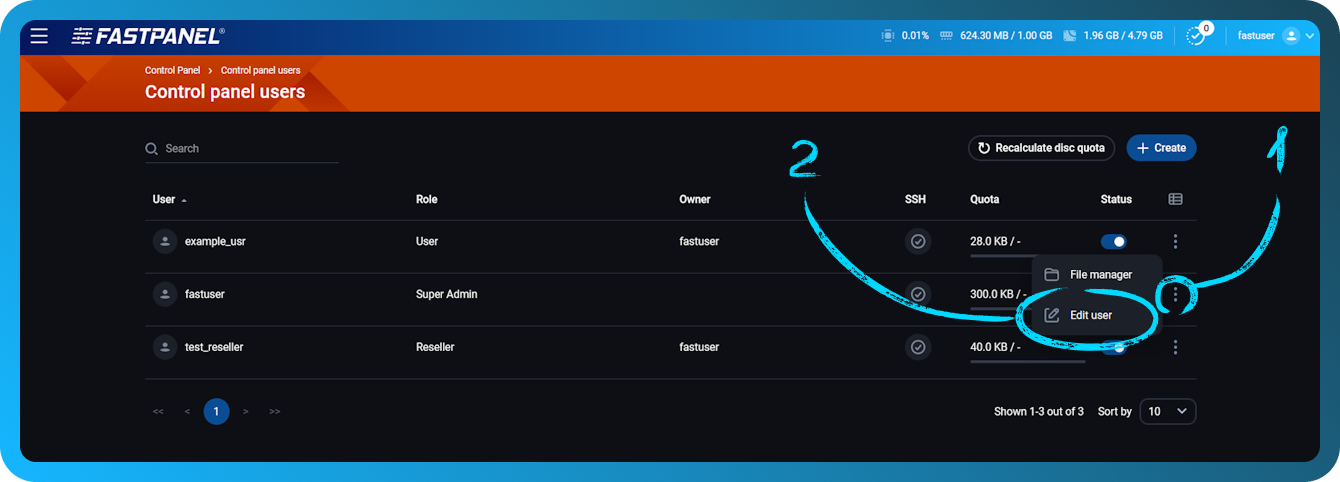
Um diese Option zu verwenden, müssen Sie sich bei FASTPANEL® anmelden und zum Menü "Management" → "Users" gehen und dann auf "Change Password" klicken
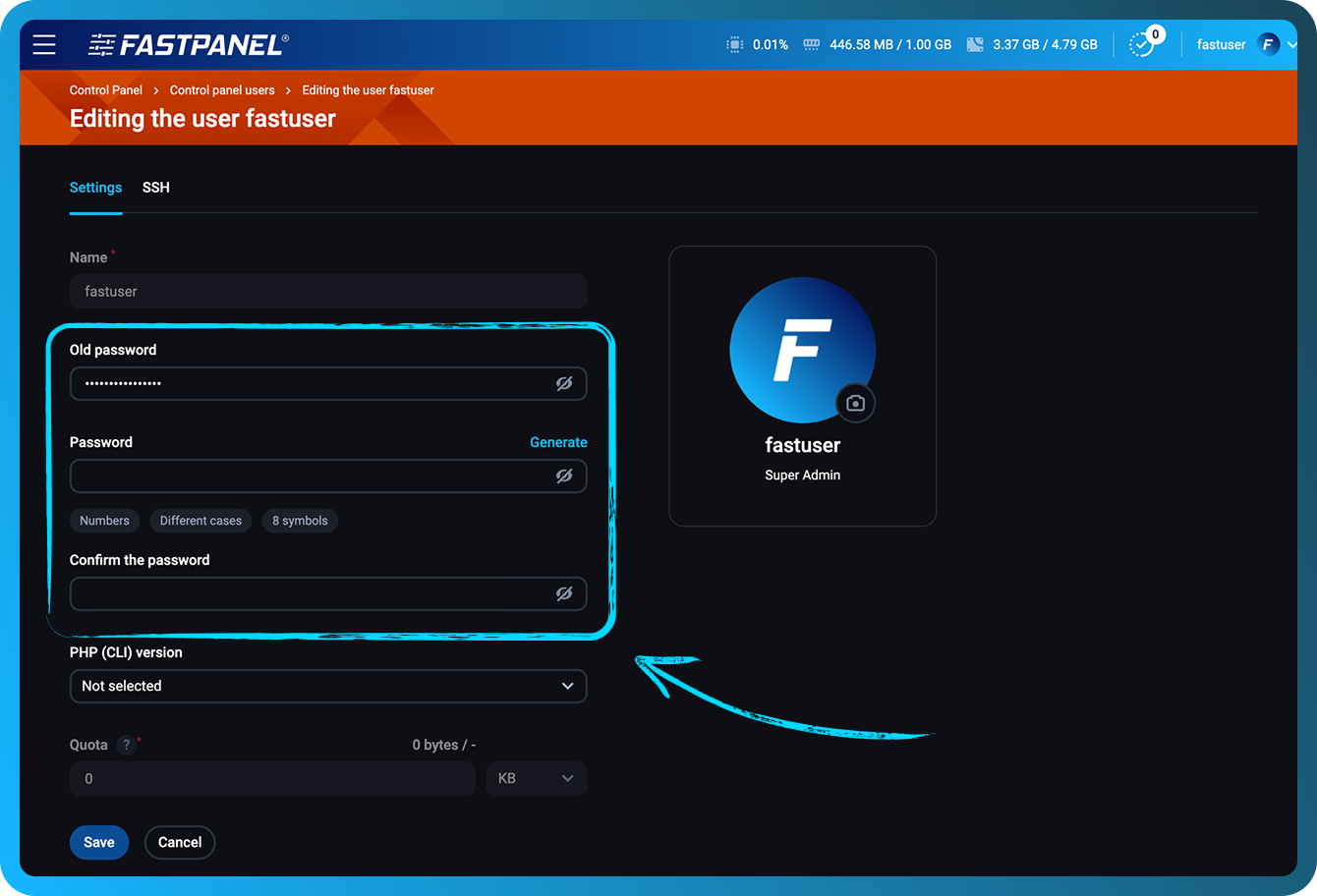
Geben Sie im sich öffnenden modalen Fenster Ihr altes Passwort ein und anschließend das neue Passwort zweimal. Klicken Sie danach auf die Schaltfläche "Save"
Passwortänderung über SSH
Diese Methode eignet sich, wenn das bisherige Passwort unbekannt ist (der Zugriff auf das Panel ist verloren gegangen). Um das Passwort über SSH zu ändern, ist das alte Passwort nicht erforderlich.
Um diese Option zu verwenden, müssen Sie:
-
Stellen Sie über SSH mit Ihrem root-password eine Verbindung zu Ihrem Server her:
ssh root@your.server -
Verwenden Sie den Befehl
passwd user_nameUm beispielsweise das Passwort des Benutzers fastuser zu ändern, sollte der Befehl wie folgt aussehen:
passwd fastuserNachdem Sie den Befehl ausgeführt haben, werden Sie aufgefordert, ein neues Passwort einzugeben und zu bestätigen
HinweisWährend der Eingabe und Bestätigung eines neuen Passworts werden auf dem Bildschirm keine Zeichen angezeigt.
-
Wenn die Passwortänderung erfolgreich war, erhalten Sie die folgende Meldung:
passwd: password updated successfully
Danach können Sie sich mit Ihrem neuen Passwort beim Panel anmelden