Node.js
Sissejuhatus
Node.js on serveriplatvorm, mis käitab JavaScriptis kirjutatud rakendusi.
Kõigepealt peate installima Node.js-i:
- Minge menüüsse "Settings" -> "Applications"
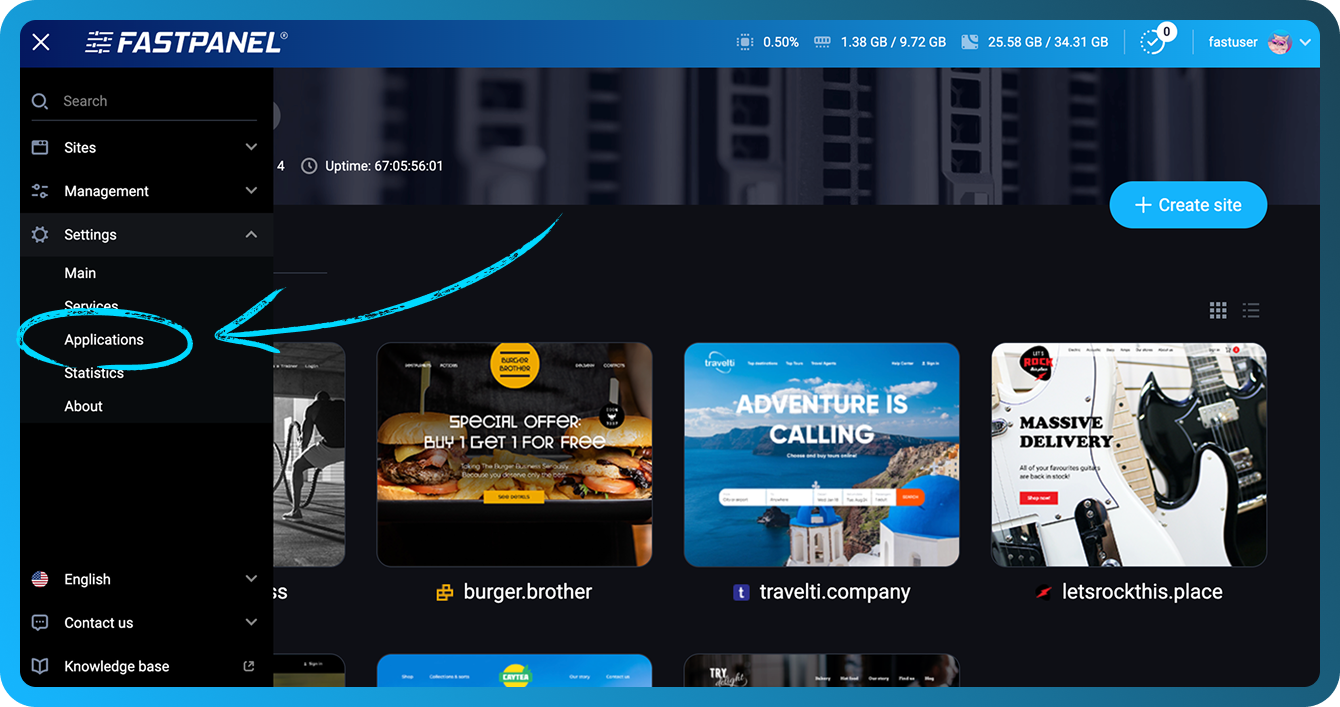
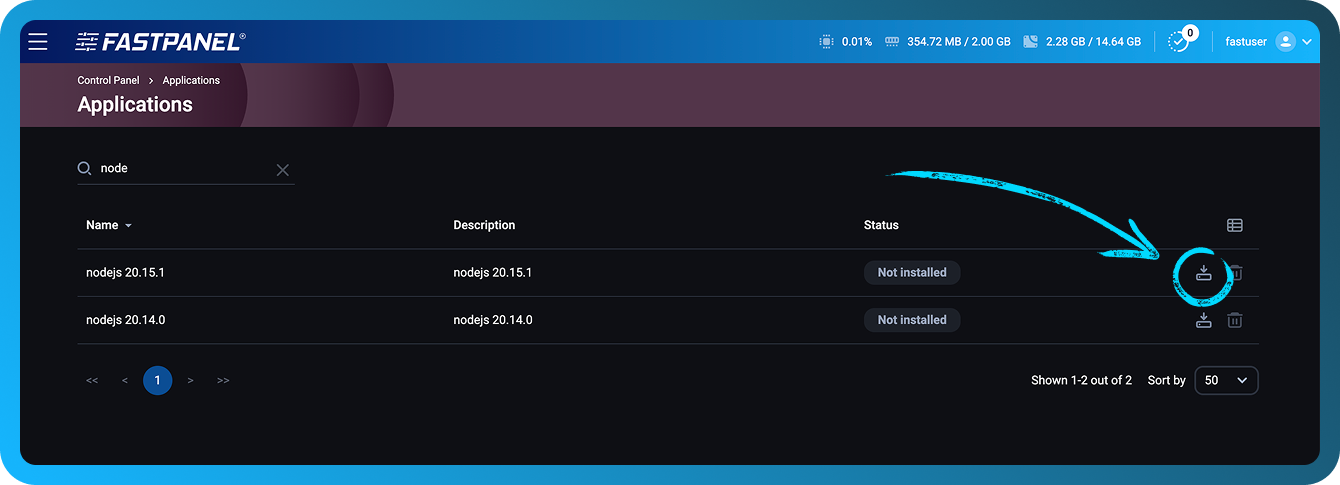
- Klõpsake vajaliku Node.js versiooni juures nuppu "Install"
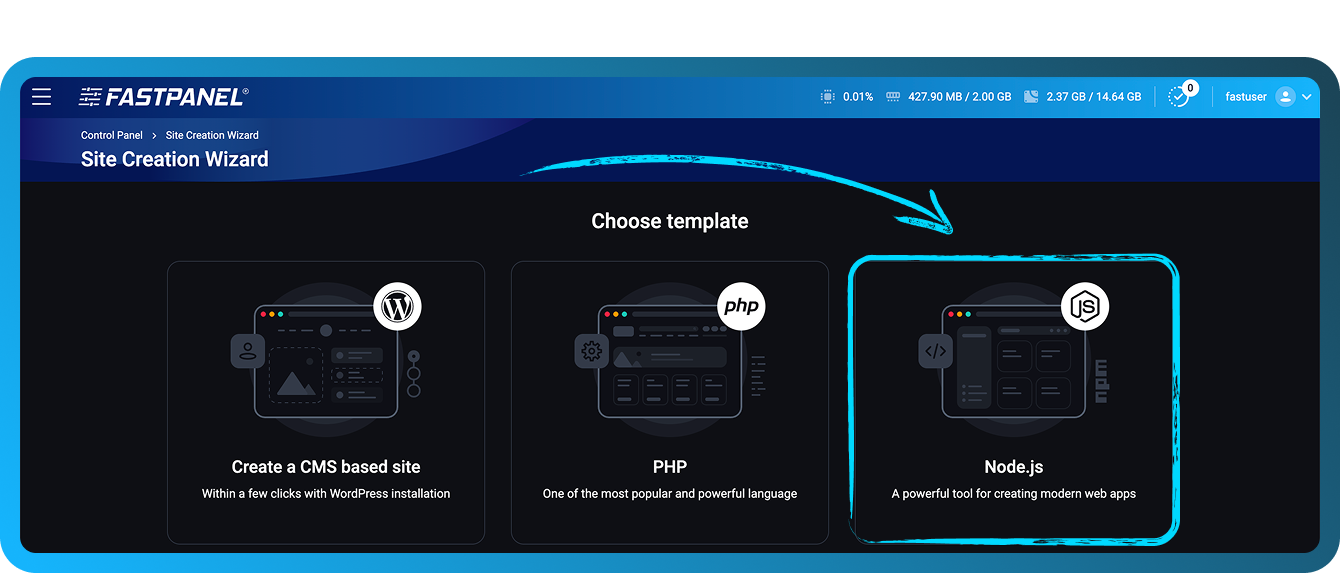
Looge veebisait:
- Valige Node.js veebisaidi mall
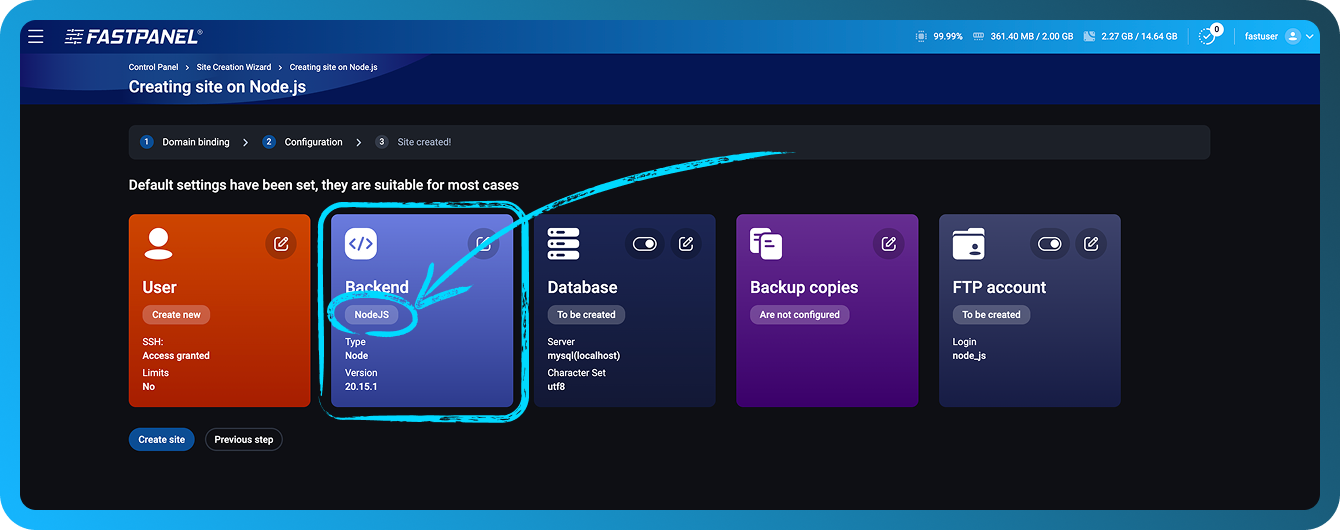
- Määrake domeen ja seotud parameetrid. Seadistamise etapis saate muuta DB-d, FTP-kasutajat ja Backendit
- Laadige rakenduse failid üles veebisaidi kataloogi
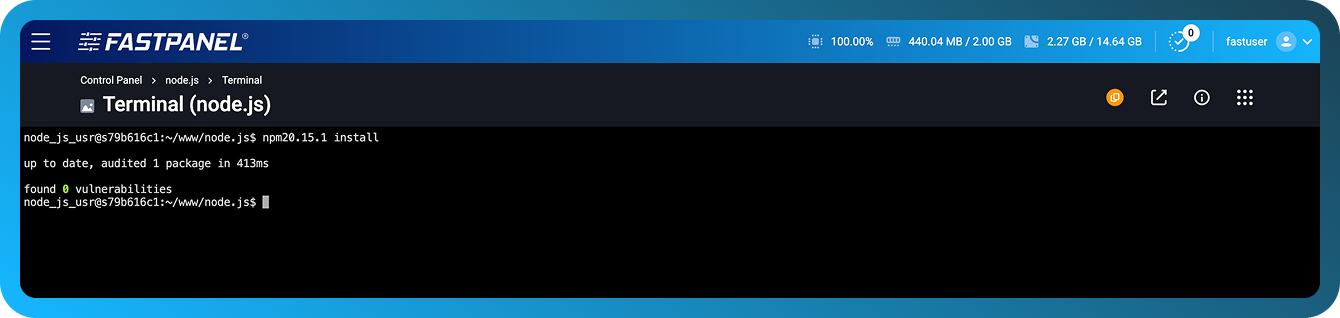
- Sõltuvuste installimiseks käivitage Terminalis
npm20.15.1 install(selleks on vaja installida ttyd rakendus FASTPANEL® jaoks)
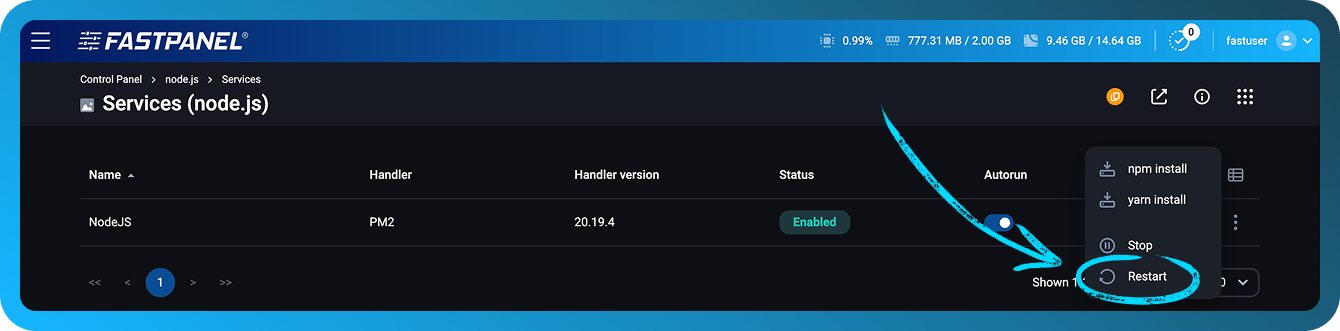
- Taaskäivitage Node.js, minnes saidi töölauale ja avades seejärel jaotise "Services".
Express raamistik
Loome Express raamistiku näitel lihtsa veebiserveri:
- Ühenduge serveriga SSH kaudu saidi omanikust kasutajana (võite kasutada ka ttyd rakendust FASTPANEL® jaoks)
- Looge veebisaidi kataloogis fail
app.jsja täitke see järgmise koodiga:
const express = require('express');
const app = express();
const PORT = process.env.SERVICE_PORT;

app.get('/', (req, res) => {
  res.send('Hello! This is my first server on Node.js + Express 🚀');
});

app.listen(PORT, () => {
  console.log(`Server is running at http://localhost:${PORT}`);
});
- Käivitage veebisaidi kataloogis käsk expressi installimiseks
npm20.15.1 install express
- Minge saidi töölauale, seejärel jaotisse Services
- Taaskäivitage teenus
- Kontrollige veebisaiti
Docusaurus
Seadistame sätted Docusauruse veebirakenduse näitel:
- Ühenduge serveriga SSH kaudu saidi omanikust kasutajana (võite kasutada ka ttyd rakendust FASTPANEL® jaoks)
- Käivitage veebisaidi kataloogis Docusauruse installimine
npx20.15.1 create-docusaurus -j ./docs
-
Kui teil palutakse valida mall, vastake classic (recommended)
-
Pärast installimist asendage failis
docs/package.jsonüks rida
"start": "docusaurus start",
# replace with
"start": "docusaurus start --port $SERVICE_PORT",
$SERVICE_PORT on süsteemimuutuja, mis on määratud FASTPANEL®-is
-
Juhtpaneelis minge menüüsse "site settings" -> "Backend"
-
Valige Standalone või PM2 töötleja.
-
Valige soovitud Node.js versioon.
-
Määrake töökataloog
docs -
Väljale Launch command sisestage:
npm run start -
Salvestage. Oodake, kuni rakendus kompileeritakse (teave ilmub logidesse). Kontrollige veebisaiti
Next.js
Kasutades näitena Next.js-i koos Node.js 20.19-ga, loome lihtsa veebiserveri:
- Ühenduge serveriga SSH kaudu veebisaidi omanikust kasutajana (võite kasutada ka ttyd rakendust FASTPANEL®-is).
- Käivitage veebisaidi kataloogis projekti lähtestamise käsk:
yarn20.19.4 init -y
yarn20.19.4 add next react react-dom
- Lisage faili
package.jsonplokk scripts:
"scripts": {
  "dev": "next dev -p $SERVICE_PORT",
  "build": "next build",
  "start": "next start -p $SERVICE_PORT"
}
- Looge kataloog
pagesja lisage selle sisse fail nimegaindex.js:
mkdir pages
cat <<EOF > pages/index.js
export async function getServerSideProps() {
  return {
    props: {
      nodeVersion: process.version,
      port: process.env.SERVICE_PORT || 3000,
    },
  };
}

export default function Home({ nodeVersion, port }) {
  return (
    <div style={{
      fontFamily: 'sans-serif',
      textAlign: 'center',
      marginTop: '20vh'
    }}>
      <h1>✅ It works!</h1>
      <p>Next.js app running on Node.js {nodeVersion}</p>
      <p>Port: {port}</p>
    </div>
  );
}
EOF
- Käivitage projekti build.
yarn20.19.4 build
- Juhtpaneelis minge menüüsse "site settings" -> "Backend"
- Valige Standalone või PM2 töötleja.
- Valige soovitud Node.js versioon.
- Väljale Launch command sisestage:
yarn run start. - Salvestage. Oodake, kuni rakendus kompileeritakse (teave ilmub logidesse). Kontrollige veebisaiti
Lisateave
Režiimis Standalone käivitatakse teie skriptide täitmiseks Node.js protsess.
Režiimis PM2 kasutatakse Node.js protsesside, logide ja süsteemikoormuse haldamiseks PM2 protsessihaldurit.
See režiim võimaldab määrata ka worker'ite arvu — see tähendab serverisse saabuvate päringute töötlemisega tegelevate Node.js protsesside arvu.
Lisaks pakub see režiim valikut Enable file watch — PM2 taaskäivitab teie rakenduse automaatselt, kui praeguses kataloogis või selle alamkataloogides muudetakse faili. Pange tähele, et see režiim tekitab täiendavat süsteemikoormust ega ole tootmiskeskkondades soovitatav.
Samamoodi saate rakenduse seadistada ka siis, kui see nõuab YARN-i NPM-i asemel
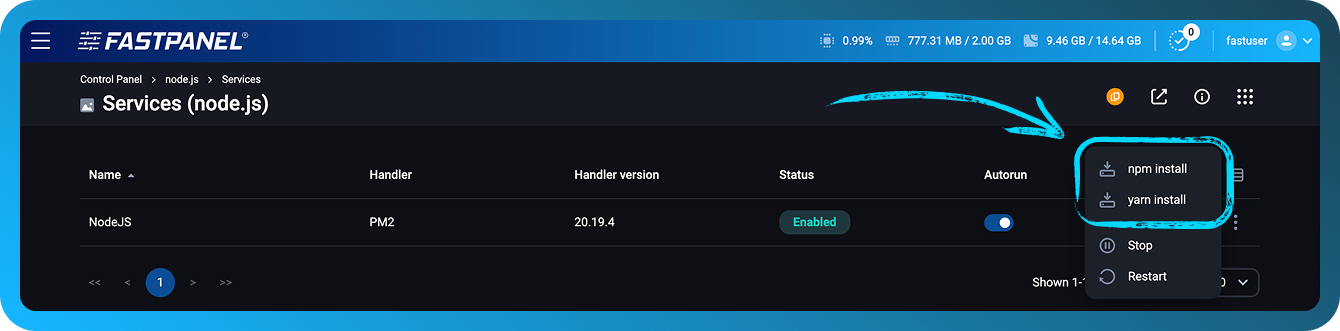
Saate oma projekti package.json-is loetletud sõltuvused installida YARN-i või NPM-i abil otse FASTPANEL®-ist. Selleks avage veebisaidi kaart ja minge jaotisse Services:
Logid
Node.js rakendus võib genereerida logisid. FASTPANEL®-is asuvad need saidi töölaual, jaotises Logs, vahekaardi "Backend log" all
Konsoolikäsklused
Pärast Node.js-i installimist FASTPANEL®-is saavad kasutajad oma projektidega töötada, kasutades selliseid konsoolikäsklusi nagu:
- pm2
- yarn20.15.1
- npx20.15.1
- npm20.15.1
- node20.15.1
Näide:
$ npm20.15.1 list
node-socket-port-server@1.0.0 /var/www/node_user/data/www/node.site
└── express@4.21.2
$ pm2 ls
┌────┬─────────────┬─────────────┬─────────┬─────────┬──────────┬────────┬──────┬───────────┬──────────┬──────────┬──────────┬──────────┐
│ id │ name        │ namespace   │ version │ mode    │ pid      │ uptime │ ↺    │ status    │ cpu      │ mem      │ user     │ watching │
├────┼─────────────┼─────────────┼─────────┼─────────┼──────────┼────────┼──────┼───────────┼──────────┼──────────┼──────────┼──────────┤
│ 0  │ amazing_site│ default     │ 1.0.0   │ cluster │ 9355     │ 2m     │ 0    │ online    │ 0%       │ 62.4mb   │ user     │ disabled │
│ 1  │ amazing_site│ default     │ 1.0.0   │ cluster │ 9362     │ 2m     │ 0    │ online    │ 0%       │ 62.5mb   │ user     │ disabled │
└────┴─────────────┴─────────────┴─────────┴─────────┴──────────┴────────┴──────┴───────────┴──────────┴──────────┴──────────┴──────────┘
Iga käsu nimi sisaldab installitud Node.js versiooni numbrit. Selles näites on saadaval Node.js versioon 20.15.1.