Kuidas luua WordPressil põhinev sait
Sissejuhatus
Enamik sisuhaldussüsteeme levitatakse arhiivipakettidena, mis tuleb lahti pakkida ja serverisse paigaldada. See artikkel juhendab teid saidi loomisel FASTPANEL®-is, kasutades näitena kõige populaarsema CMS-i paigaldamist.
WordPressil põhineva saidi saate luua kahel viisil:
Soovitame luua iga uue veebisaidi jaoks eraldi kasutaja.
Automaatne CMS-i paigaldus
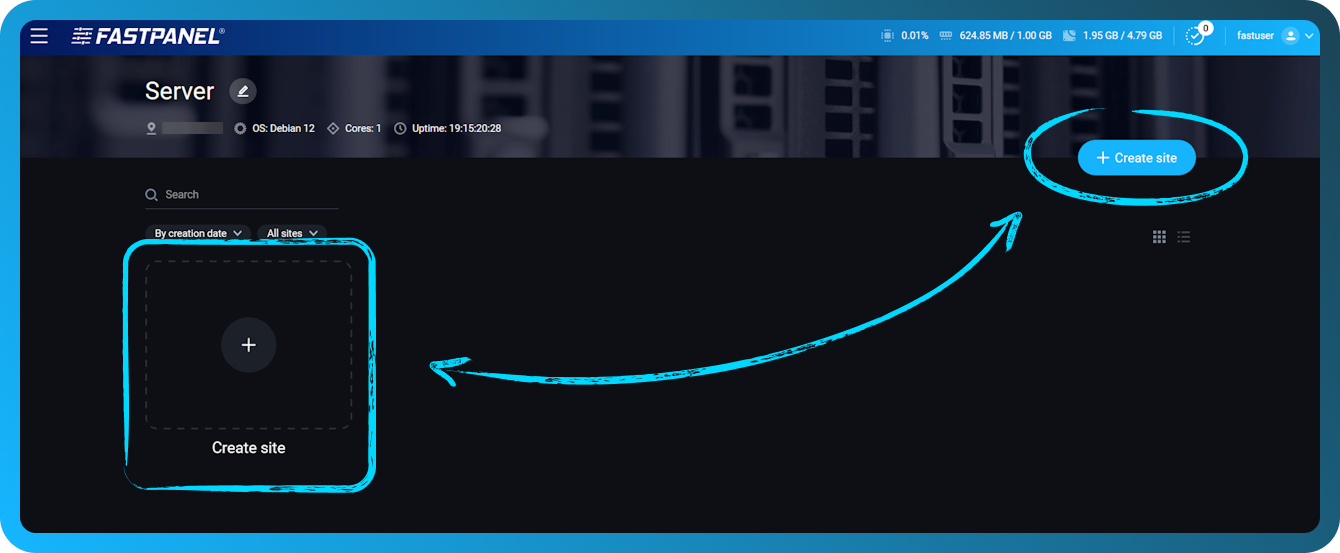
Kõigepealt peate paneeli ette valmistama, luues uue saidi. Selleks käivitage saidi loomise nõustaja, klõpsates ekraani paremal küljel nuppu "Create site".
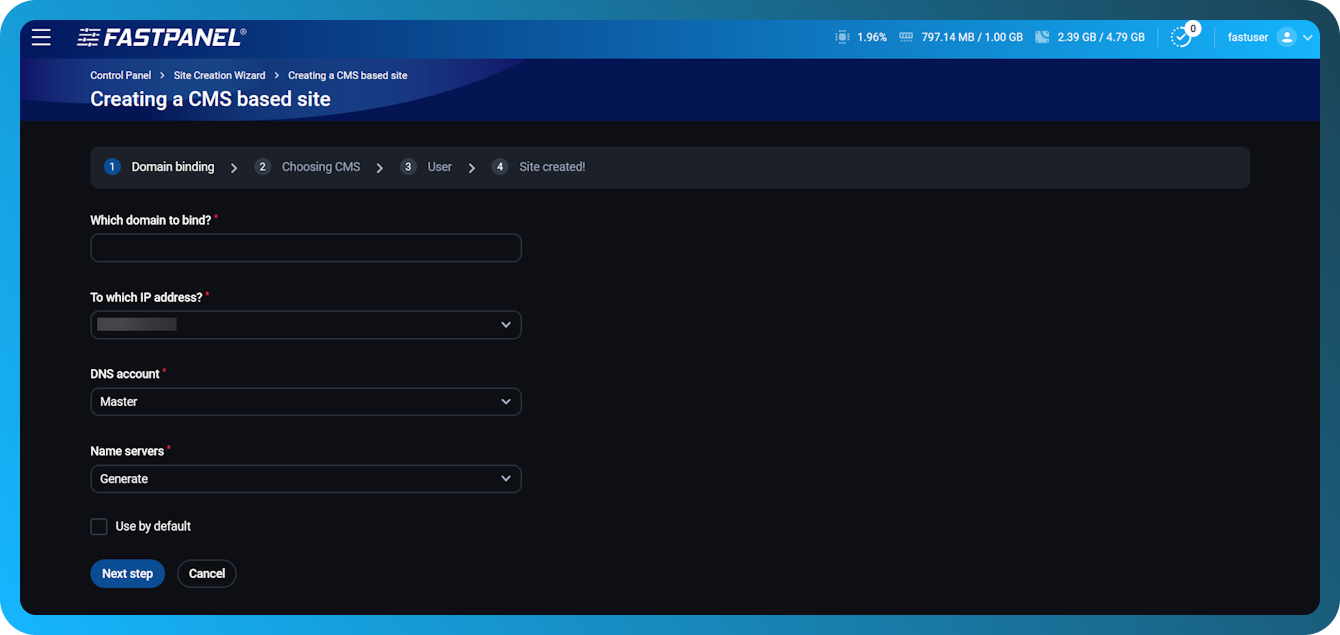
Saidi loomise nõustaja esimeses etapis saate paigaldada WordPressi äsja loodud saidile.
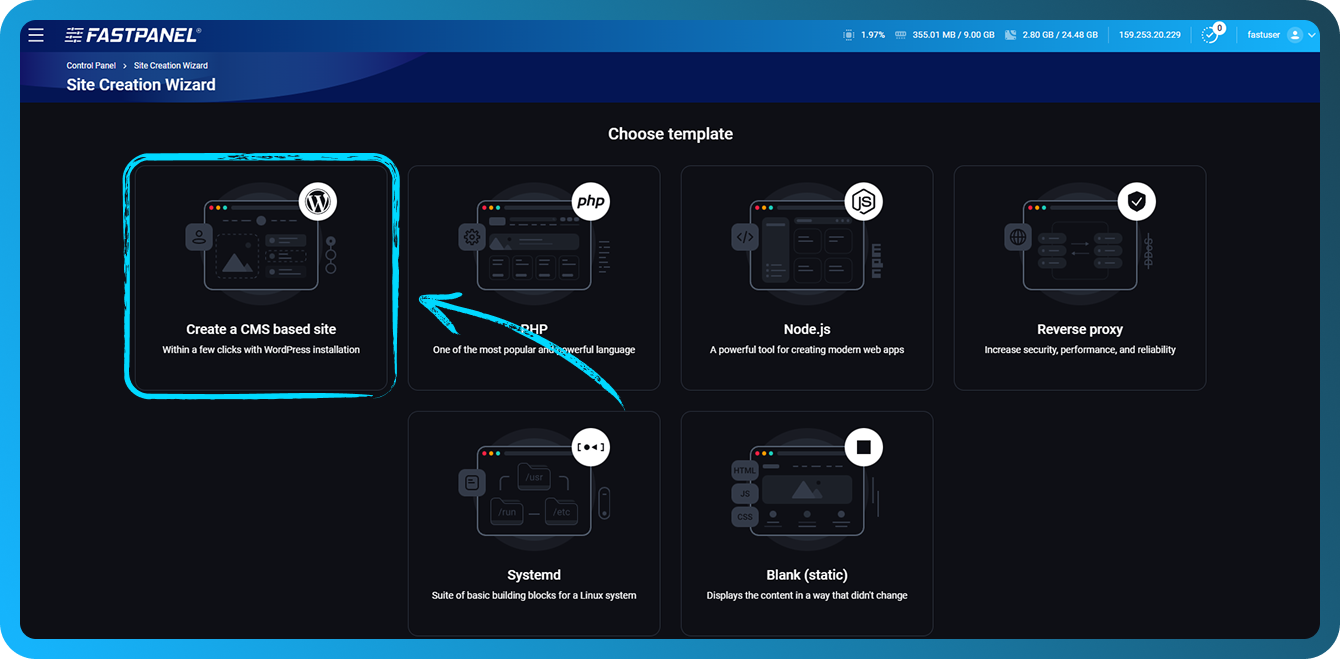
See avab saidi loomise nõustaja. Kogu protsess koosneb kolmest etapist:
- Domeeni ühendamine
- CMS-i seadete määramine
- Saidi kasutaja mandaadid
Sisestage lihtsalt tulevase saidi administraatori kasutajanimi ja parool ning ülejäänu teeb paneel ise.
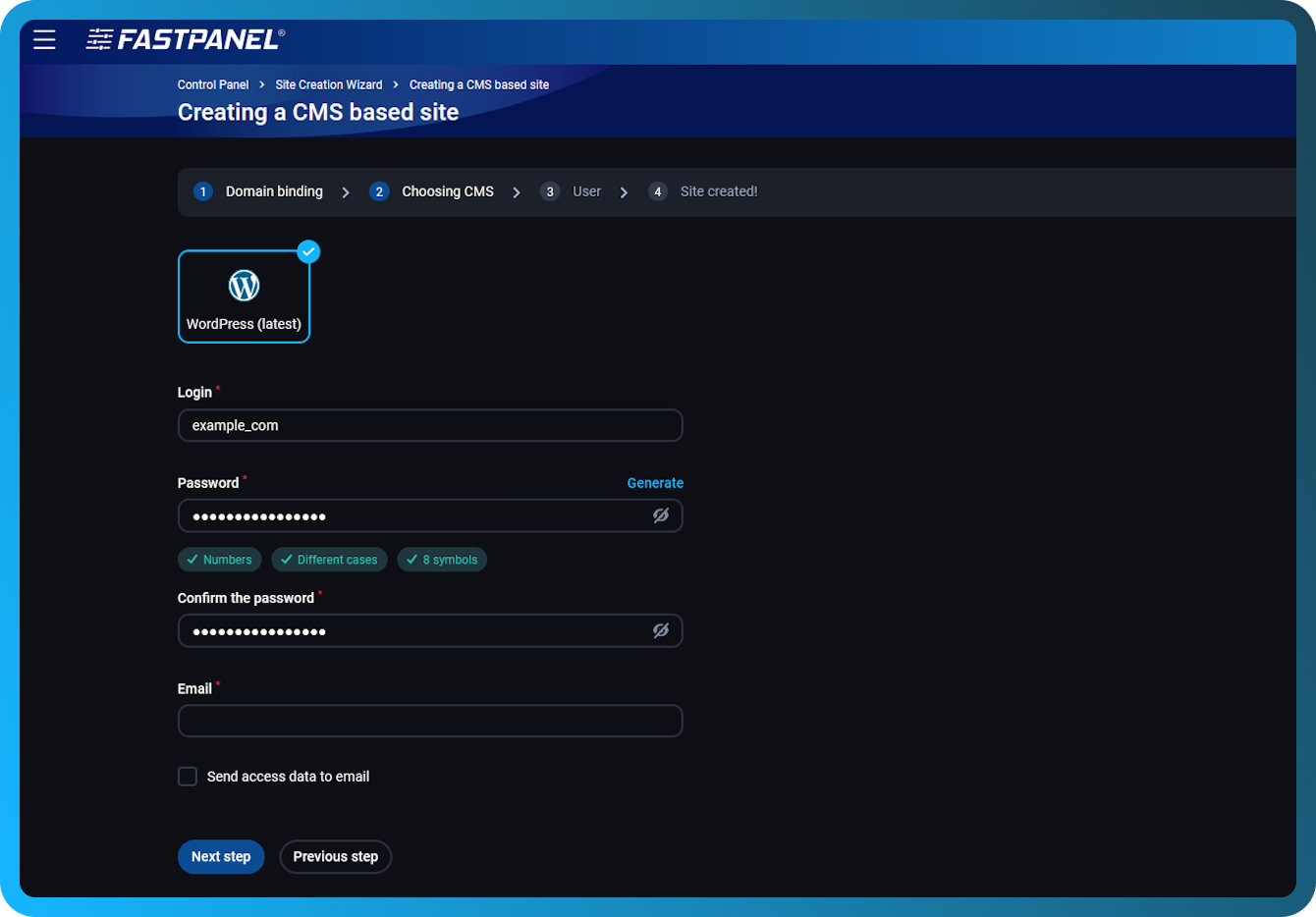
Pärast seda sisestate saidi kasutaja andmed
Need ei ole WordPressi administraatori mandaadid. Need on serveris oleva kasutaja jaoks, kellele sait kuulub.
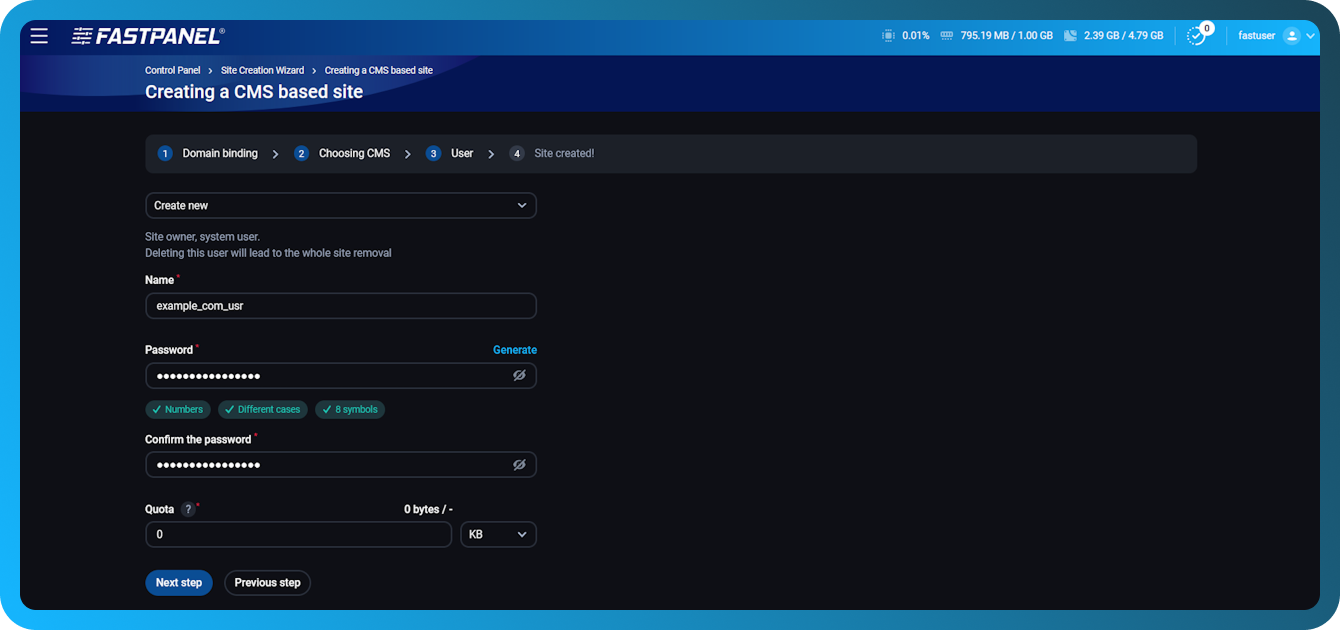
Järgige nõustaja juhiseid ja viige saidi loomine lõpule.
Salvestage kindlasti andmebaasi ja FTP-konto juurdepääsuandmed turvalisse kohta
Samuti saate oma saidi juurdepääsuandmeid "View", "Download" või "Send":
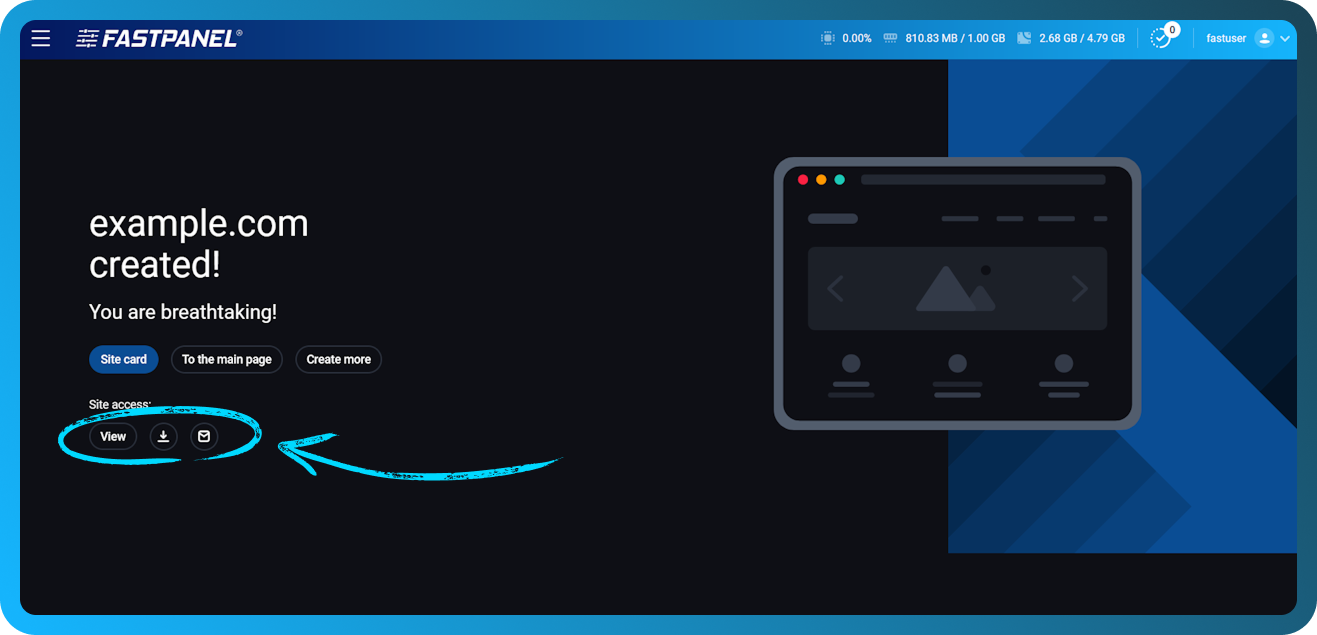
Jätkamiseks klõpsake "Site card"
CMS-i käsitsi paigaldus
Kõigepealt peate paneeli ette valmistama, luues uue saidi. Selleks kasutage seda juhendit
Pärast saidi loomist peate kõigepealt alla laadima paigalduspaketi. Sellel konkreetsel juhul saate seda teha, järgides linki ja salvestades arhiivi oma arvutisse.
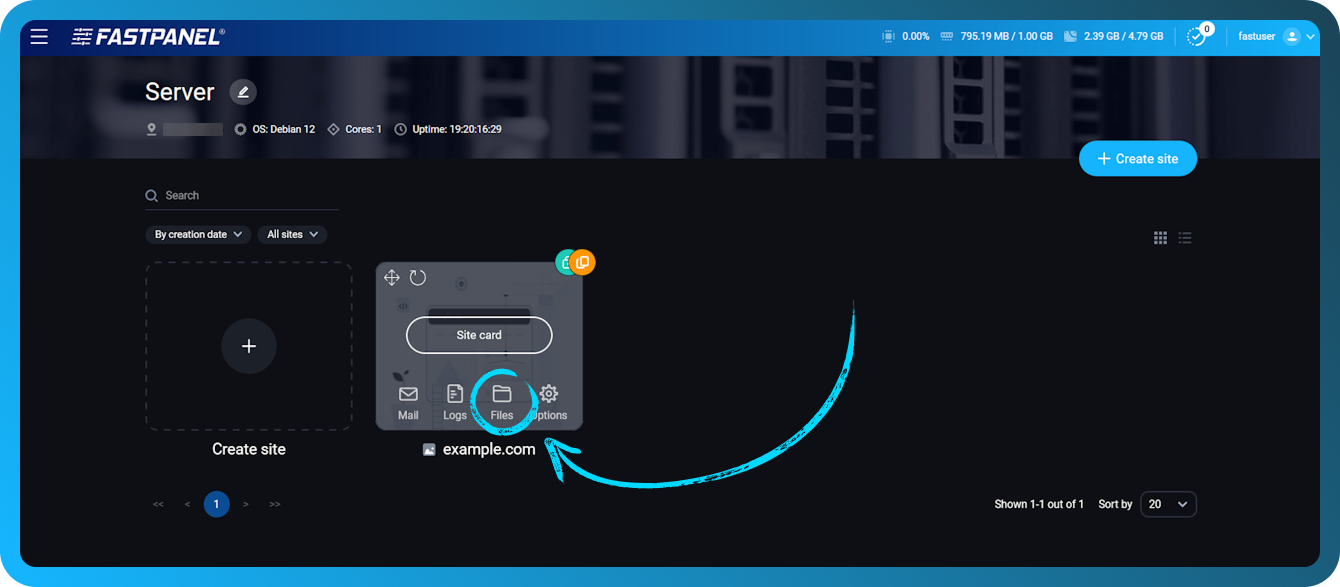
Saidi kaardil klõpsake failihaldurisse liikumiseks "Files".
Avatud modaalaknas klõpsake "Upload" või lihtsalt lohistage arhiiv tööalale
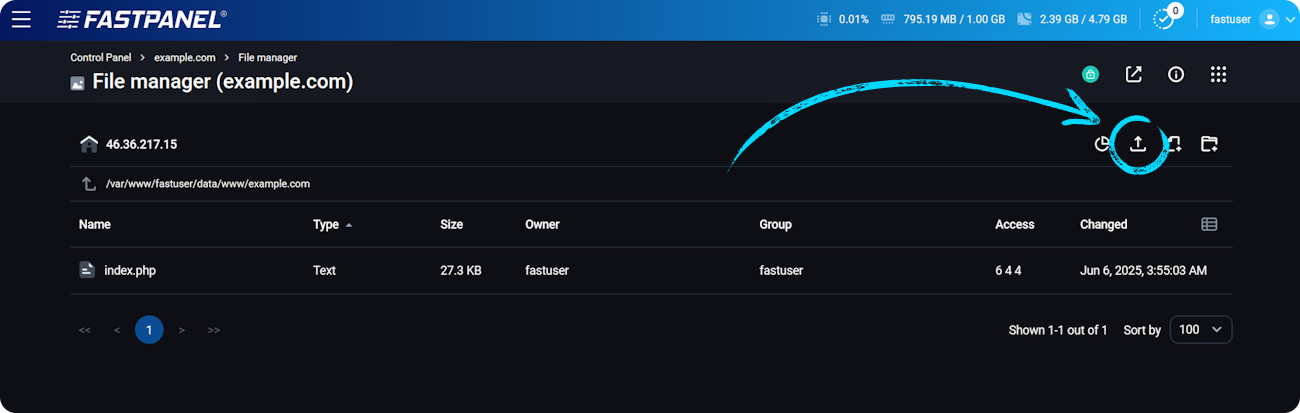
Avatud mooduli aknas valige varem alla laaditud WordPressi distributsiooniarhiiv
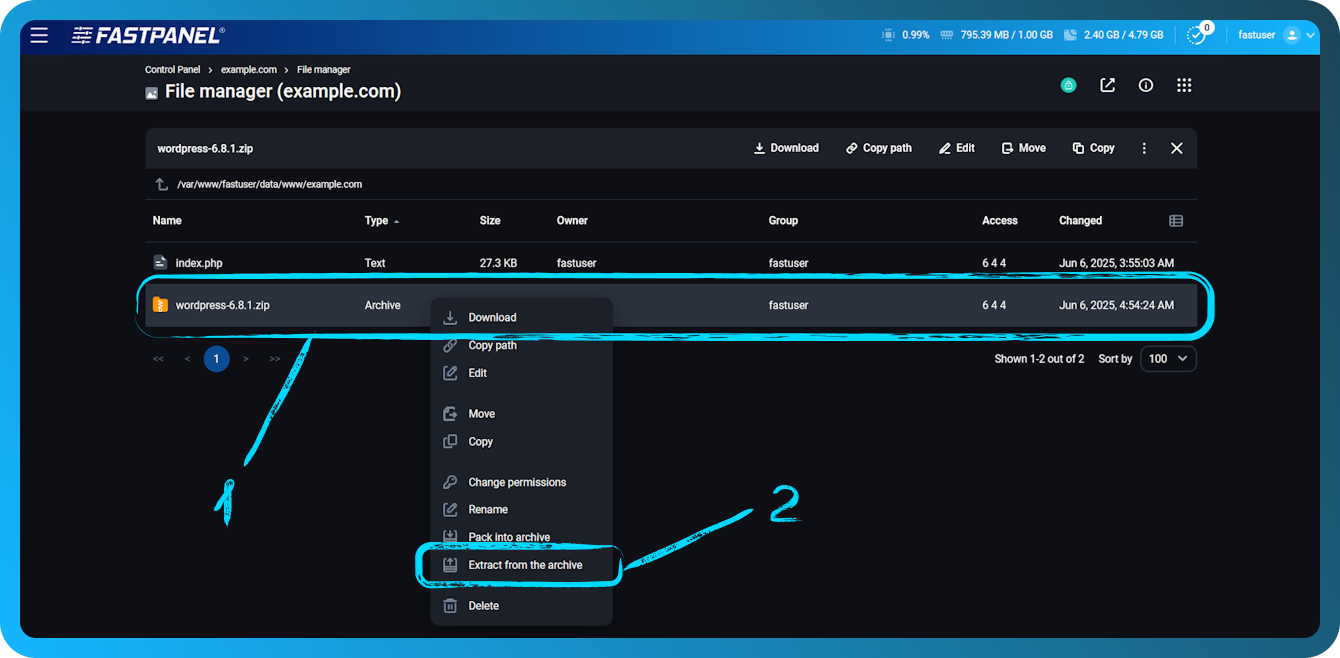
Paremklõpsake arhiivil ja valige "Extract from the archive"
Ruumi säästmiseks võite arhiivi pärast lahtipakkimist kustutada.
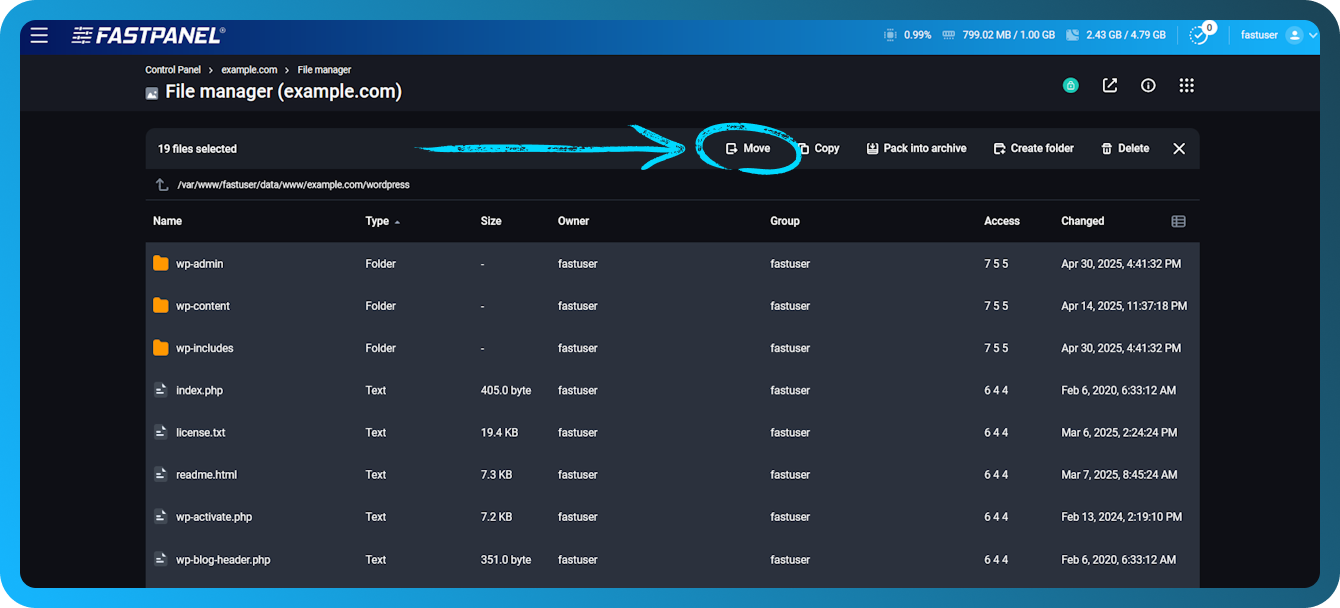
Nüüd on WordPressi paigalduse lõpuleviimiseni jäänud vaid mõned sammud. Sisenege WordPressi kataloogi, topeltklõpsates sellel. Valige kõik failid ja kataloog ning klõpsake "Move"
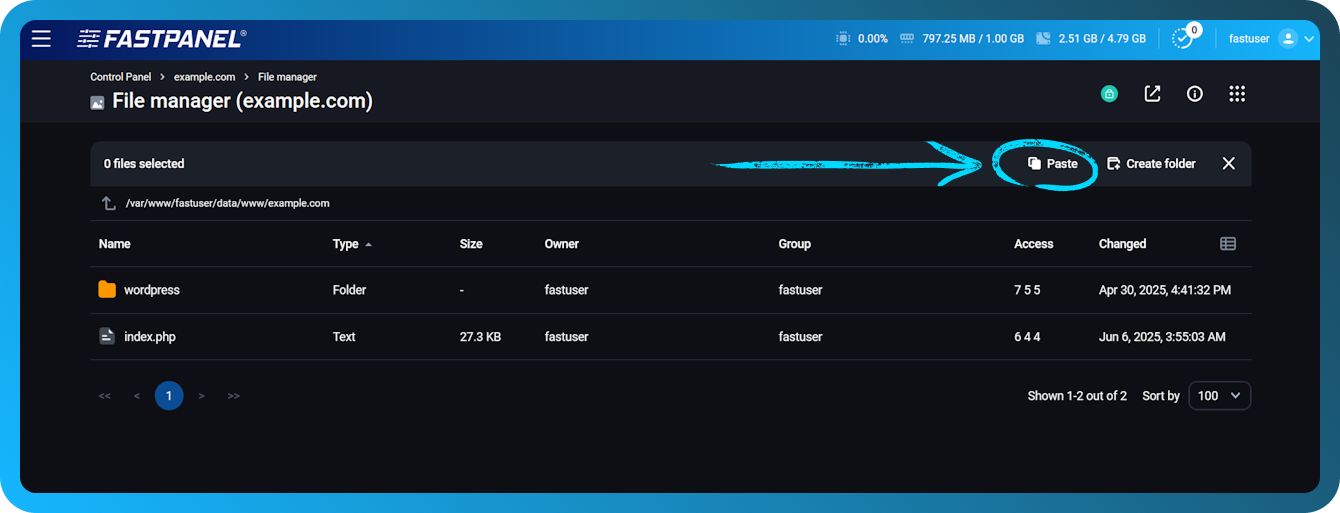
Minge saidi peakataloogi ja klõpsake "Paste"
Pärast WordPressi lahtipakkimist avage oma sait brauseris, et pääseda WordPressi paigaldusnõustajasse. Viige paigaldus lõpule, järgides paigaldusnõustaja juhiseid.