Szerverértesítések
Ez a funkció kizárólag Kiterjesztett licenccel rendelkező felhasználók számára érhető el.
A FASTPANEL® lehetővé teszi a kulcsfontosságú szervermetrikák figyelését: CPU-terhelés, Load Average 5, lemezhasználat és RAM-használat. Amikor egy metrika meghaladja a küszöbértékét, a riasztások automatikusan elküldésre kerülnek Telegramra vagy Slackre. A konfiguráció a "Beállítások" → "Értesítések" menüpont alatt található.
Ez a cikk bemutatja, hogyan állíthat be kézbesítési csatornákat, és hogyan konfigurálhatja az értesítési paramétereket, beleértve a küszöbértékeket és az eseményindítókat.
Csatorna beállítása
Telegram
- Hozzon létre egy új botot a hivatalos Telegram bot, a @BotFather használatával. Kövesse a linket, és kattintson a "Start" gombra
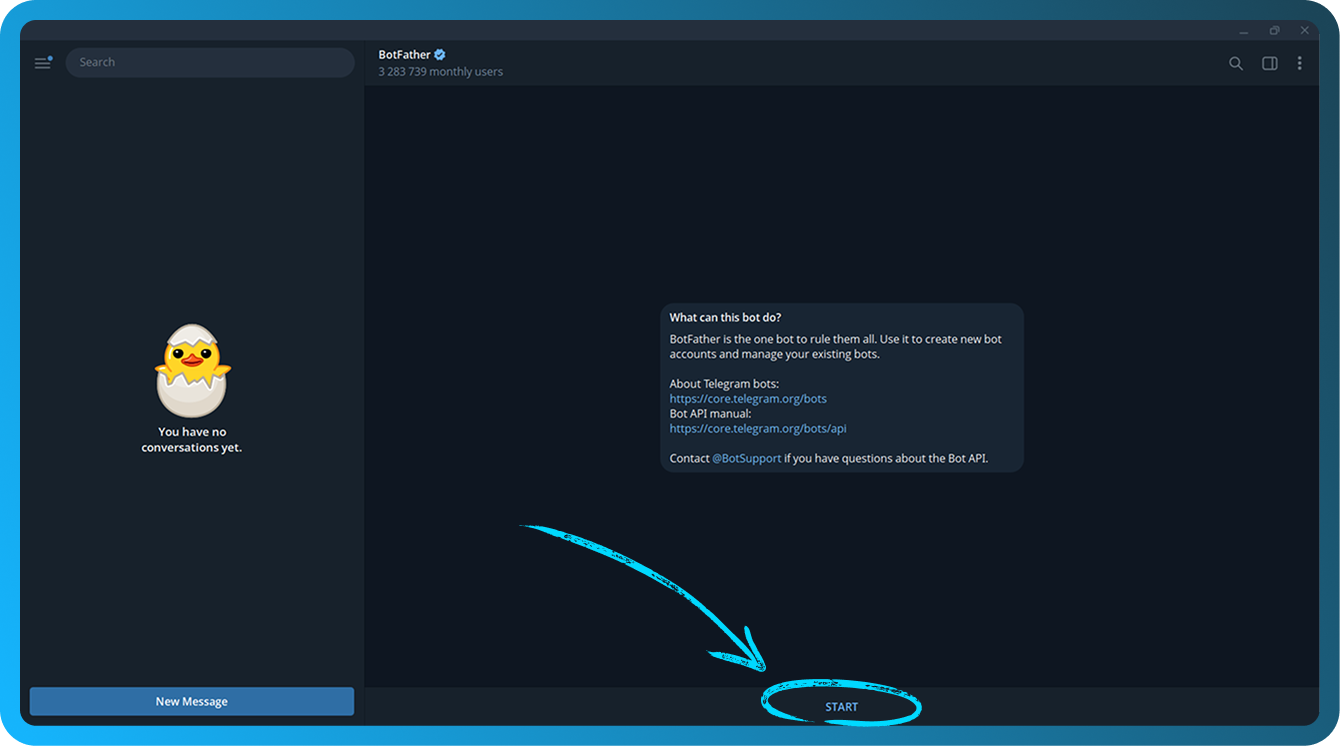
- Írja be:
/newbot, majd nyomja meg az Entert. - Adja meg a bot kívánt nevét, majd nyomja meg az Entert.
- Adja meg a bot kívánt felhasználónevét. A végének
bot-re kell végződnie, majd nyomja meg az Entert. - Egy ilyen kezdetű üzenetet fog kapni:
Done! Congratulations on your new bot. - Kattintson a
Use this token to access the HTTP API:utáni kék sorra (a képernyőképen elhomályosítva), hogy a bot API-tokenjét a vágólapra másolja. Tartsa biztonságban a tokent, mivel bárki, aki birtokában van, irányíthatja a botját
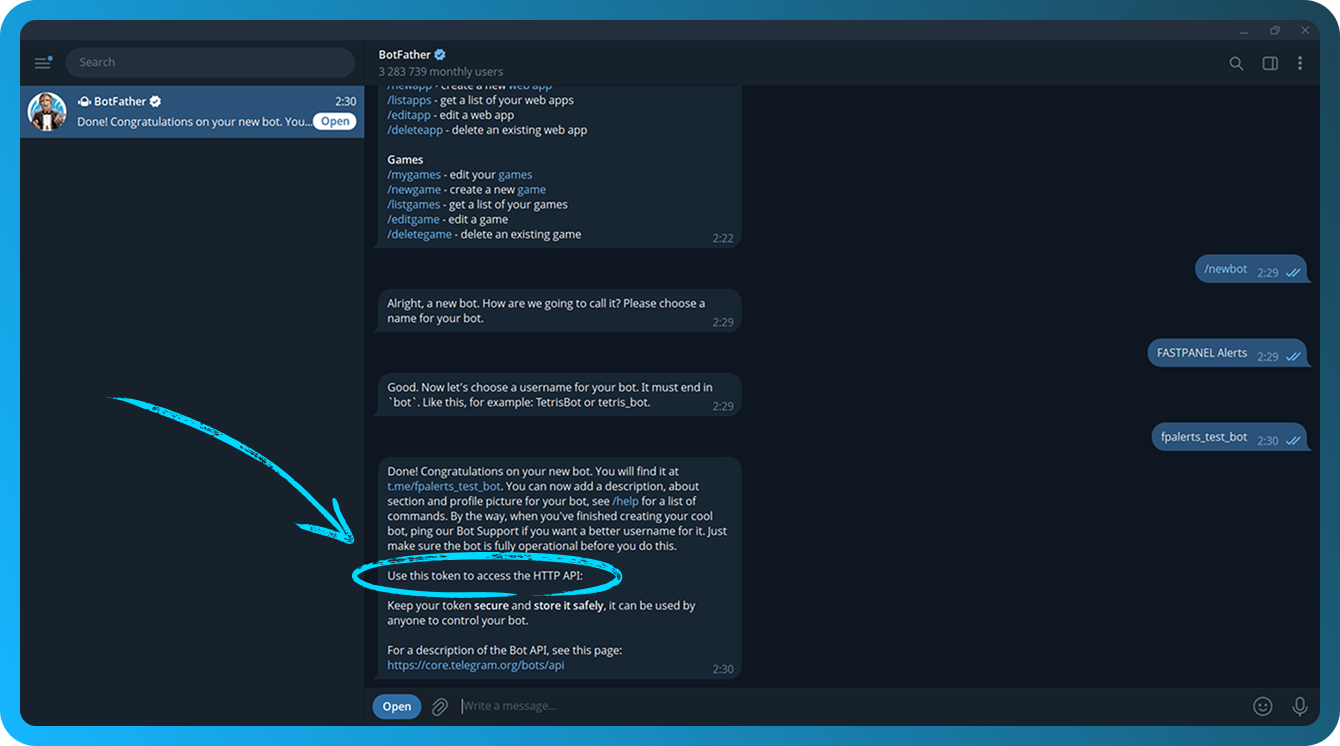
Az API-token a @BotFather-ben van tárolva. Ha elfelejti, küldje el a /mybots parancsot, válassza ki a botját, majd kattintson az "API Token" gombra.
- Nyissa meg a FASTPANEL® felületét, és navigáljon a "Beállítások" → "Értesítések" menüpontra.
- Kattintson a "Csatorna létrehozása" gombra
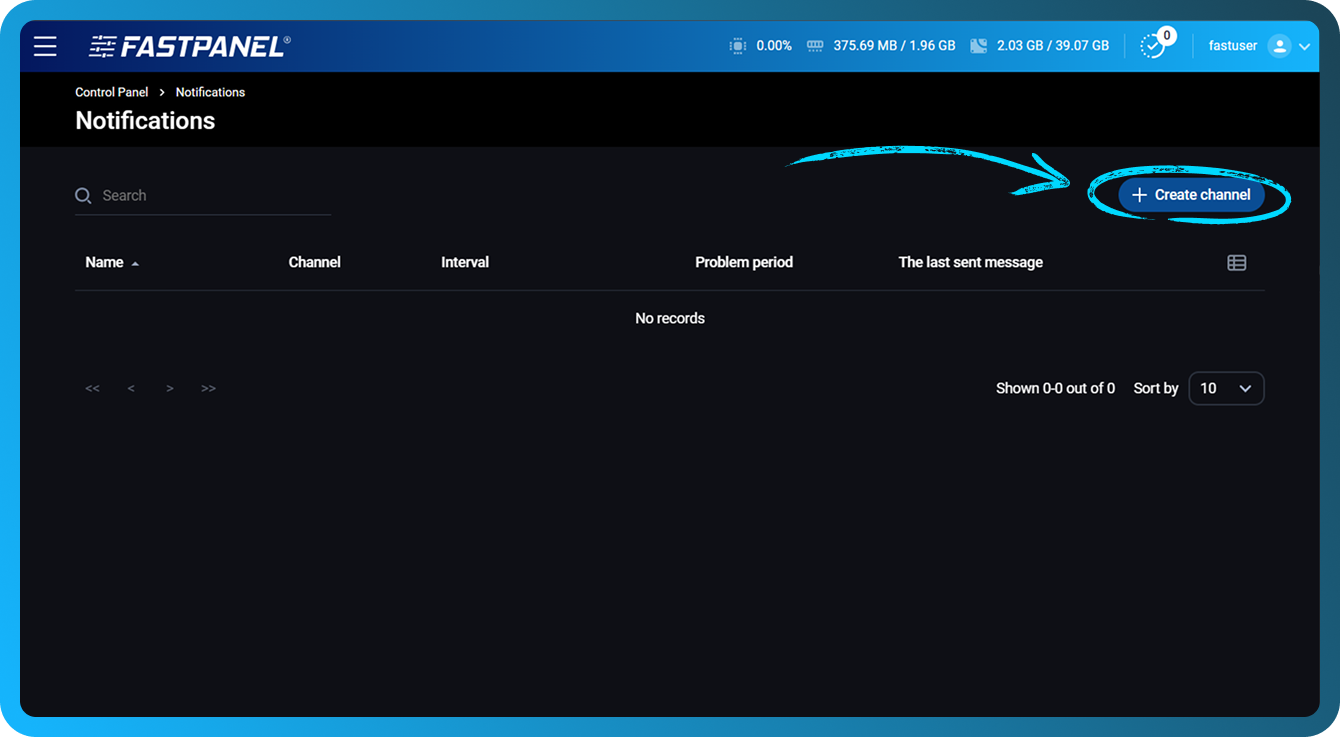
- Töltse ki a következő mezőket:
- Név — Adjon meg egy nevet a csatornának, hogy vizuálisan meg tudja különböztetni
- Csatorna — Válassza a "Telegram" lehetőséget
- Bot token — Illessze be a 6. lépésben másolt bottokent
- Probléma időtartama — Állítsa be azt az időintervallumot (percben), amely után értesítés kerül elküldésre, ha a probléma továbbra is fennáll. A minimális érték 1 perc
- Értesítések ismétlési időköze — Állítsa be az ugyanarra a problémára vonatkozó egymást követő értesítések közötti időközt
- Értesítés a megoldott problémákról — Engedélyezze ezt a lehetőséget, hogy értesítést kapjon, amikor a probléma megoldódik
- Alapvető eseményindítók hozzáadása — Engedélyezze ezt a lehetőséget, hogy automatikusan létrehozza az eseményindítókat az összes meghajtóhoz, a RAM-hoz és a CPU-hoz
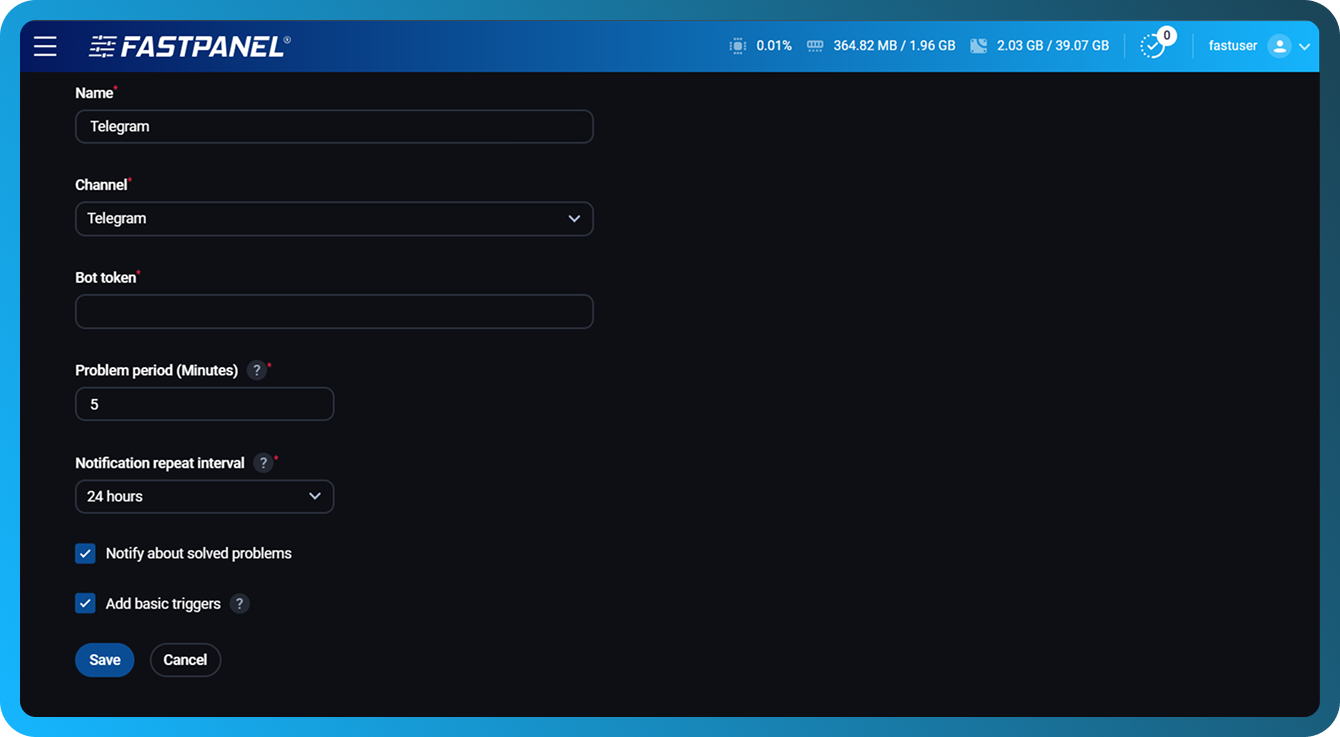
- Kattintson a "Mentés" gombra.
- A következő képernyőn kattintson a "Meghívás" gombra, hogy meghívja a botját a csevegésbe vagy csoportos csevegésbe
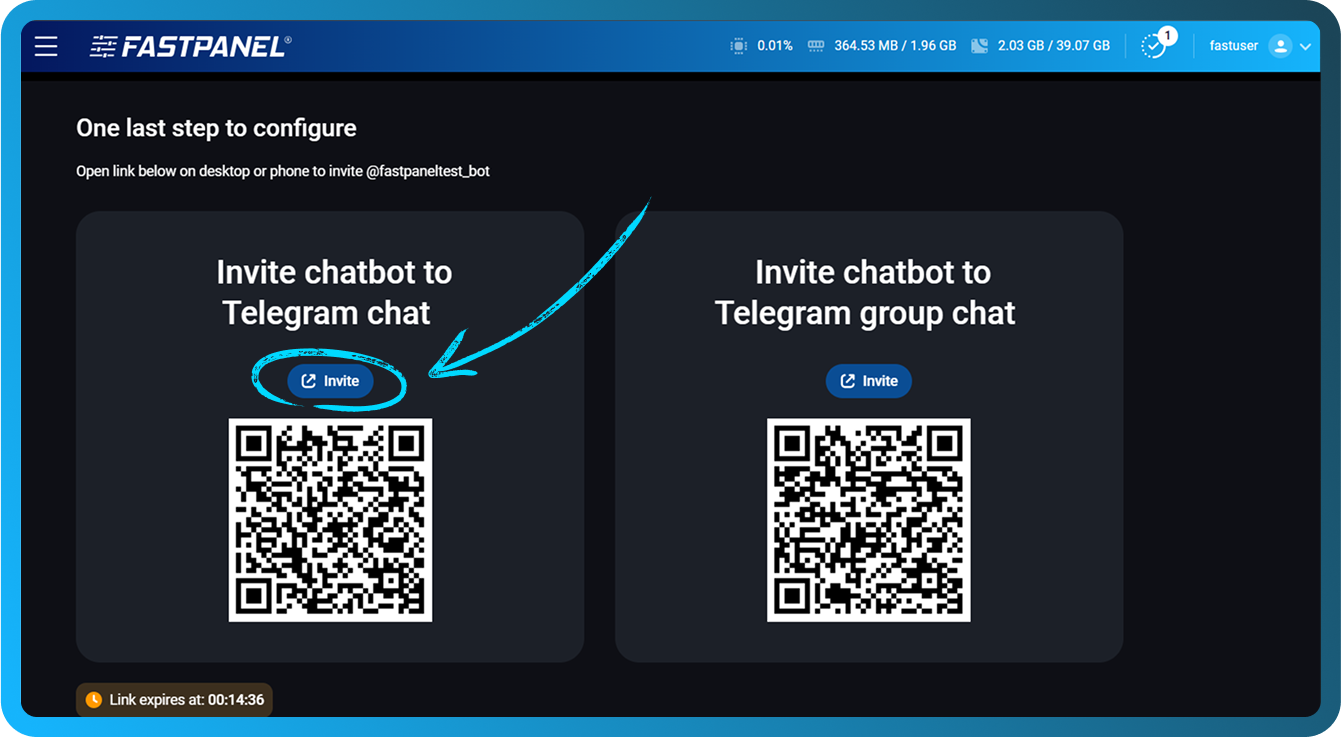
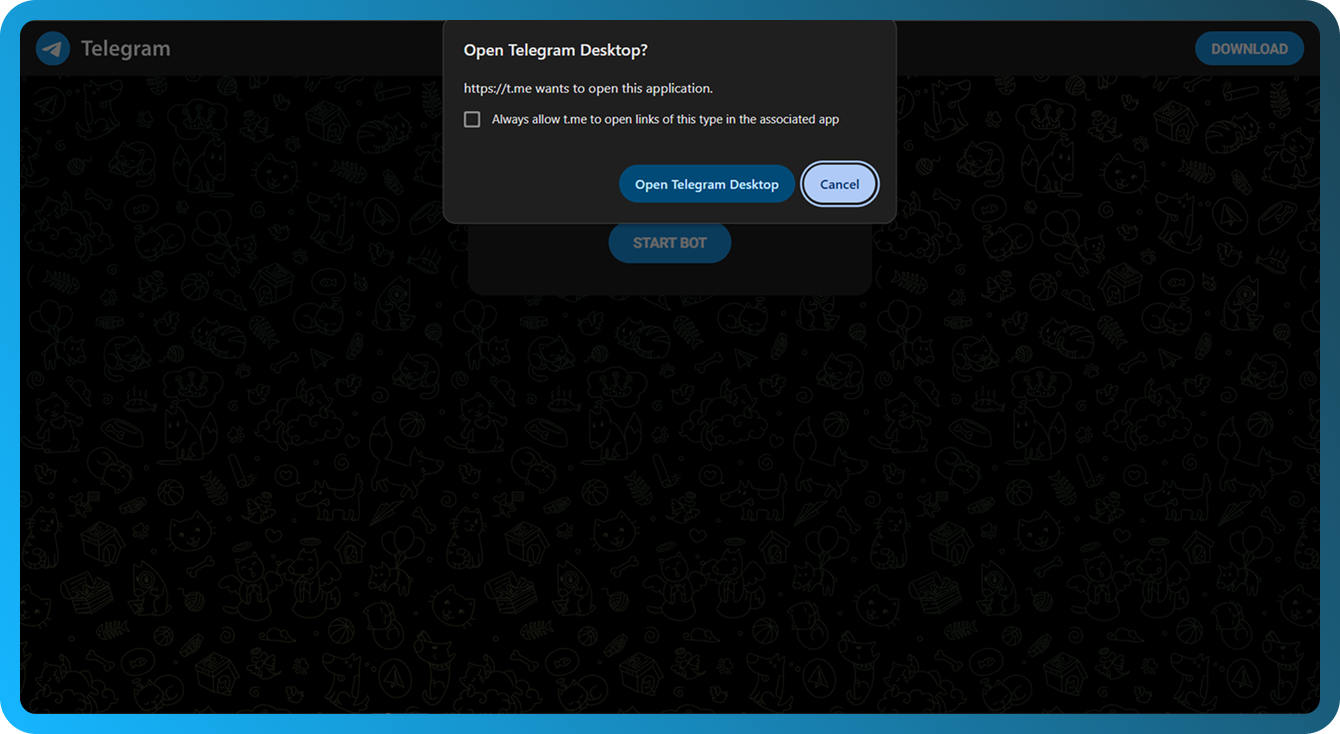
- Egy hivatkozás új lapon fog megnyílni. Erősítse meg az átirányítást a Telegram Desktop alkalmazásba
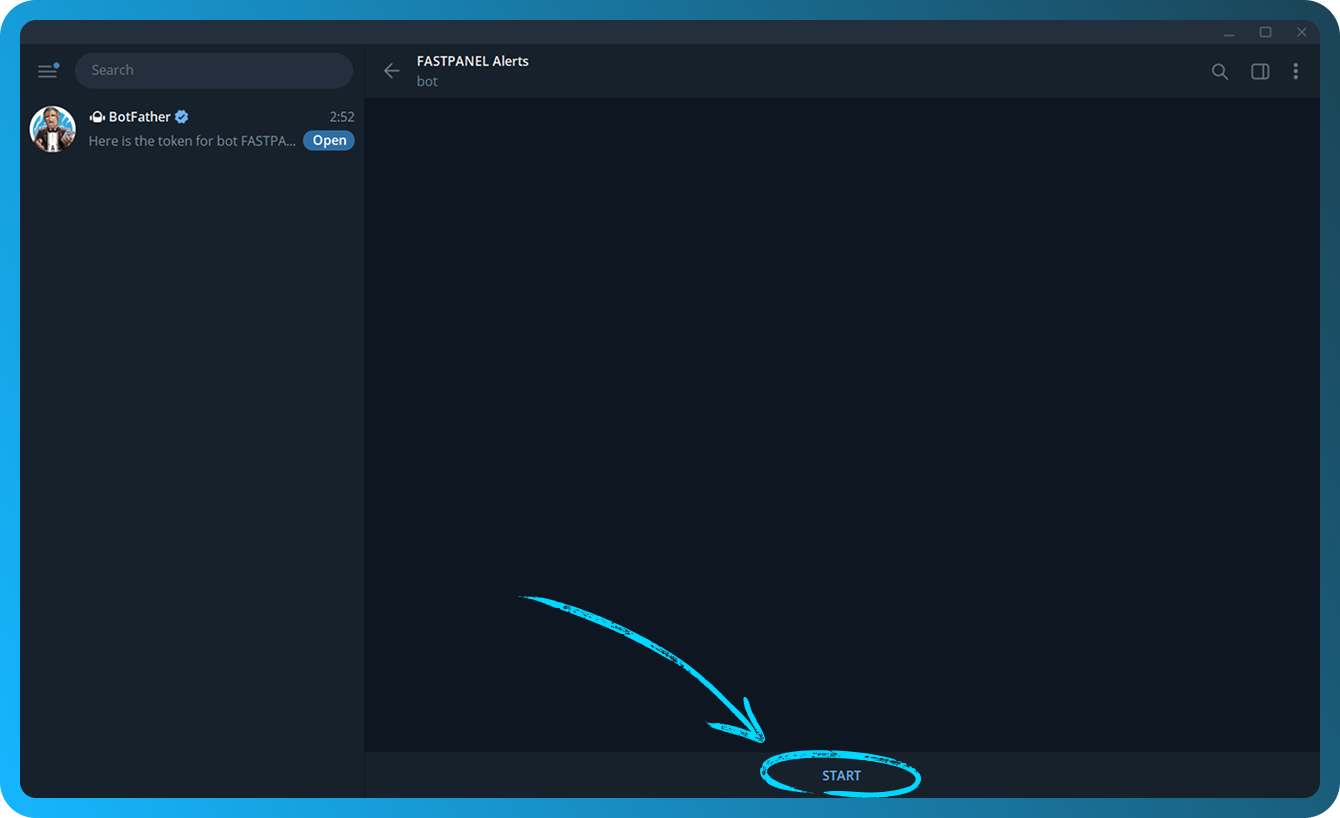
- Kattintson a "Start" gombra a bot aktiválásához
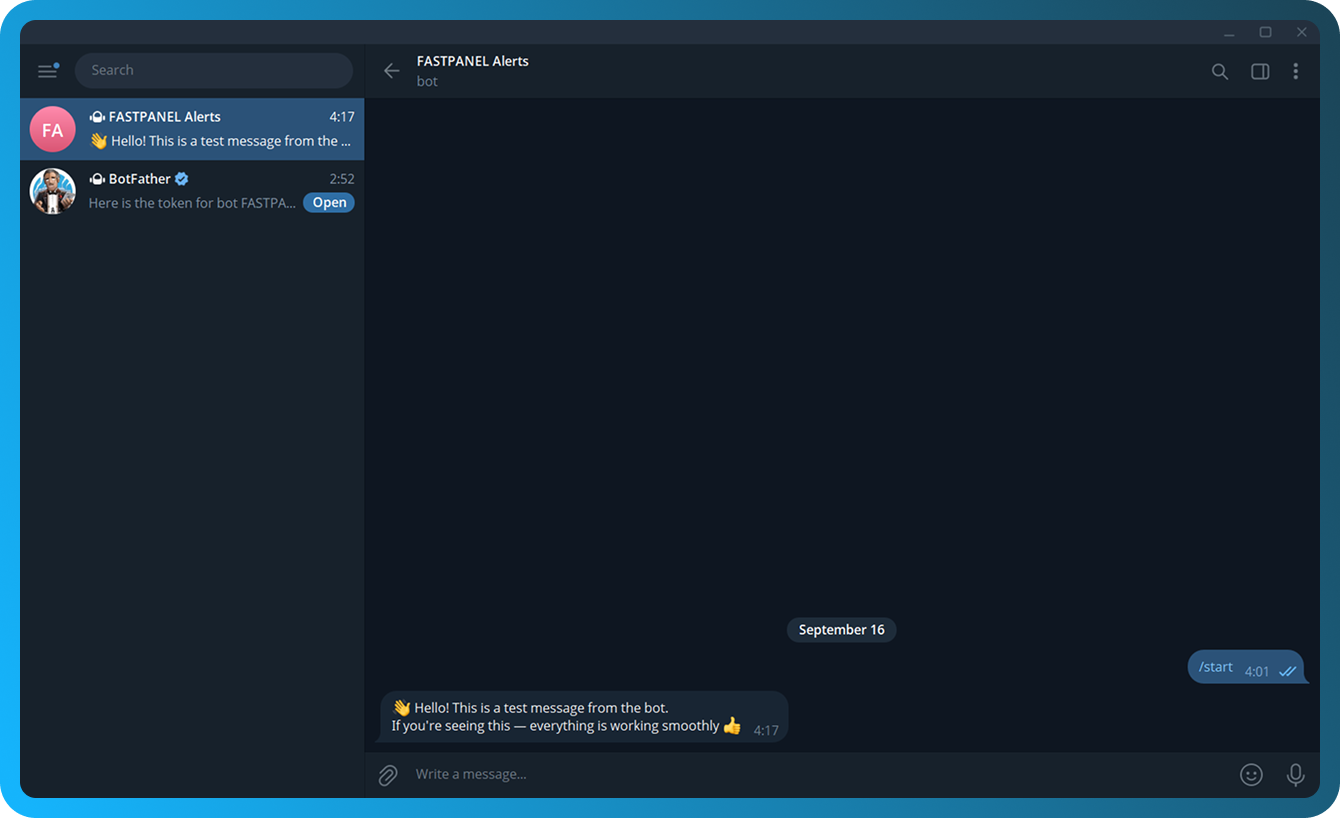
- A beállítás helyességének ellenőrzéséhez térjen vissza a FASTPANEL® lapra, és kattintson a papírrepülőgép gombra
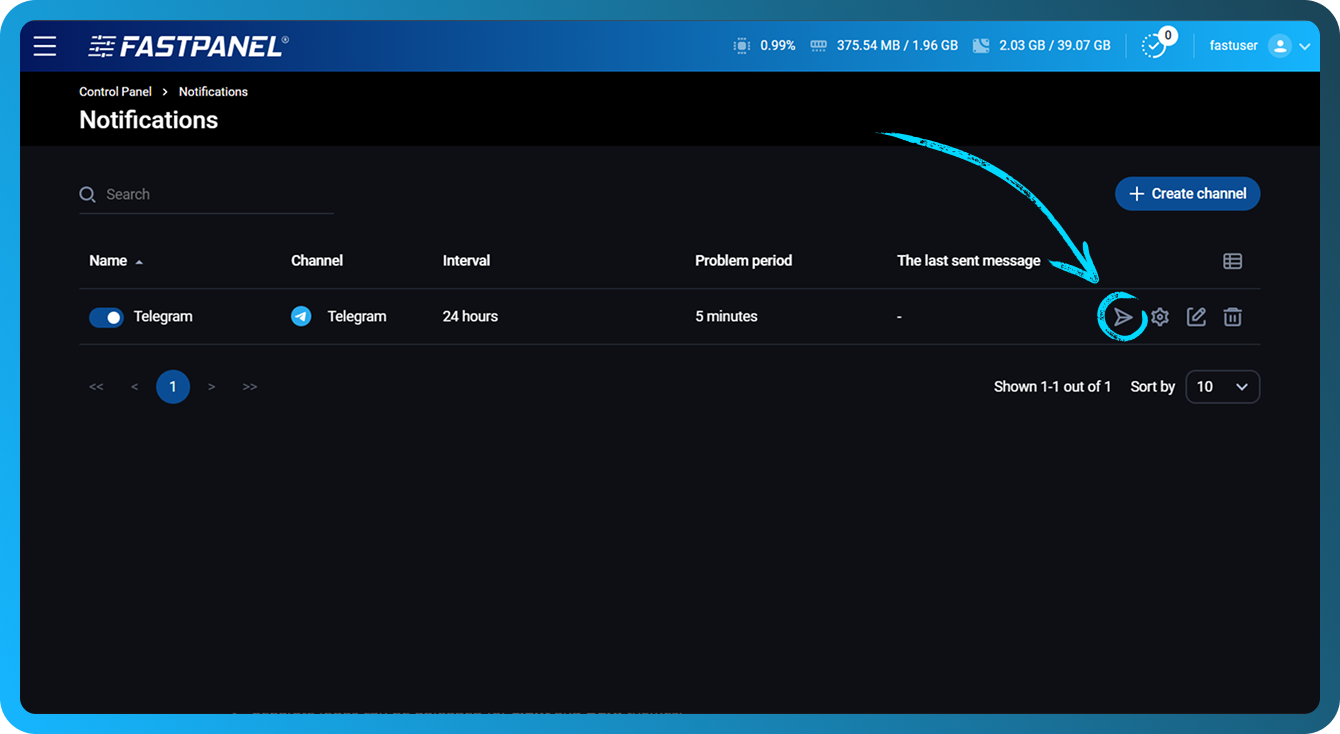
- Ha minden megfelelően van beállítva, egy tesztértesítés kerül elküldésre a botjával folytatott csevegésbe
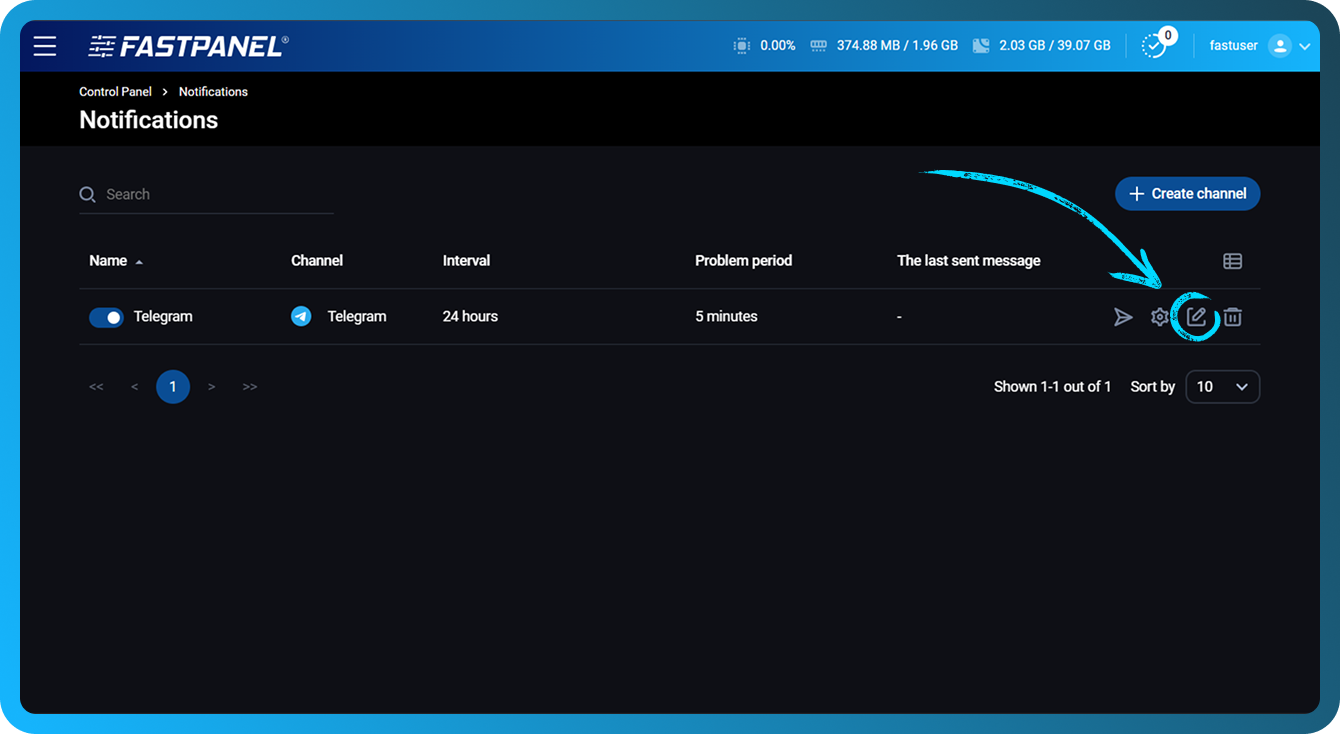
- A csatorna beállításainak későbbi módosításához kattintson a csatorna melletti ceruza ikonra
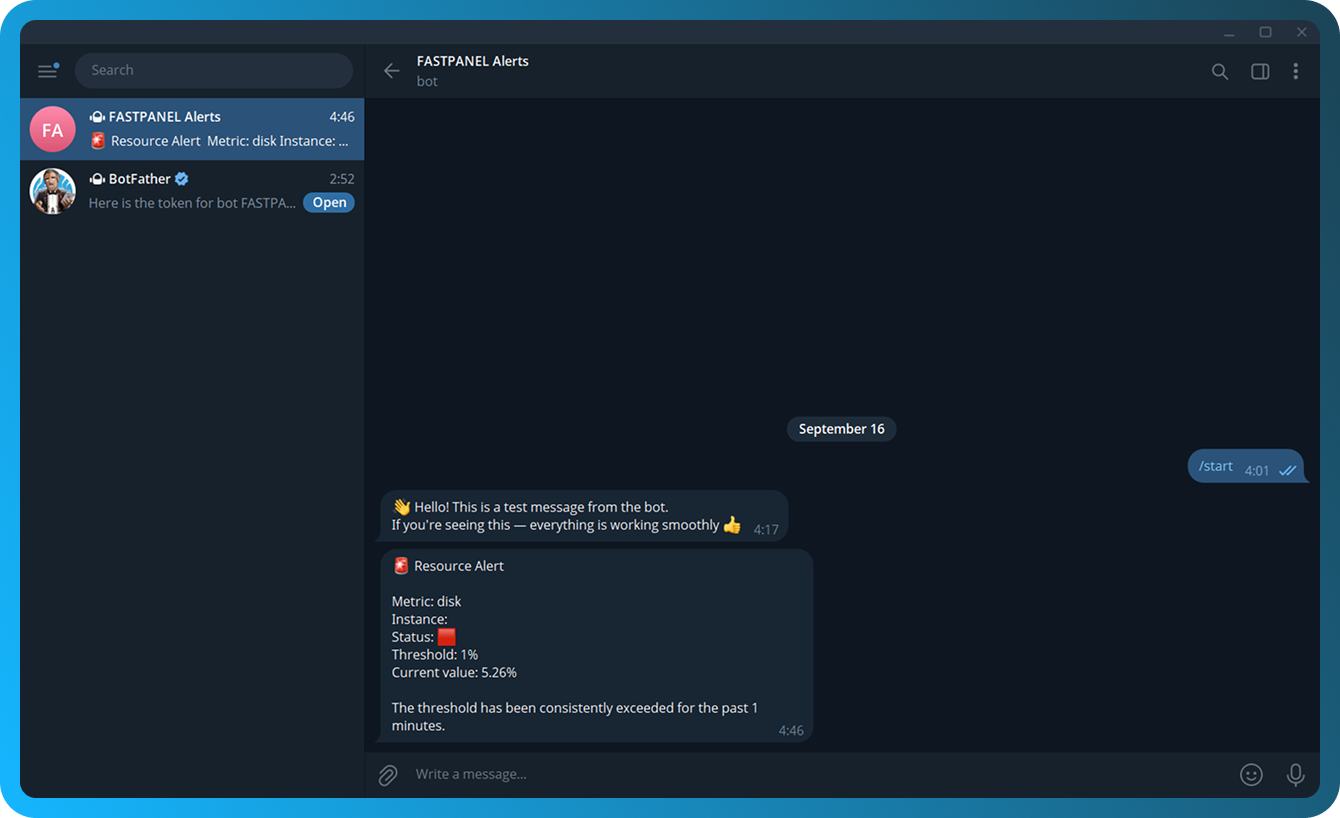
- Az alábbiakban egy példa látható az eseményindító aktiválásakor generált értesítésre
Slack
- Jelentkezzen be a fiókjába, és hozzon létre egy Slack alkalmazást az alkalmazások oldalon.
- Válassza a "From scratch" lehetőséget.
- Adjon meg egy App Name értéket, válassza ki azt a munkaterületet, ahol az alkalmazás létrejön, majd kattintson a “Create app” gombra.
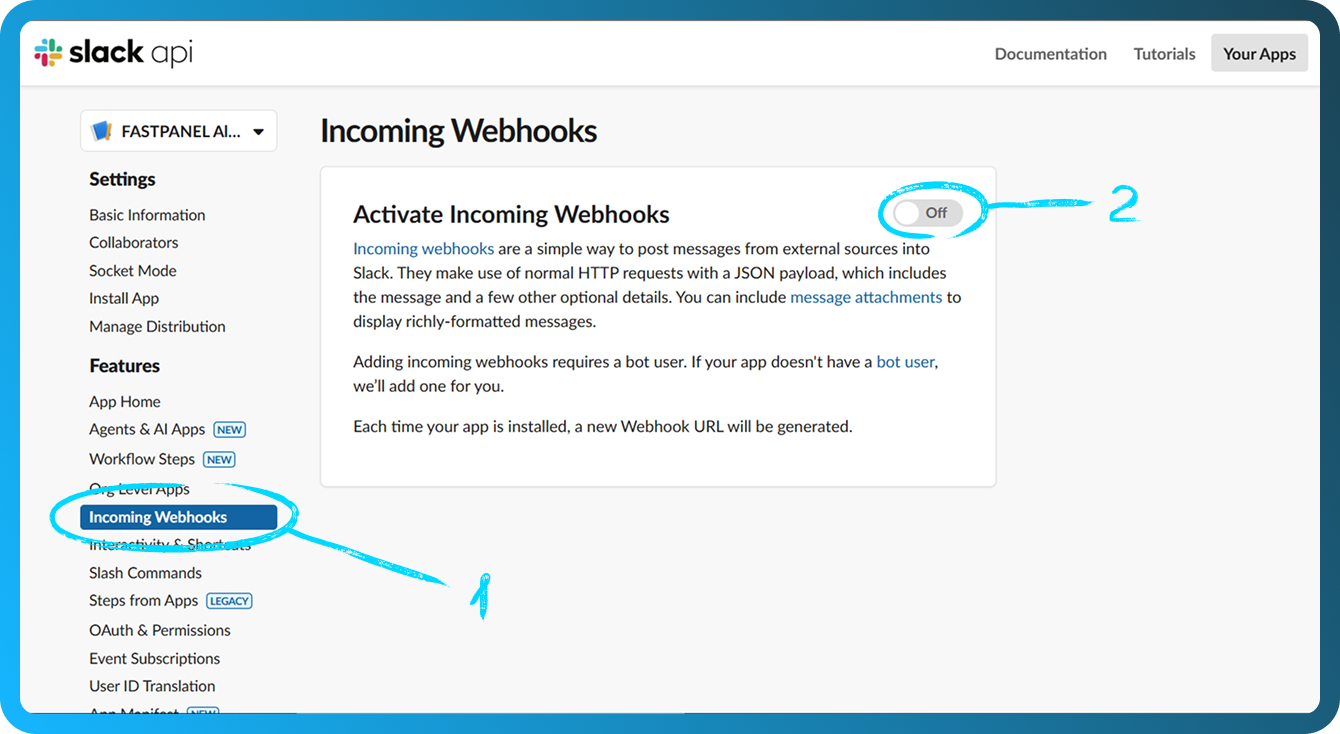
- A “Features” szakaszban nyissa meg az “Incoming Webhooks” menüpontot, és engedélyezze a funkciót
- Ugyanazon oldal alján kattintson az “Add New Webhook” gombra
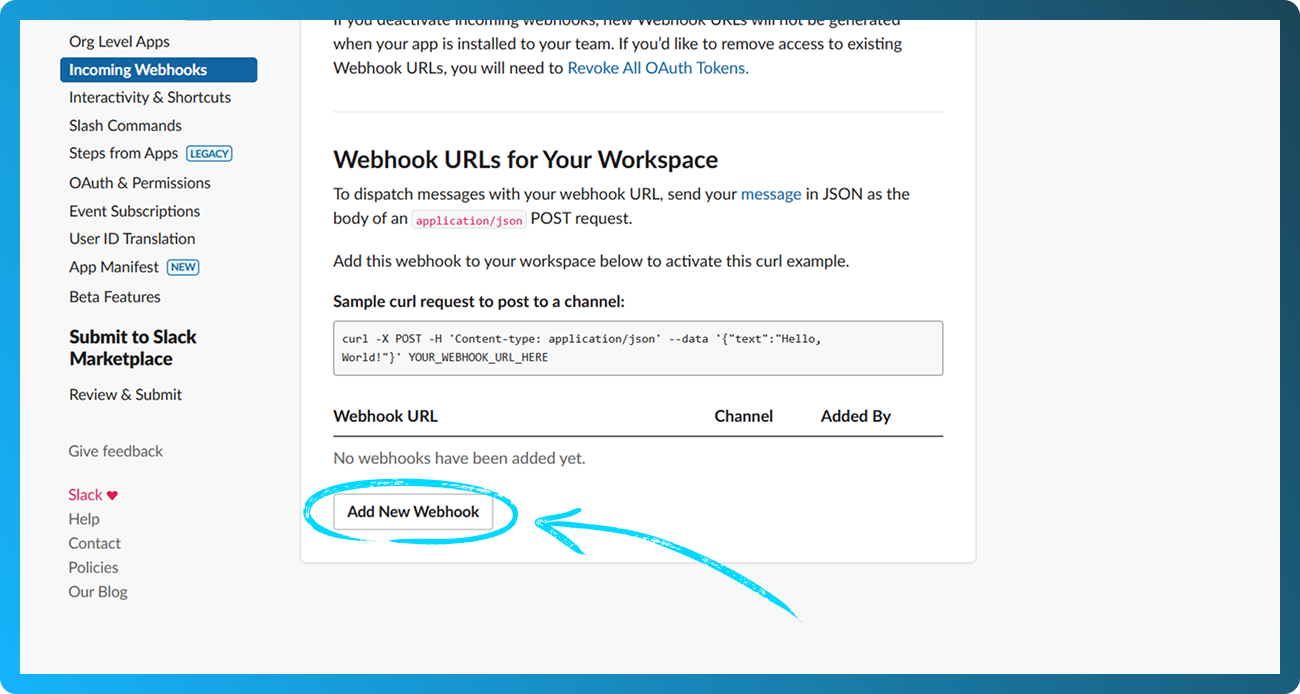
- A következő képernyőn válassza ki azt a csatornát, ahová az értesítések elküldésre kerülnek. Javasolt külön csatornát létrehozni a riasztások számára. Ezután kattintson az “Allow” gombra.
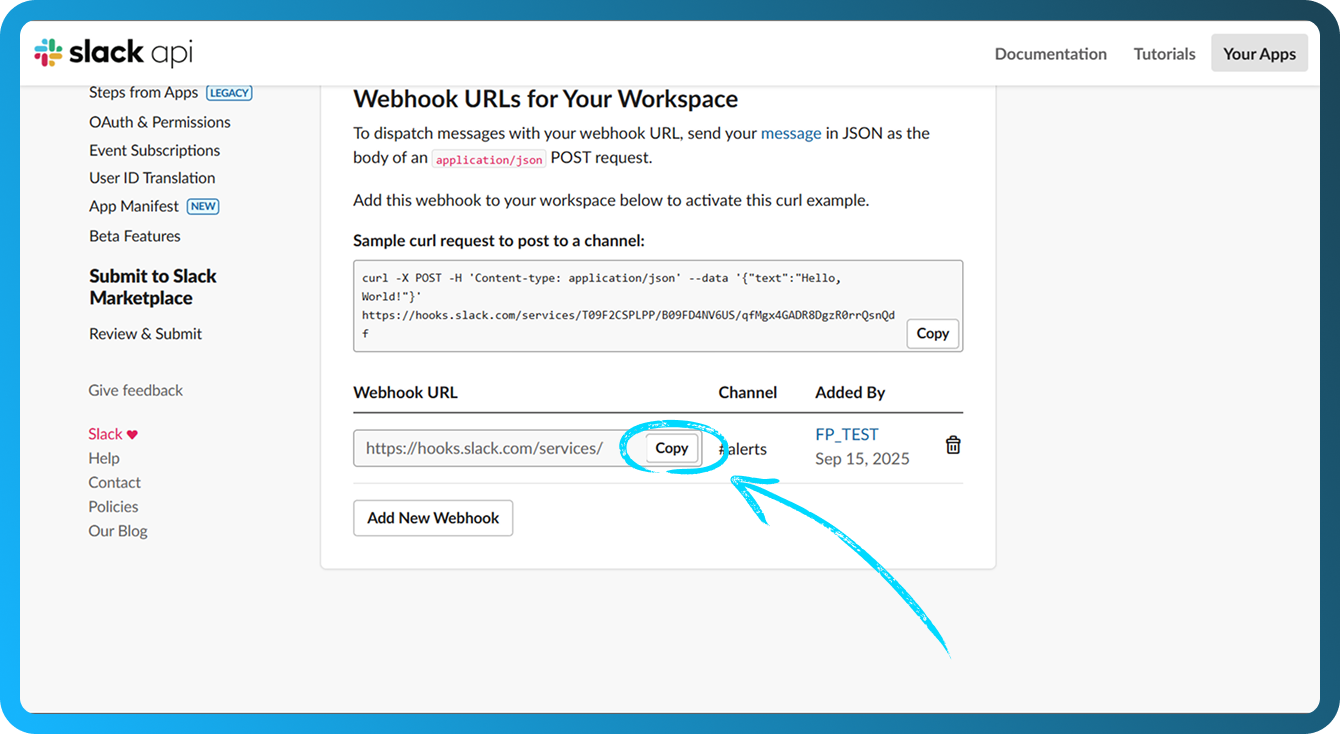
- Ezután visszairányításra kerül a webhooks oldalra. Görgessen le, majd kattintson a “Copy” gombra a webhook URL másolásához
- Nyissa meg a FASTPANEL® felületét, és navigáljon a "Beállítások" → "Értesítések" menüpontra.
- Kattintson a "Csatorna létrehozása" gombra
- Töltse ki a következő mezőket:
- Név — Adjon meg egy nevet a csatornának, hogy vizuálisan meg tudja különböztetni
- Csatorna — Válassza a "Slack" lehetőséget
- Webhook url — Illessze be a 7. lépésben másolt webhook URL-t
- Probléma időtartama — Állítsa be azt az időintervallumot (percben), amely után értesítés kerül elküldésre, ha a probléma továbbra is fennáll. A minimális érték 1 perc
- Értesítések ismétlési időköze — Állítsa be az ugyanarra a problémára vonatkozó egymást követő értesítések közötti időközt
- Értesítés a megoldott problémákról — Engedélyezze ezt a lehetőséget, hogy értesítést kapjon, amikor a probléma megoldódik
- Alapvető eseményindítók hozzáadása — Engedélyezze ezt a lehetőséget, hogy automatikusan létrehozza az eseményindítókat az összes meghajtóhoz, a RAM-hoz és a CPU-hoz
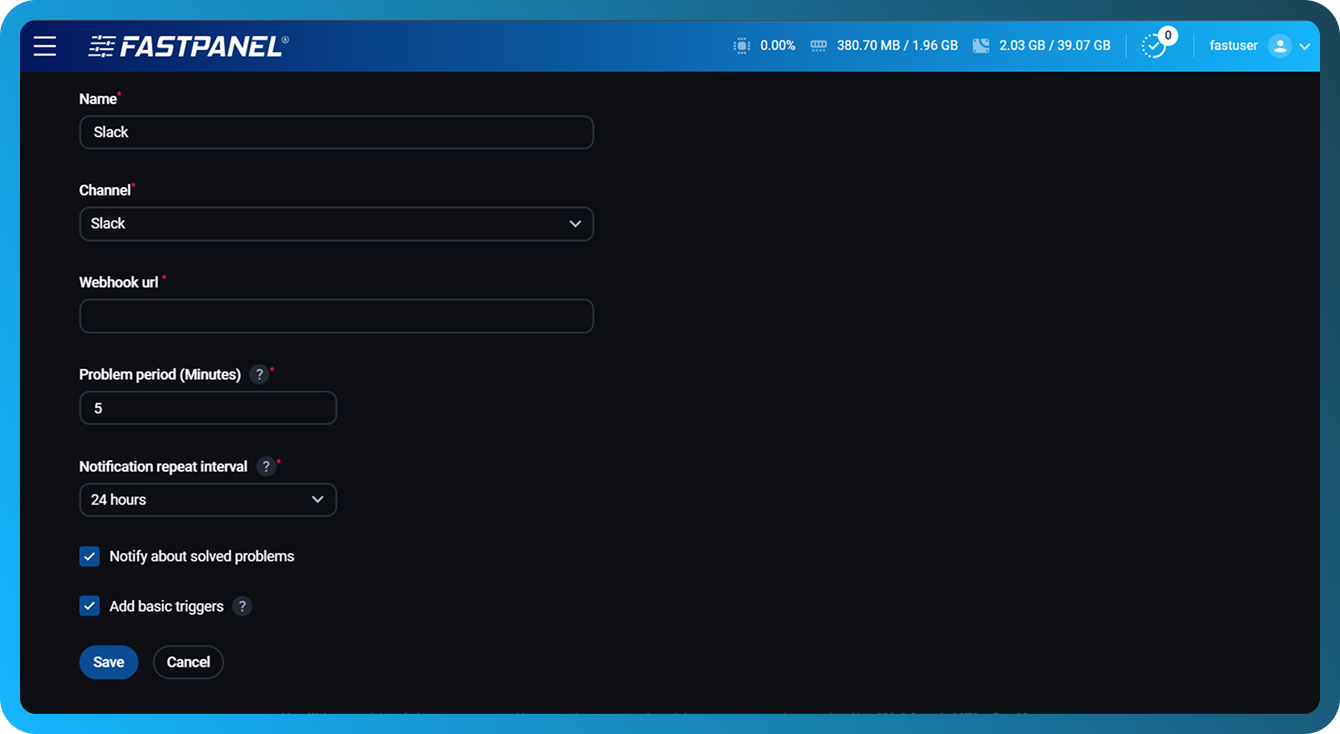
- Kattintson a "Mentés" gombra.
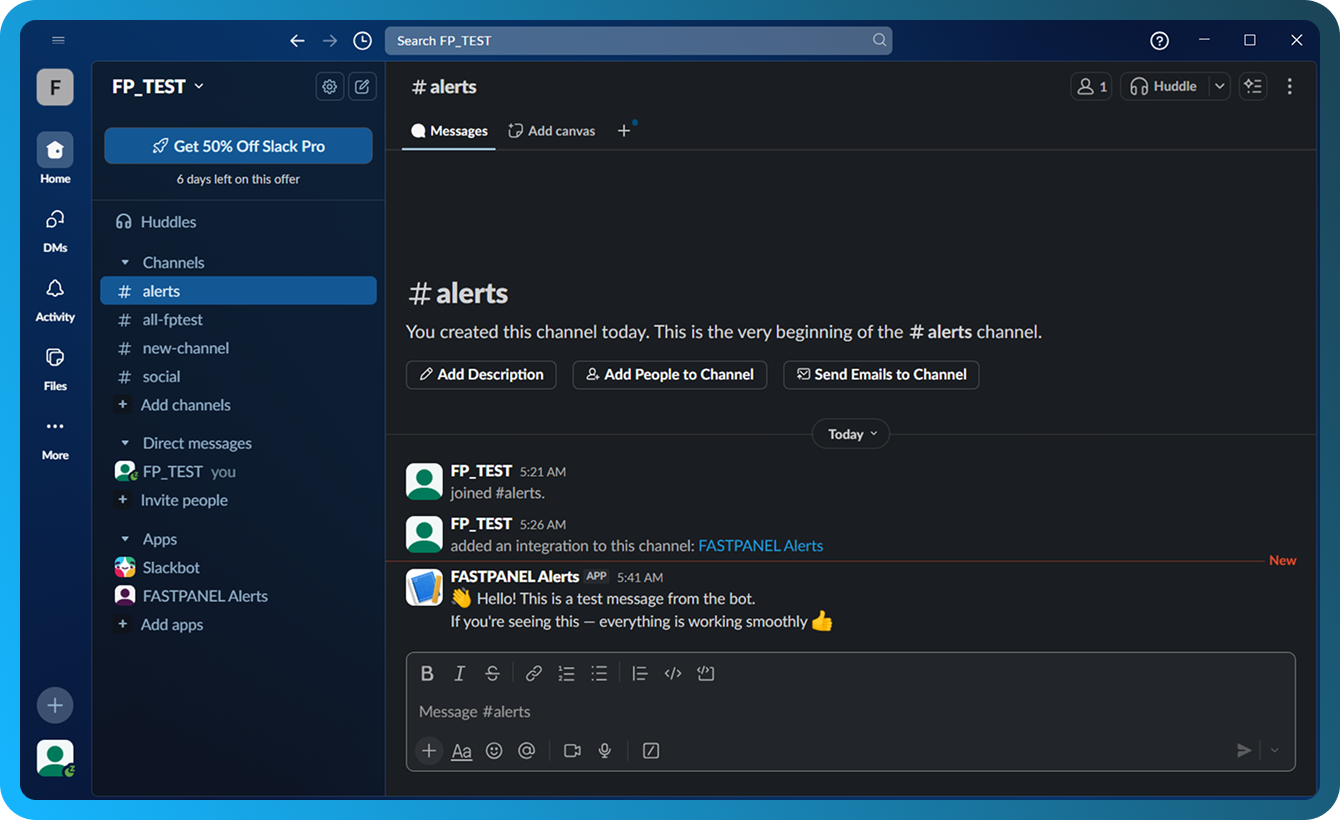
- A beállítás helyességének ellenőrzéséhez kattintson a papírrepülőgép gombra
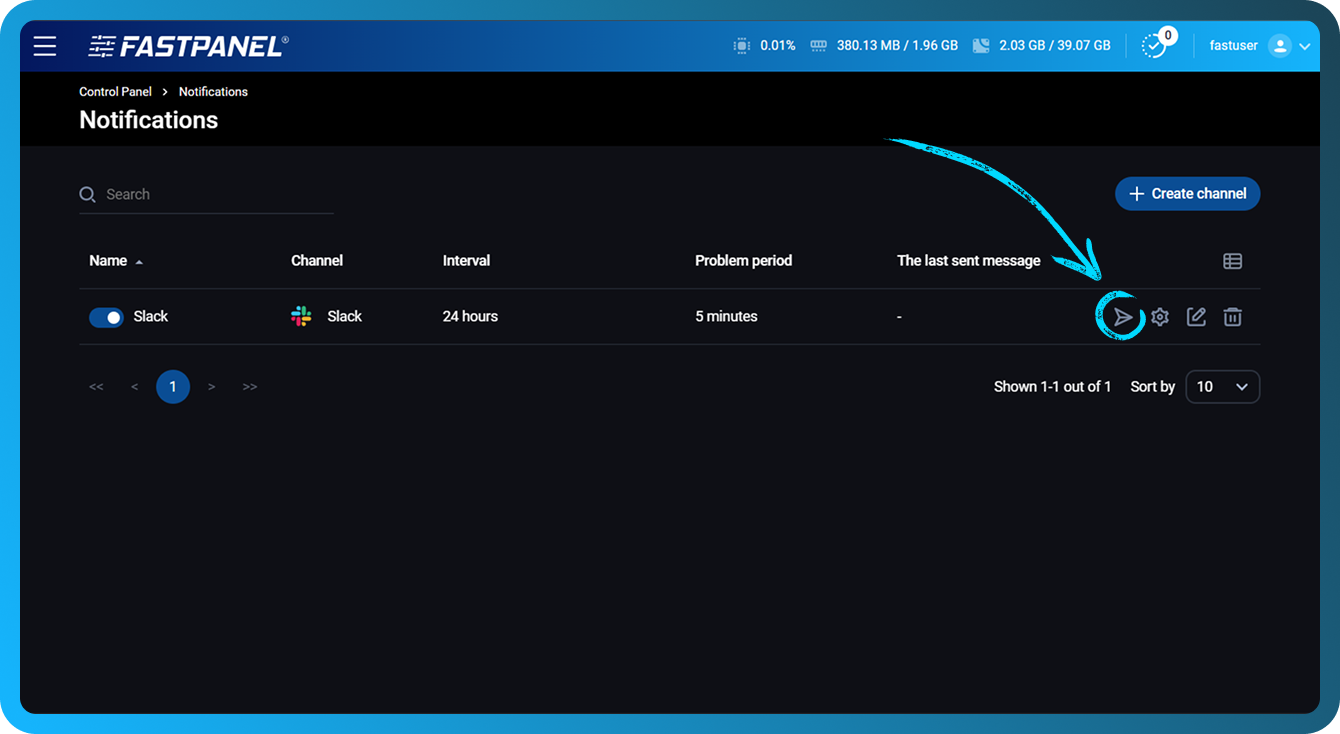
- Ha minden megfelelően van beállítva, egy tesztértesítés kerül elküldésre a 6. lépésben kiválasztott csatornára
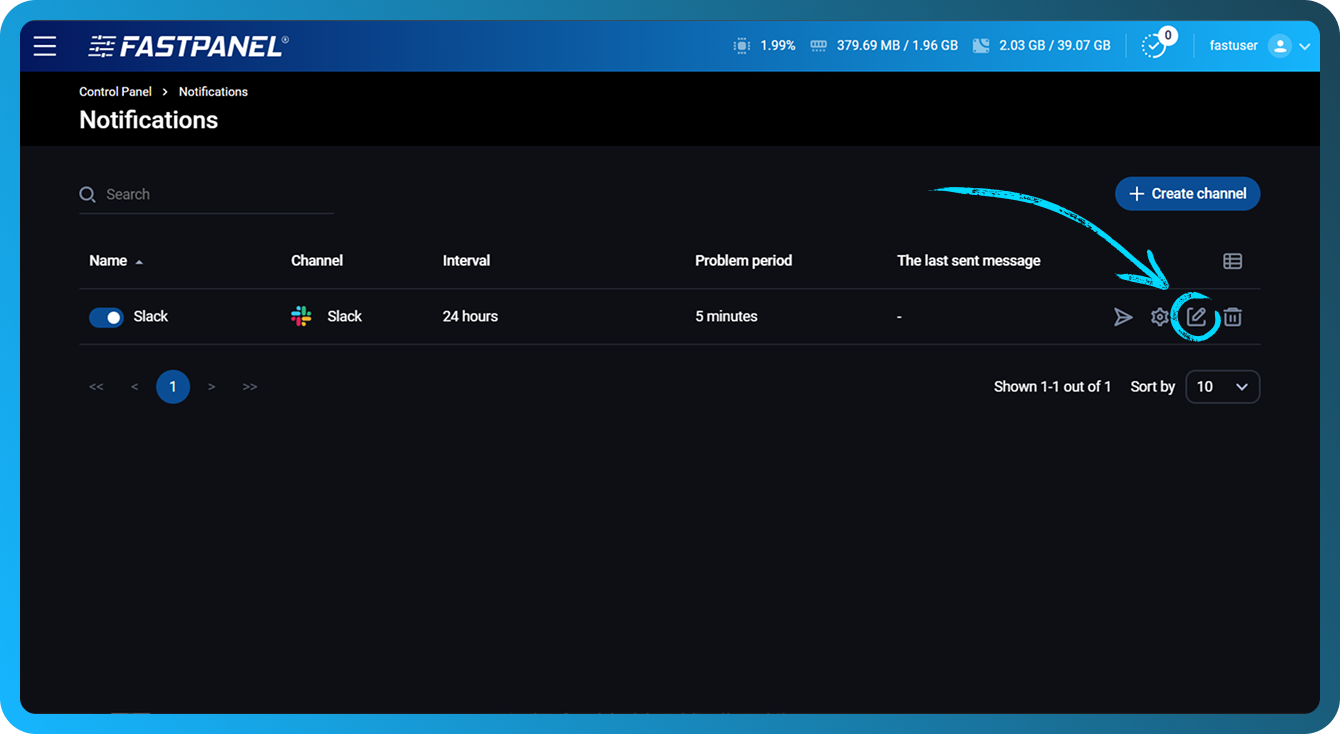
- A csatorna beállításainak későbbi módosításához kattintson a csatorna melletti ceruza ikonra
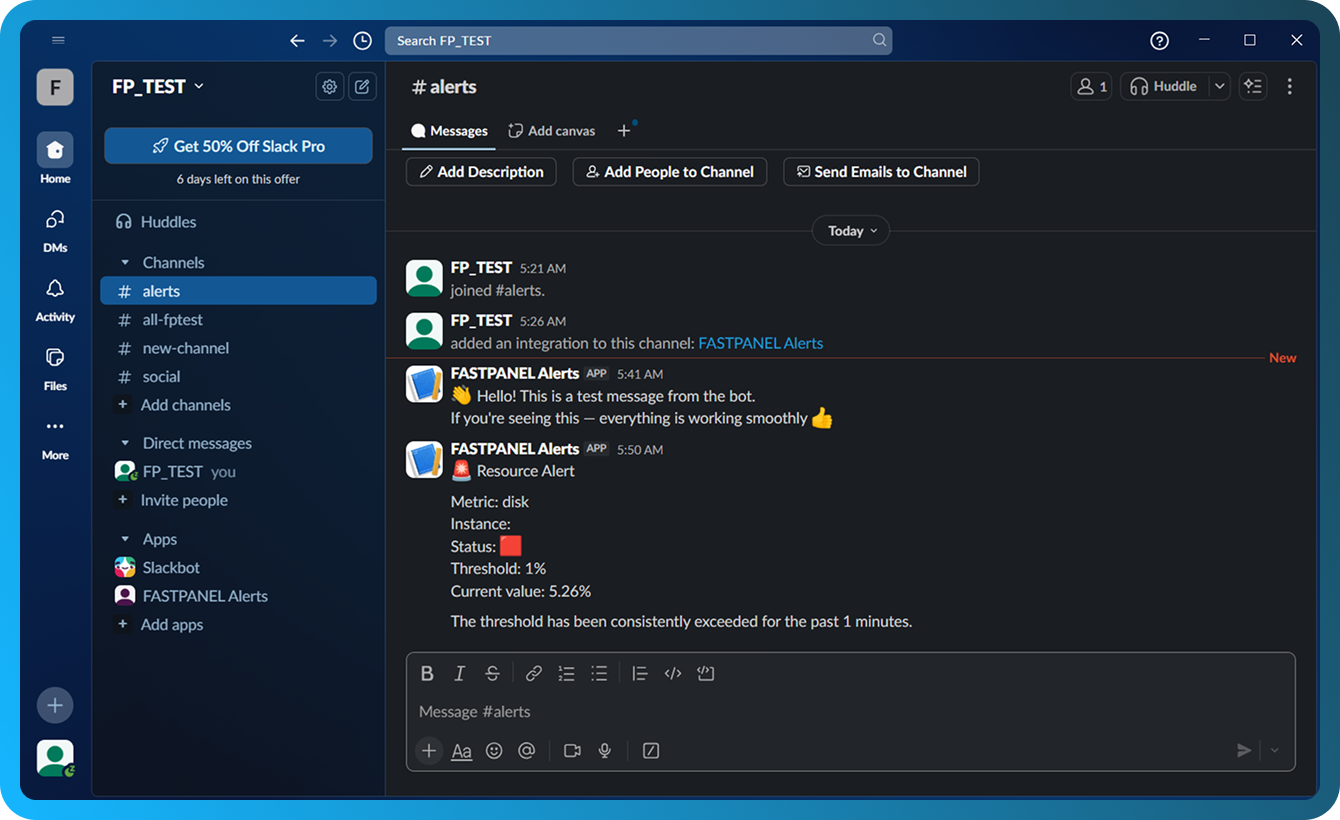
- Az alábbiakban egy példa látható az eseményindító aktiválásakor generált értesítésre
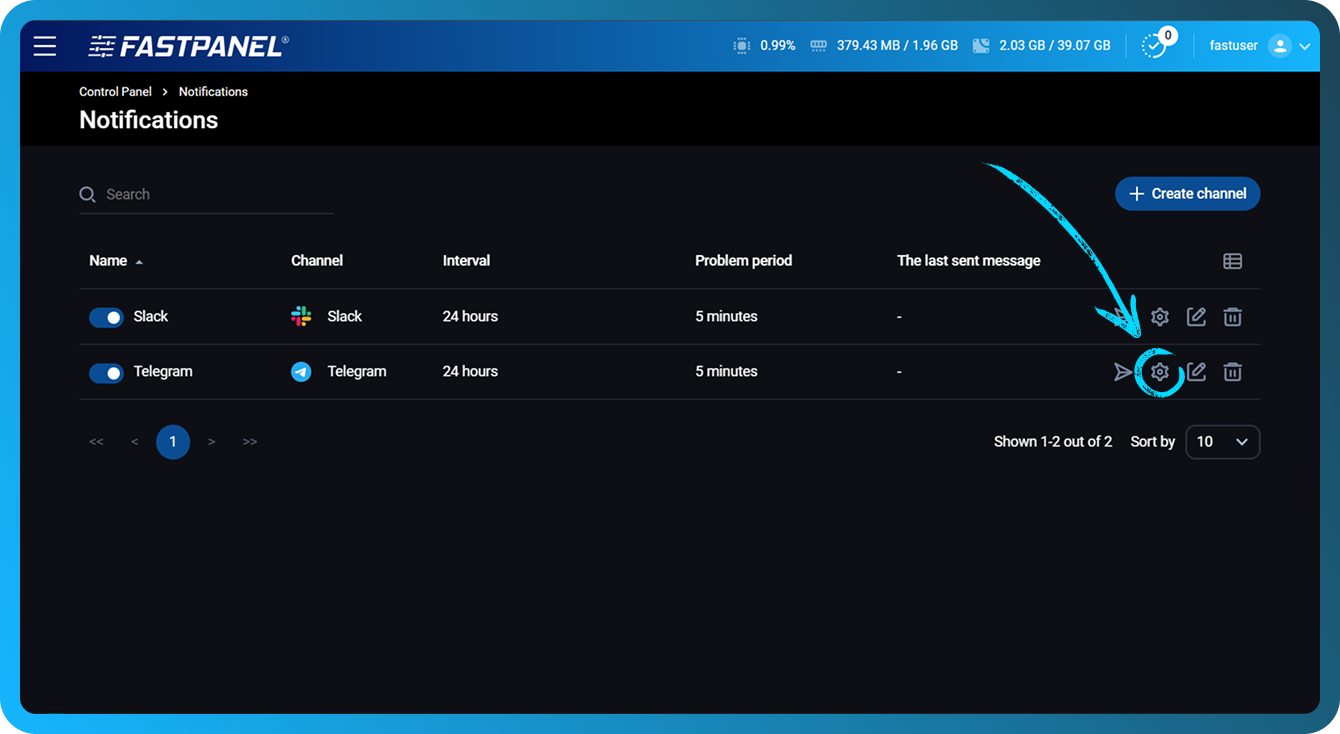
Eseményindítók konfigurálása
Az eseményindítók konfigurálásához kattintson a szerkeszteni kívánt csatorna sorában található fogaskerék ikonra
A megnyitott szakaszban a következőket teheti:
- Kapcsolja ki a szükségtelen eseményindítókat a bal oldali kapcsolóval.
- Hozzon létre új eseményindítót az alábbi típusok egyikében: CPU, Disk (minden lemezhez külön-külön), Load Average 5 (az elmúlt 5 perc átlagos rendszerterhelése), RAM.
- Meglévő eseményindítók szerkesztése
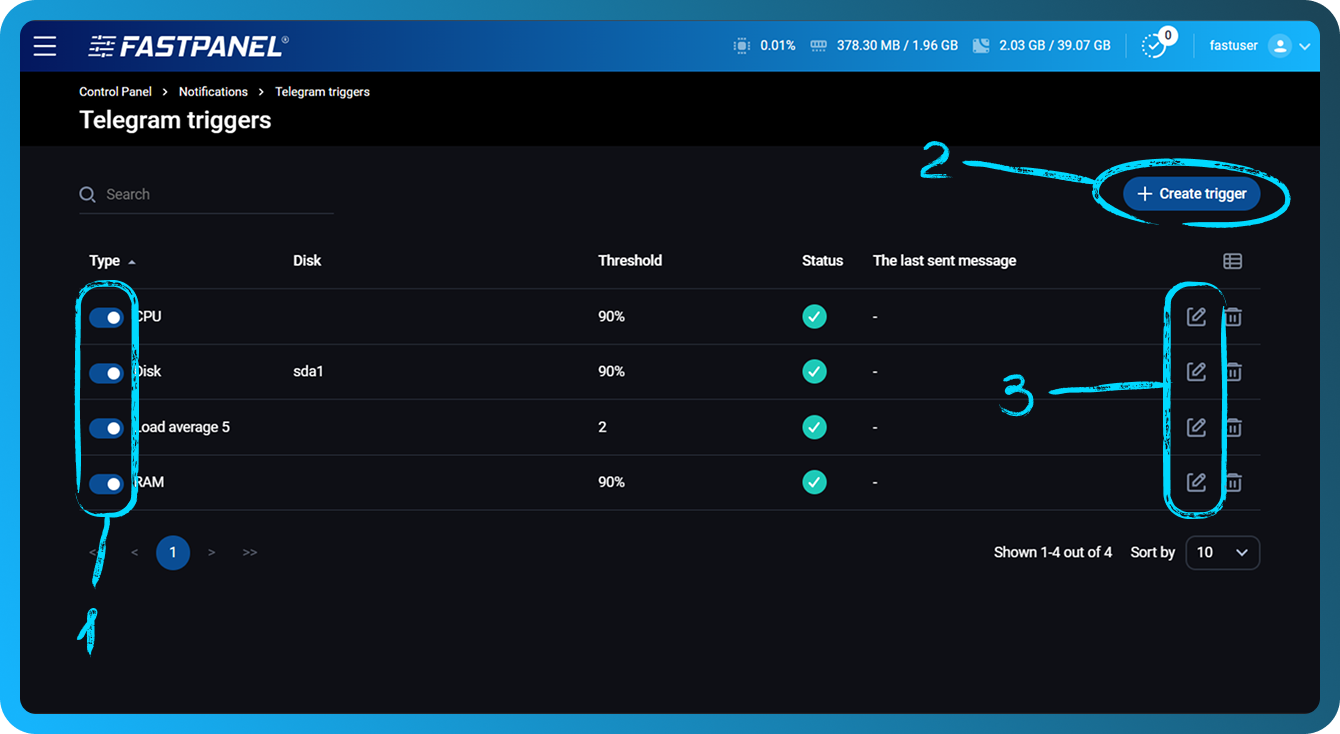
A CPU, Disk és RAM küszöbértékei százalékban vannak megadva. A Load Average 5 küszöbértéke egész számokban van megadva.
Általános szabályként a normál Load Average 5 érték körülbelül megegyezik a szerveren lévő CPU-magok számával, vagy legfeljebb annak kétszeresével.