サーバー通知
警告
この機能は、Extended License をお持ちのユーザーのみご利用いただけます。
FASTPANEL® では、主要なサーバーメトリクスである CPU 負荷、Load Average 5、ディスク使用量、RAM 使用量 を監視できます。 メトリクスがしきい値を超えると、アラートは自動的に Telegram または Slack に送信されます。 設定は「Settings」→「Notifications」にあります。
この記事では、しきい値やトリガーを含む 配信チャネル の設定方法と 通知パラメーター の構成方法について説明します。
チャネルの設定
Telegram
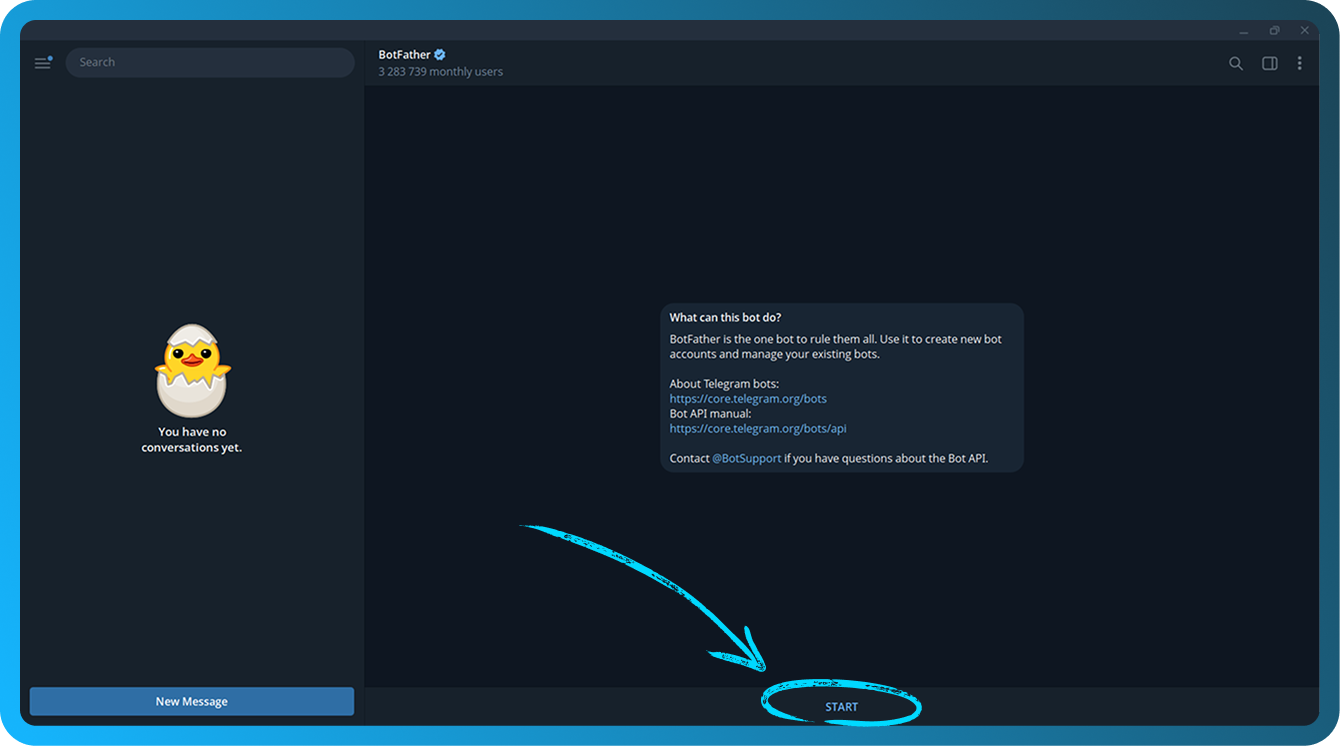
- 公式の Telegram ボット @BotFather を使用して新しいボットを作成します。 link を開き、「Start」ボタンをクリックします
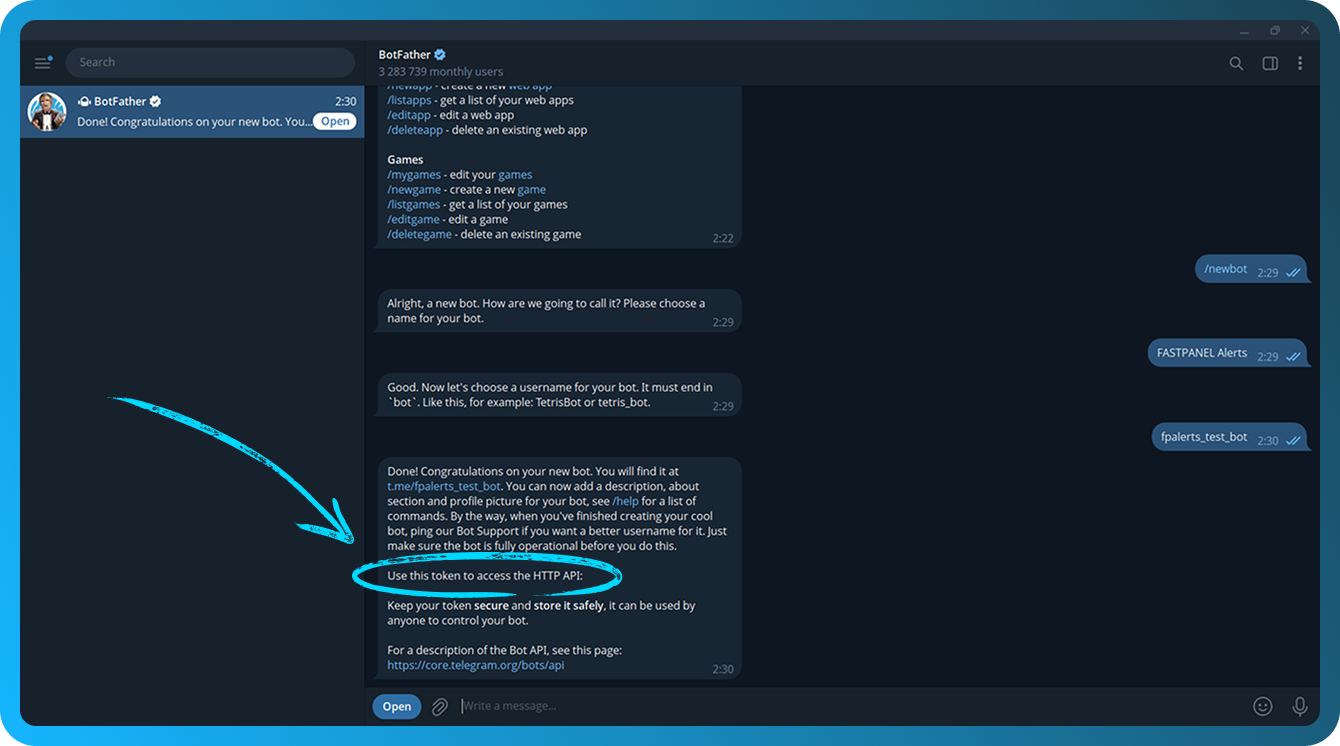
/newbotと入力して Enter キーを押します。- ボットの希望する名前を入力して Enter キーを押します。
- ボットの希望するユーザー名を入力します。 末尾は
botで終わる必要があります。その後 Enter キーを押します。 - 次の内容で始まるメッセージが届きます:
Done! Congratulations on your new bot. Use this token to access the HTTP API:の後にある青い行(スクリーンショットではぼかされています)をクリックして、ボットの API トークンをクリップボードにコピーします。 このトークンを知っている人は誰でもボットを操作できるため、安全に保管してください
注記
API トークンは @BotFather に保存されています。 忘れてしまった場合は、/mybots コマンドを送信し、ボットを選択して「API Token」ボタンをクリックしてください。
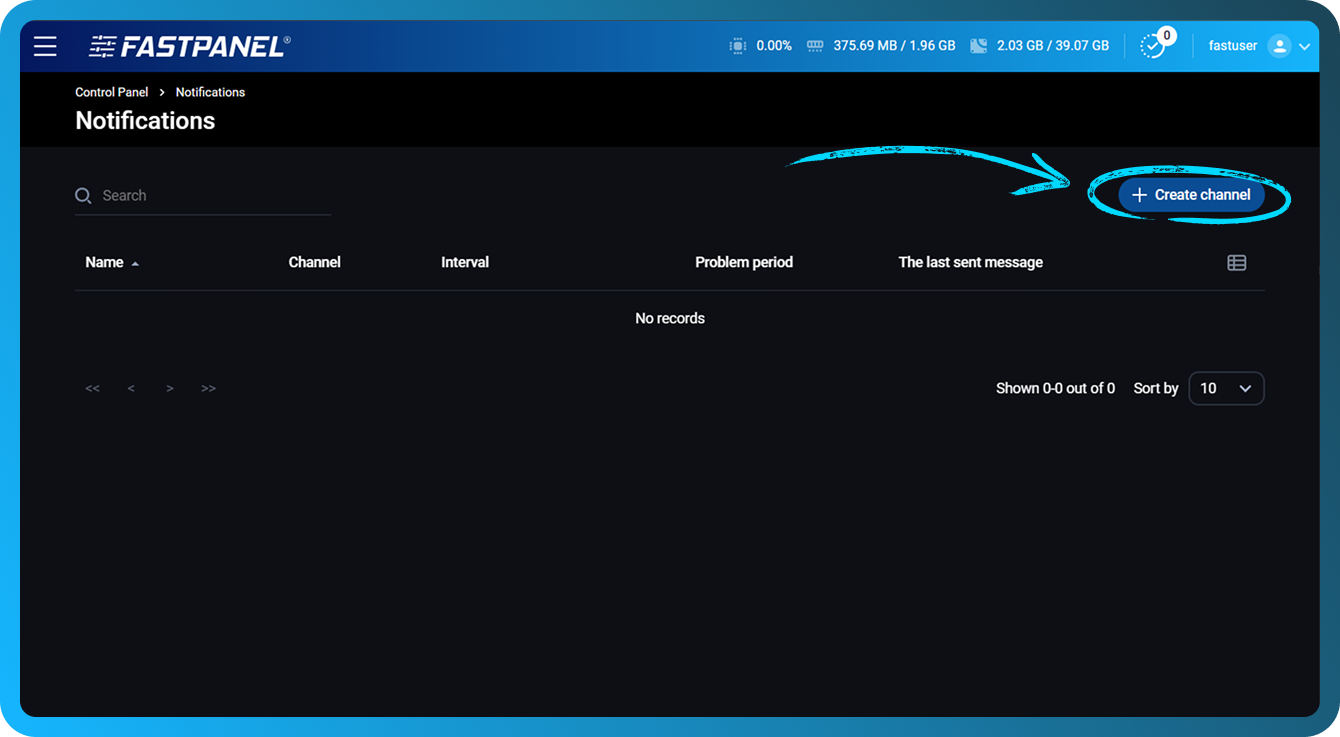
- FASTPANEL® を開き、「Settings」→「Notifications」に移動します。
- "Create channel" ボタンをクリックします
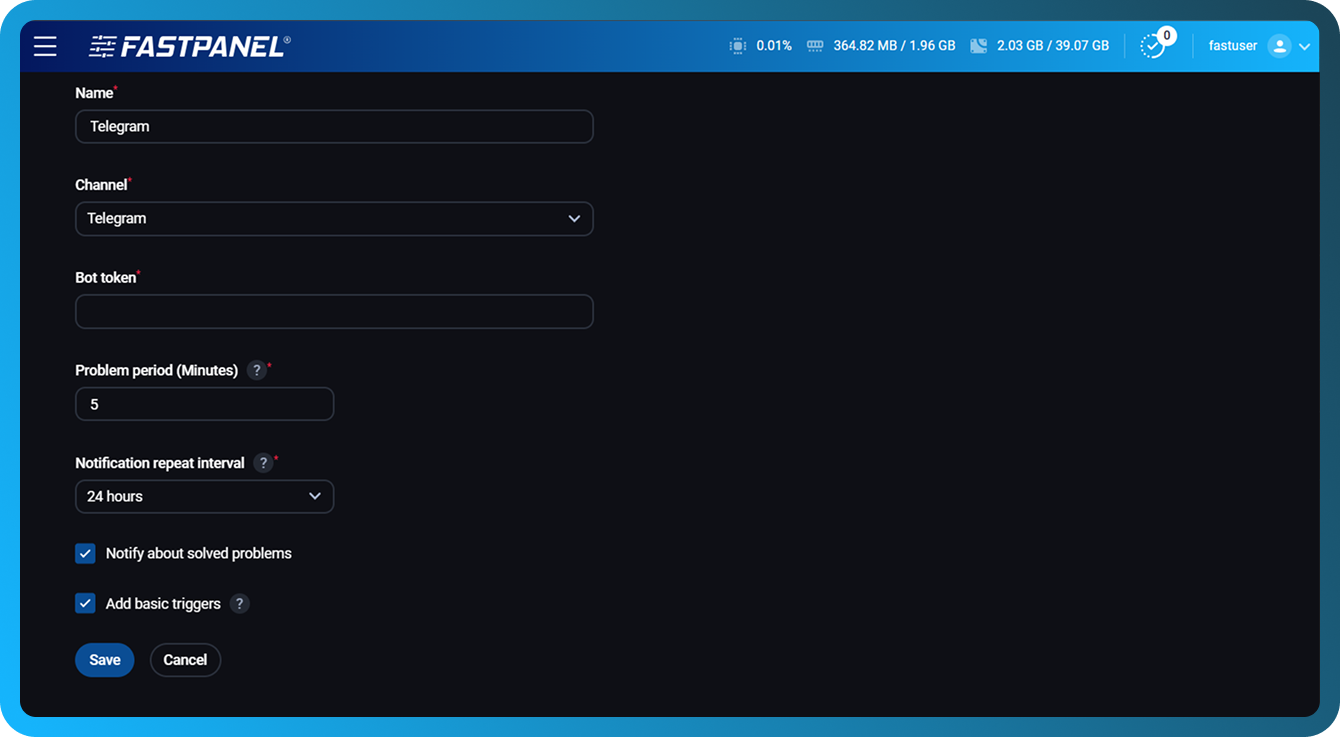
- 次のフィールドを入力します:
- Name — チャネルを見分けやすくするための名前を入力します
- Channel — 「Telegram」を選択します
- Bot token — 手順 6 でコピーしたボットトークンを貼り付けます
- Problem period — 問題が継続している場合に通知が送信されるまでの時間間隔(分)を設定します。 最小値は 1 分です
- Notification repeat interval — 同じ問題に対する連続通知の間隔を設定します
- Notify about solved problems — 問題が解決したときに通知を受け取るには、このオプションを有効にします
- Add basic triggers — すべてのドライブ、RAM、CPU に対するトリガーを自動的に作成するには、このオプションを有効にします
- 「Save」ボタンをクリックします。
- 次の画面で「Invite」ボタンをクリックし、チャットまたはグループチャットにボットを招待します
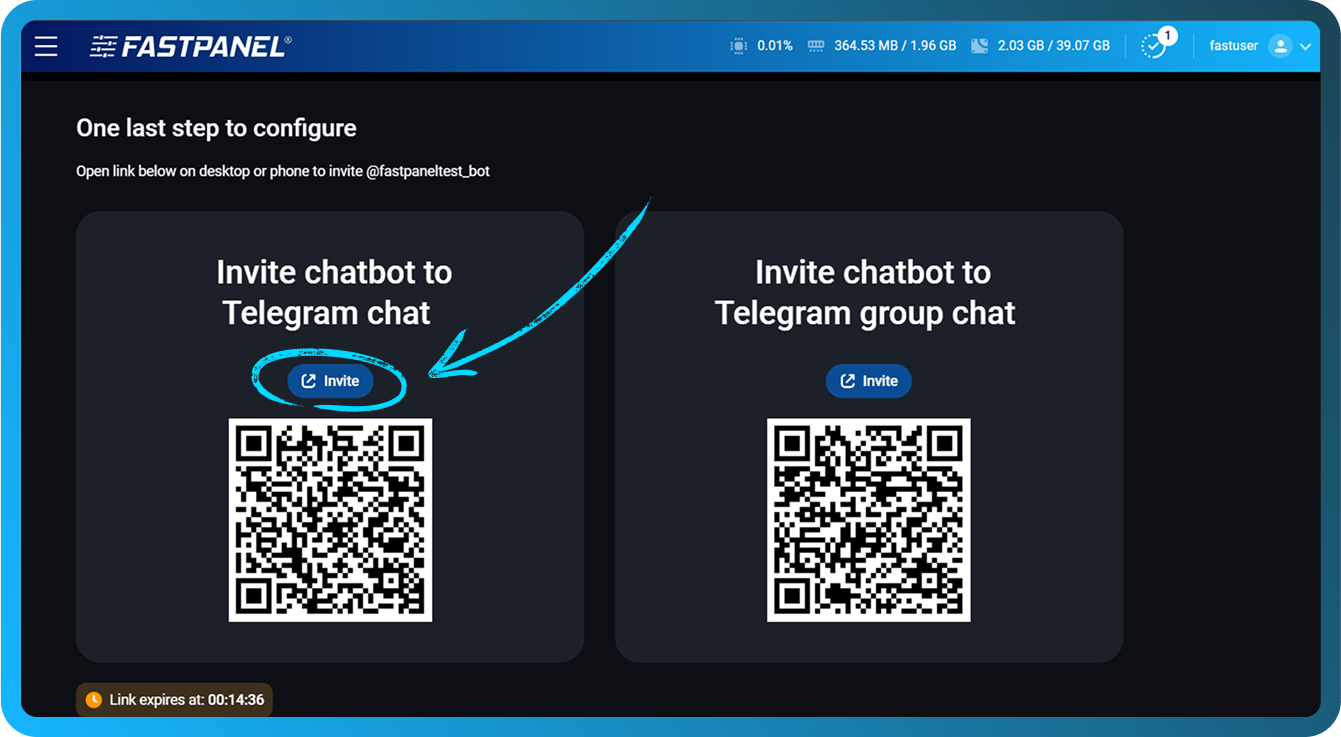
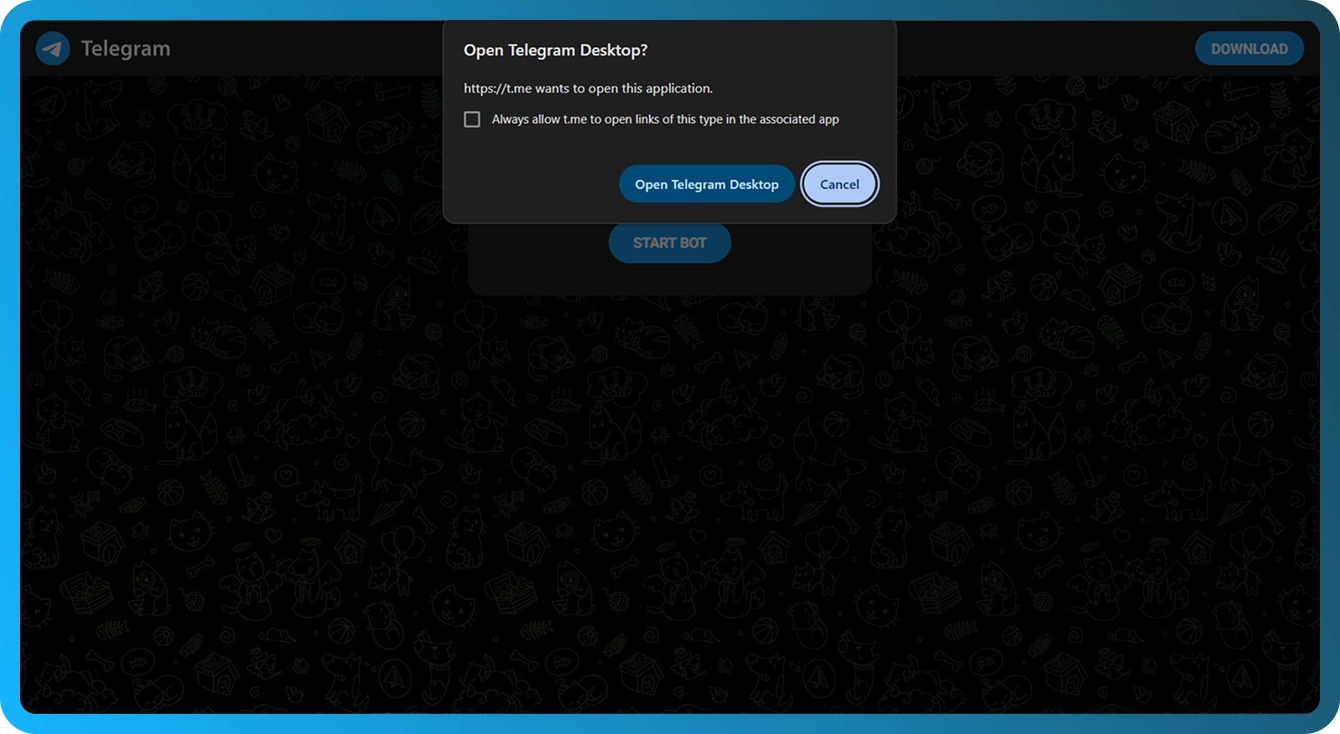
- 新しいタブでリンクが開きます。 Telegram Desktop アプリケーションへのリダイレクトを確認します
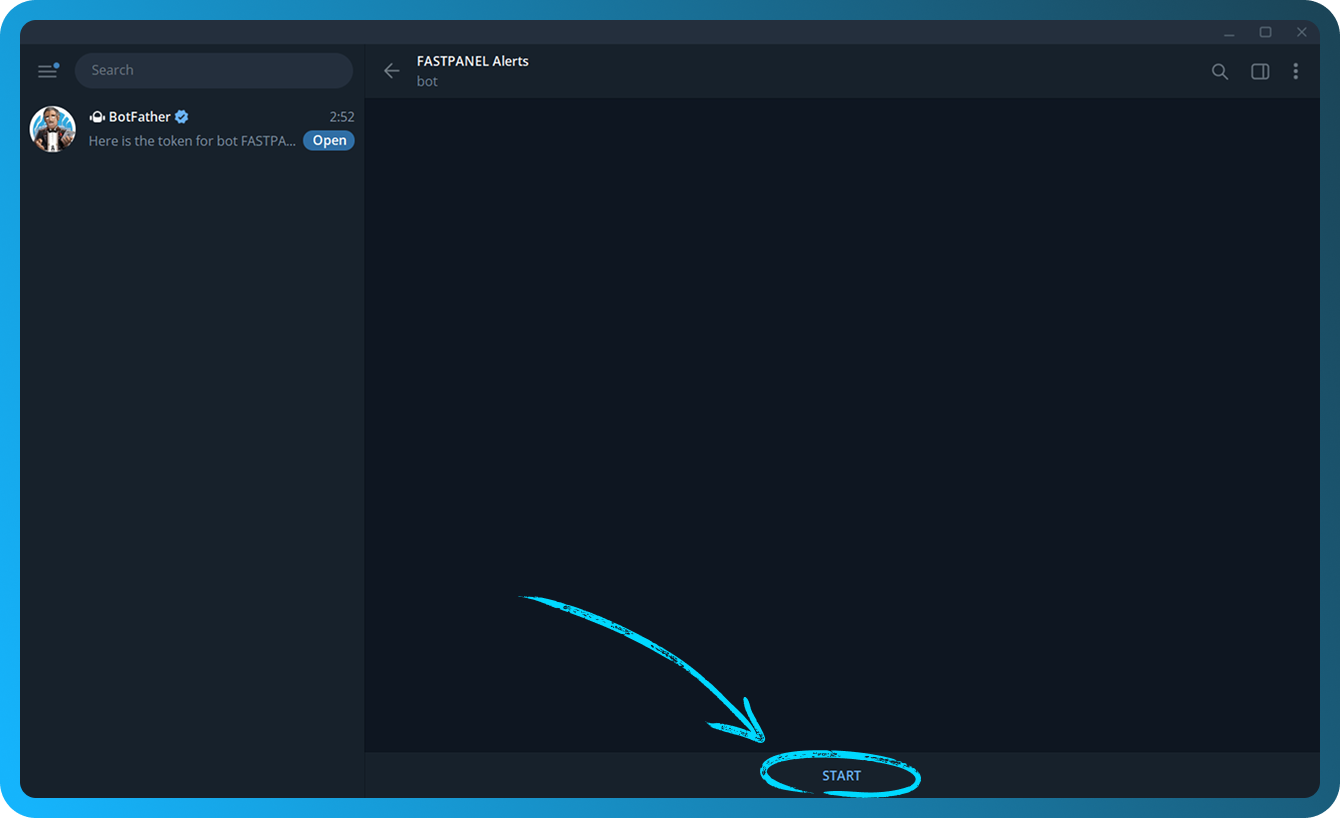
- 「Start」ボタンをクリックしてボットを有効化します
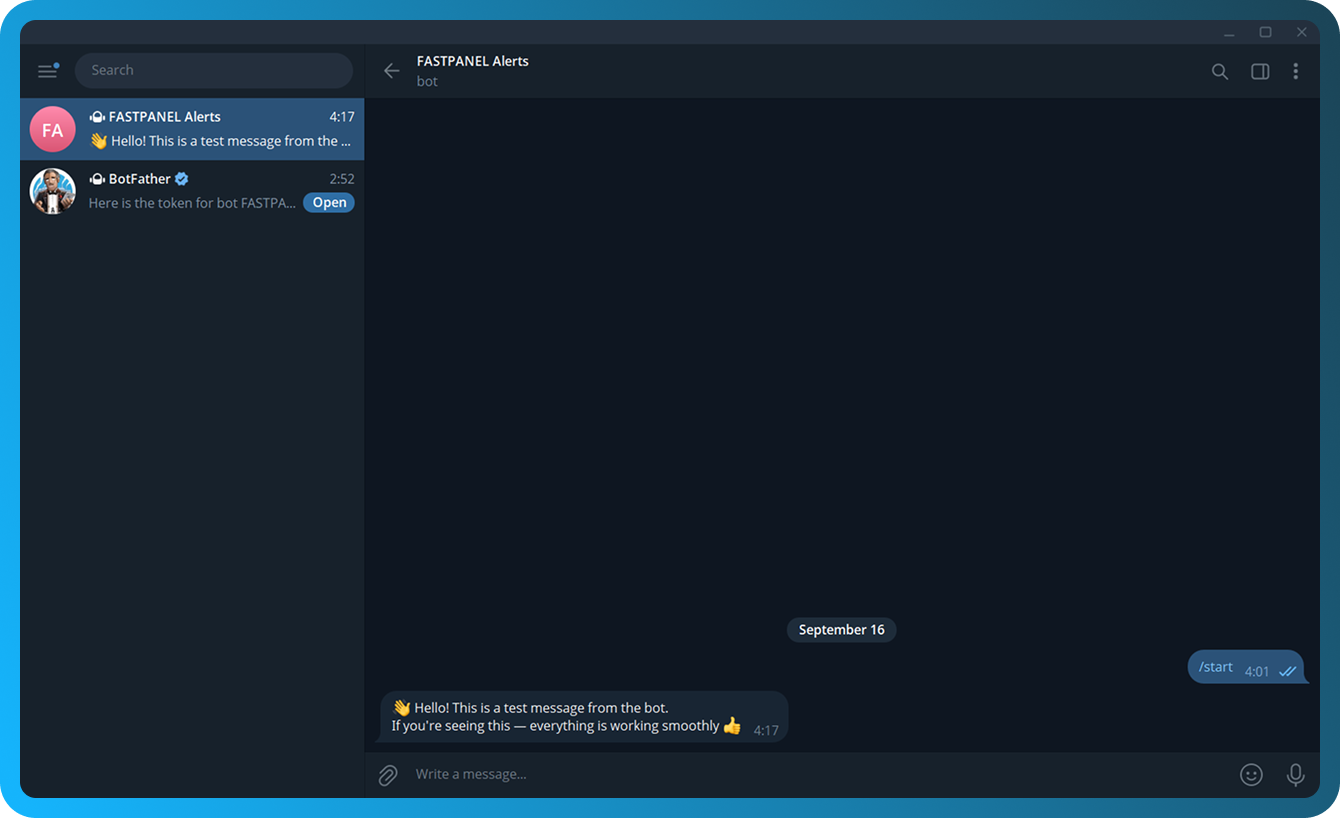
- 設定が正しいことを確認するには、FASTPANEL® のタブに戻り、紙飛行機ボタンをクリックします
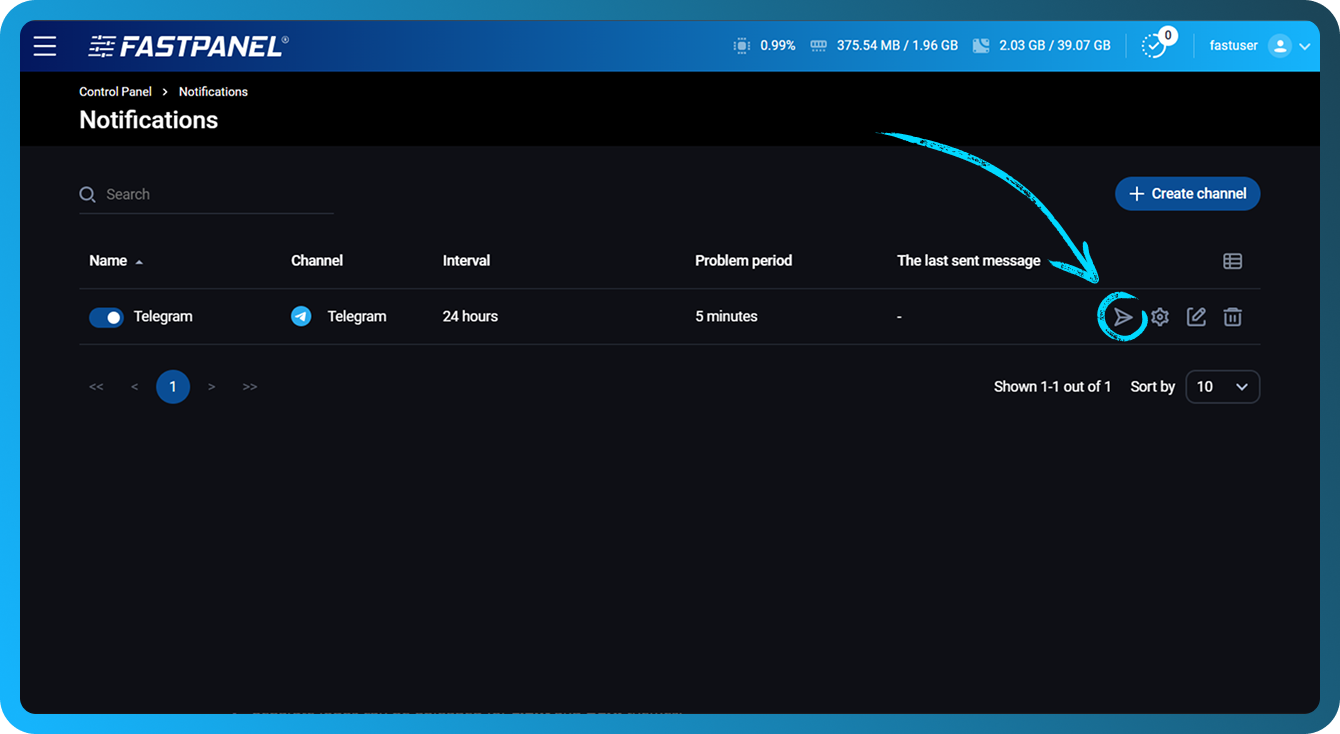
- すべてが正しく設定されていれば、ボットとのチャットにテスト通知が送信されます
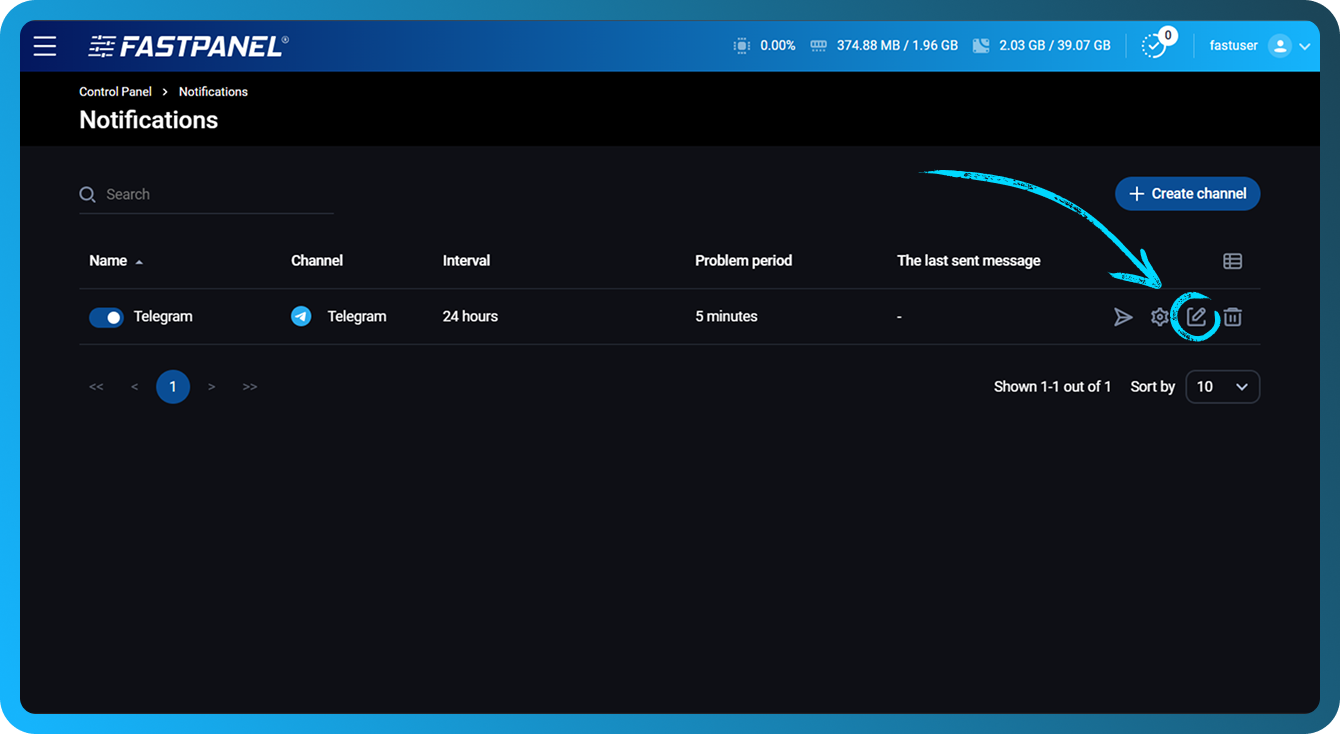
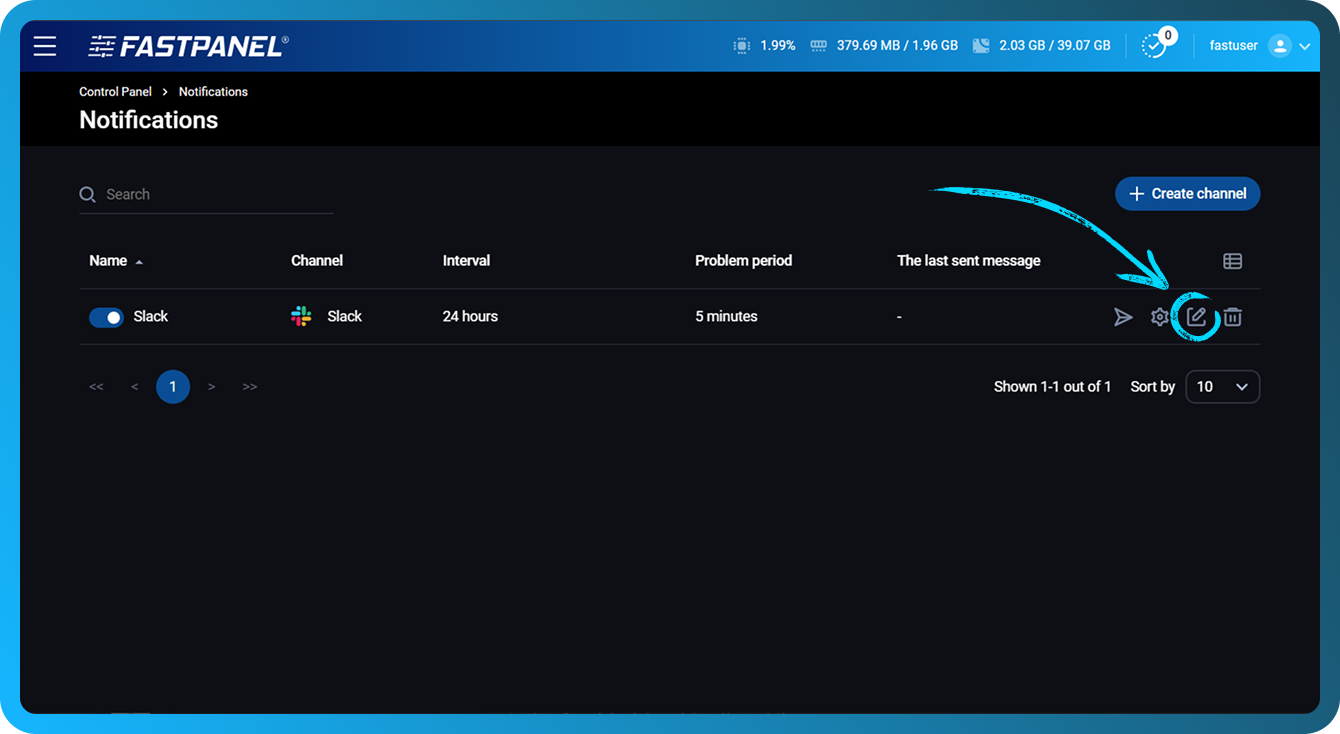
- 後でチャネル設定を変更するには、チャネルの横にある鉛筆アイコンをクリックします
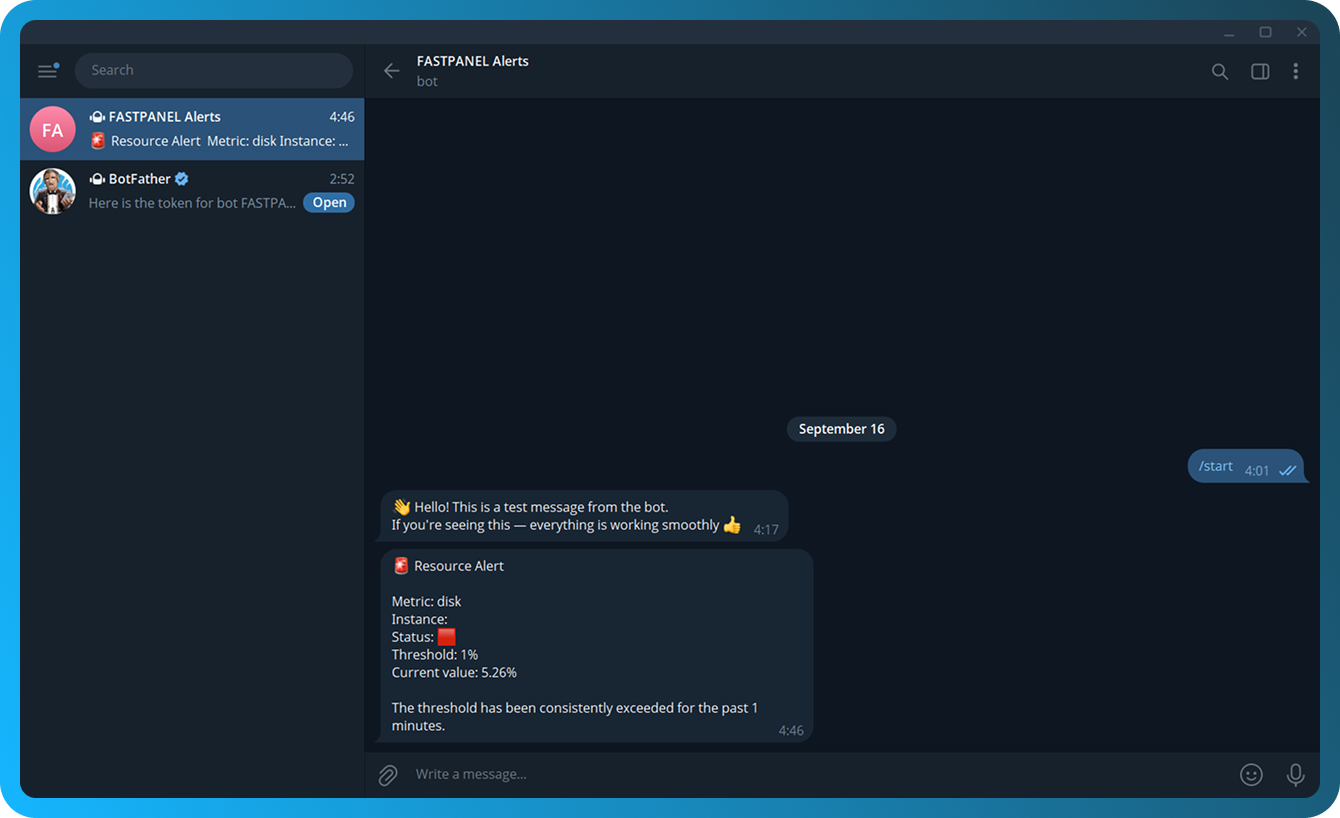
- 以下は、トリガーが有効になったときに生成される通知の例です
Slack
- アカウントにログインし、apps page から Slack アプリを作成します。
- 「From scratch」を選択します。
- App Name を入力し、アプリを作成するワークスペースを選択して、“Create app” をクリックします。
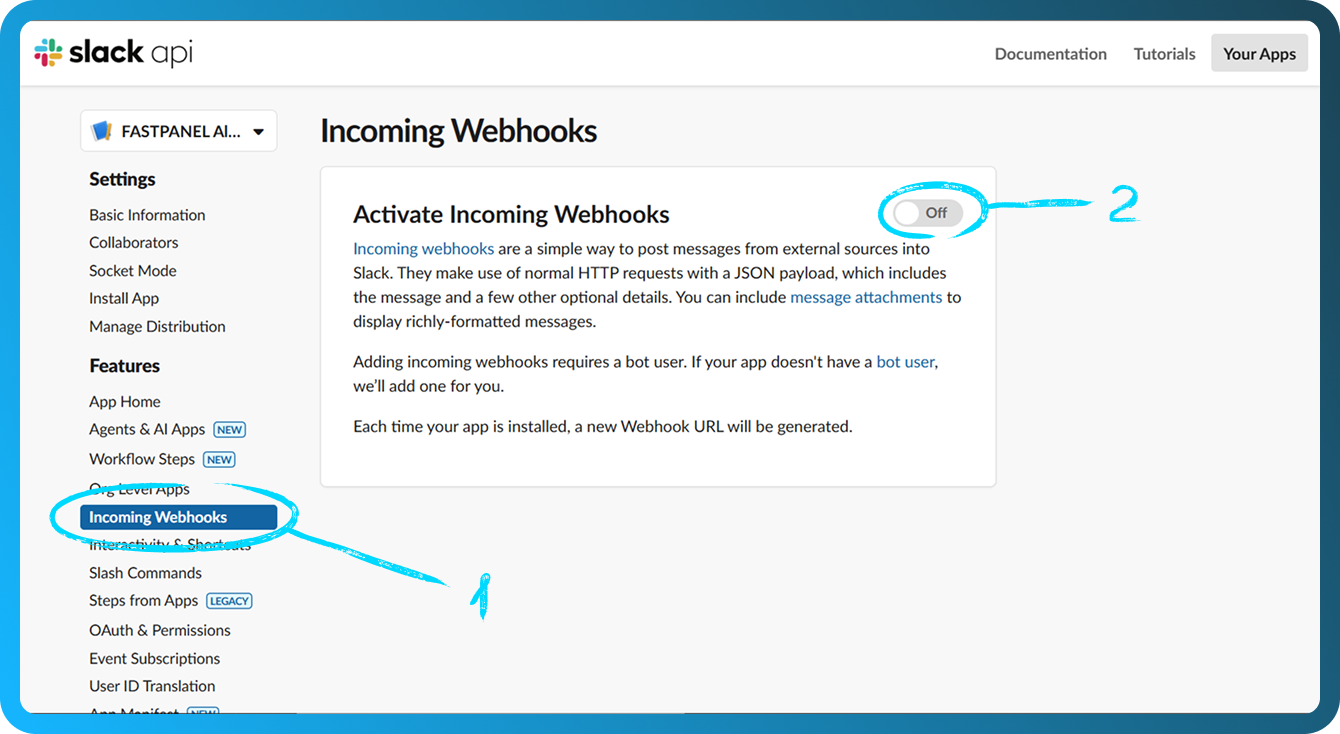
- “Features” セクションで “Incoming Webhooks” を開き、この機能を有効にします
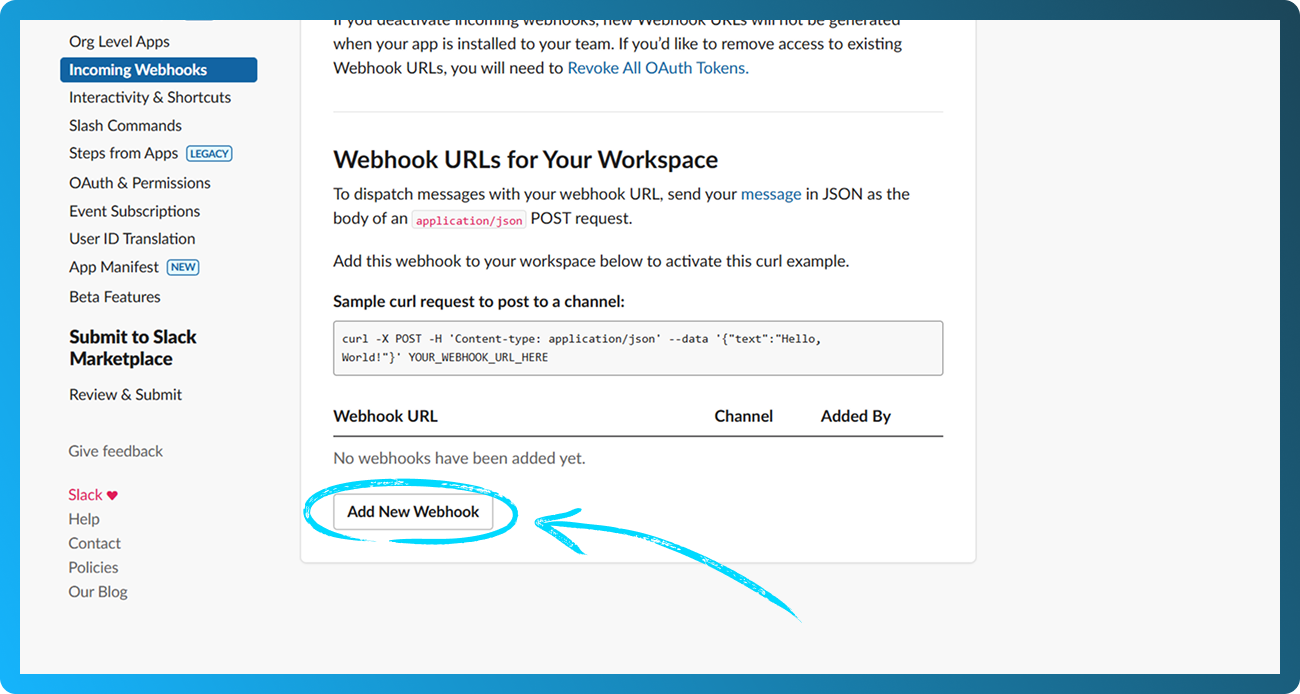
- 同じページの下部で “Add New Webhook” をクリックします
- 次の画面で、通知を送信するチャネルを選択します。 アラート専用のチャネルを作成することをおすすめします。 その後、“Allow” をクリックします。
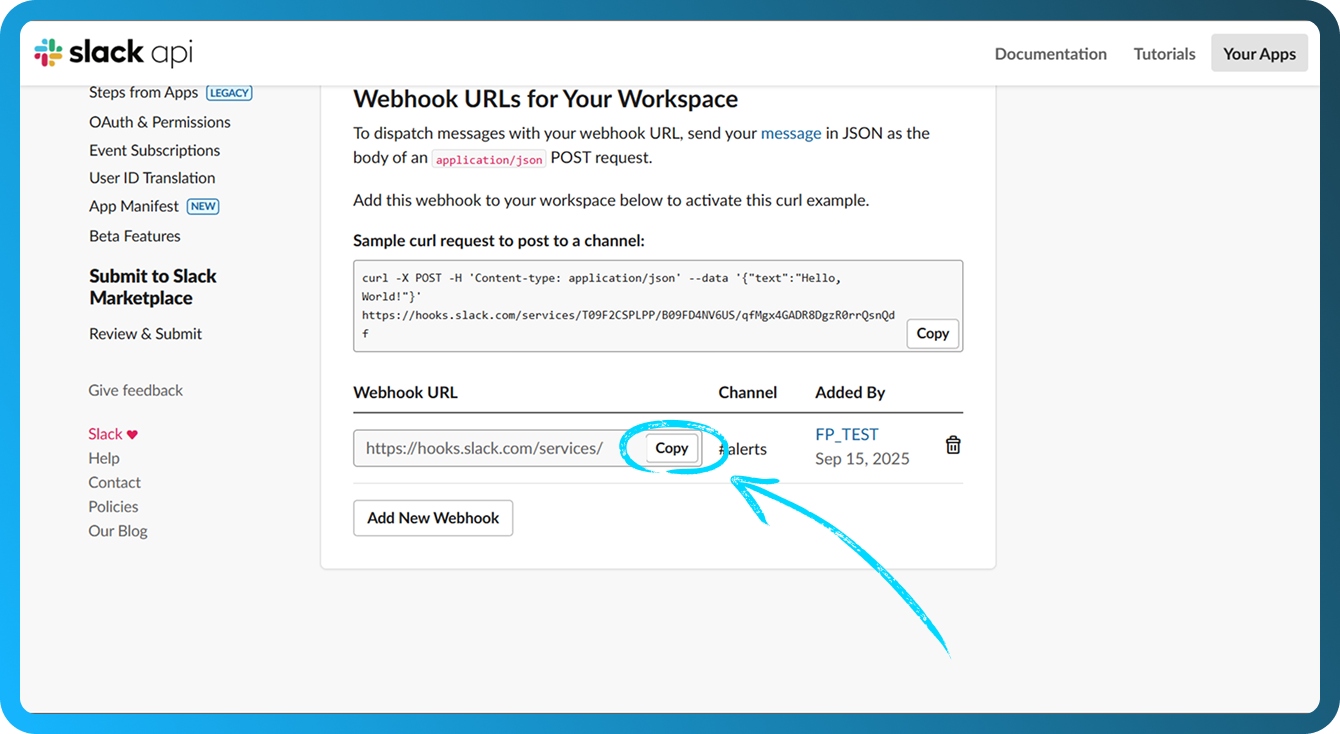
- webhooks ページにリダイレクトされます。 下にスクロールして “Copy” をクリックし、webhook URL をコピーします
- FASTPANEL® を開き、「Settings」→「Notifications」に移動します。
- "Create channel" ボタンをクリックします
- 次のフィールドを入力します:
- Name — チャネルを視覚的に区別するための名前を入力します
- Channel — 「Slack」を選択します
- Webhook url — 手順 7 でコピーした webhook URL を貼り付けます
- Problem period — 問題が継続している場合に通知が送信されるまでの時間間隔(分)を設定します。 最小値は 1 分です
- Notification repeat interval — 同じ問題に対する連続通知の間隔を設定します
- Notify about solved problems — 問題が解決したときに通知を受け取るには、このオプションを有効にします
- Add basic triggers — すべてのドライブ、RAM、CPU に対するトリガーを自動的に作成するには、このオプションを有効にします
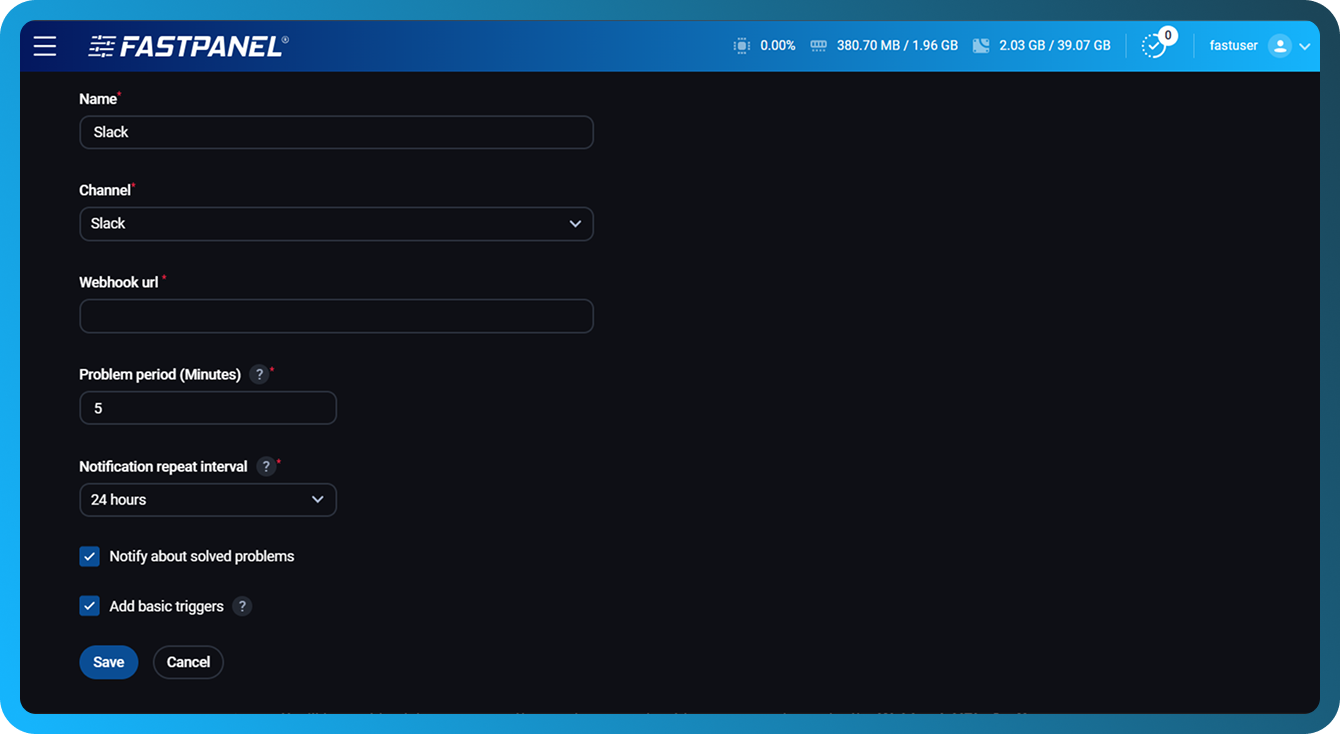
- 「Save」ボタンをクリックします。
- 設定が正しいことを確認するには、紙飛行機ボタンをクリックします
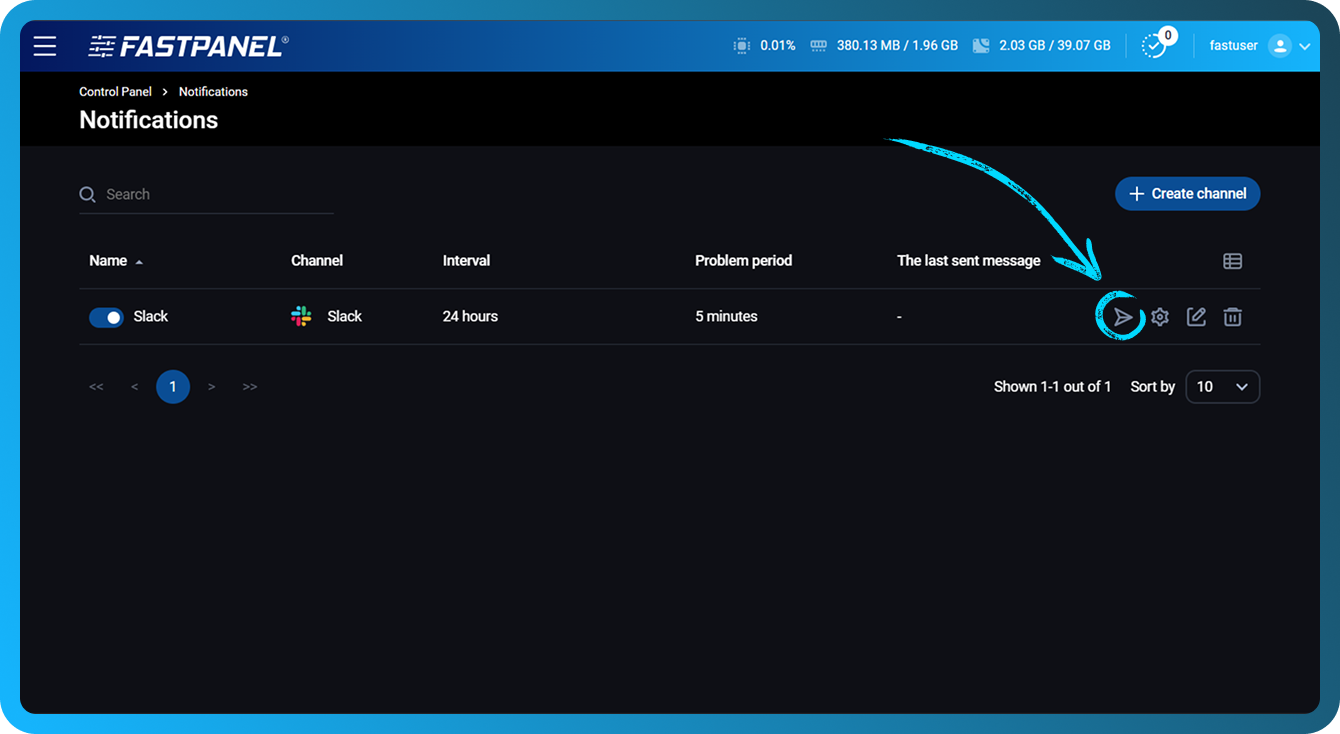
- すべてが正しく設定されていれば、手順 6 で選択したチャネルにテスト通知が送信されます
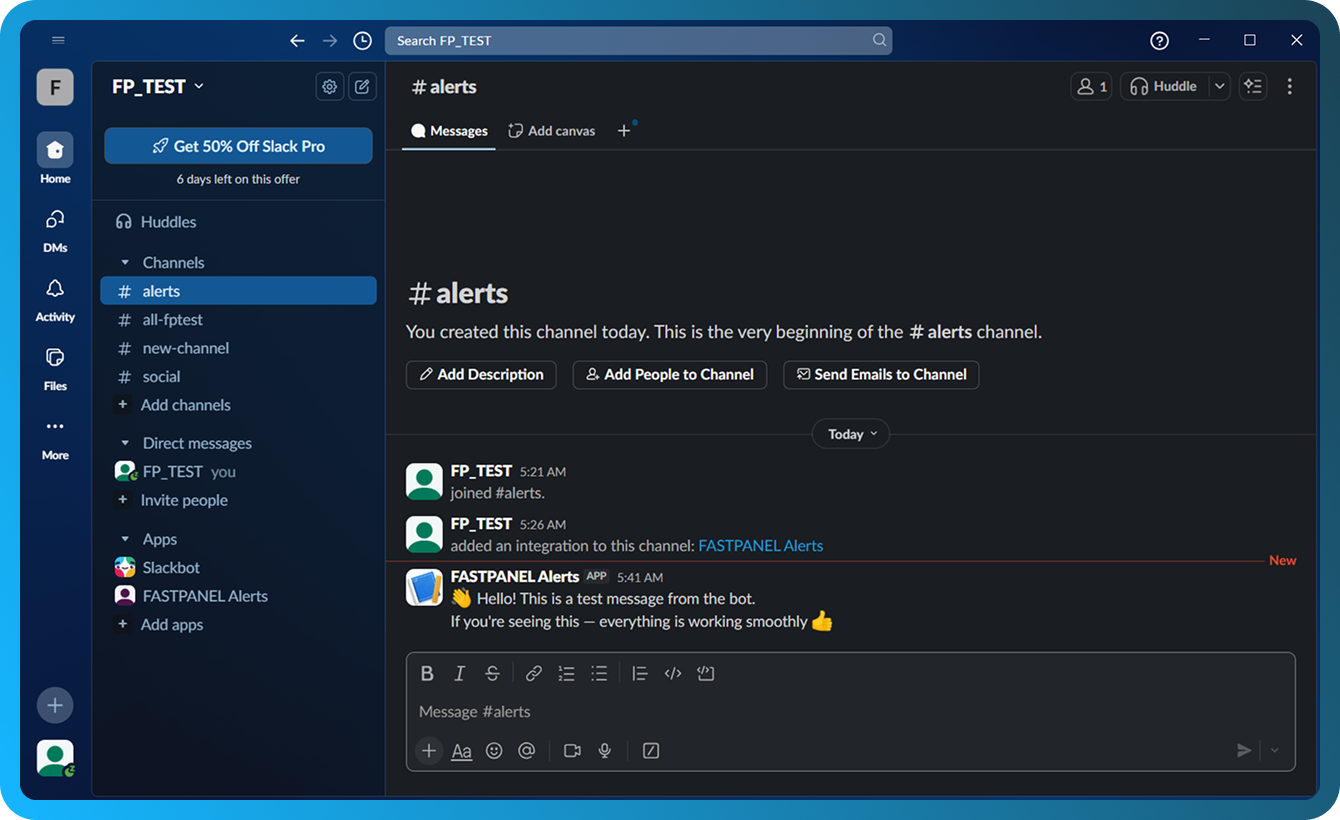
- 後でチャネル設定を変更するには、チャネルの横にある鉛筆アイコンをクリックします
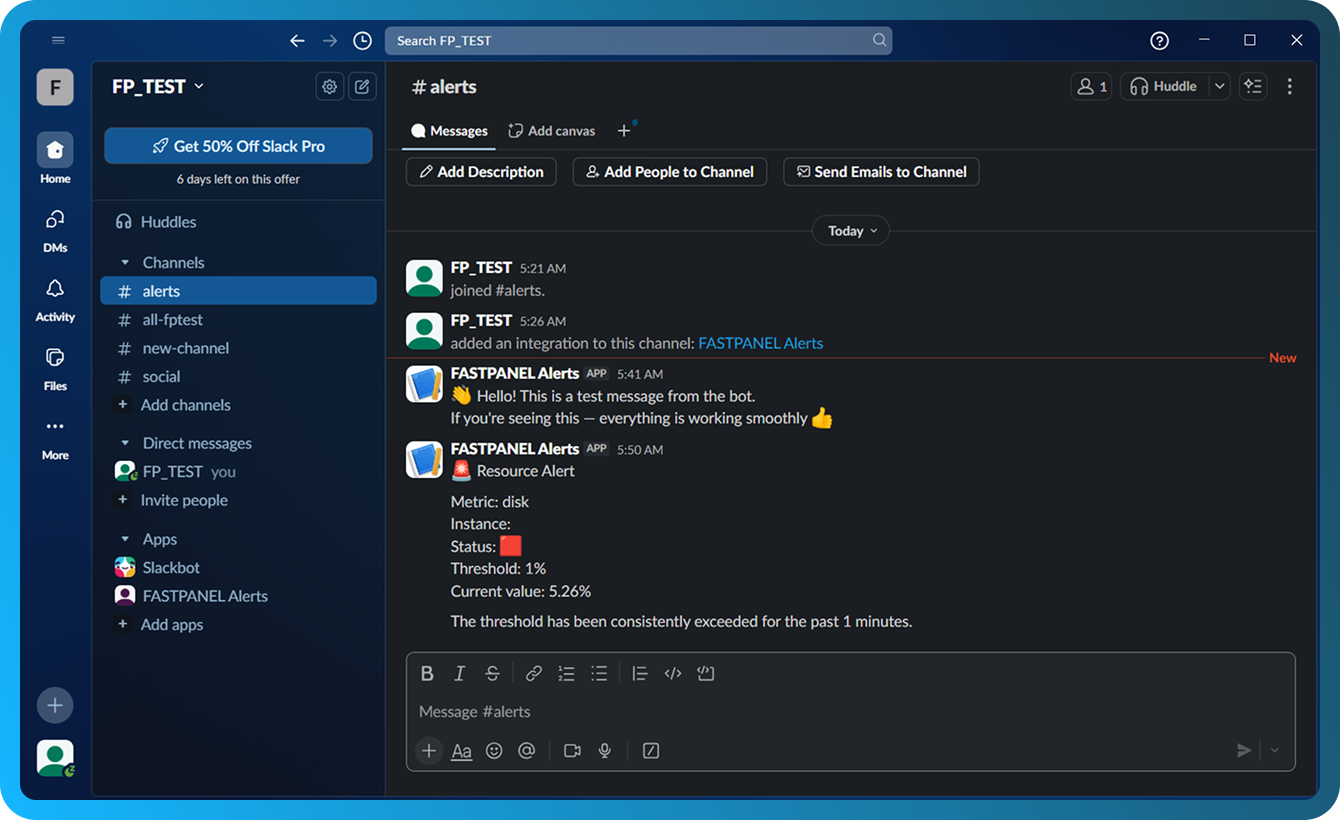
- 以下は、トリガーが有効になったときに生成される通知の例です
トリガーの設定
トリガーを設定するには、編集したいチャネルの行にある cog アイコンをクリックします
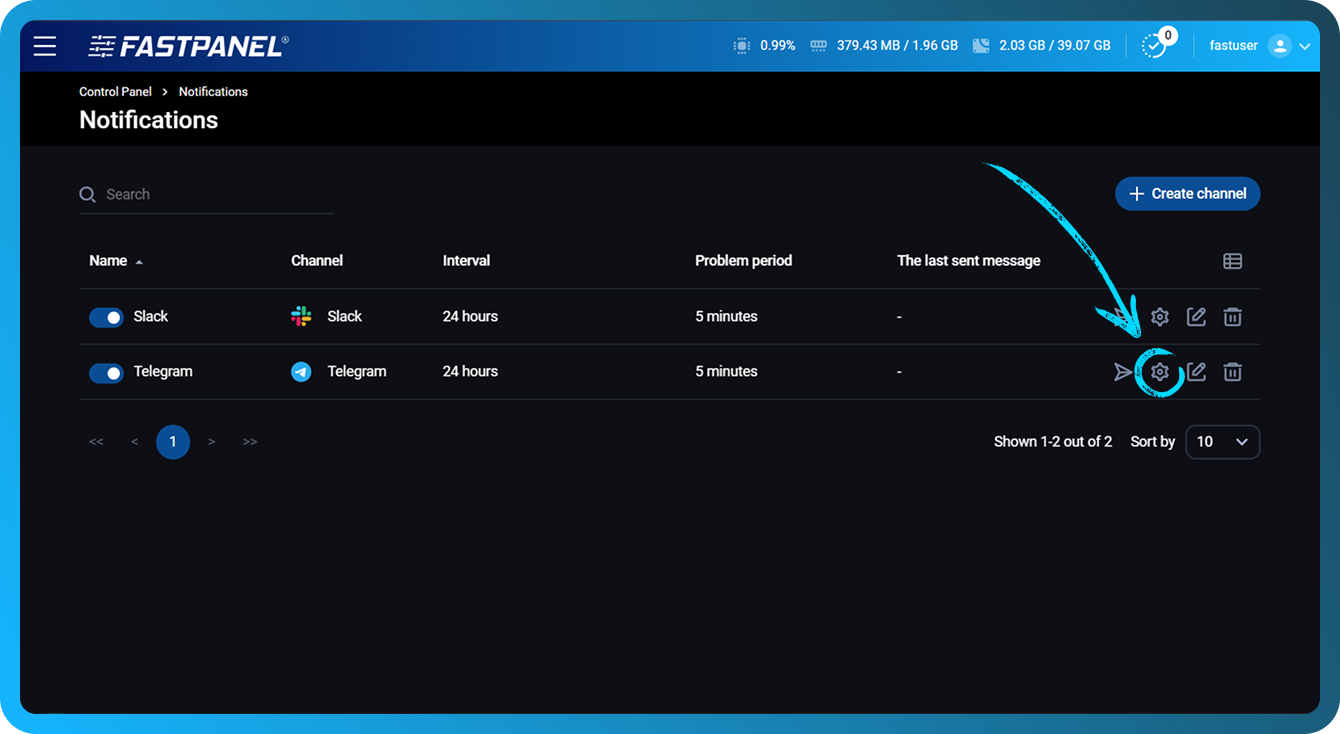
開いたセクションでは、次のことができます:
- 左側のトグルを使って不要なトリガーを無効にします。
- 次のいずれかのタイプの新しいトリガーを作成します: CPU、Disk(各ディスクごと)、Load Average 5(直近 5 分間の平均システム負荷)、RAM。
- 既存のトリガーを編集します
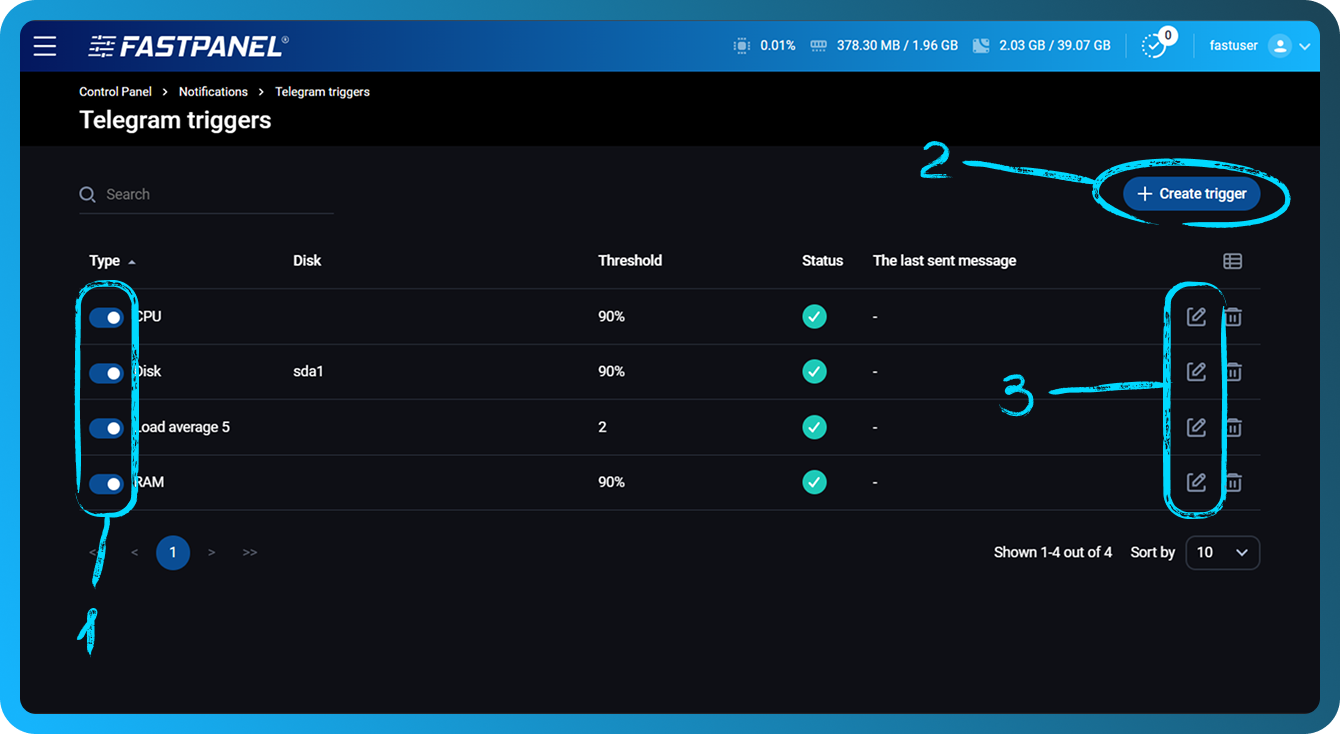
CPU、Disk、RAM のしきい値は パーセンテージ で設定されます。 Load Average 5 のしきい値は 整数値 で設定されます。
注記
一般的に、正常な Load Average 5 の値は、サーバー上の CPU コア数とほぼ同じか、その数の最大 2 倍です。