Известия за сървъра
Тази функция е достъпна изключително за потребители с Extended License.
FASTPANEL® позволява наблюдение на ключови показатели на сървъра: натоварване на CPU, Load Average 5, използване на диска и използване на RAM. Когато даден показател надвиши праговата си стойност, известията се изпращат автоматично до Telegram или Slack. Конфигурацията се намира в "Settings" → "Notifications".
Тази статия обяснява как да настроите канали за доставка и да конфигурирате параметрите на известията, включително прагове и тригери.
Настройка на канали
Telegram
- Създайте нов бот чрез официалния бот на Telegram @BotFather. Следвайте връзката и натиснете бутона "Start"
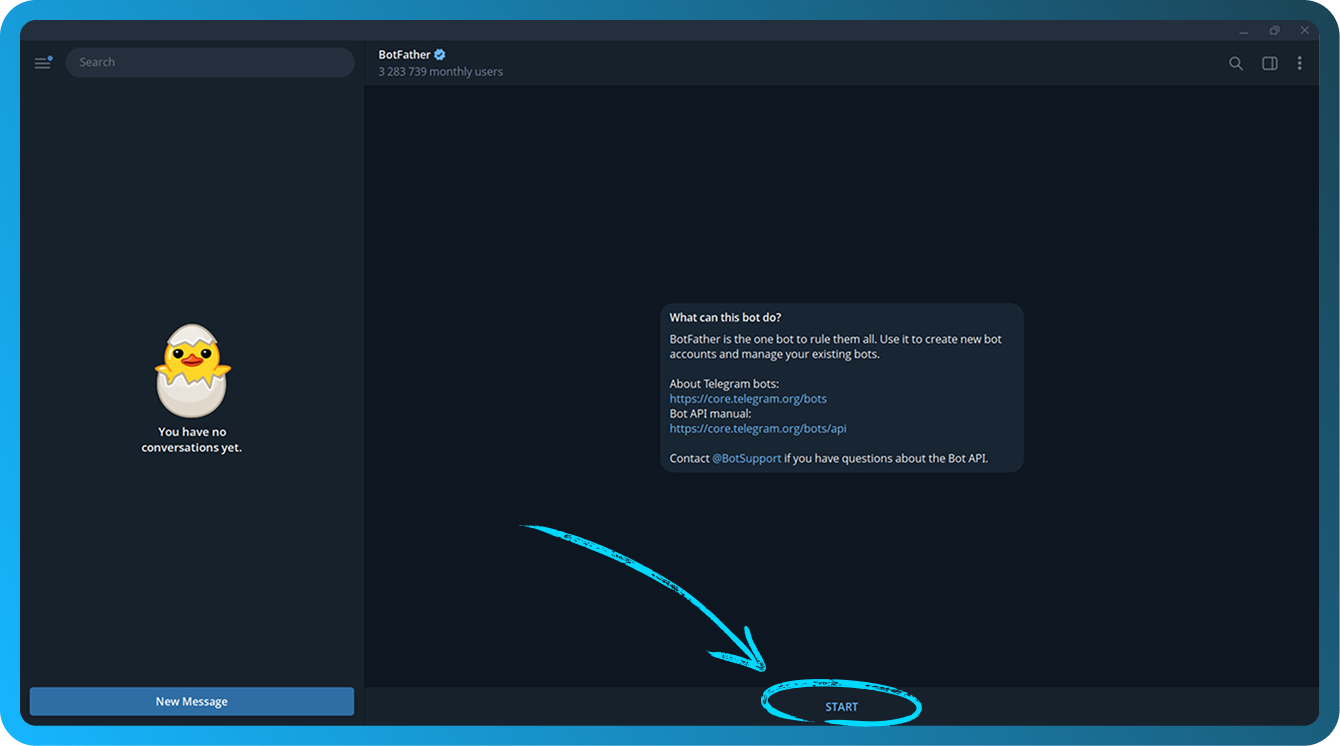
- Въведете
/newbotи натиснете Enter. - Въведете желаното име за вашия бот и натиснете Enter.
- Въведете желаното потребителско име за вашия бот. То трябва да завършва с
bot, след което натиснете Enter. - Ще получите съобщение, започващо с:
Done! Congratulations on your new bot. - Натиснете синия ред след
Use this token to access the HTTP API:(замъглен на екранната снимка), за да копирате API токена на вашия бот в клипборда. Пазете токена в безопасност, тъй като всеки, който го притежава, може да управлява вашия бот
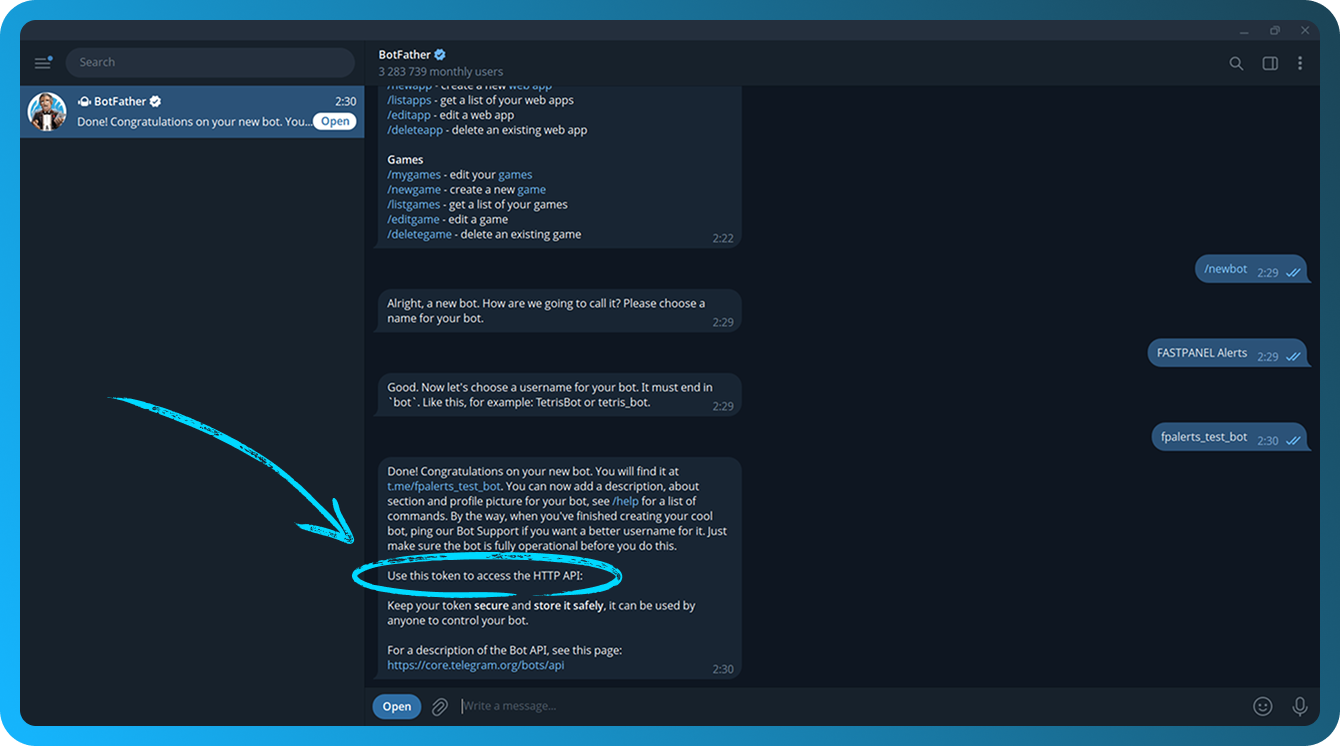
API токенът се съхранява в @BotFather. Ако го забравите, изпратете командата /mybots, изберете вашия бот и натиснете бутона "API Token".
- Отворете FASTPANEL® и отидете в "Settings" → "Notifications".
- Натиснете бутона "Create channel"
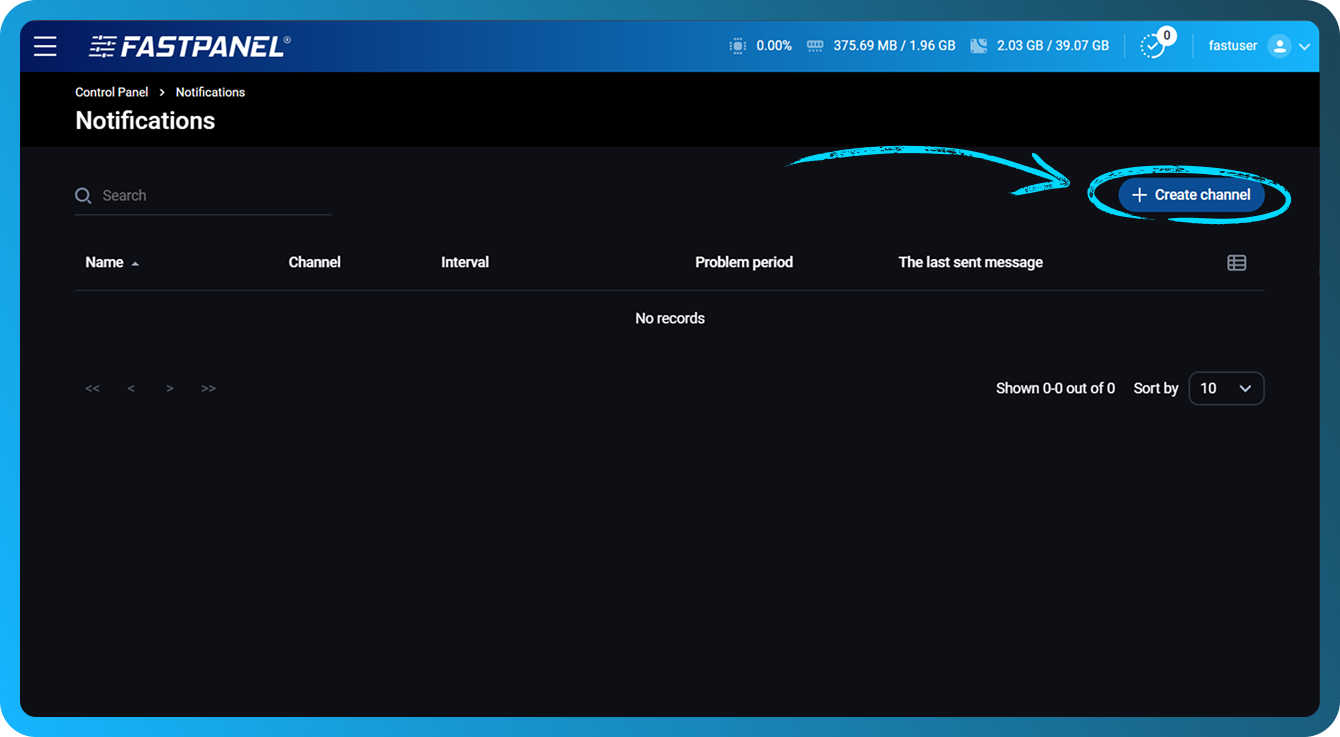
- Попълнете следните полета:
- Name — Въведете име на канала, за да го различавате визуално
- Channel — Изберете "Telegram"
- Bot token — Поставете токена на бота, копиран в стъпка 6
- Problem period — Задайте интервала от време (в минути), след който ще бъде изпратено известие, ако проблемът продължава. Минималната стойност е 1 минута
- Notification repeat interval — Задайте интервала между последователните известия за един и същ проблем
- Notify about solved problems — Активирайте тази опция, за да получавате известие, когато проблемът бъде отстранен
- Add basic triggers — Активирайте тази опция, за да се създадат автоматично тригери за всички дискове, RAM и CPU
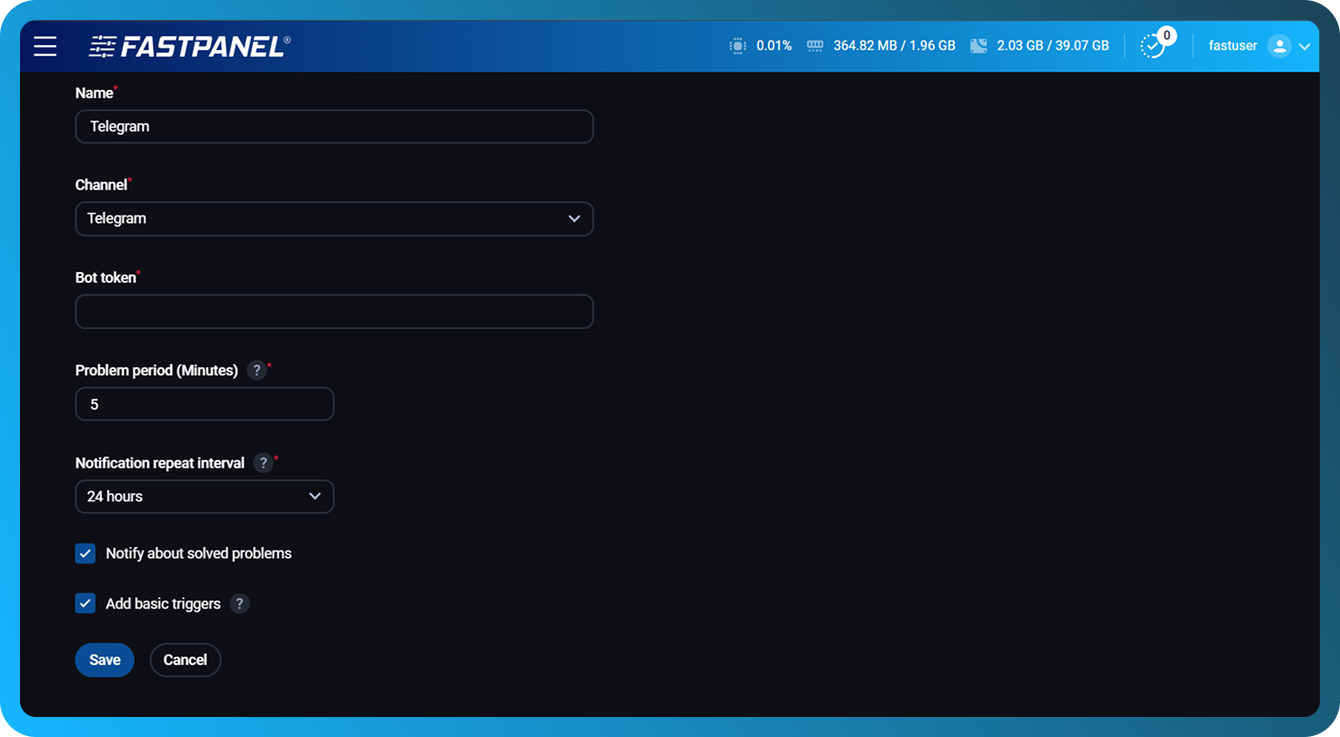
- Натиснете бутона "Save".
- На следващия екран натиснете бутона "Invite", за да поканите вашия бот в чата или груповия чат
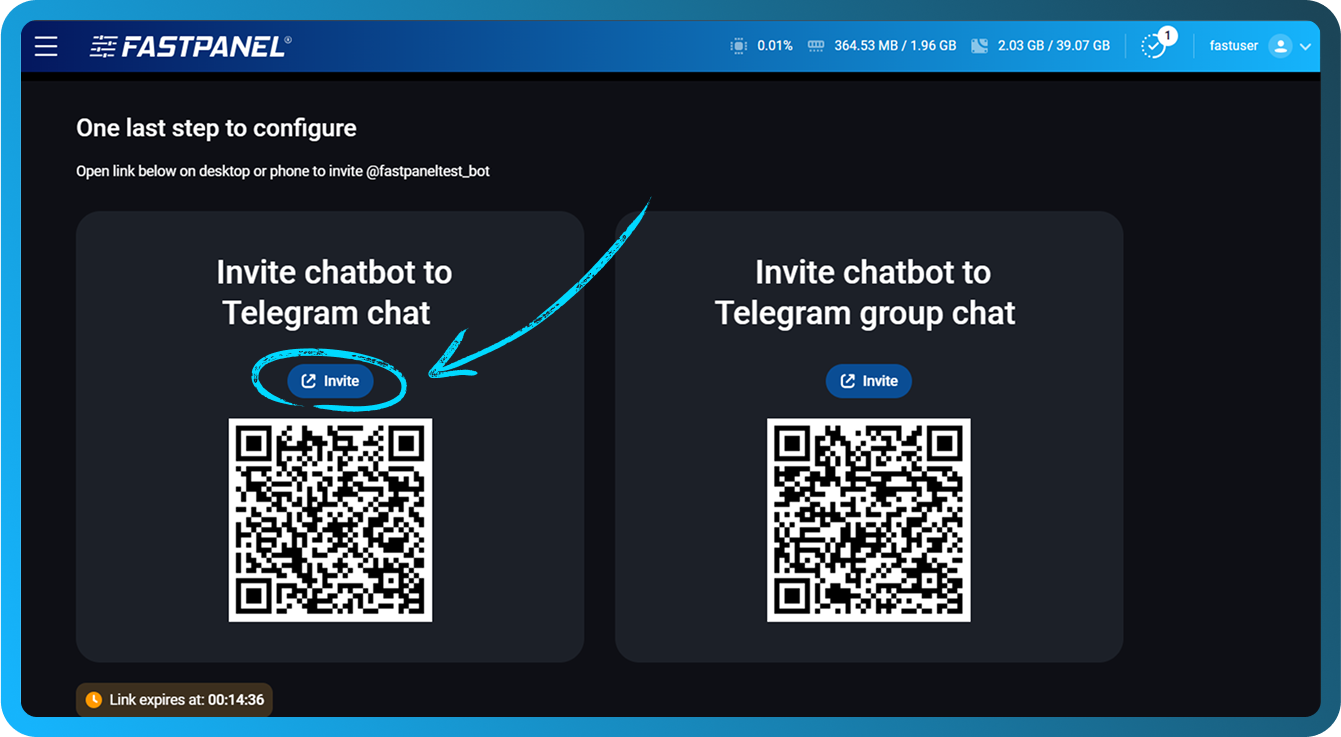
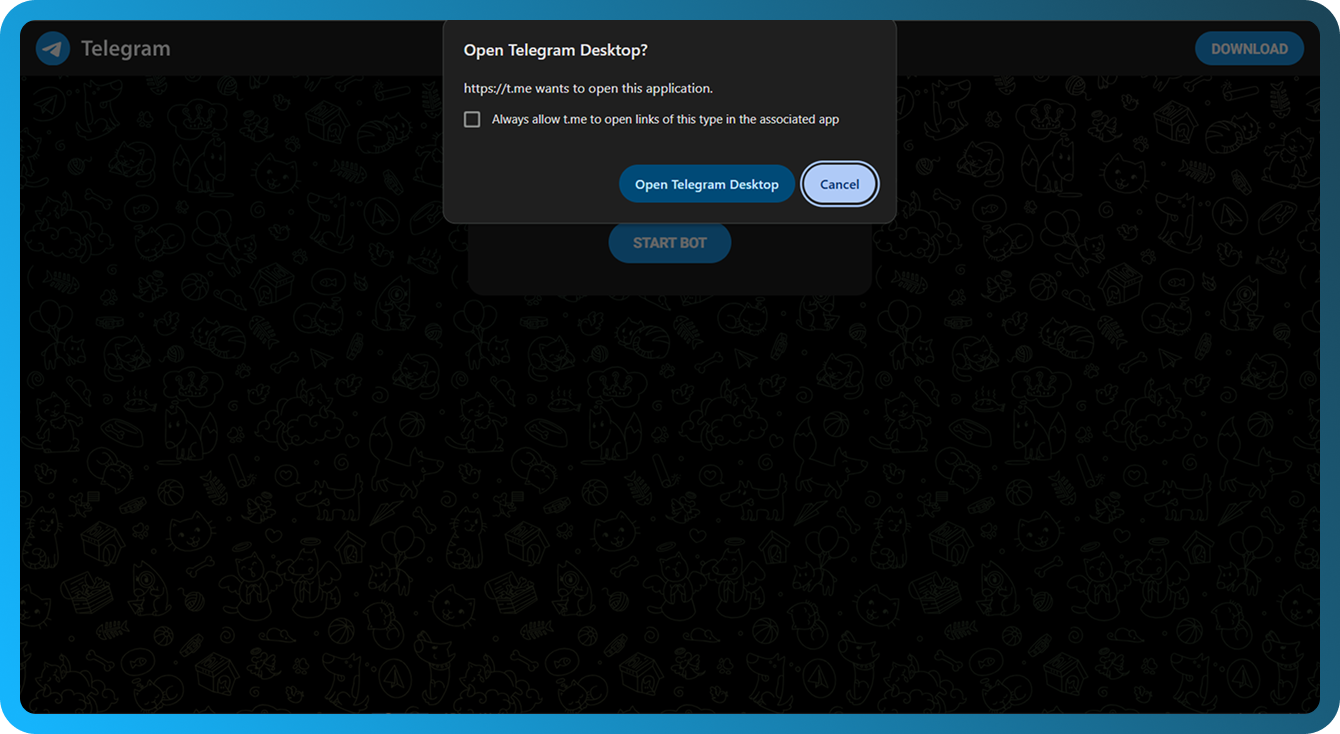
- Ще се отвори връзка в нов раздел. Потвърдете пренасочването към приложението Telegram Desktop
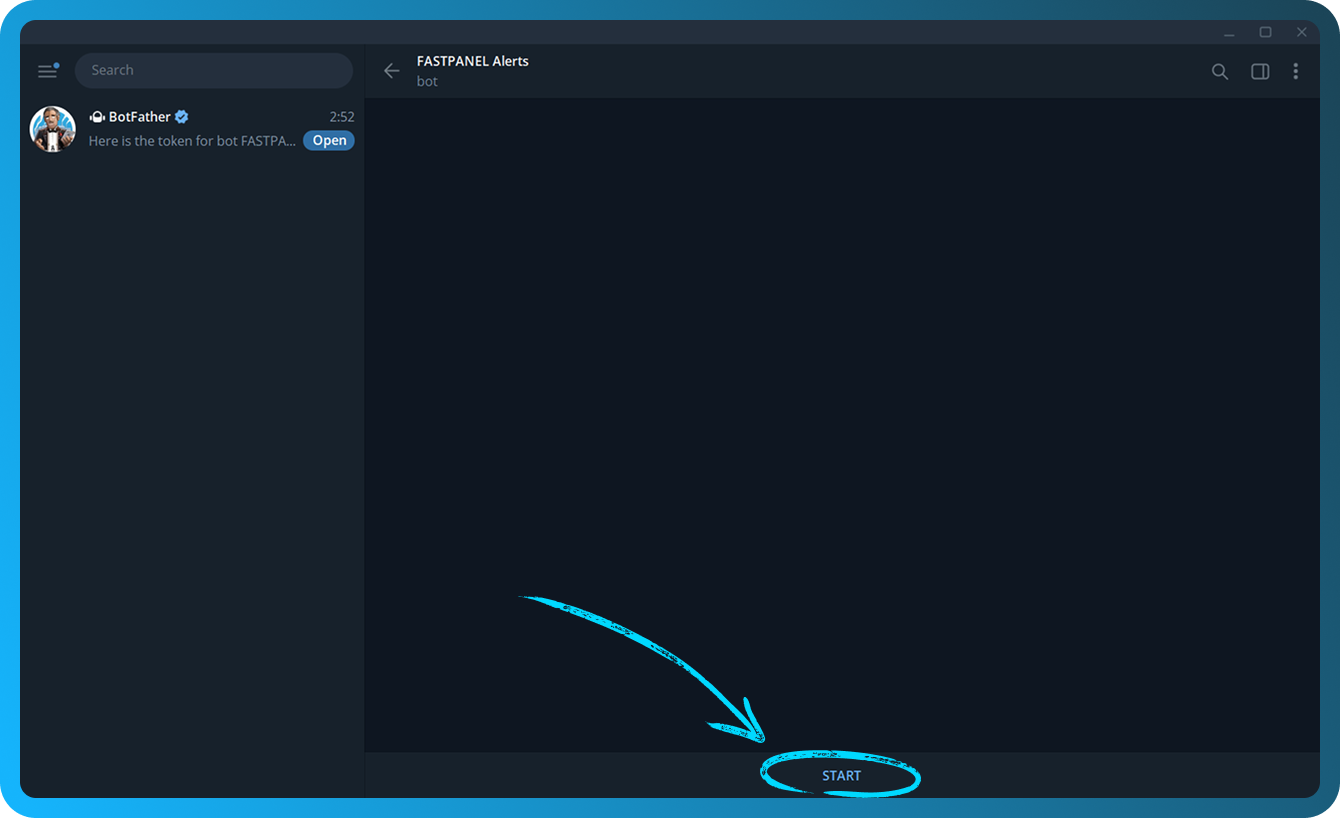
- Натиснете бутона "Start", за да активирате вашия бот
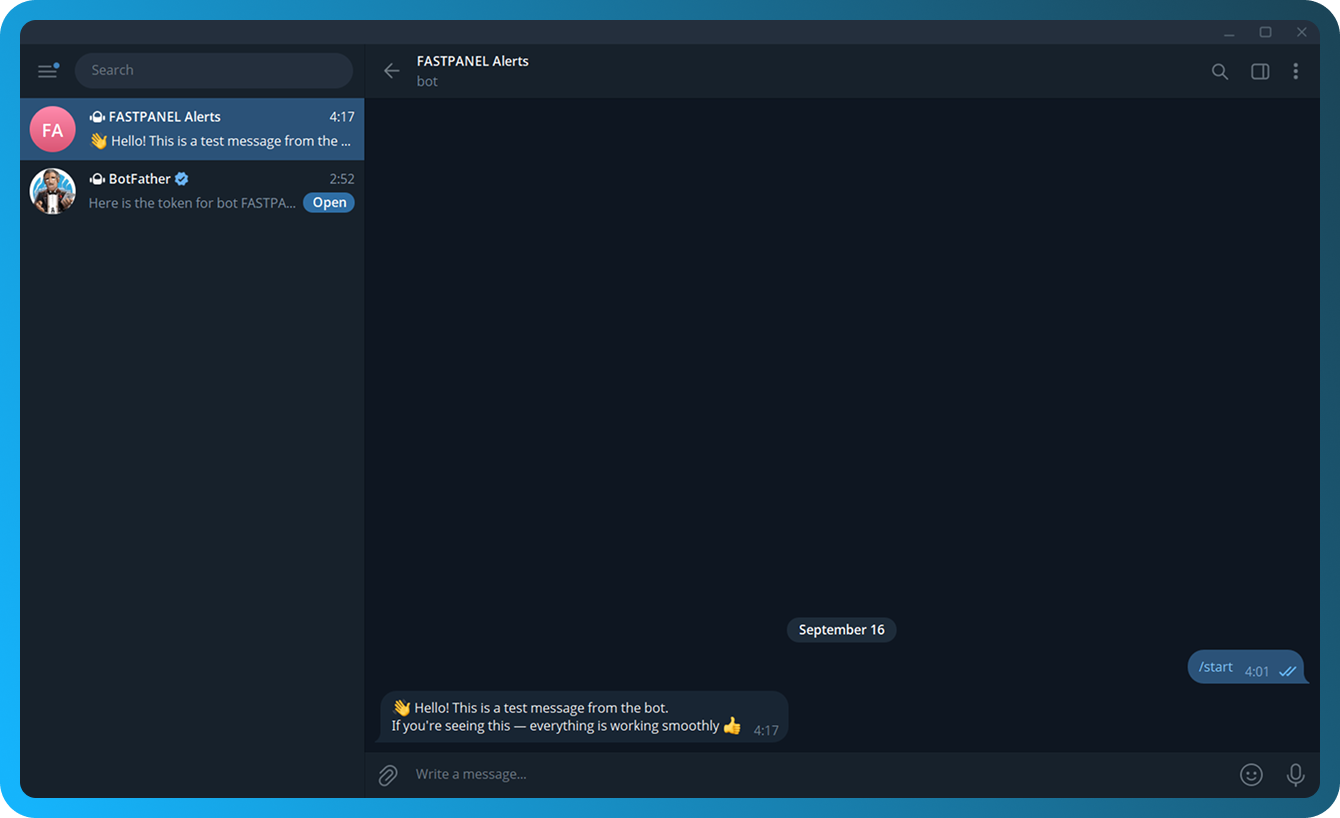
- За да проверите дали настройката е правилна, върнете се в раздела FASTPANEL® и натиснете бутона със самолетче
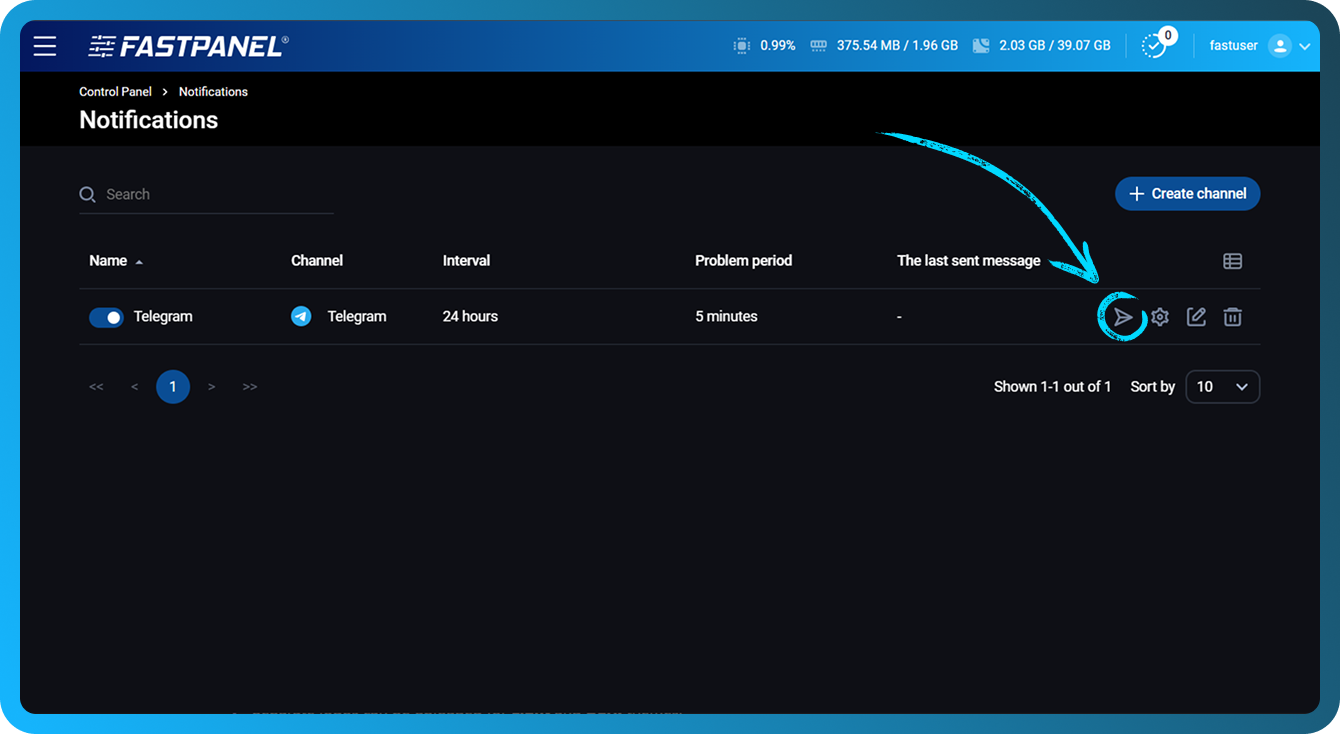
- Ако всичко е конфигурирано правилно, в чата с вашия бот ще бъде изпратено тестово известие
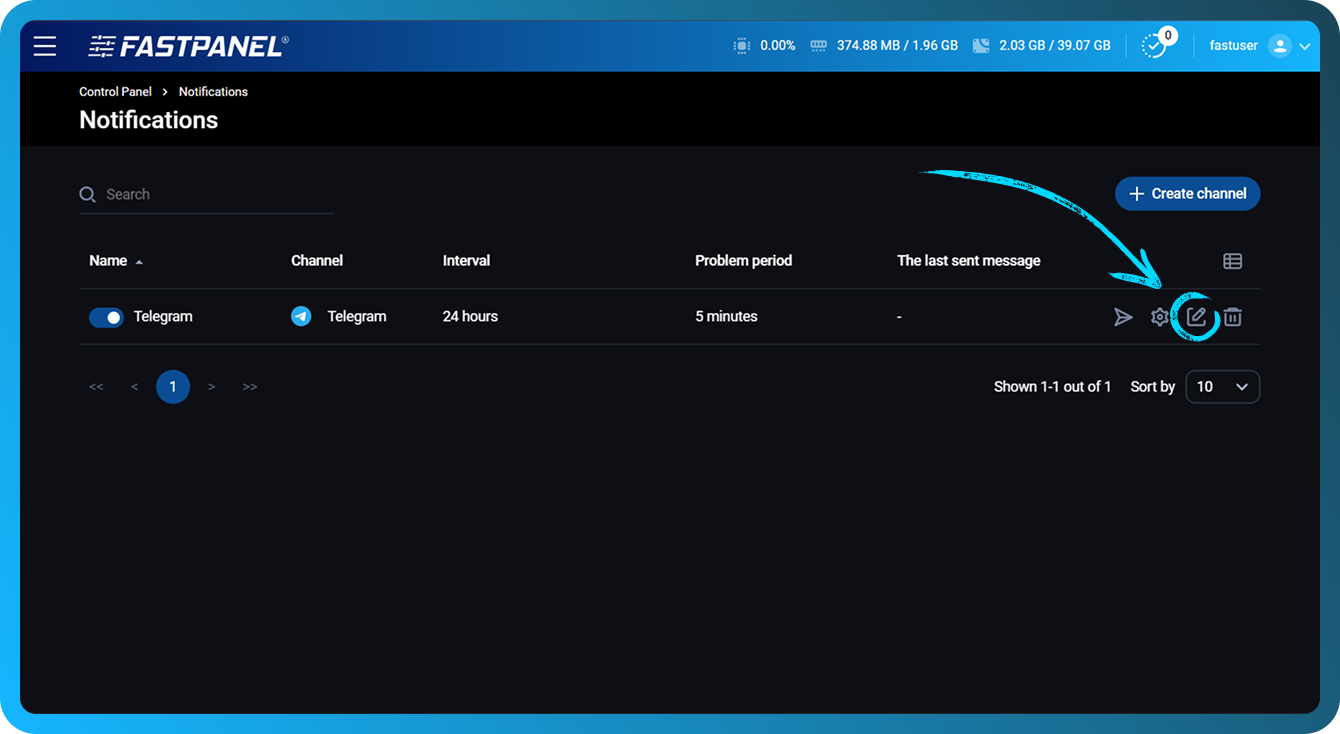
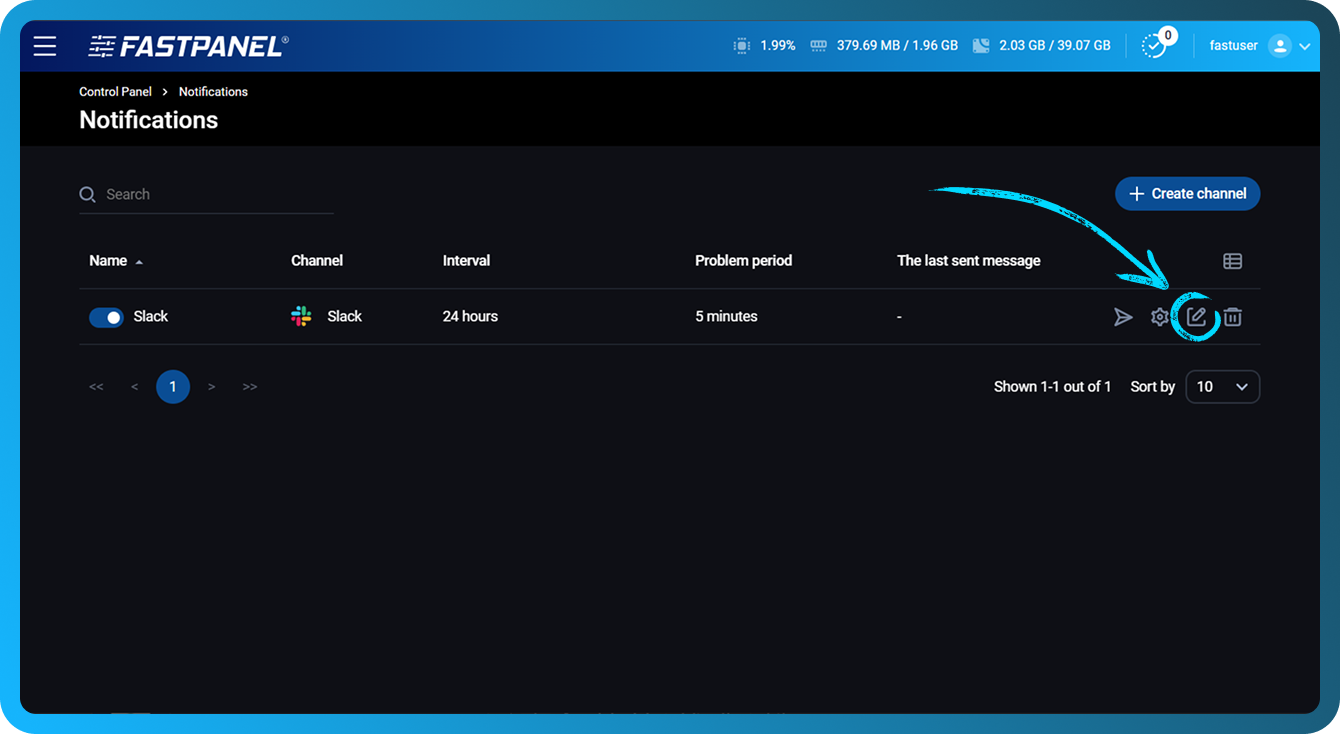
- За да коригирате настройките на канала по-късно, натиснете иконата с молив до канала
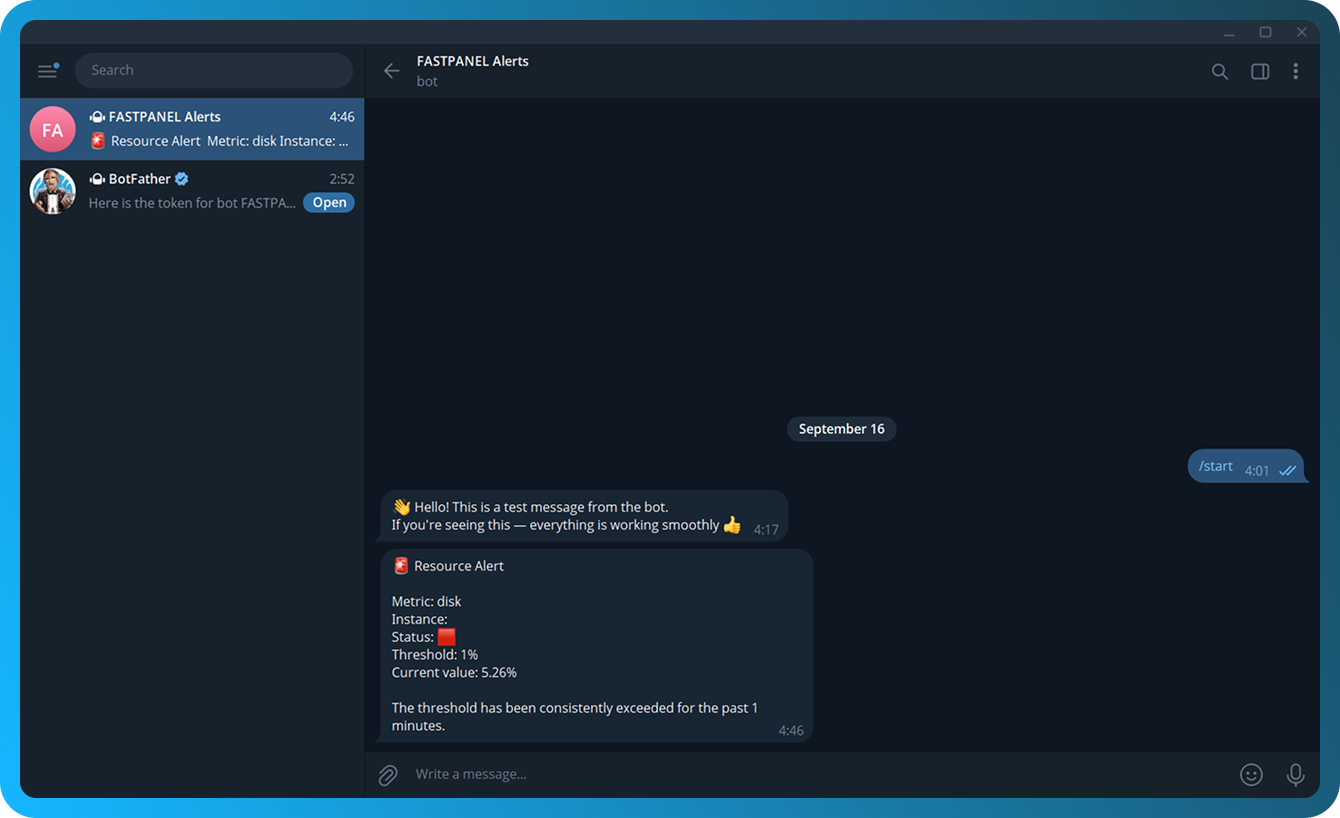
- По-долу е даден пример за известие, генерирано при активиране на тригер
Slack
- Влезте в акаунта си и създайте приложение в Slack чрез страницата за приложения.
- Изберете "From scratch".
- Въведете App Name, изберете workspace, в което ще бъде създадено приложението, и натиснете “Create app”.
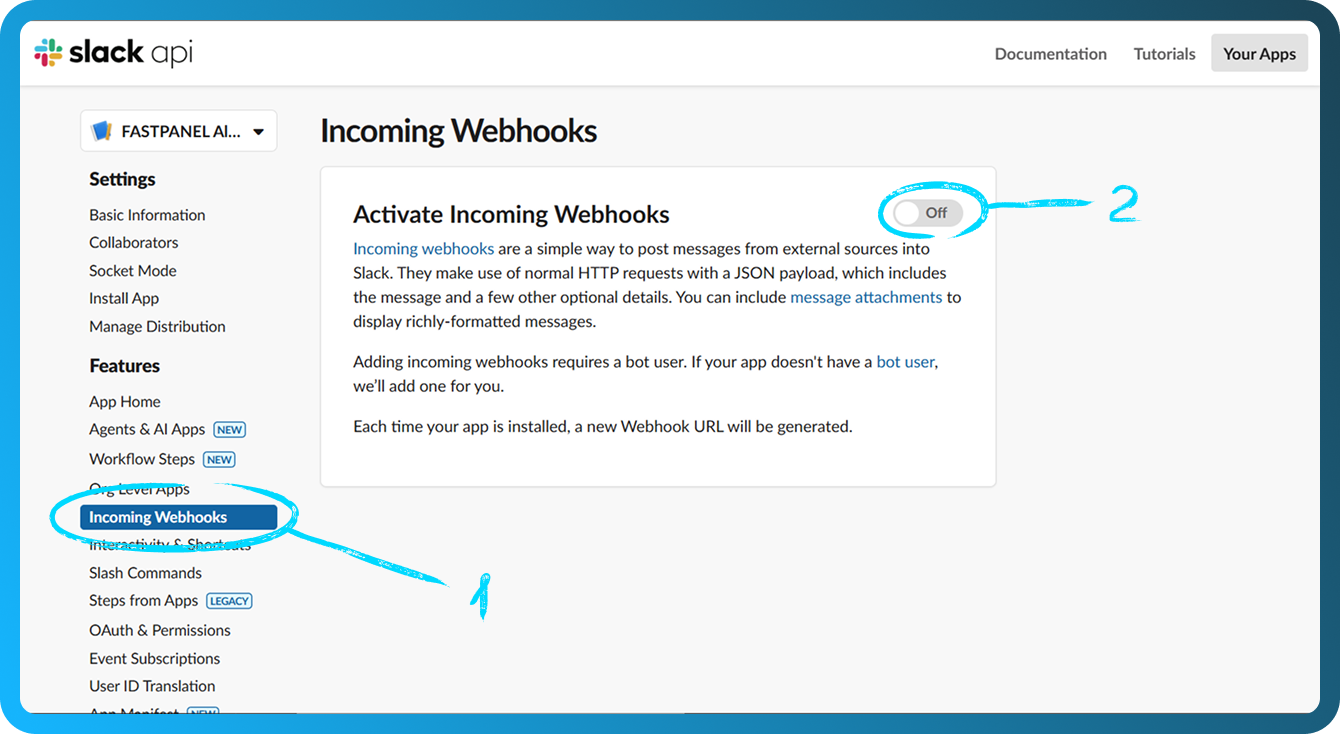
- В секцията “Features” отворете “Incoming Webhooks” и активирайте функцията
- В долната част на същата страница натиснете “Add New Webhook”
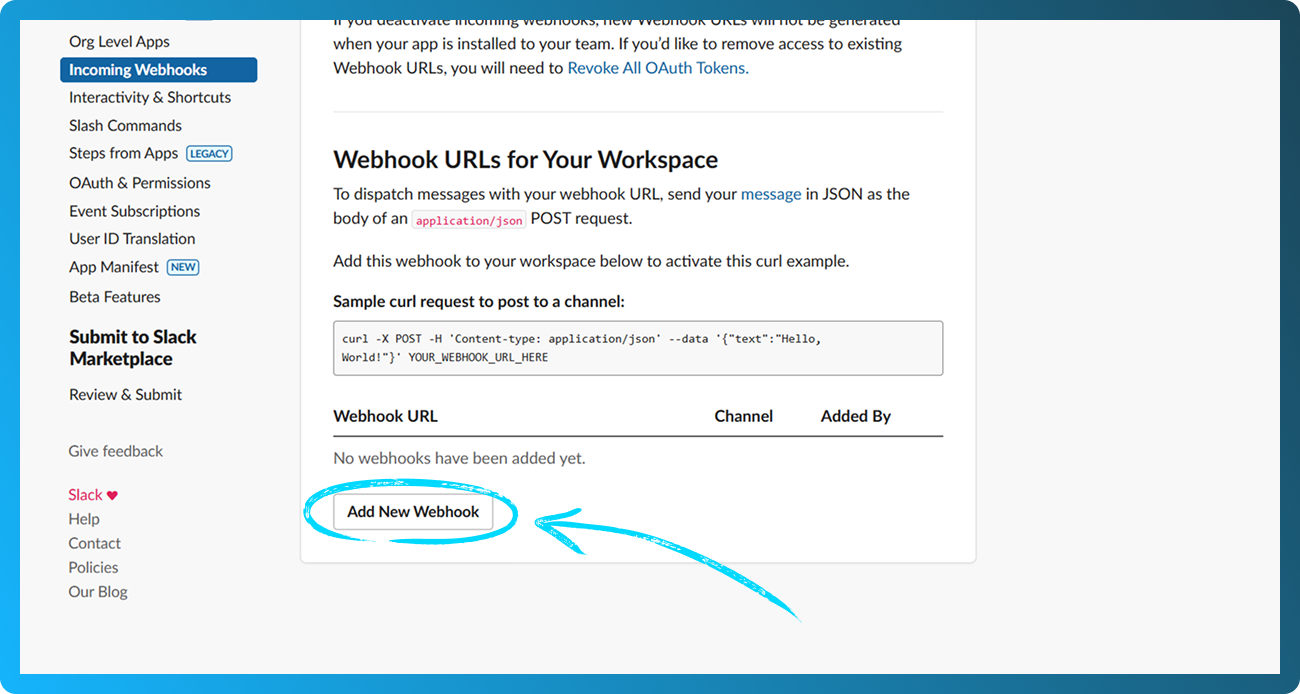
- На следващия екран изберете канала, в който ще се изпращат известията. Препоръчително е да създадете отделен канал за известия. След това натиснете “Allow”.
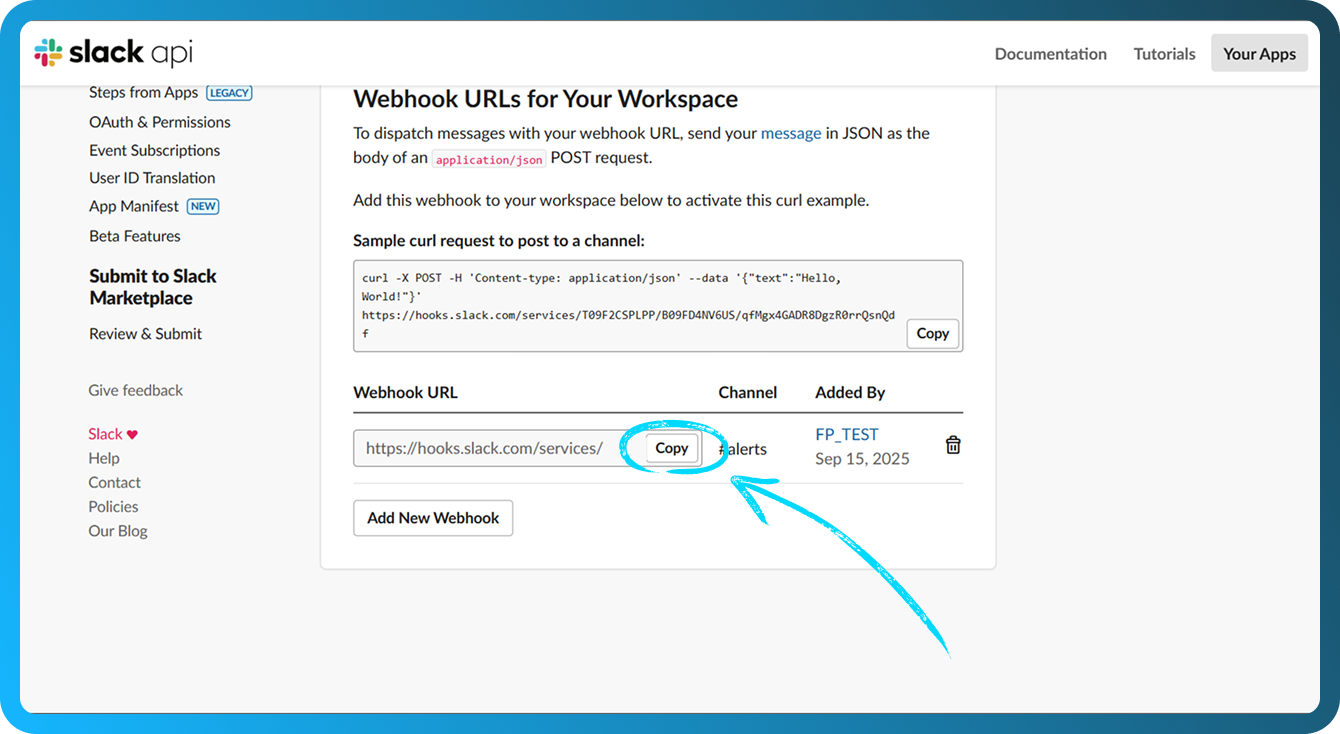
- Ще бъдете пренасочени обратно към страницата с webhooks. Превъртете надолу и натиснете “Copy”, за да копирате webhook URL адреса
- Отворете FASTPANEL® и отидете в "Settings" → "Notifications".
- Натиснете бутона "Create channel"
- Попълнете следните полета:
- Name — Въведете име на канала, за да го различавате визуално
- Channel — Изберете "Slack"
- Webhook url — Поставете webhook URL адреса, копиран в стъпка 7
- Problem period — Задайте интервала от време (в минути), след който ще бъде изпратено известие, ако проблемът продължава. Минималната стойност е 1 минута
- Notification repeat interval — Задайте интервала между последователните известия за един и същ проблем
- Notify about solved problems — Активирайте тази опция, за да получавате известие, когато проблемът бъде отстранен
- Add basic triggers — Активирайте тази опция, за да се създадат автоматично тригери за всички дискове, RAM и CPU
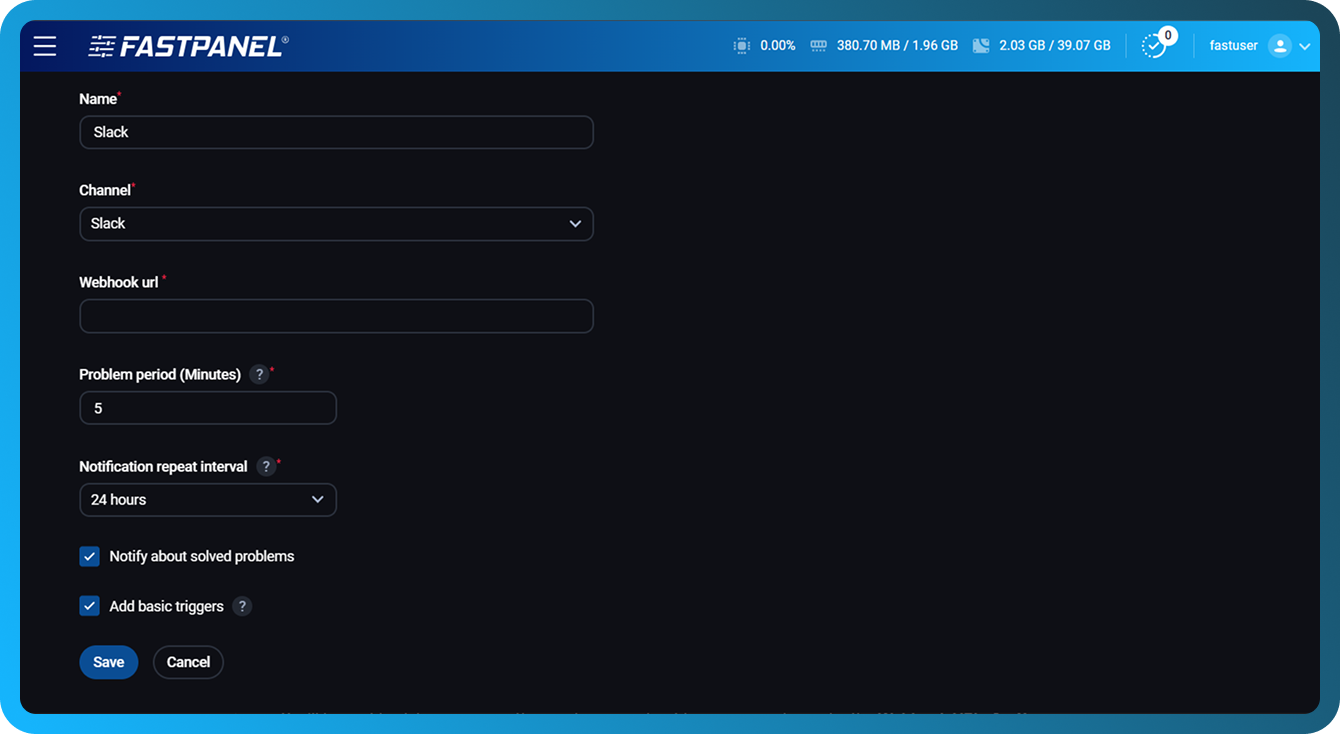
- Натиснете бутона "Save".
- За да проверите дали настройката е правилна, натиснете бутона със самолетче
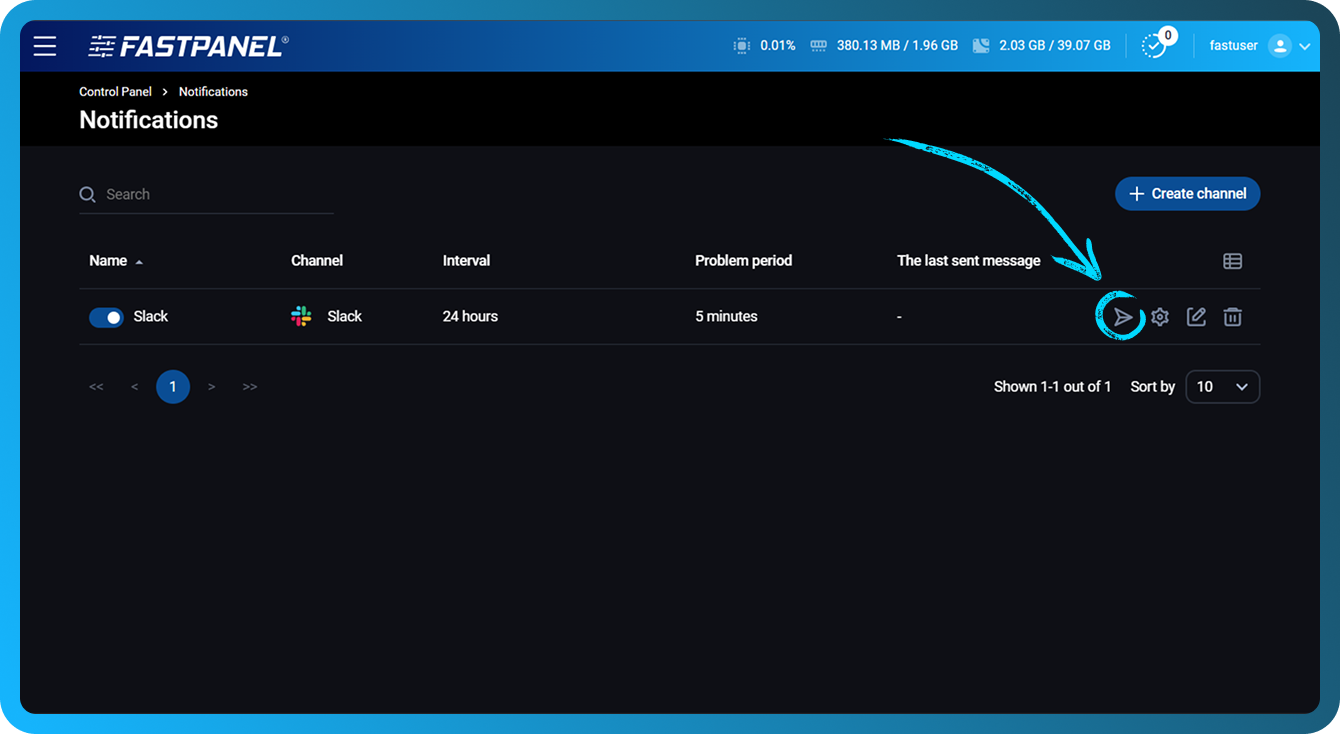
- Ако всичко е конфигурирано правилно, тестово известие ще бъде изпратено в канала, избран в стъпка 6
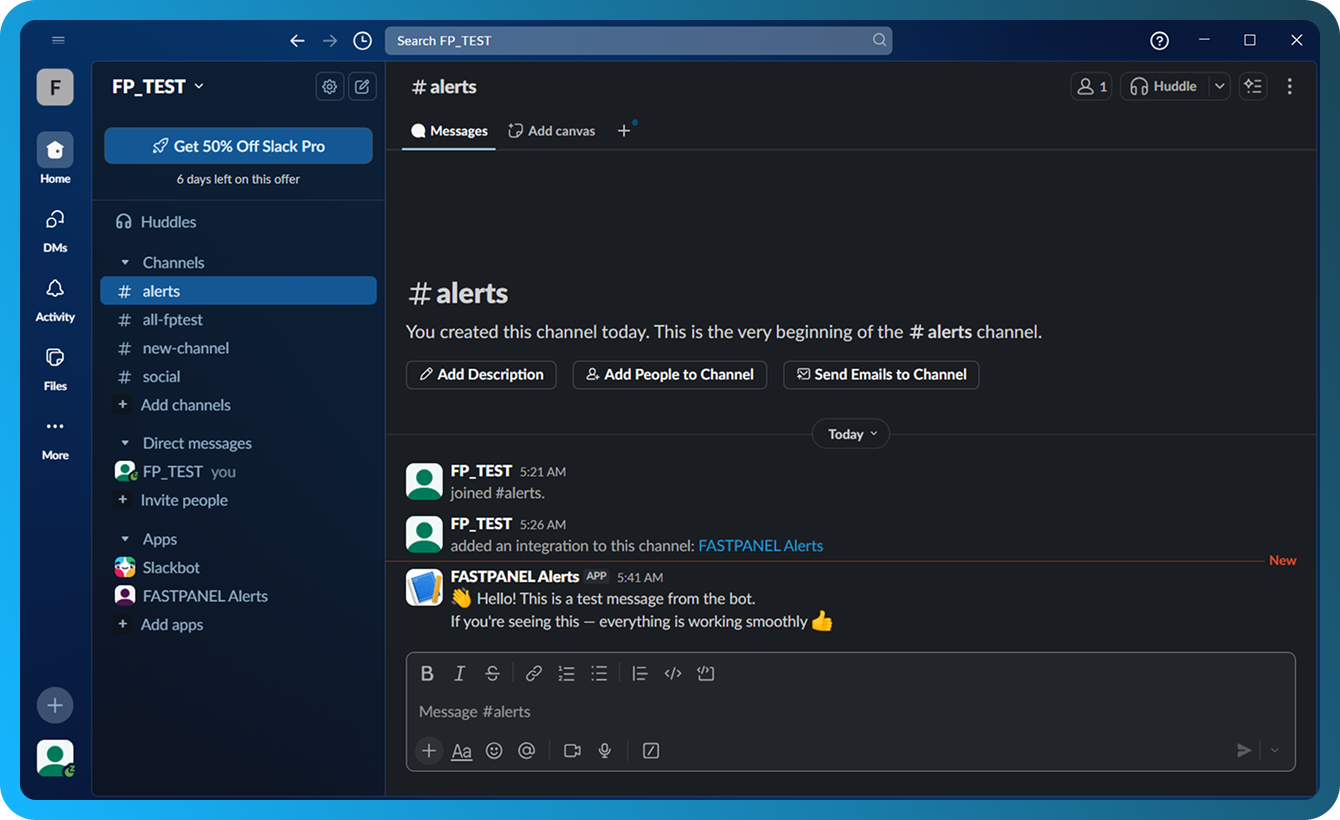
- За да коригирате настройките на канала по-късно, натиснете иконата с молив до канала
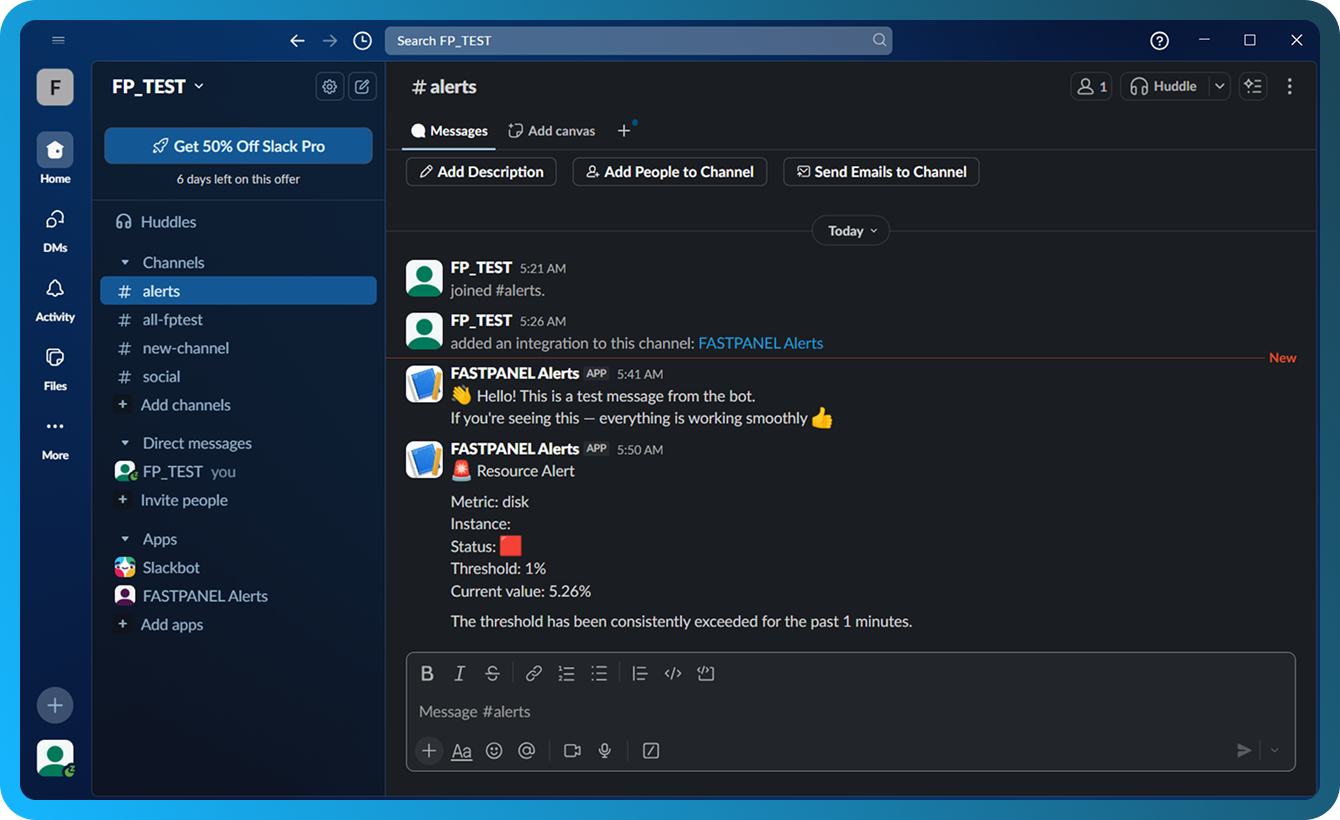
- По-долу е даден пример за известие, генерирано при активиране на тригер
Конфигуриране на тригери
За да конфигурирате тригерите, натиснете иконата зъбно колело на реда на канала, който искате да редактирате
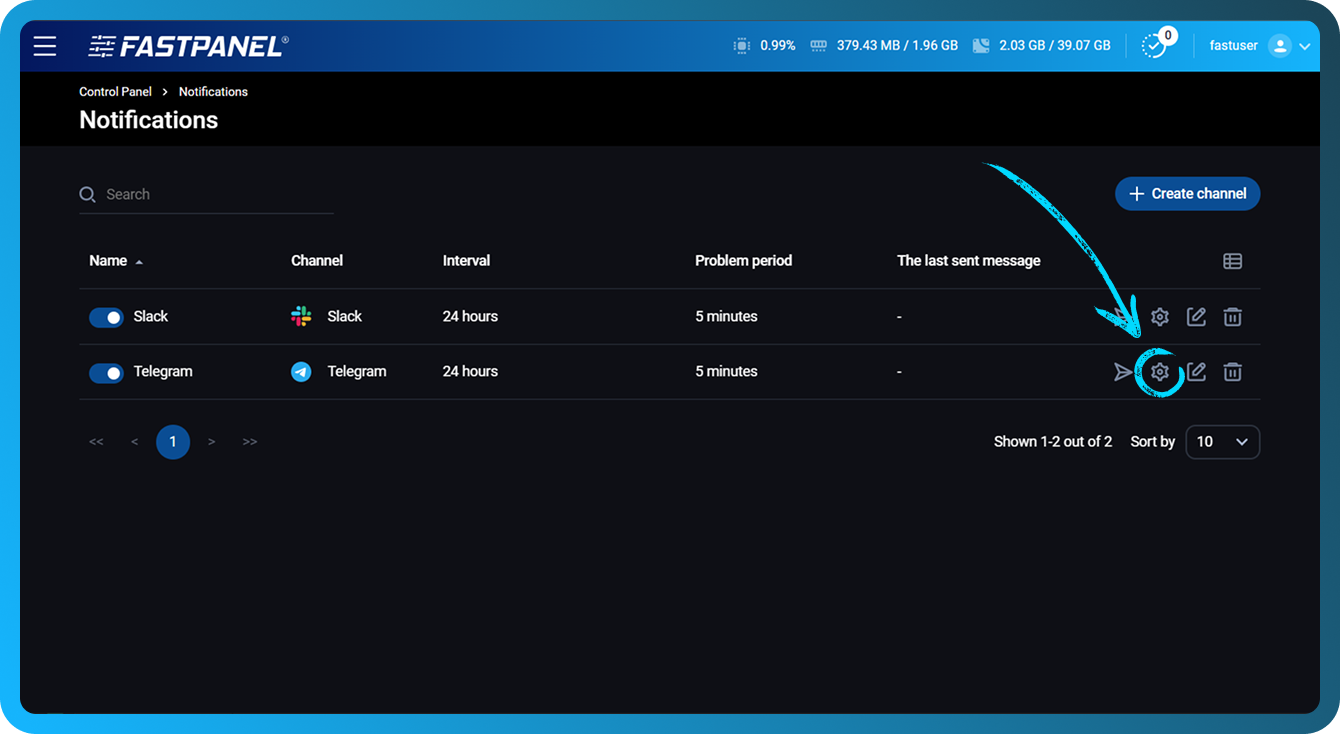
В отворената секция можете да:
- Деактивирате ненужните тригери чрез превключвателя вляво.
- Създадете нов тригер от един от следните типове: CPU, Disk (за всеки диск поотделно), Load Average 5 (средно натоварване на системата за последните 5 минути), RAM.
- Редактирате съществуващите тригери
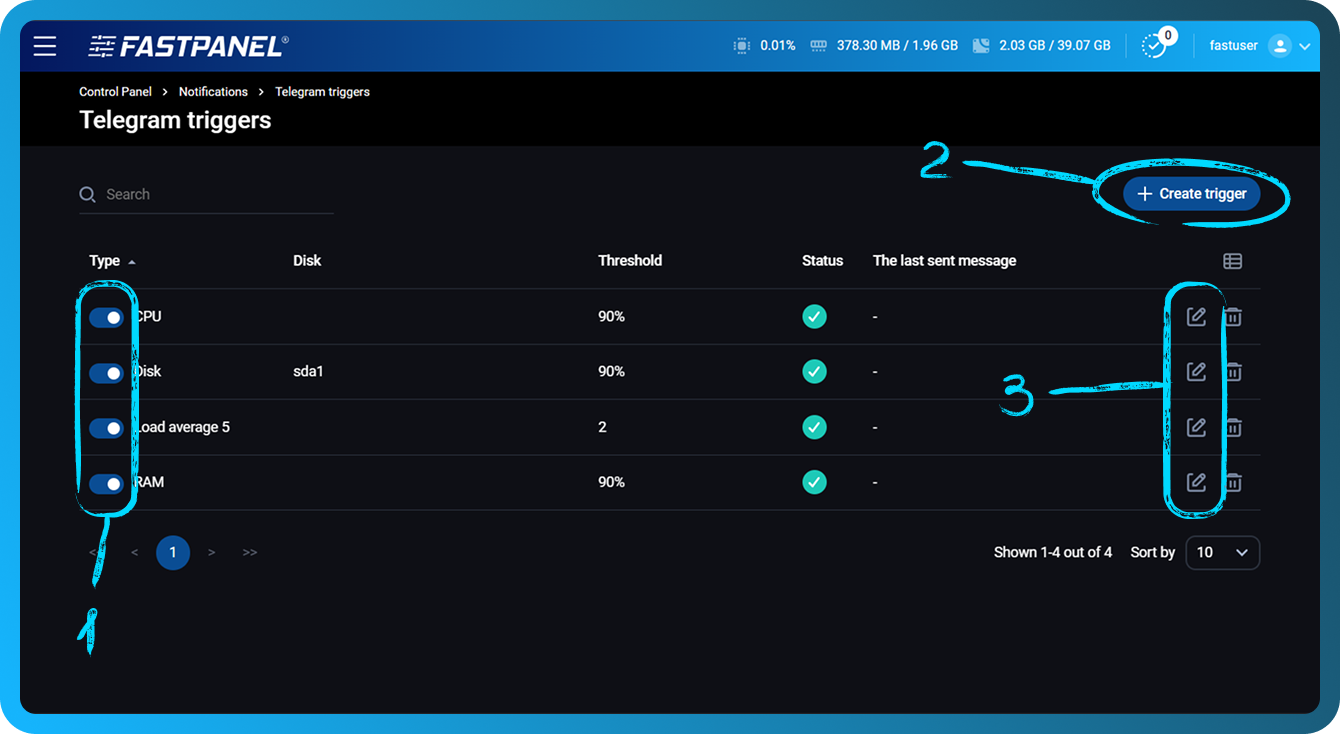
Праговете за CPU, Disk и RAM се задават в проценти. Прагът за Load Average 5 се задава в цели числа.
Като общо правило нормалната стойност на Load Average 5 е приблизително равна на броя на CPU ядрата на сървъра или до два пъти този брой.