การแจ้งเตือนเซิร์ฟเวอร์
ฟีเจอร์นี้มีให้ใช้งานเฉพาะสำหรับผู้ใช้ที่มี Extended License เท่านั้น
FASTPANEL® ช่วยให้สามารถตรวจสอบเมตริกสำคัญของเซิร์ฟเวอร์ได้: CPU load, Load Average 5, การใช้ดิสก์ และ การใช้ RAM เมื่อเมตริกเกินค่าเกณฑ์ที่กำหนด ระบบจะส่งการแจ้งเตือนไปยัง Telegram หรือ Slack โดยอัตโนมัติ การกำหนดค่าจะอยู่ใน "Settings" → "Notifications"
บทความนี้อธิบายวิธีตั้งค่า ช่องทางการส่ง และกำหนดค่า พารามิเตอร์การแจ้งเตือน รวมถึงค่าเกณฑ์และทริกเกอร์
การตั้งค่าช่องทาง
Telegram
- สร้างบอทใหม่โดยใช้บอททางการของ Telegram @BotFather ไปที่ลิงก์ แล้วคลิกปุ่ม "Start"
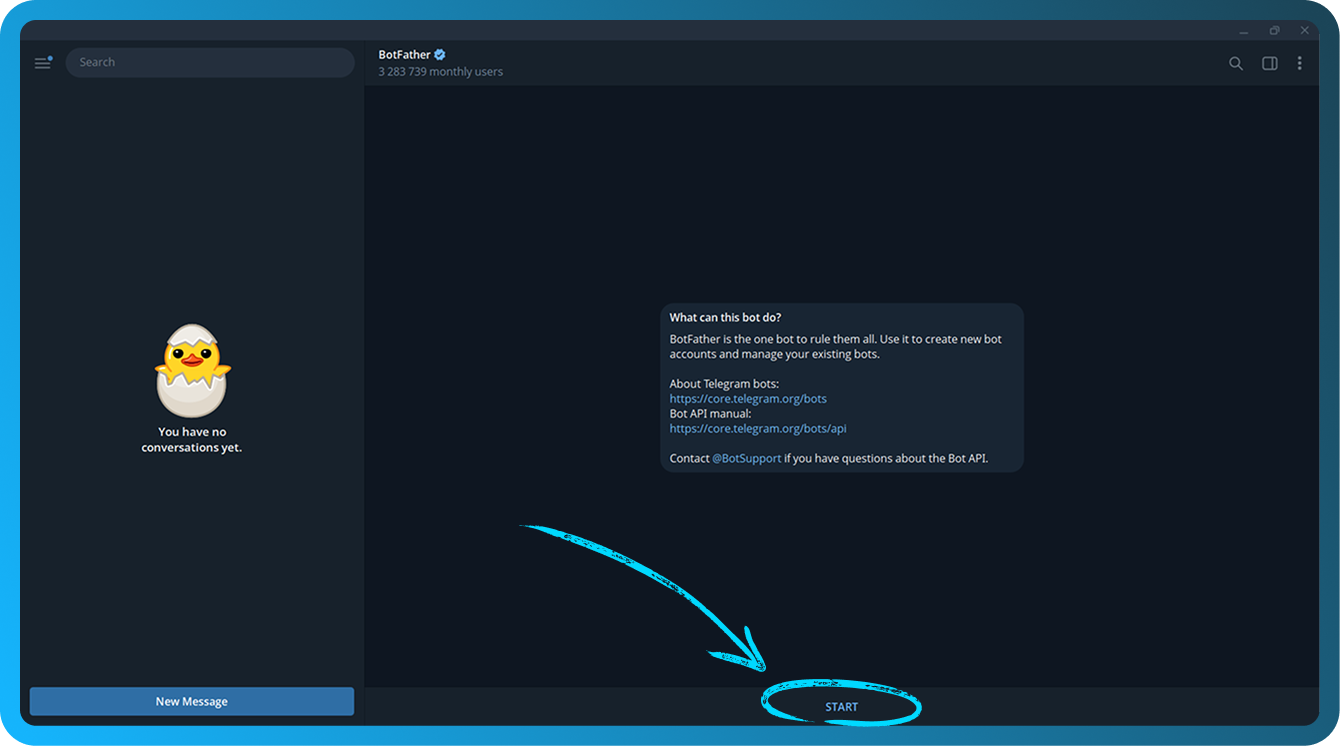
- พิมพ์
/newbotแล้วกด Enter - ป้อนชื่อที่ต้องการสำหรับบอทของคุณ แล้วกด Enter
- ป้อนชื่อผู้ใช้ที่ต้องการสำหรับบอทของคุณ ชื่อต้องลงท้ายด้วย
botจากนั้นกด Enter - คุณจะได้รับข้อความที่ขึ้นต้นด้วย:
Done! Congratulations on your new bot. - คลิกบรรทัดสีน้ำเงินหลัง
Use this token to access the HTTP API:(ถูกเบลอในภาพหน้าจอ) เพื่อคัดลอก API token ของบอทของคุณไปยังคลิปบอร์ด เก็บ token นี้ไว้ให้ปลอดภัย เนื่องจากใครก็ตามที่มี token นี้สามารถควบคุมบอทของคุณได้
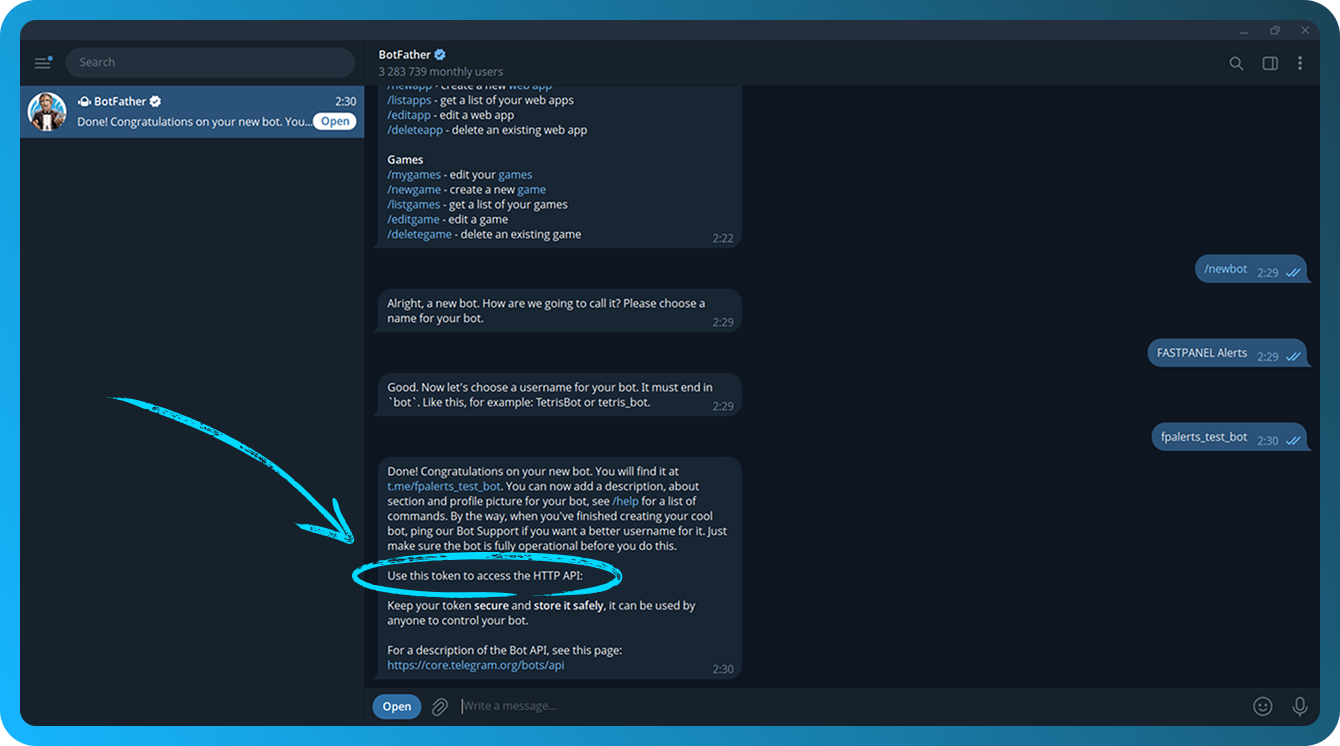
API token ถูกจัดเก็บไว้ใน @BotFather หากคุณลืม ให้ส่งคำสั่ง /mybots เลือกบอทของคุณ และคลิกปุ่ม "API Token"
- เปิด FASTPANEL® แล้วไปที่ "Settings" → "Notifications"
- คลิกปุ่ม "Create channel"
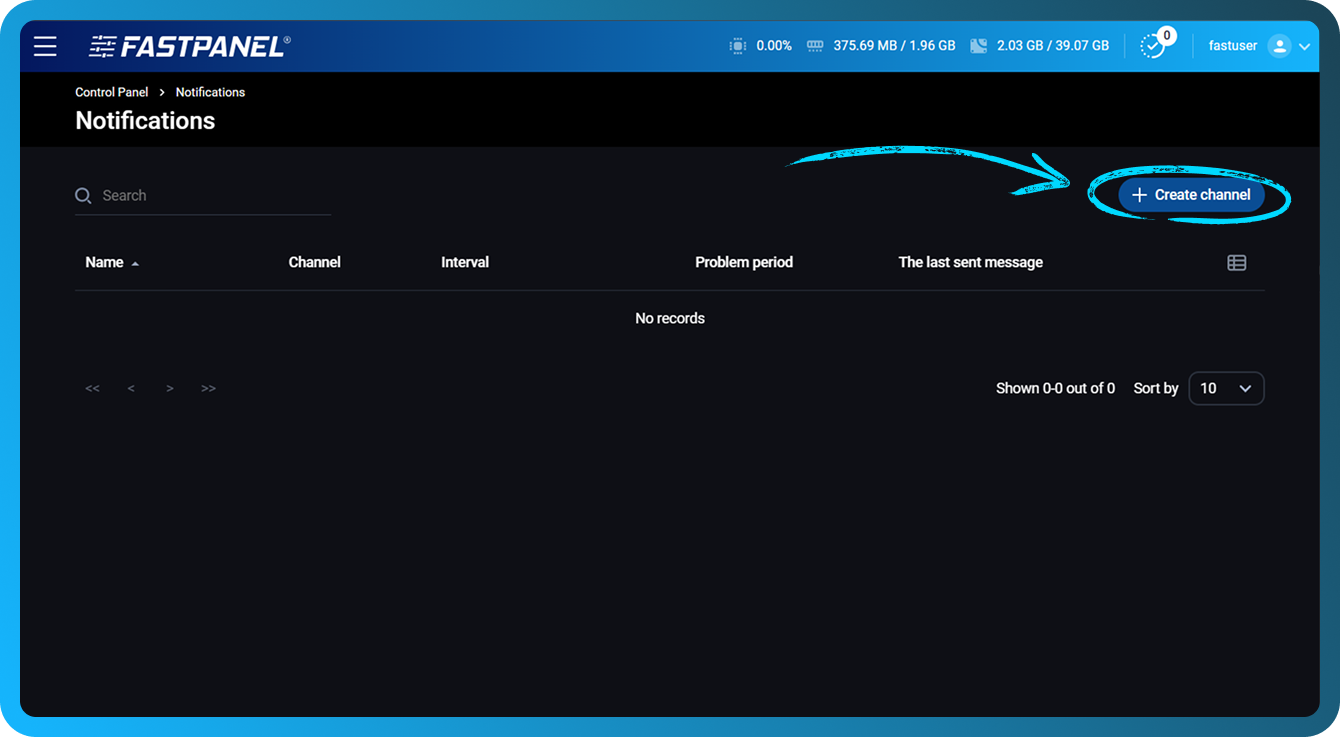
- กรอกข้อมูลในฟิลด์ต่อไปนี้:
- Name — ป้อนชื่อสำหรับช่องทางเพื่อให้แยกความแตกต่างได้ด้วยสายตา
- Channel — เลือก "Telegram"
- Bot token — วาง bot token ที่คัดลอกมาในขั้นตอนที่ 6
- Problem period — กำหนดช่วงเวลา (เป็นนาที) หลังจากนั้นระบบจะส่งการแจ้งเตือนหากปัญหายังคงอยู่ ค่าต่ำสุดคือ 1 นาที
- Notification repeat interval — กำหนดช่วงเวลาระหว่างการแจ้งเตือนแต่ละครั้งสำหรับปัญหาเดียวกัน
- Notify about solved problems — เปิดใช้งานตัวเลือกนี้เพื่อรับการแจ้งเตือนเมื่อปัญหาได้รับการแก้ไขแล้ว
- Add basic triggers — เปิดใช้งานตัวเลือกนี้เพื่อสร้างทริกเกอร์สำหรับไดรฟ์ทั้งหมด RAM และ CPU โดยอัตโนมัติ
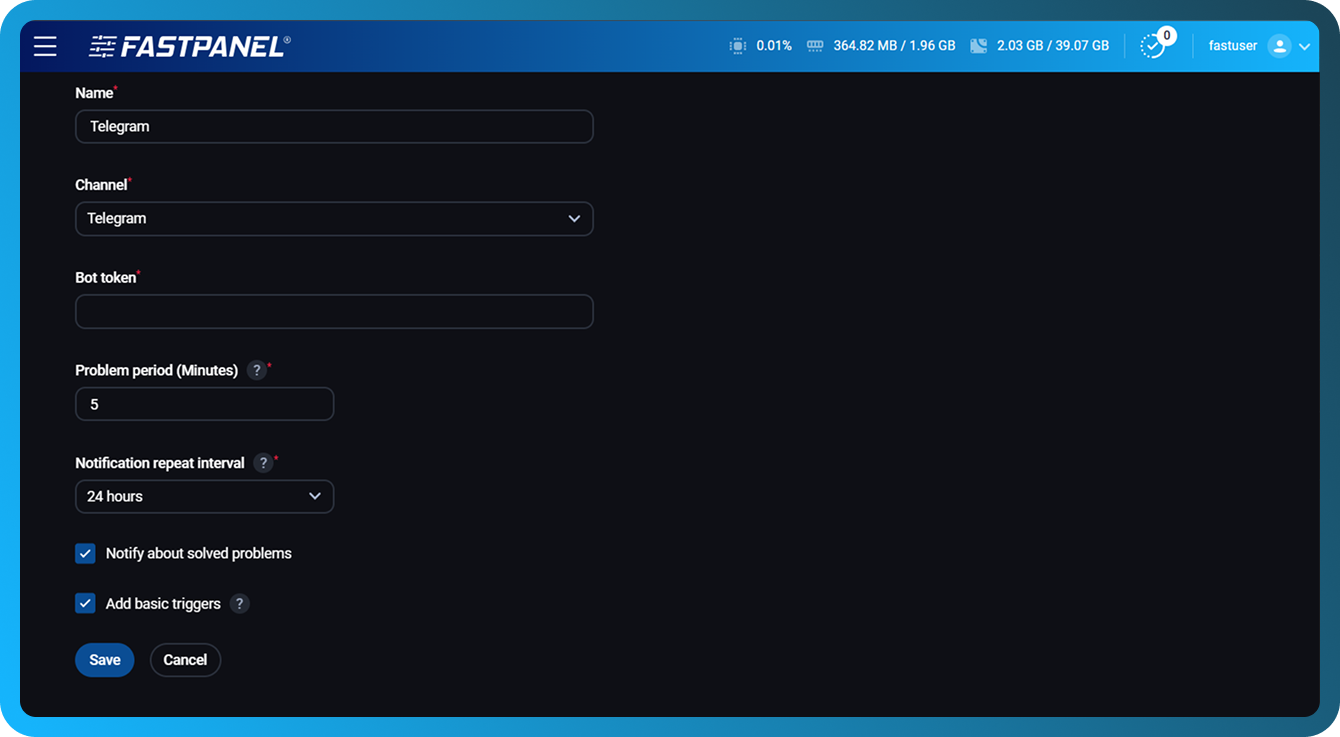
- คลิกปุ่ม "Save"
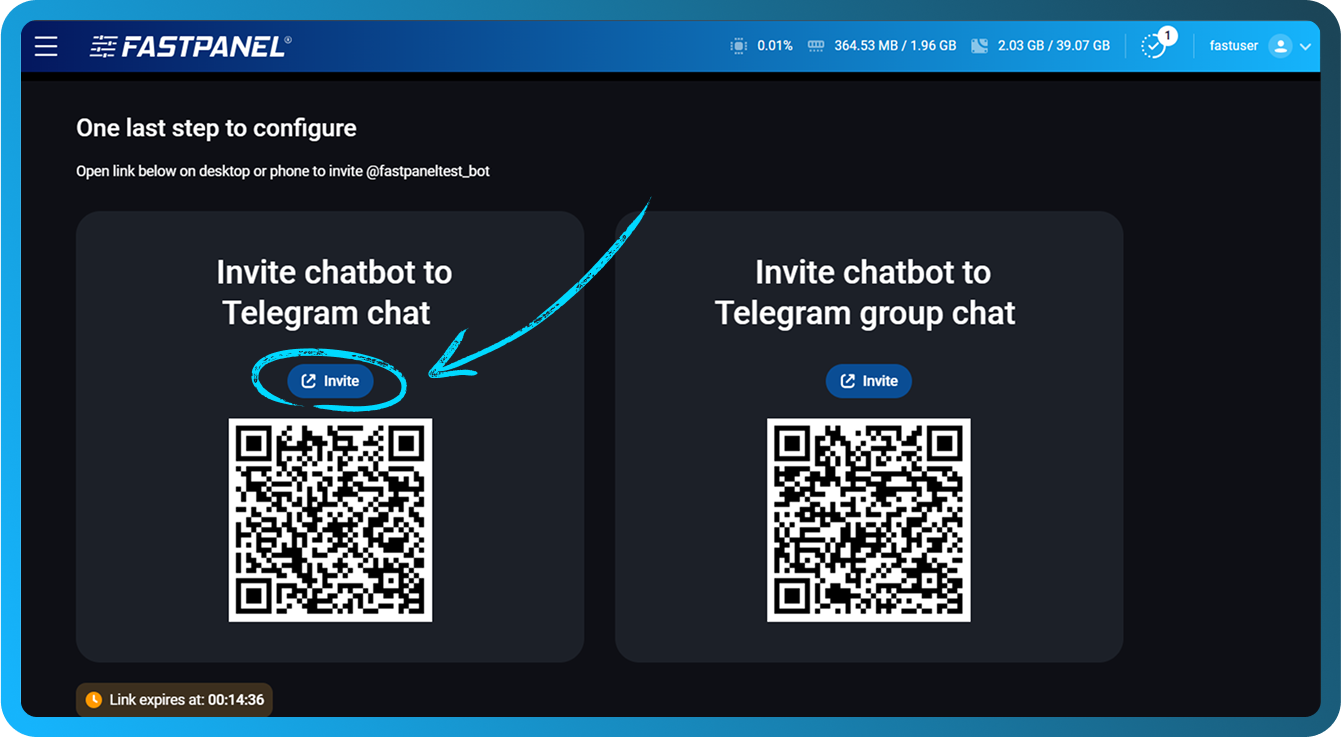
- ในหน้าจอถัดไป ให้คลิกปุ่ม "Invite" เพื่อเชิญบอทของคุณเข้าร่วมแชตหรือแชตกลุ่ม
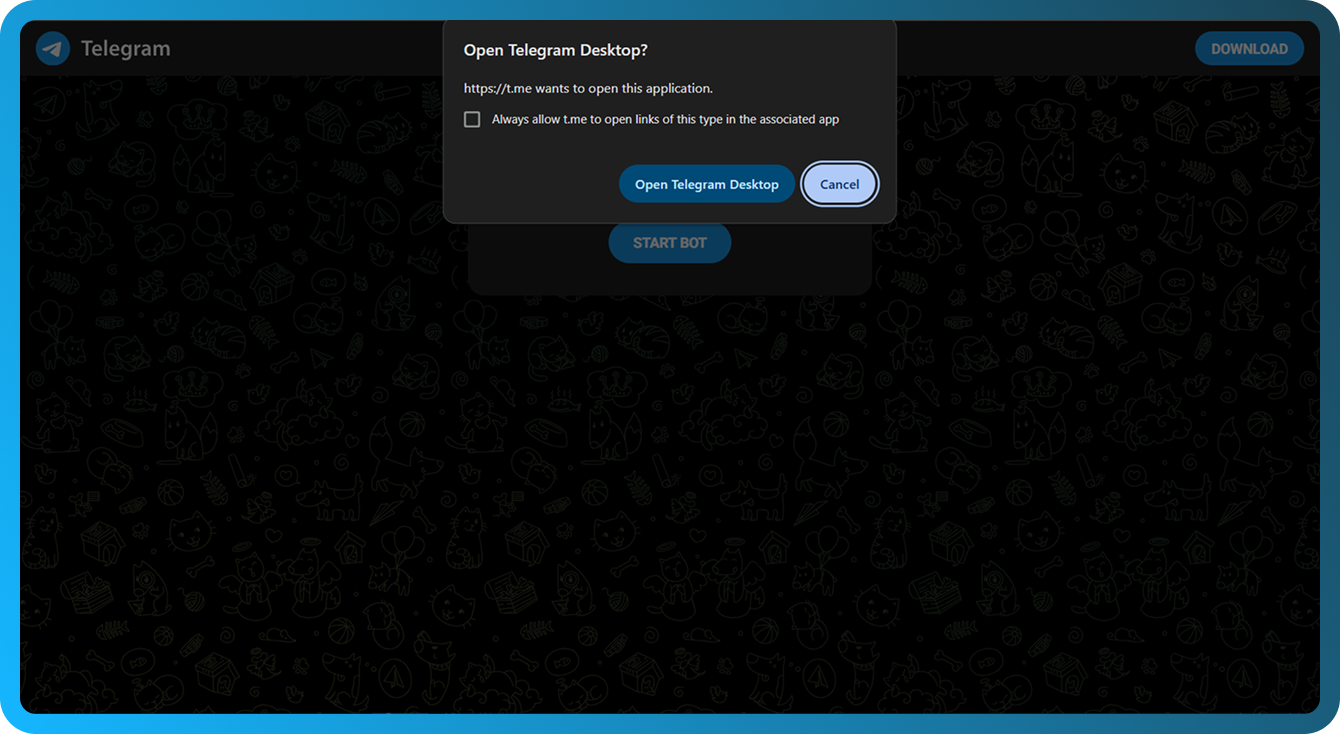
- ลิงก์จะเปิดในแท็บใหม่ ยืนยันการเปลี่ยนเส้นทางไปยังแอปพลิเคชัน Telegram Desktop
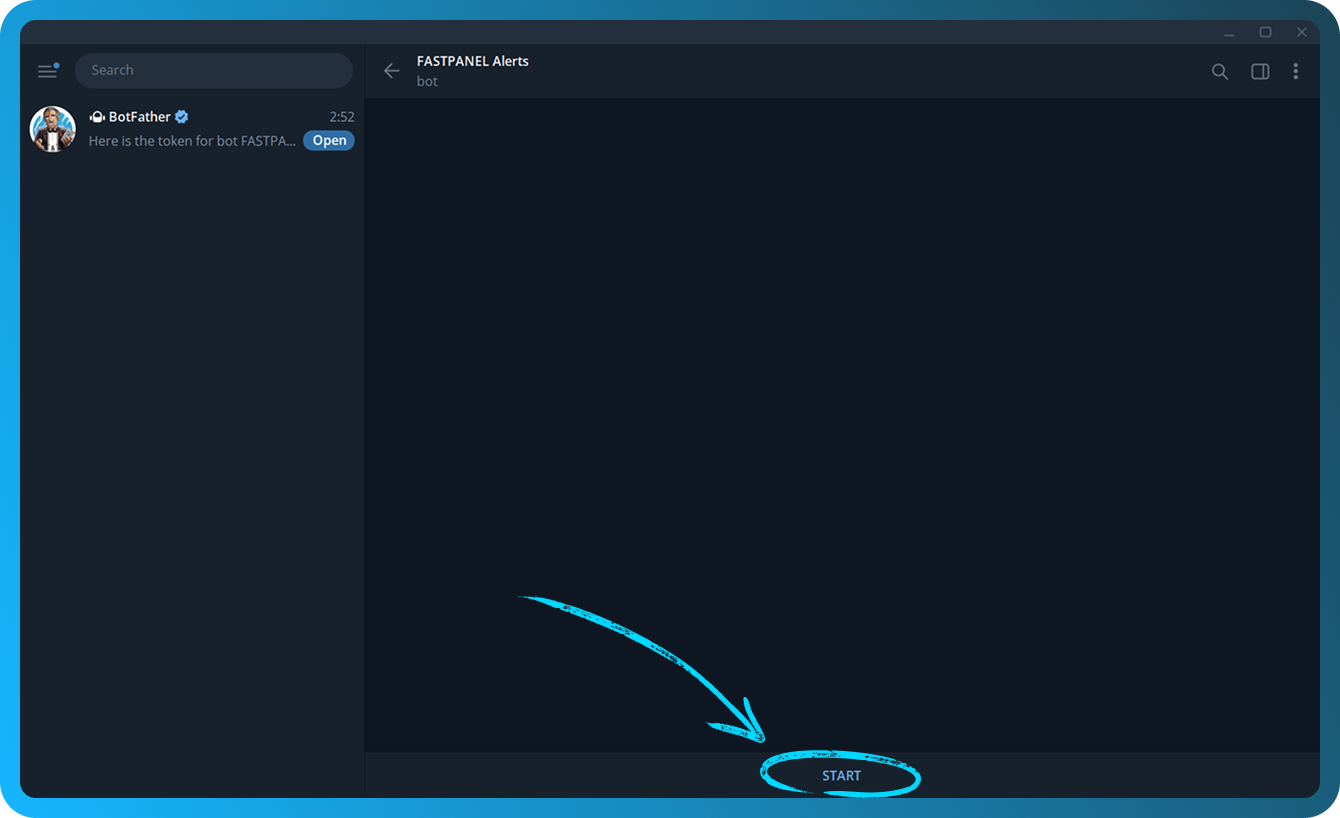
- คลิกปุ่ม "Start" เพื่อเปิดใช้งานบอทของคุณ
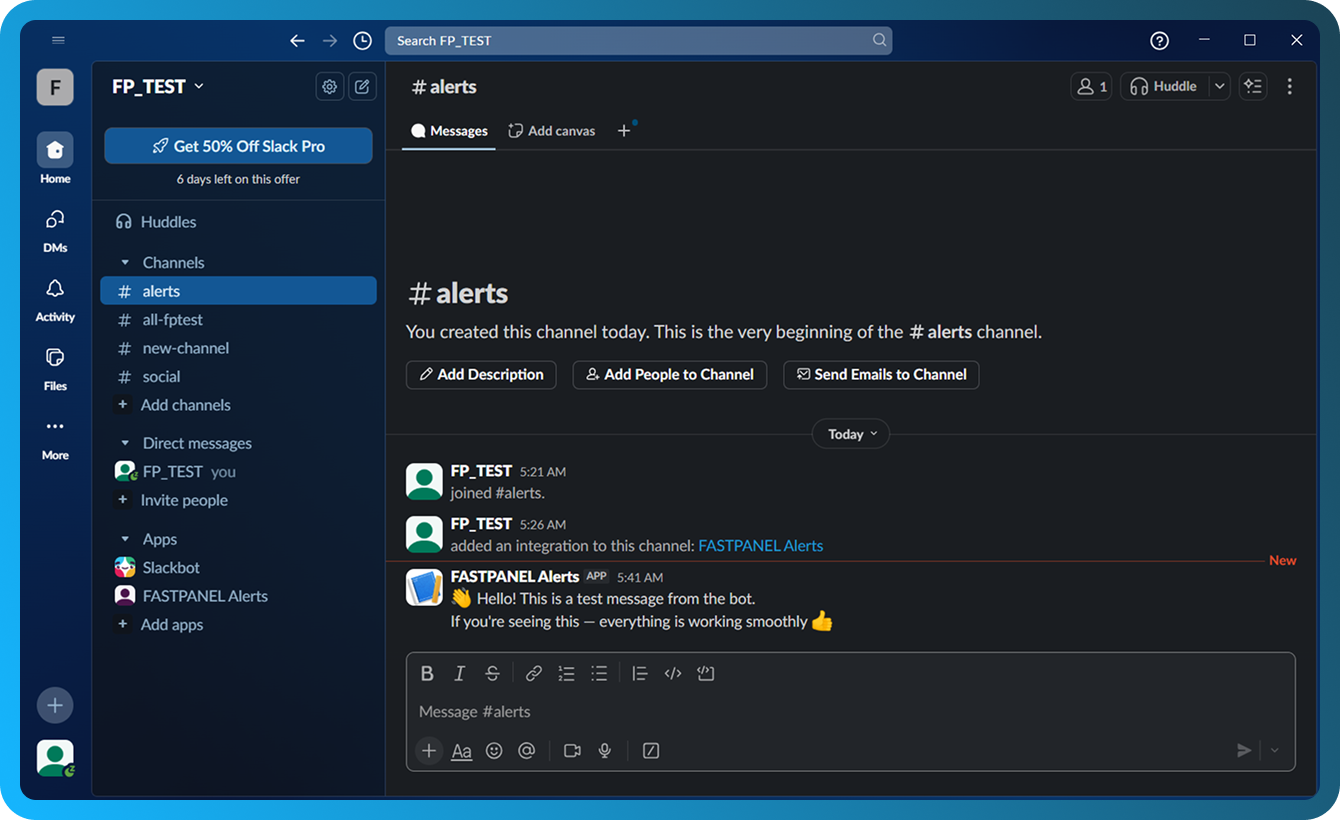
- เพื่อตรวจสอบว่าการตั้งค่าถูกต้อง ให้กลับไปที่แท็บ FASTPANEL® แล้วคลิกปุ่มรูปเครื่องบินกระดาษ
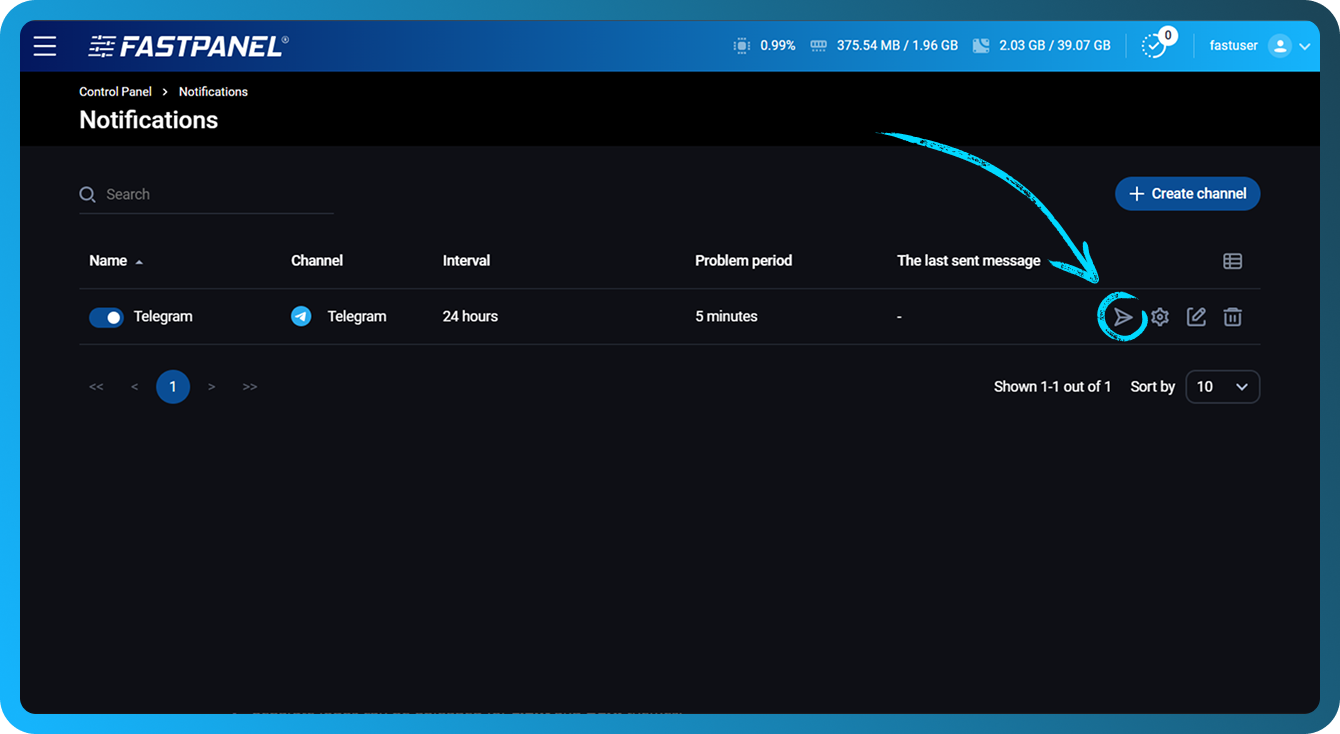
- หากทุกอย่างได้รับการกำหนดค่าอย่างถูกต้อง ระบบจะส่งการแจ้งเตือนทดสอบไปยังแชตกับบอทของคุณ
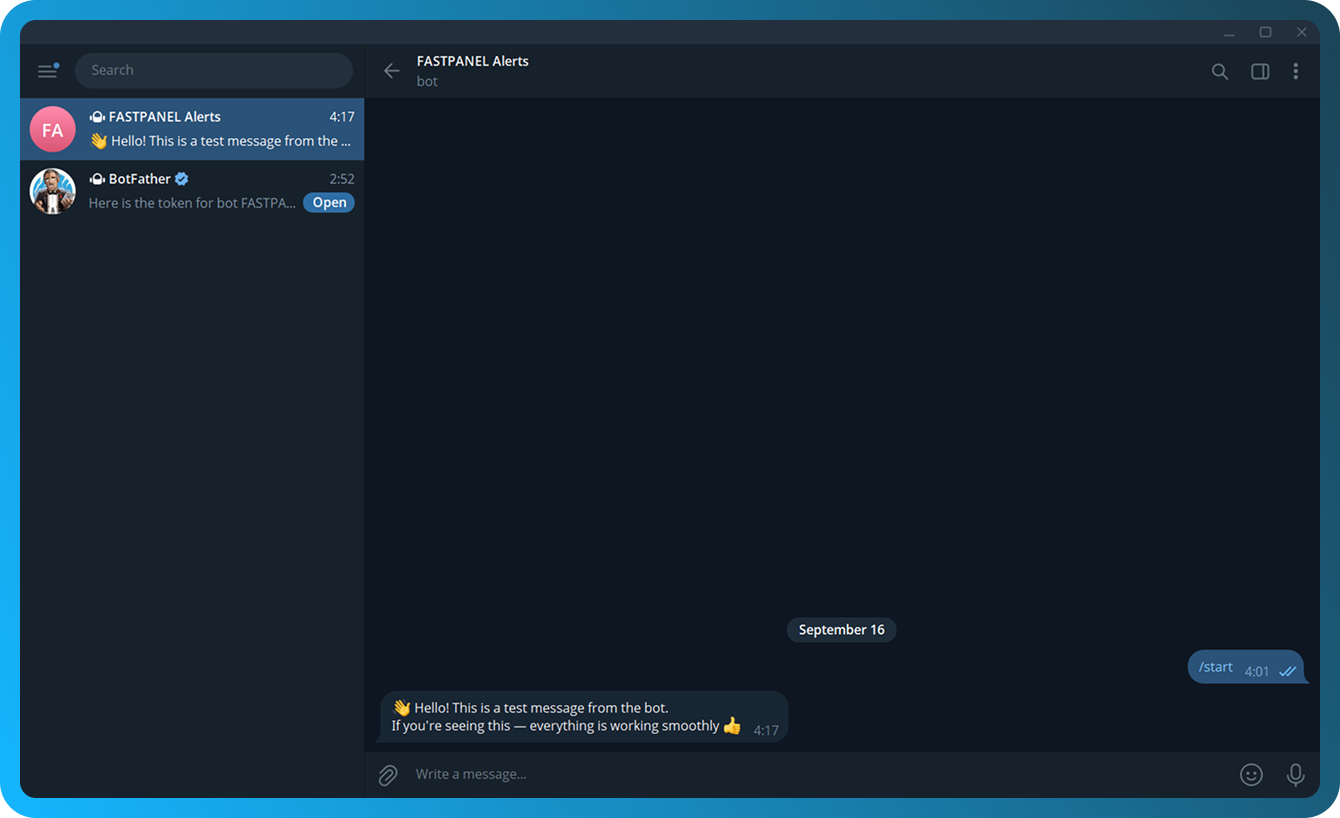
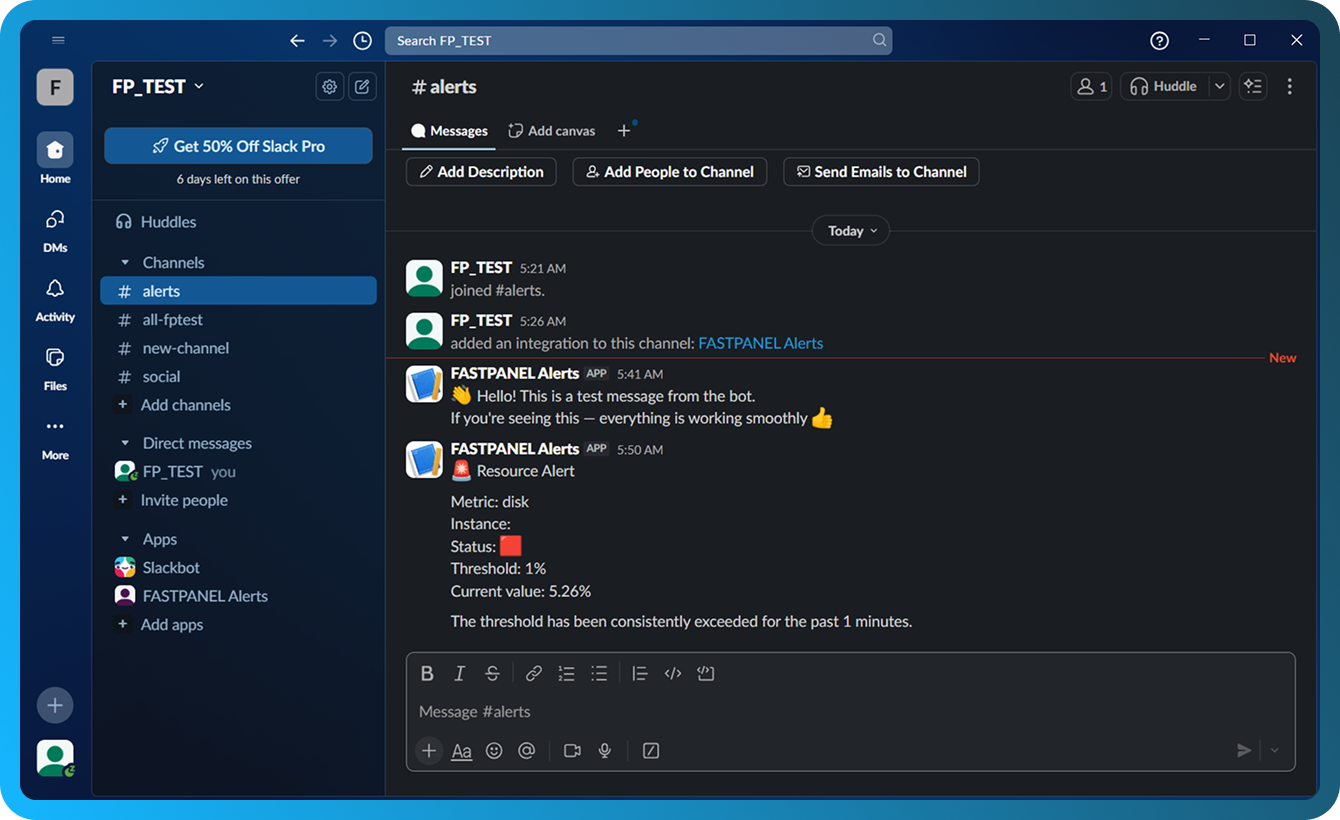
- หากต้องการปรับการตั้งค่าช่องทางในภายหลัง ให้คลิกไอคอนรูปดินสอถัดจากช่องทาง
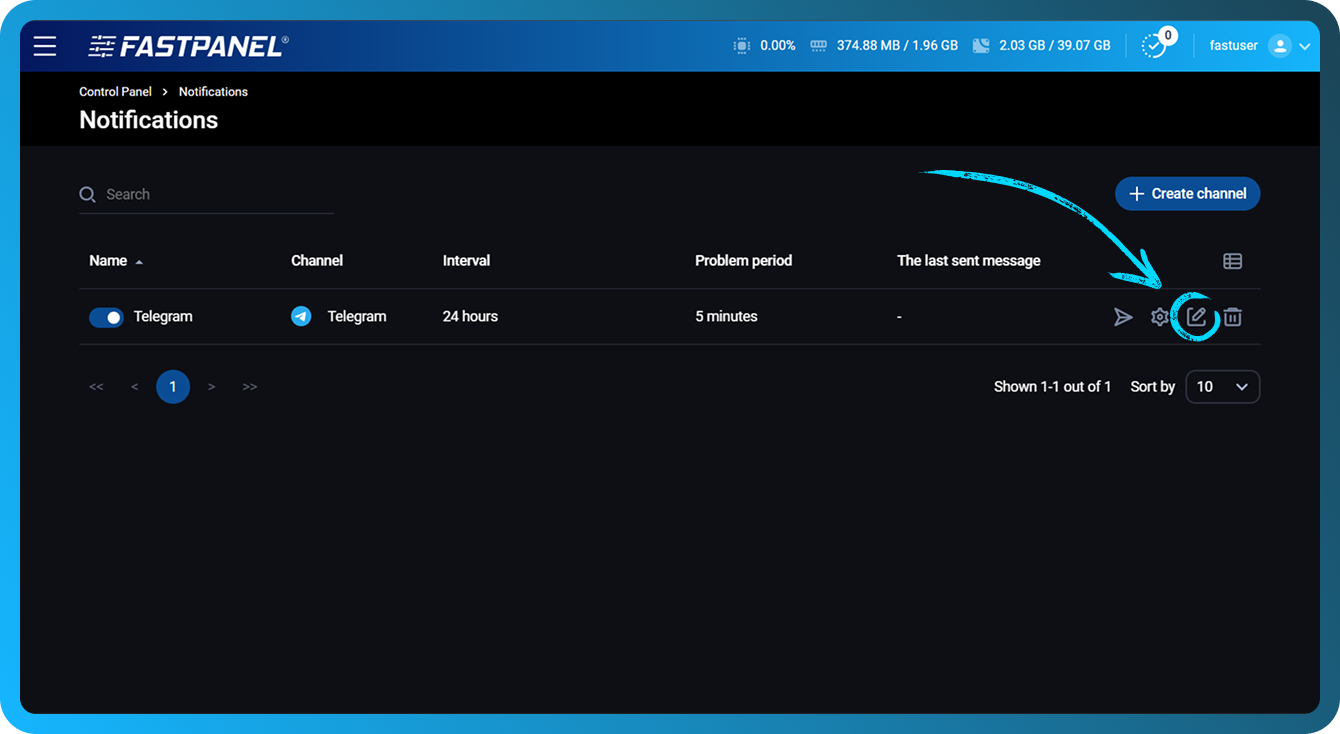
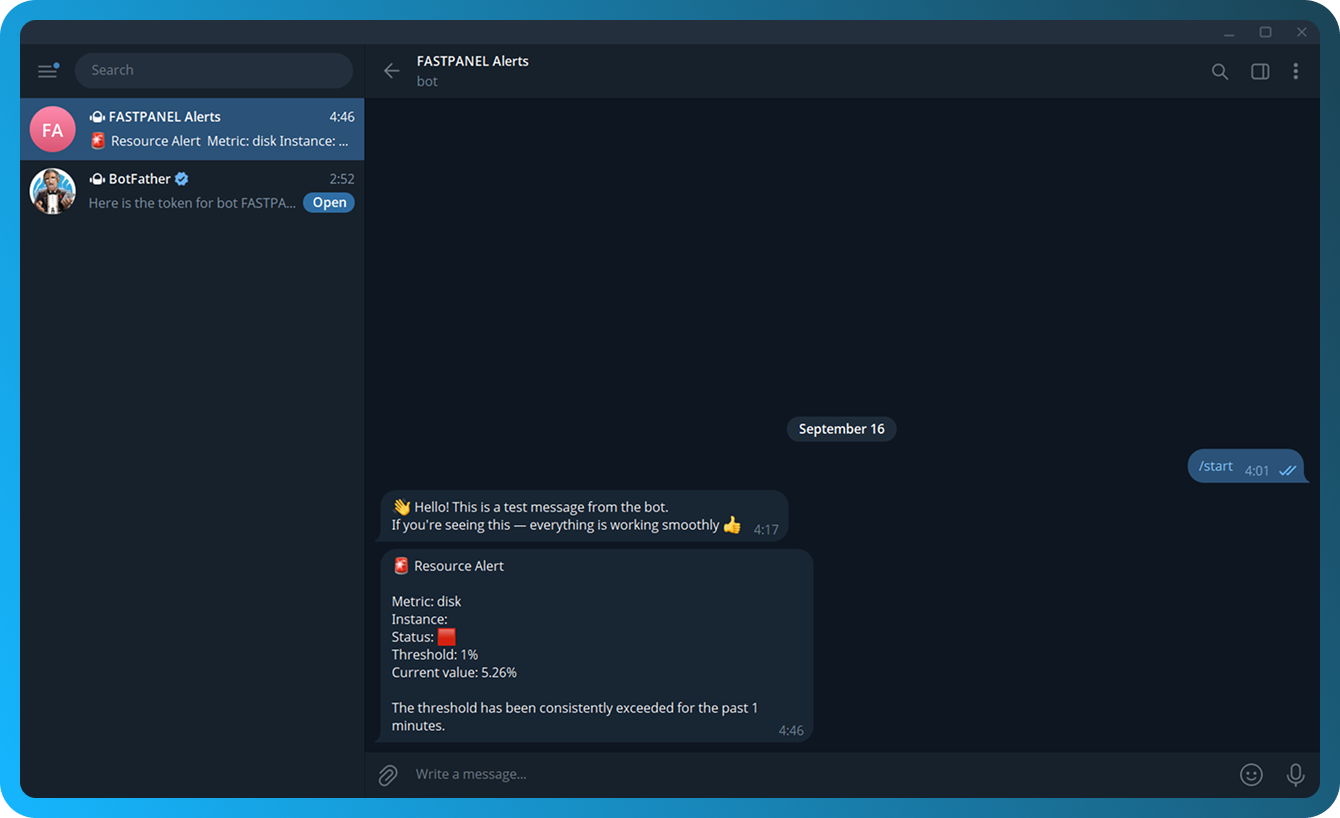
- ด้านล่างคือตัวอย่างการแจ้งเตือนที่สร้างขึ้นเมื่อทริกเกอร์ถูกเปิดใช้งาน
Slack
- เข้าสู่ระบบบัญชีของคุณและสร้างแอป Slack ผ่านหน้าสำหรับแอป
- เลือก "From scratch".
- ป้อน App Name เลือก workspace ที่จะสร้างแอป แล้วคลิก “Create app”
- ในส่วน “Features” ให้เปิด “Incoming Webhooks” และเปิดใช้งานฟีเจอร์นี้
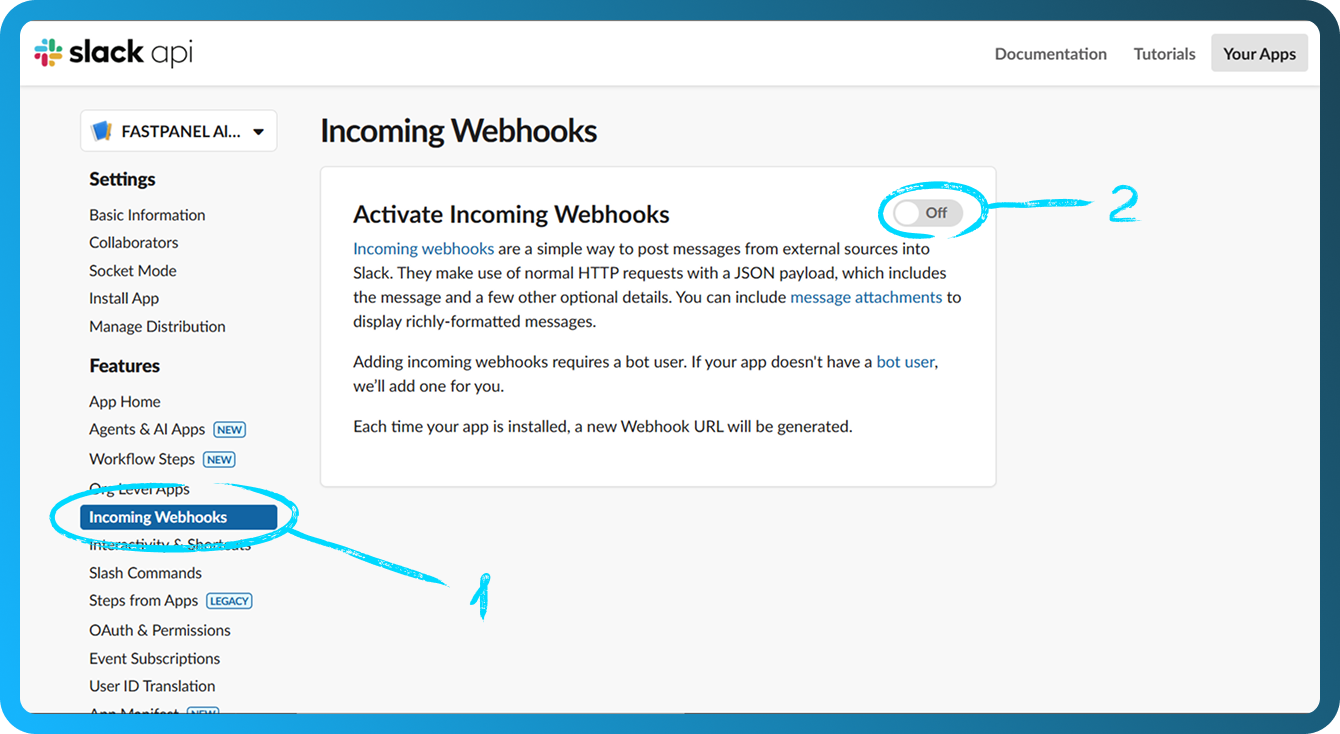
- ที่ด้านล่างของหน้าเดียวกัน ให้คลิก “Add New Webhook”
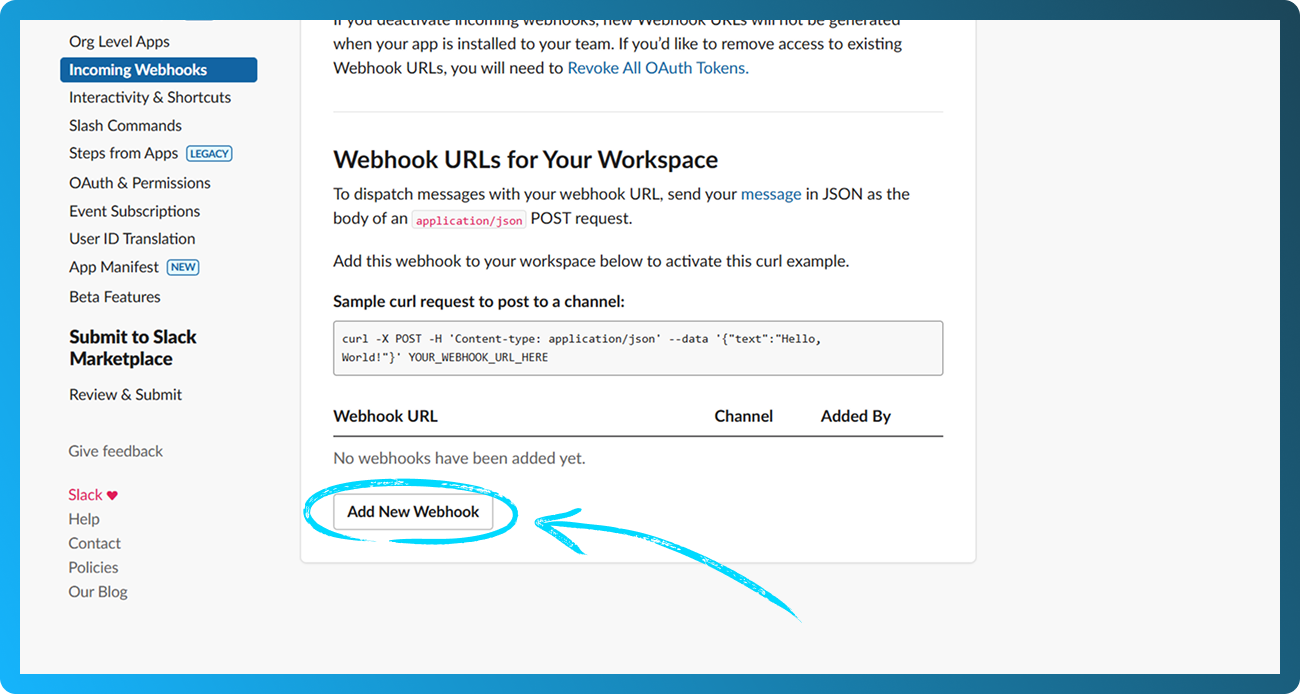
- ในหน้าจอถัดไป ให้เลือกช่องทางที่จะส่งการแจ้งเตือน แนะนำให้สร้างช่องทางเฉพาะสำหรับการแจ้งเตือน จากนั้นคลิก “Allow”
- คุณจะถูกเปลี่ยนเส้นทางกลับไปยังหน้า webhooks เลื่อนลงแล้วคลิก “Copy” เพื่อคัดลอก webhook URL
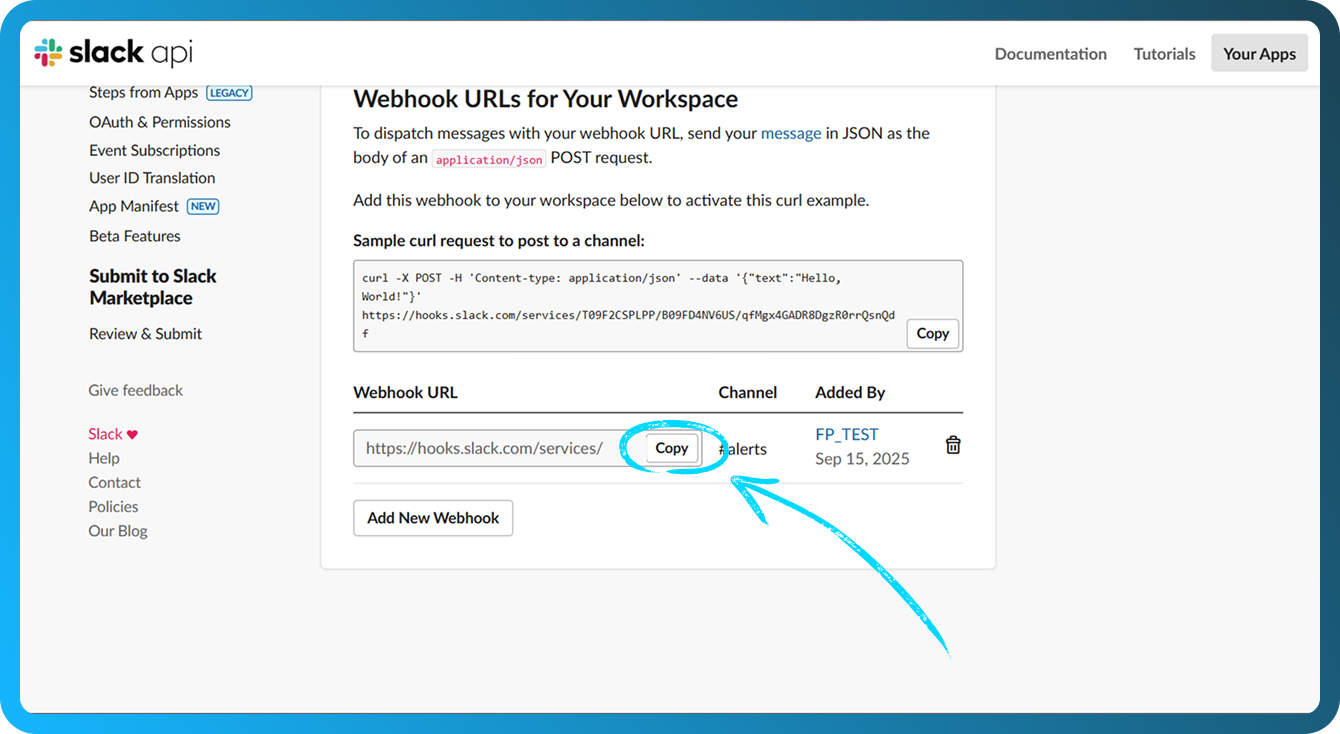
- เปิด FASTPANEL® แล้วไปที่ "Settings" → "Notifications"
- คลิกปุ่ม "Create channel"
- กรอกข้อมูลในฟิลด์ต่อไปนี้:
- Name — ป้อนชื่อสำหรับช่องทางเพื่อให้แยกความแตกต่างได้ด้วยสายตา
- Channel — เลือก "Slack"
- Webhook url — วาง webhook URL ที่คัดลอกมาในขั้นตอนที่ 7
- Problem period — กำหนดช่วงเวลา (เป็นนาที) หลังจากนั้นระบบจะส่งการแจ้งเตือนหากปัญหายังคงอยู่ ค่าต่ำสุดคือ 1 นาที
- Notification repeat interval — กำหนดช่วงเวลาระหว่างการแจ้งเตือนแต่ละครั้งสำหรับปัญหาเดียวกัน
- Notify about solved problems — เปิดใช้งานตัวเลือกนี้เพื่อรับการแจ้งเตือนเมื่อปัญหาได้รับการแก้ไขแล้ว
- Add basic triggers — เปิดใช้งานตัวเลือกนี้เพื่อสร้างทริกเกอร์สำหรับไดรฟ์ทั้งหมด RAM และ CPU โดยอัตโนมัติ
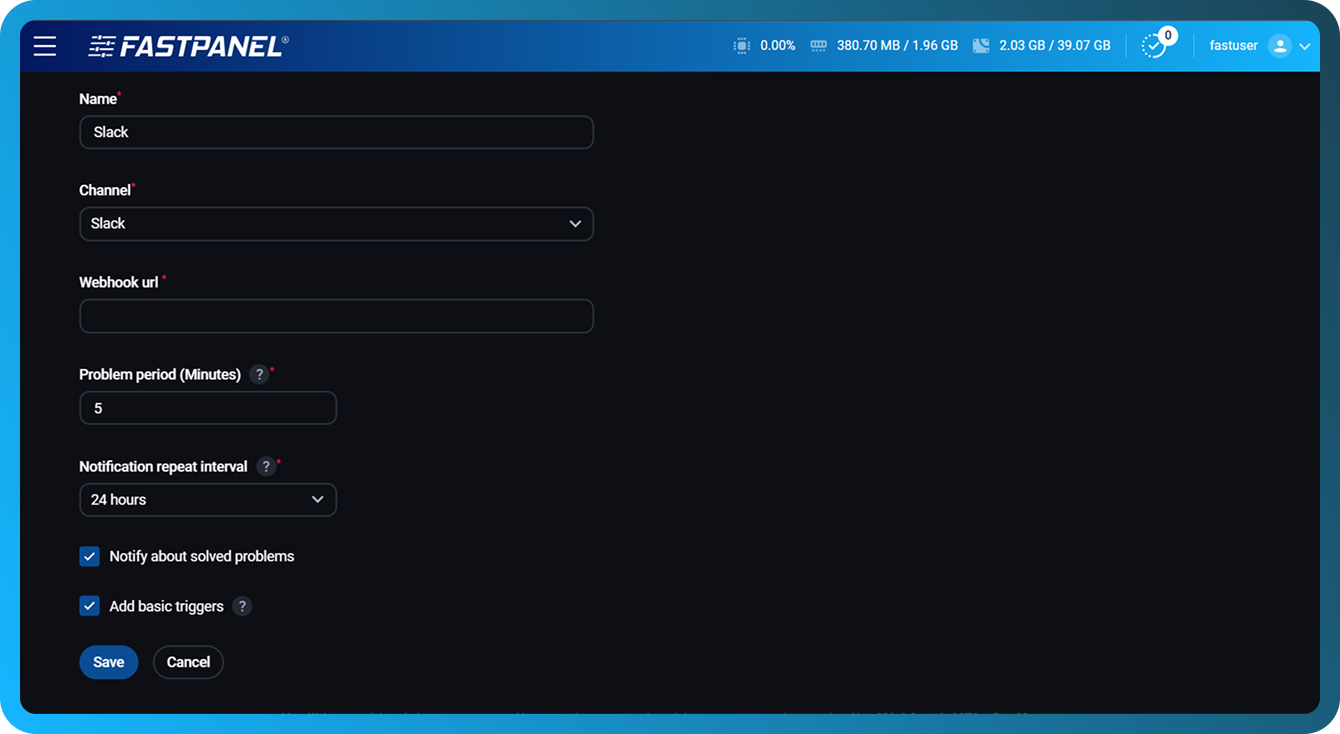
- คลิกปุ่ม "Save"
- เพื่อตรวจสอบว่าการตั้งค่าถูกต้อง ให้คลิกปุ่มรูปเครื่องบินกระดาษ
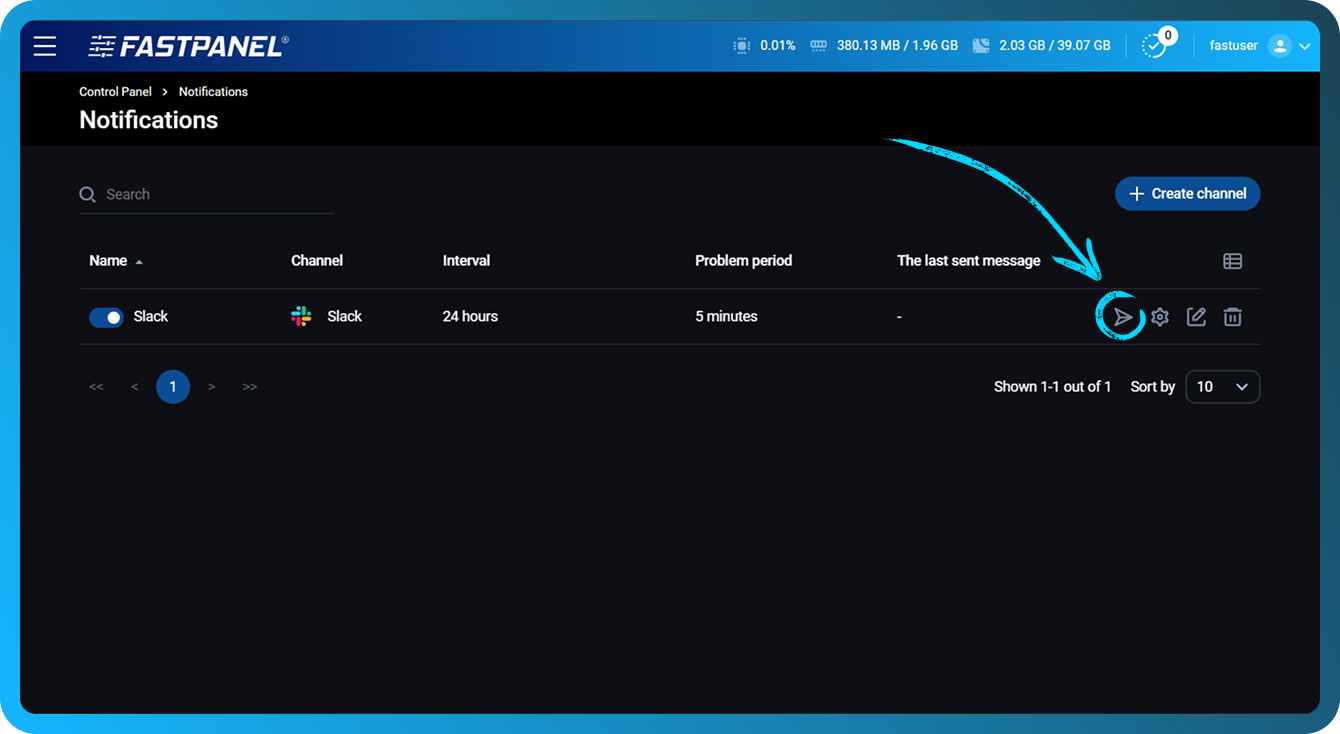
- หากทุกอย่างได้รับการกำหนดค่าอย่างถูกต้อง ระบบจะส่งการแจ้งเตือนทดสอบไปยังช่องทางที่เลือกไว้ในขั้นตอนที่ 6
- หากต้องการปรับการตั้งค่าช่องทางในภายหลัง ให้คลิกไอคอนรูปดินสอถัดจากช่องทาง
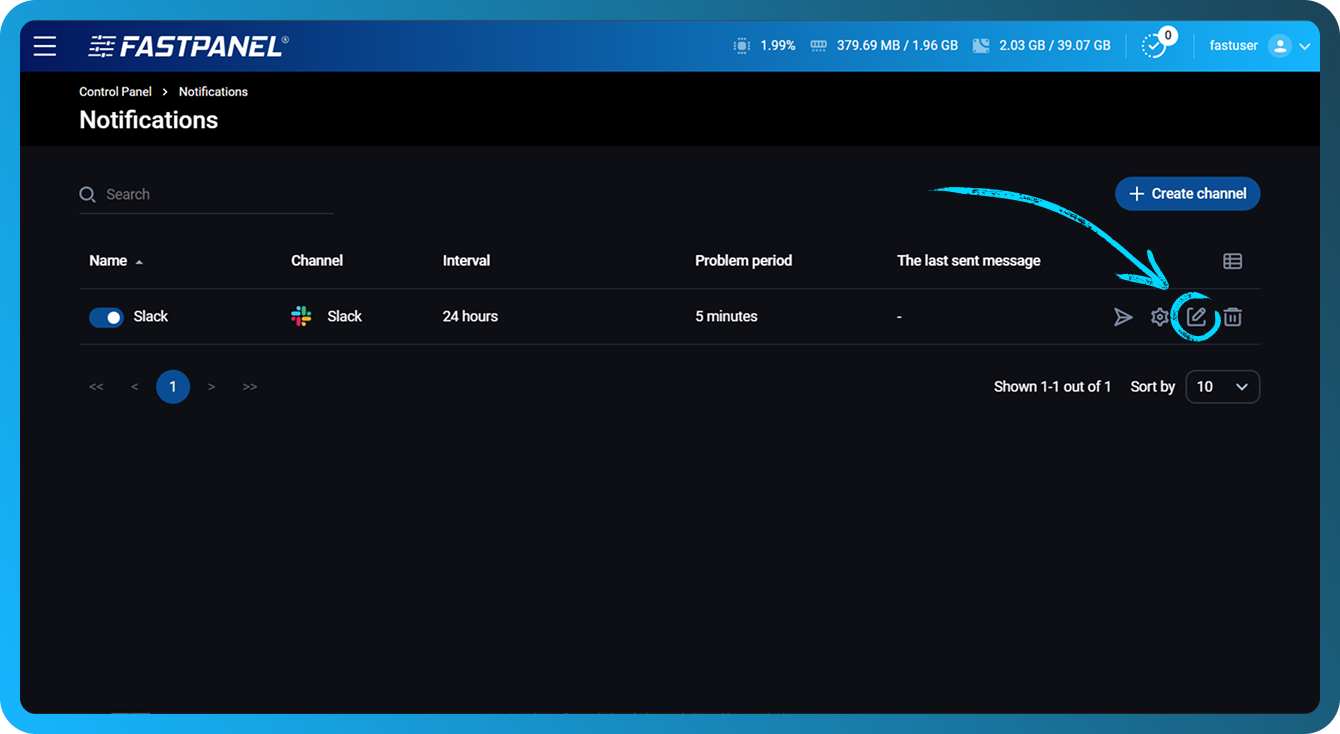
- ด้านล่างคือตัวอย่างการแจ้งเตือนที่สร้างขึ้นเมื่อทริกเกอร์ถูกเปิดใช้งาน
การกำหนดค่าทริกเกอร์
หากต้องการกำหนดค่าทริกเกอร์ ให้คลิกไอคอน cog ในแถวของช่องทางที่คุณต้องการแก้ไข
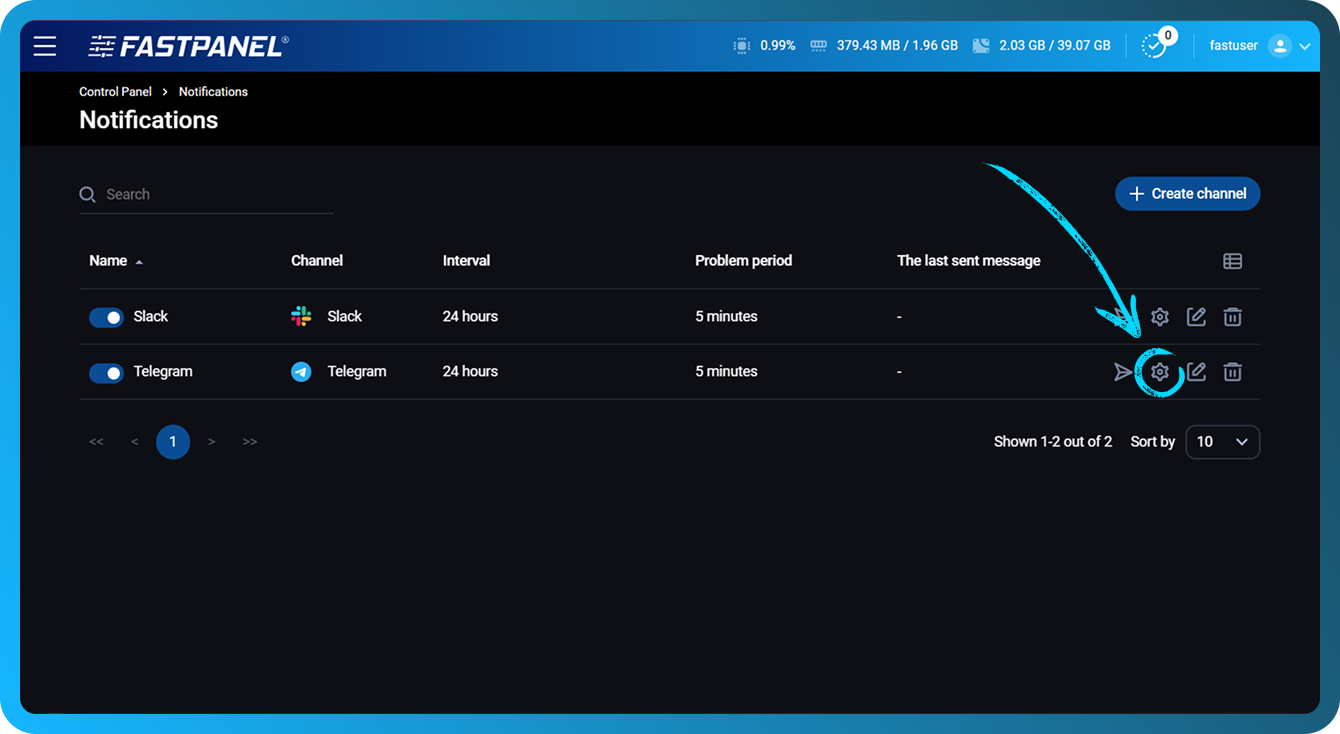
ในส่วนที่เปิดขึ้น คุณสามารถ:
- ปิดใช้งานทริกเกอร์ที่ไม่จำเป็นโดยใช้สวิตช์ทางด้านซ้าย
- สร้างทริกเกอร์ใหม่จากประเภทต่อไปนี้ประเภทใดประเภทหนึ่ง: CPU, Disk (สำหรับแต่ละดิสก์แยกกัน), Load Average 5 (ค่าโหลดเฉลี่ยของระบบในช่วง 5 นาทีล่าสุด), RAM
- แก้ไขทริกเกอร์ที่มีอยู่
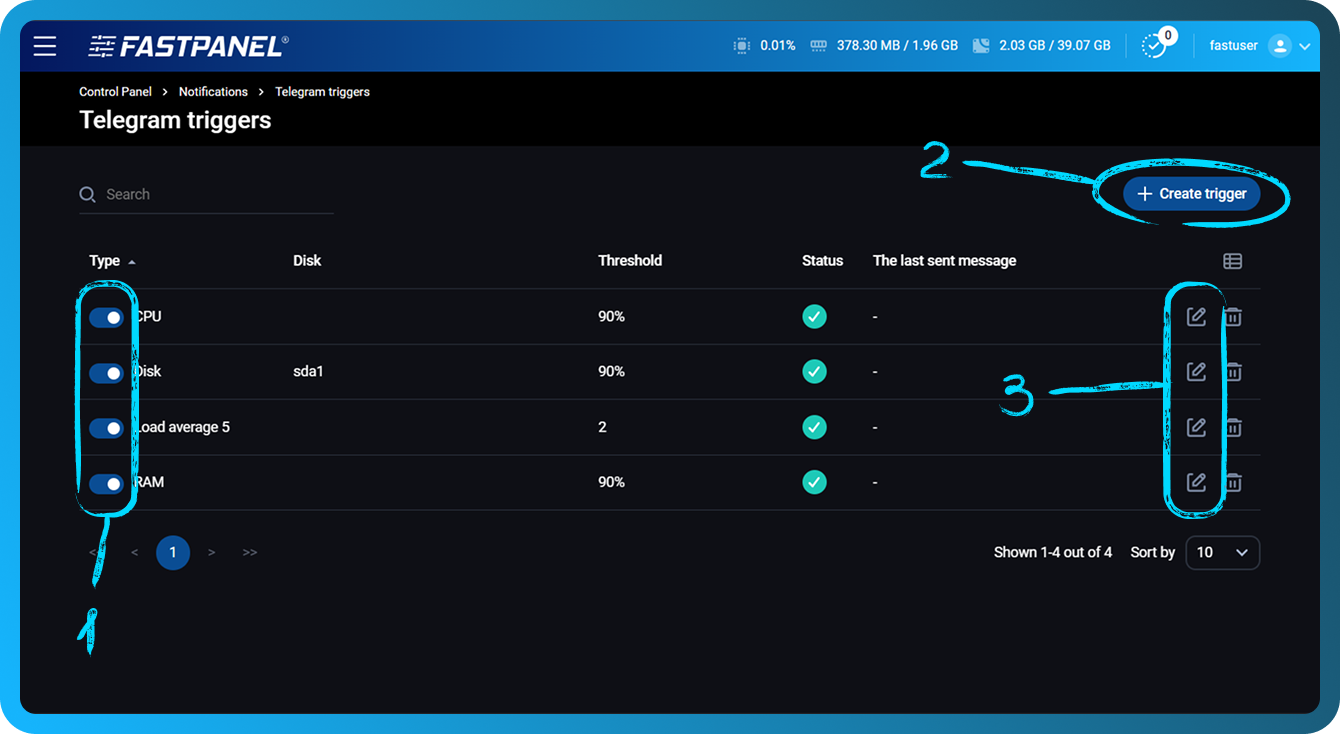
ค่าเกณฑ์สำหรับ CPU, Disk และ RAM ถูกกำหนดเป็นเปอร์เซ็นต์ ค่าเกณฑ์สำหรับ Load Average 5 ถูกกำหนดเป็นจำนวนเต็ม
โดยทั่วไปแล้ว ค่า Load Average 5 ปกติจะมีค่าใกล้เคียงกับจำนวนคอร์ CPU บนเซิร์ฟเวอร์ หรือไม่เกินสองเท่าของจำนวนนั้น