Server database jarak jauh
Pendahuluan
FASTPANEL® memungkinkan untuk menghubungkan server database eksternal: MySQL atau PostgreSQL; sehingga memberikan kesempatan untuk bekerja dengan database yang berada di server eksternal.
Database eksternal tidak dapat ditambahkan ke dalam rencana backup, dan pengelolaan pengaturan tidak tersedia untuk server database eksternal di FASTPANEL®
Artikel ini menjelaskan contoh menghubungkan server DBMS eksternal ke FASTPANEL® di server utama.
Contoh dalam artikel ini menggunakan IP nominal 1.1.1.1 sebagai alamat server utama dengan FASTPANEL® . Alamat server eksternal yang sebenarnya tidak penting, tetapi di luar contoh yang diberikan dalam artikel ini tidak ada kaitannya dengan 1.1.1.1
Koneksi server database MySQL
Untuk menghubungkan server MySQL eksternal ke FASTPANEL® ikuti langkah-langkah berikut:
-
Dengan menjalankan kueri berikut, Anda akan membuat pengguna server MySQL eksternal yang diberi hak akses untuk mengizinkan koneksi eksternal dan pengelolaan database. Untuk melakukannya, Anda harus masuk ke mysql sebagai pengguna administratif:
CREATE USER 'FASTPANEL_USER'@'FASTPANEL_IP' IDENTIFIED BY 'PASSWORD';- FASTPANEL_USER - nama pengguna yang akan digunakan untuk koneksi FASTPANEL® ke server
- FASTPANEL_IP - alamat IP server tempat FASTPANEL® diinstal
- PASSWORD - kata sandi yang akan digunakan untuk koneksi FASTPANEL® ke server
Contoh kueri:

-
Berikan hak akses administratif untuk pengguna yang dibuat dengan menjalankan kueri berikut
GRANT ALL PRIVILEGES ON *.* TO FASTPANEL_USER@'FASTPANEL_IP' WITH GRANT OPTION;- FASTPANEL_USER - nama pengguna yang akan digunakan untuk koneksi FASTPANEL® ke server.
- FASTPANEL_IP - adalah alamat IP server tempat FASTPANEL® diinstal
Contoh kueri:

-
Buat MySQL mendengarkan di semua antarmuka jaringan. Ini memerlukan pengeditan atau penambahan baris berikut ke dalam file konfigurasi MySQL (paling sering adalah
/etc/mysql/my.cnftetapi dapat berbeda):bind_address = *
Untuk mengaktifkan pengaturan baru, MySQL perlu dimulai ulang. Untuk sistem tipe systemd, hal ini dapat dilakukan dengan menjalankan perintah berikut:
systemctl restart mysql
Untuk menyelesaikan penyiapan, lakukan tindakan berikut di FASTPANEL® pada server utama
-
Buka "Settings" → "Databases"
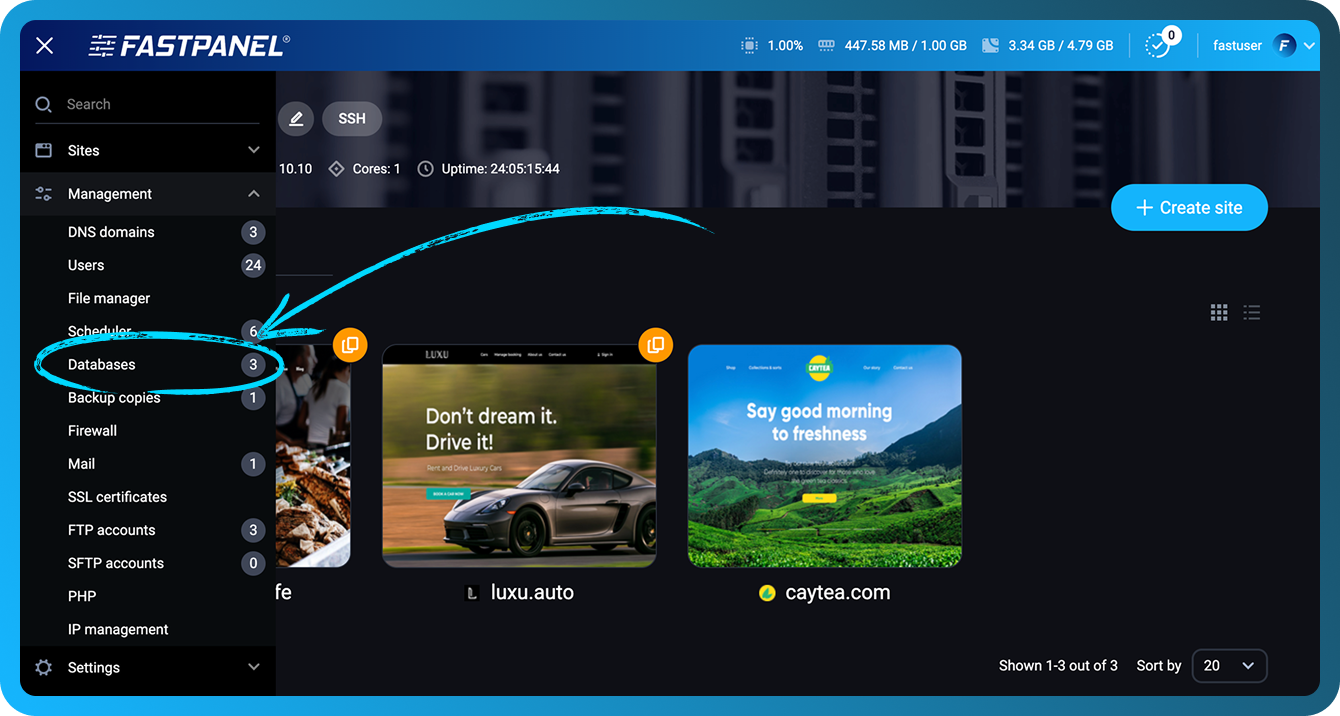
-
Klik "Database servers"
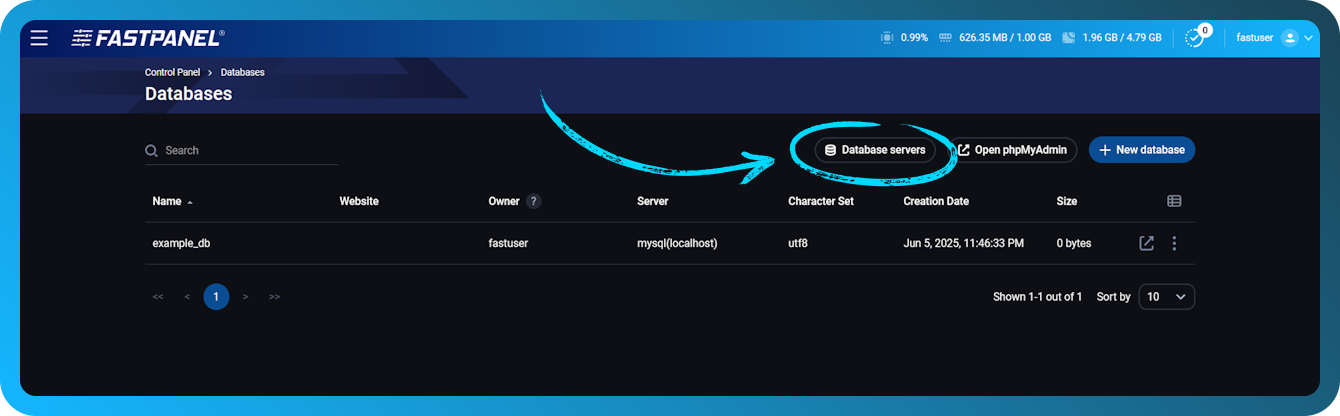
-
Klik tombol "Add a server", lalu hapus centang kotak centang "Local server" dan isi kolom dengan data untuk menghubungkan server eksternal dari langkah-langkah sebelumnya
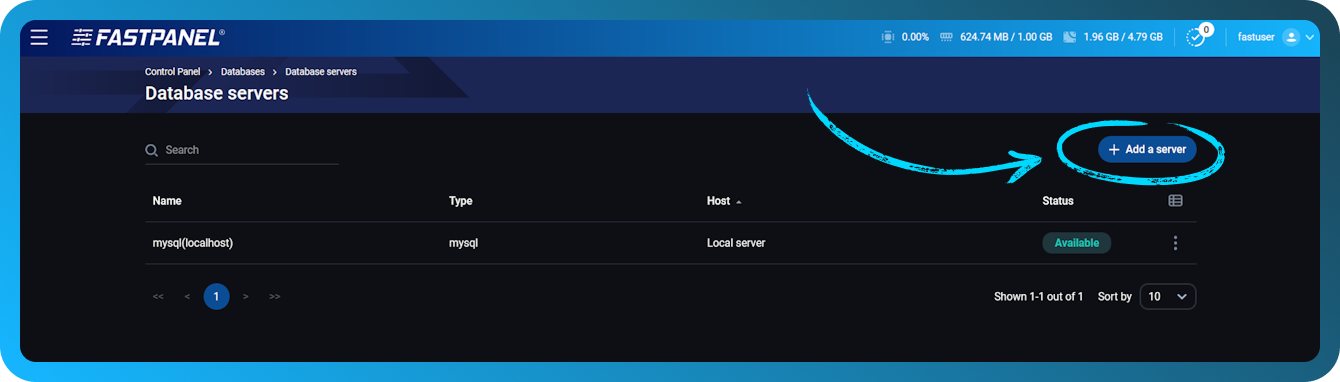
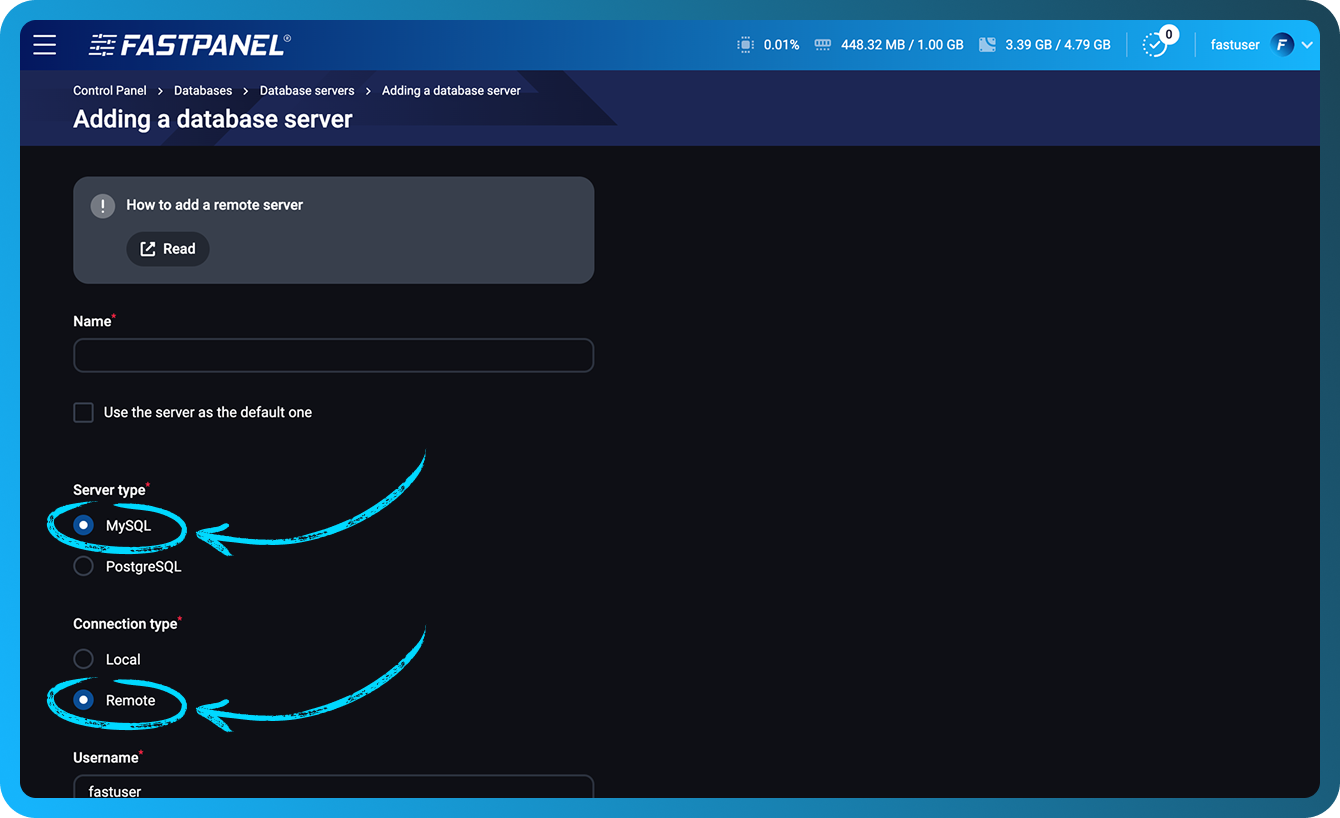
Jika semuanya dilakukan dengan benar, baris baru dengan informasi server yang ditambahkan akan muncul di halaman "Database servers". Setelah itu server ini akan tersedia untuk pembuatan database.
Koneksi server database PostgreSQL
Untuk menghubungkan server PostgreSQL eksternal ke FASTPANEL® ikuti langkah-langkah berikut:
-
Dengan menjalankan kueri berikut, Anda akan membuat pengguna server PostgreSQL eksternal yang diberi hak akses untuk mengizinkan koneksi eksternal dan pengelolaan database. Untuk melakukannya, Anda harus masuk ke psql sebagai pengguna administratif:
CREATE USER FASTPANEL_USER WITH ENCRYPTED PASSWORD 'USERPASSWORD' SUPERUSER BYPASSRLS REPLICATION CREATEDB CREATEROLE INHERIT LOGIN;- FASTPANEL_USER - nama pengguna yang akan digunakan untuk koneksi FASTPANEL® ke server
- USERPASSWORD - kata sandi yang akan digunakan untuk koneksi FASTPANEL® ke server
Contoh kueri:

-
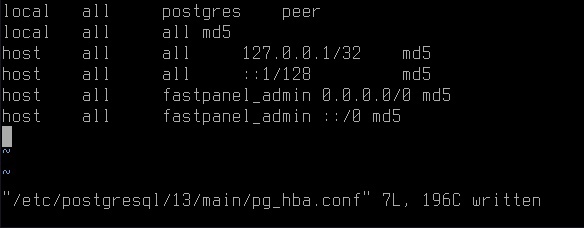
Berikan hak akses koneksi eksternal kepada pengguna yang dibuat dengan menambahkan baris berikut ke dalam file konfigurasi postgresql
pg_hba.confhost all FASTPANEL_USER 0.0.0.0/0 md5
host all FASTPANEL_USER ::/0 md5Contoh File:
-
Buat PostgreSQL mendengarkan di semua antarmuka jaringan. Ini memerlukan penambahan baris berikut ke dalam file konfigurasi PostgreSQL (paling sering adalah
/etc/postgresql/VERSION/main/postgresql.conf):listen_addresses = '*'
PostgreSQL perlu dimulai ulang untuk mengaktifkan pengaturan. Pada sistem tipe systemd, hal ini dapat dilakukan dengan menjalankan perintah berikut:
systemctl restart postgresql
Untuk menyelesaikan penyiapan, lakukan tindakan berikut di FASTPANEL® pada server utama:
-
Buka "Settings" → "Databases"
-
Klik "Database servers"
-
Klik tombol "Add a server"
-
Hapus centang kotak centang "Local server" dan isi kolom dengan data untuk menghubungkan server jarak jauh dari langkah-langkah sebelumnya
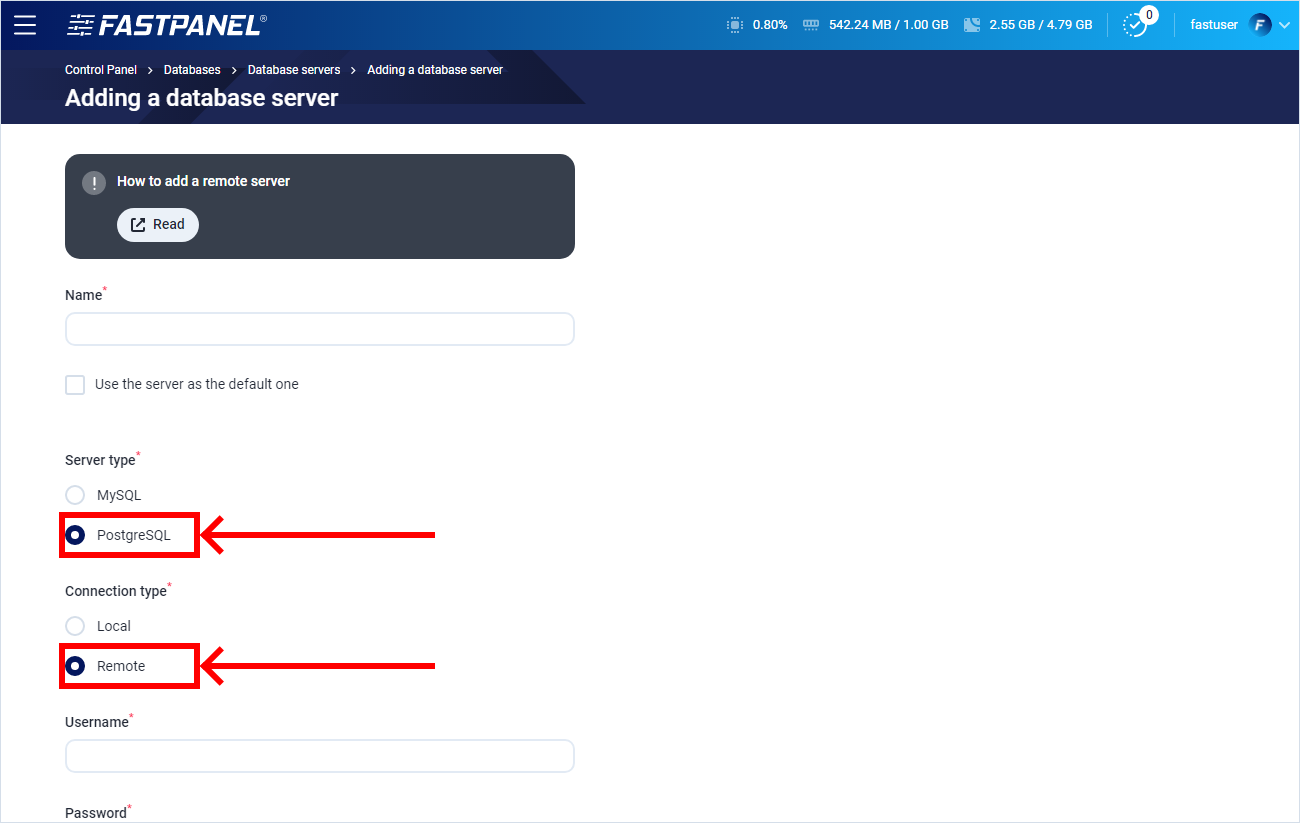
Jika semuanya dilakukan dengan benar, baris baru dengan informasi server yang ditambahkan akan muncul di halaman "Database servers". Setelah itu server ini akan tersedia untuk pembuatan database.