新しいメールボックスの追加
はじめに
FASTPANEL®では、新しいサイトと既存のサイトの両方にメールボックスを追加できます。
メールボックスの作成
新しいメールボックスを作成するには、「Management」→「Mail」に移動します
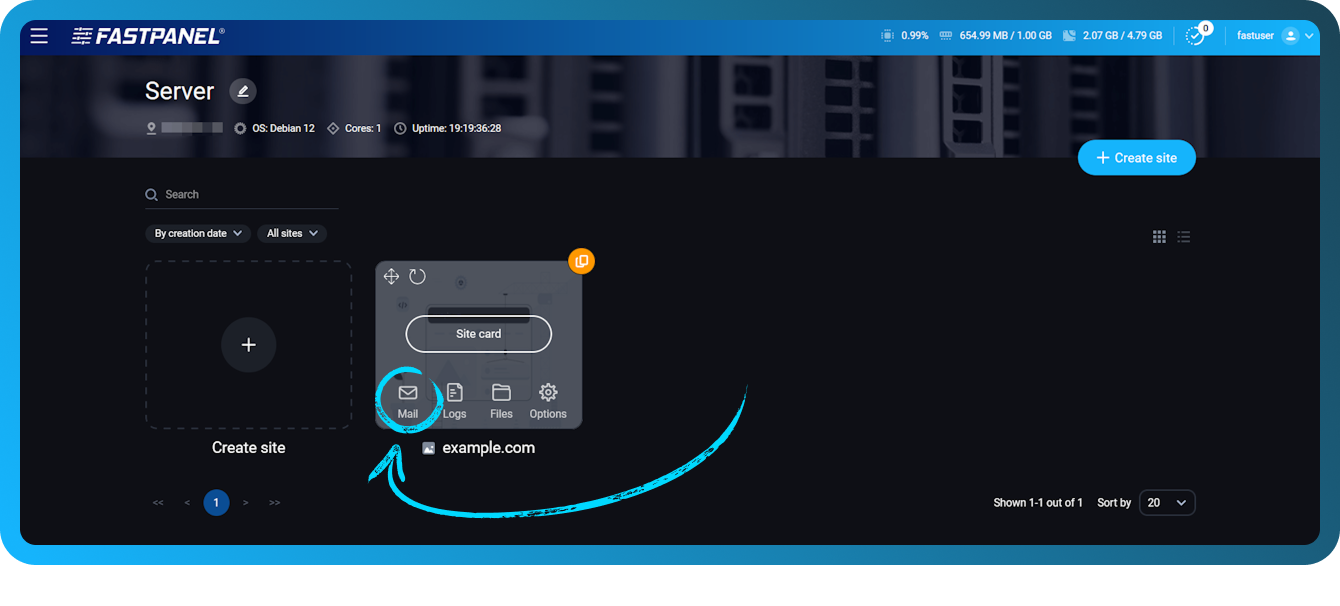
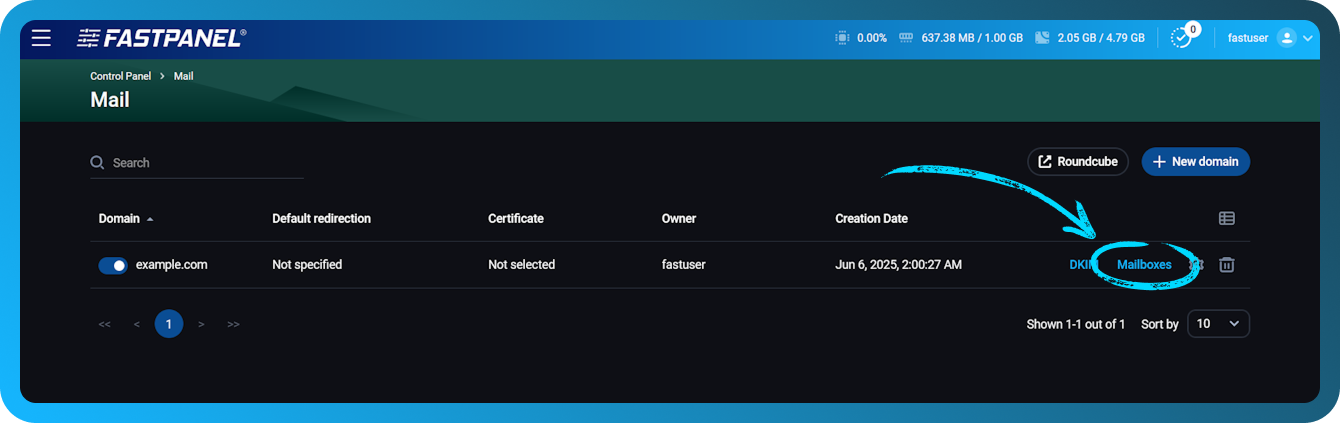
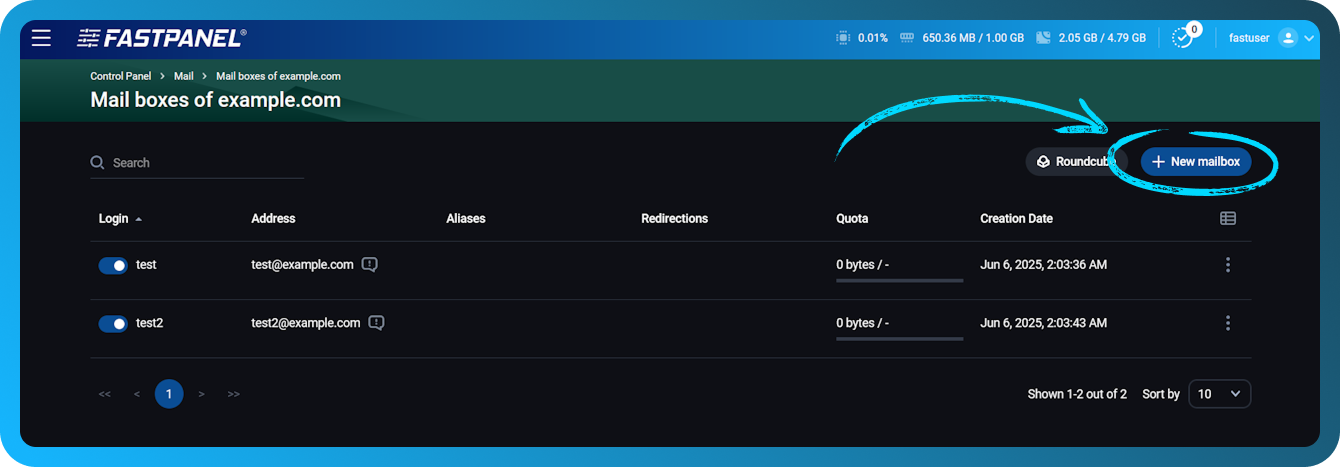
「New mailbox」をクリックします
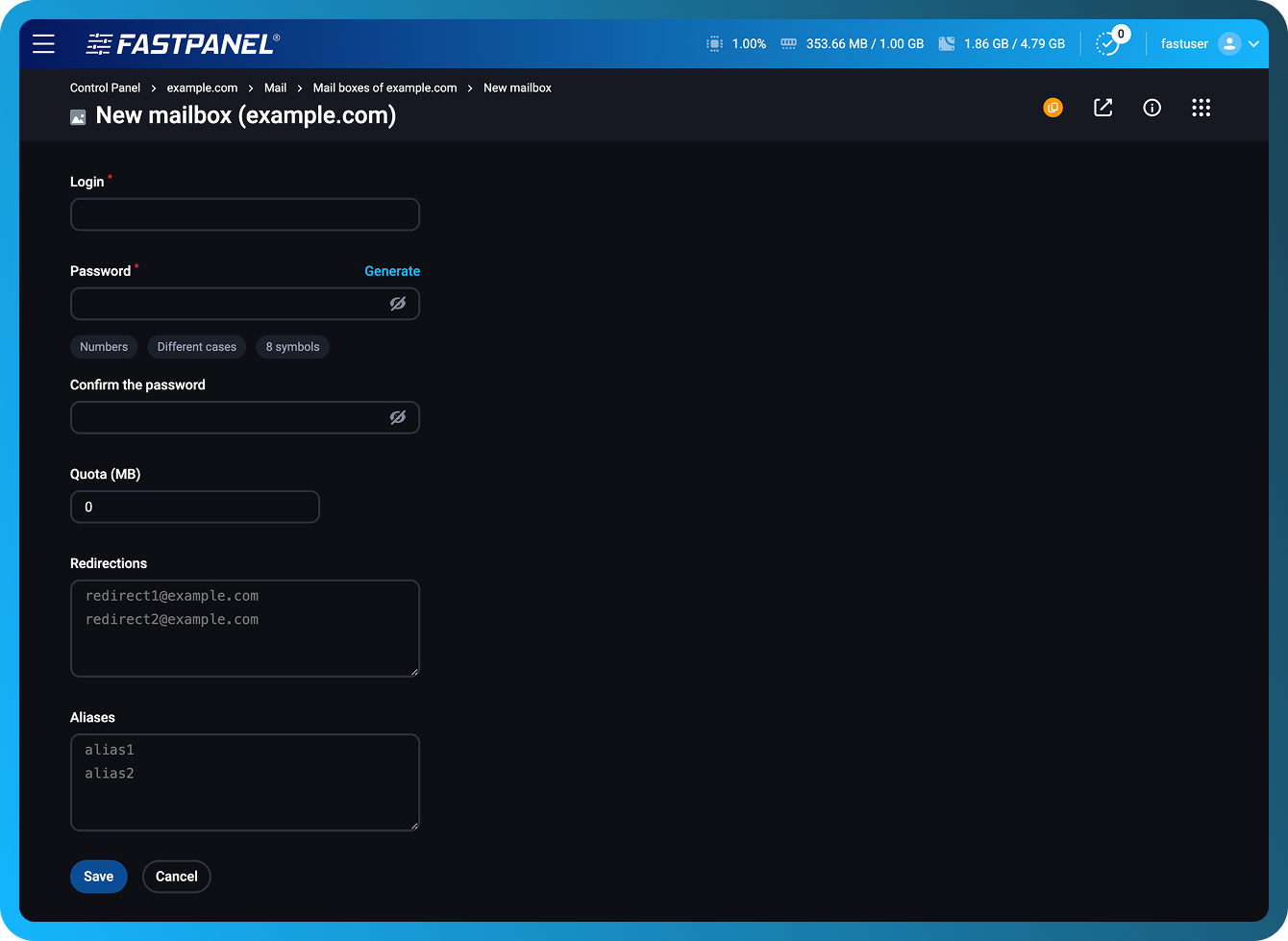
必須項目をすべて入力してください:
- Login – メールアカウント名。 メールアドレスを
test@example.comのようにしたい場合、このフィールドには「test」と入力するだけで十分です - Password – パスワードを入力するか、「generate」をクリックして自動生成します
- Quota(MB) – メールボックスの内容の最大サイズ(メガバイト)。 値をゼロに設定すると、メールボックスのサイズは無制限になります
- Aliases – 特定のメールアカウントの別名です。エイリアスに送信されたメールは元のメールボックスで受信されます。1つのメールアカウントに複数のエイリアスを設定できます。
- Redirects(任意項目)– アカウントにリダイレクトが設定されている場合、メインアドレスに送信されたメールは、このフィールドで指定したアドレスに自動的にリダイレクトされます。 1つのメールアカウントに複数のリダイレクトを設定できます。
注記
「Save」をクリックする前に、Aliases および Redirects フィールドにアドレスを入力した後は、必ず「Add」をクリックしてください。
メールアカウントへのログイン方法
メールアカウントにログインする方法は2つあります:
-
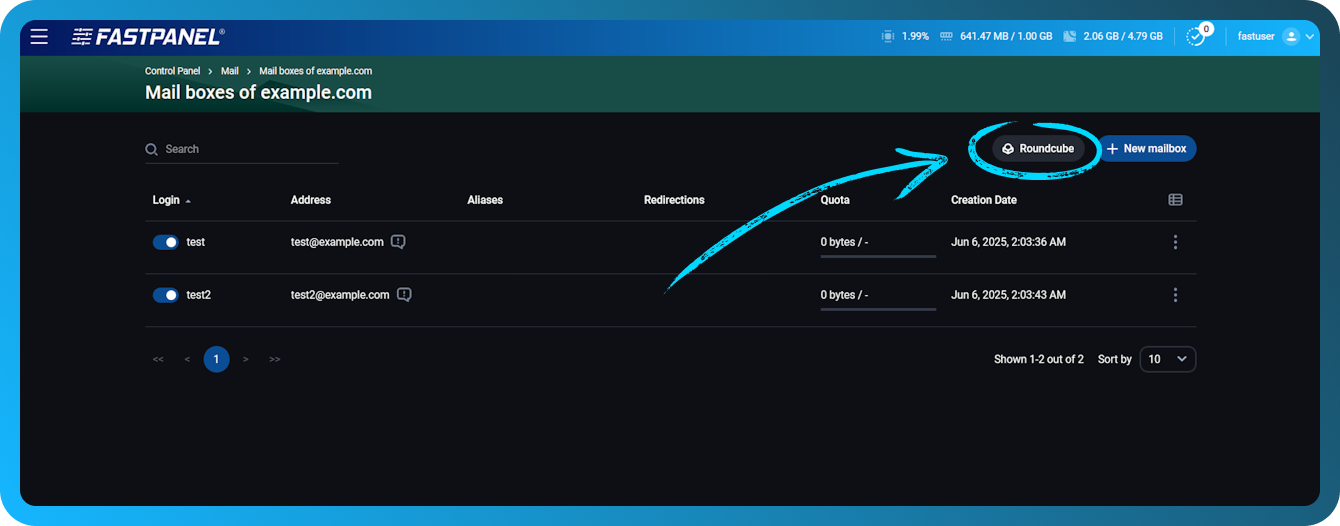
Roundcube から直接
「Open Roundcube Web client」をクリックし、開いたウィンドウでログイン名とパスワードを入力します。
 注記
注記「Login」フィールドには、メールアカウントの完全な名前を入力します。 たとえば、メールアドレスが mail@example.com の場合は、「Login」フィールドに
mail@example.comを入力します。 -
インスタントアクセス
メールアカウントの行にある対応するアイコンをクリックしてください:
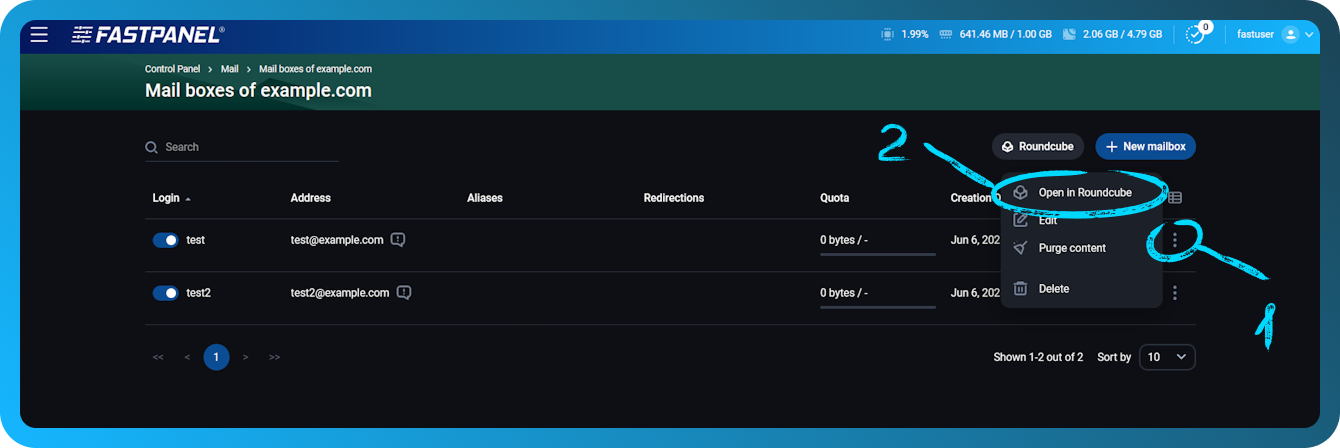
この機能を使用すると、アクセス情報を入力しなくても Roundcube でメールアカウントを開くことができます。 Rainloop アプリケーションではインスタントアクセスはサポートされていません。