PHP バージョンを変更する方法
はじめに
FASTPANEL® では、サイトごとに個別に代替 PHP バージョンを使用できます。 PHP 5.3 以降の任意の PHP バージョンをインストールして使用できます。 PHP 5.3 以降の任意の PHP バージョンをウェブサイトに適用できます
この記事では、次の項目について説明します:
- ウェブサイトの PHP バージョンを変更する方法
- ユーザーの PHP (CLI) バージョンを変更する方法
- コマンドライン (CLI) で代替 PHP バージョンを使用する方法
- crontab スケジューラで代替バージョンを使用する方法
PHP 7.4 を例にした PHP バージョンの変更
-
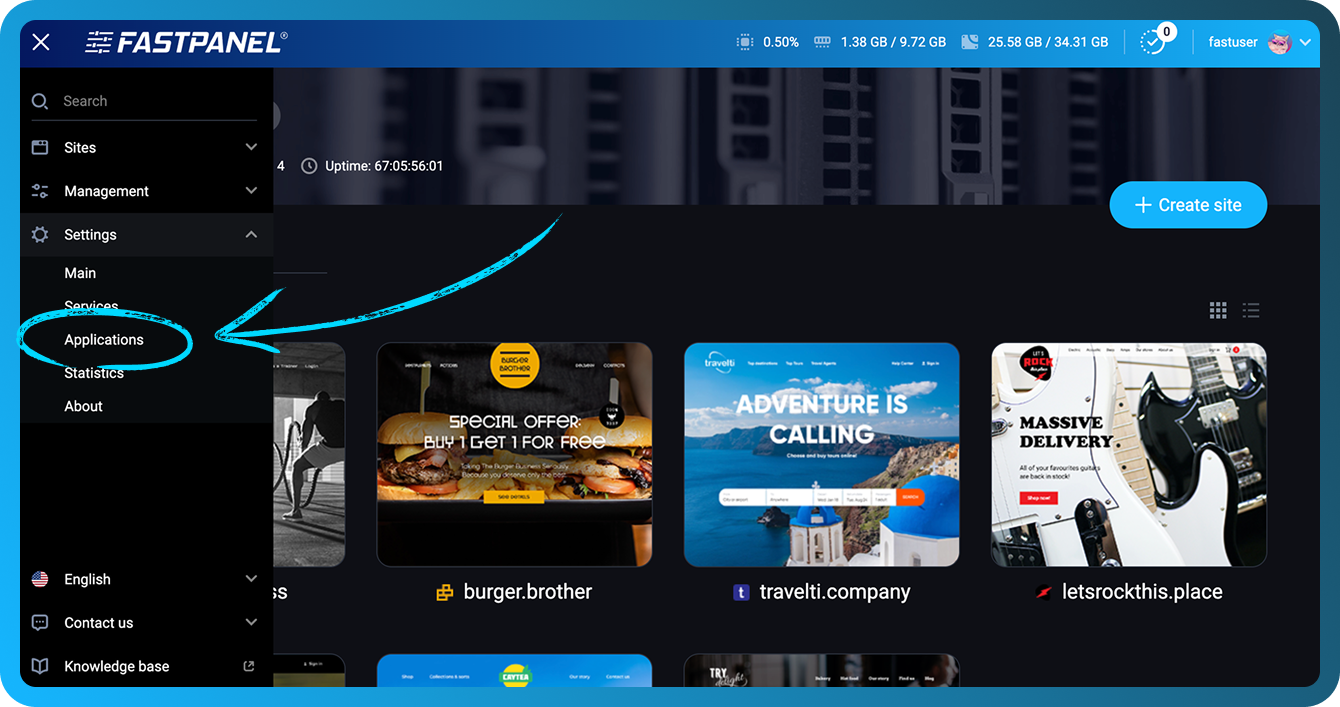
サイドメニューで "Settings" -> "Applications" に移動します
-
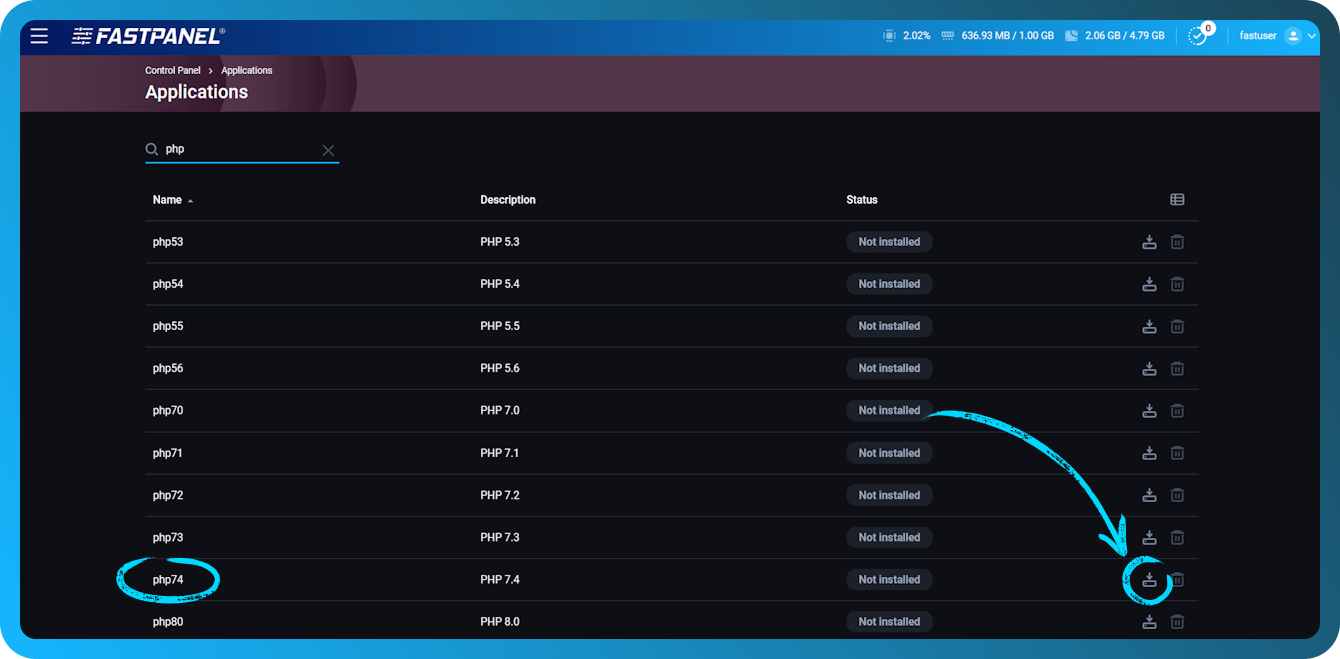
php74 アプリケーションを見つけて、"Install" をクリックし、インストールが完了するまで待ちます:
-
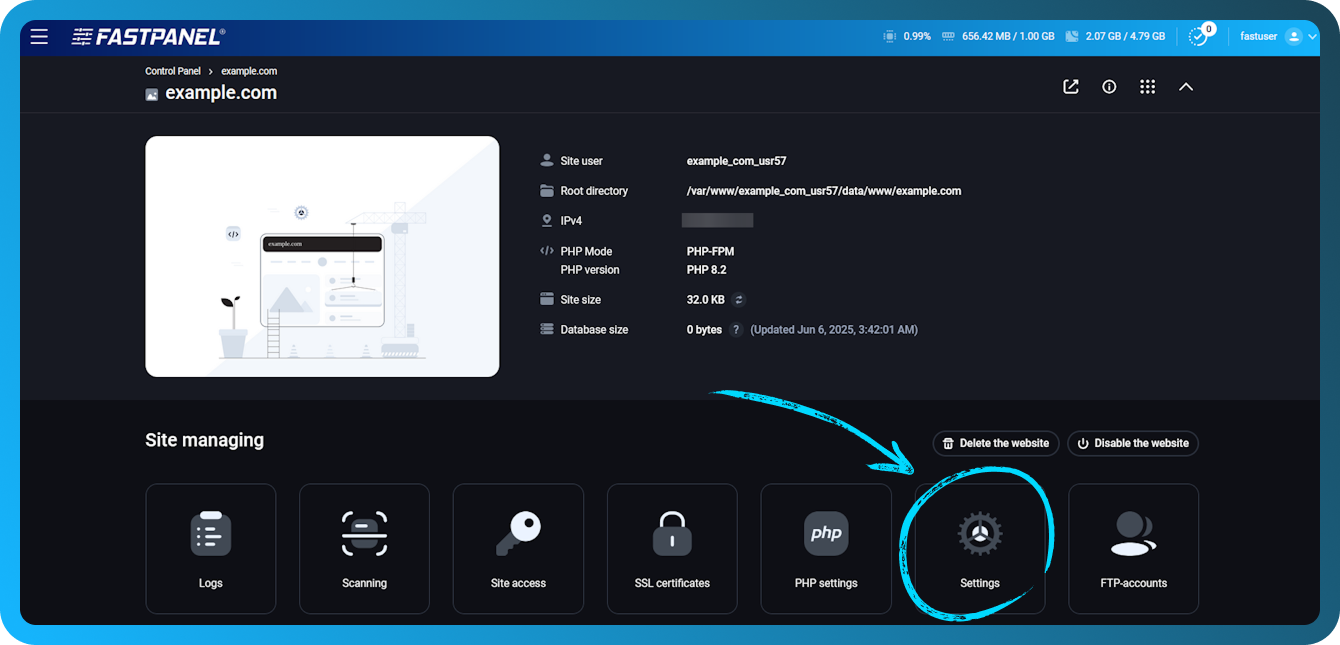
PHP を変更する必要があるウェブサイトのカードを開き、"Settings" メニューをクリックします
-
次の操作を実行します:
- "PHP settings" サブメニューを開きます
- PHP mode として FastCGI を選択します
- PHP version フィールドで必要な PHP バージョンを選択します。
- "Save" ボタンをクリックします。
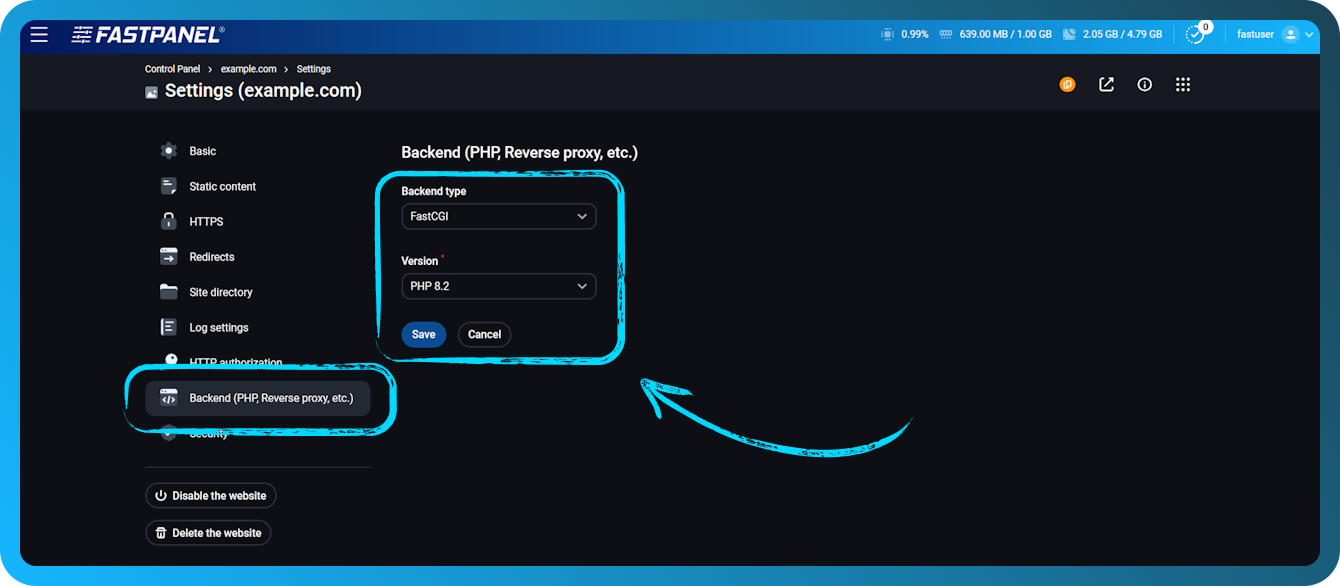
"PHP Version" が有効になると、必要な PHP バージョンを選択できます。この例では php74 です。
FastCGI の代わりに PHP-FPM または CGI を選択することもできますが、95% のケースでは FastCGI が適しています。 PHP モードの詳細については here を参照してください
正しい PHP バージョンが適用されているかどうかは、次の内容でウェブサイトのルートディレクトリに info.php ファイルを作成して確認できます:
<?php phpinfo(); ?>
その後、http://yourwebsite.com/info.php のようなリンクを使用して、インターネットブラウザ経由でそのファイルを開きます
すべて正しく行われていれば、php 7.4 に関する技術情報を表示するページが表示されます
ユーザーの PHP (CLI) バージョンを変更する方法
FASTPANEL® では、ユーザーごとに個別に PHP バージョンを選択できます。 この操作により、通常の php コマンドを使用してコマンドラインで代替 PHP バージョンにアクセスできるようになります。
この操作が影響するのは、コマンドラインでの PHP バージョンと crontab スケジューラのタスクのみです。 ウェブサイトに選択されている PHP バージョンは変更されません。
ユーザーの PHP バージョンを変更するには、"Users" メニューを開きます。 ユーザーを選択し、"Edit user" アイコンをクリックして、"PHP (CLI) version" フィールドで適切なバージョンを選択します
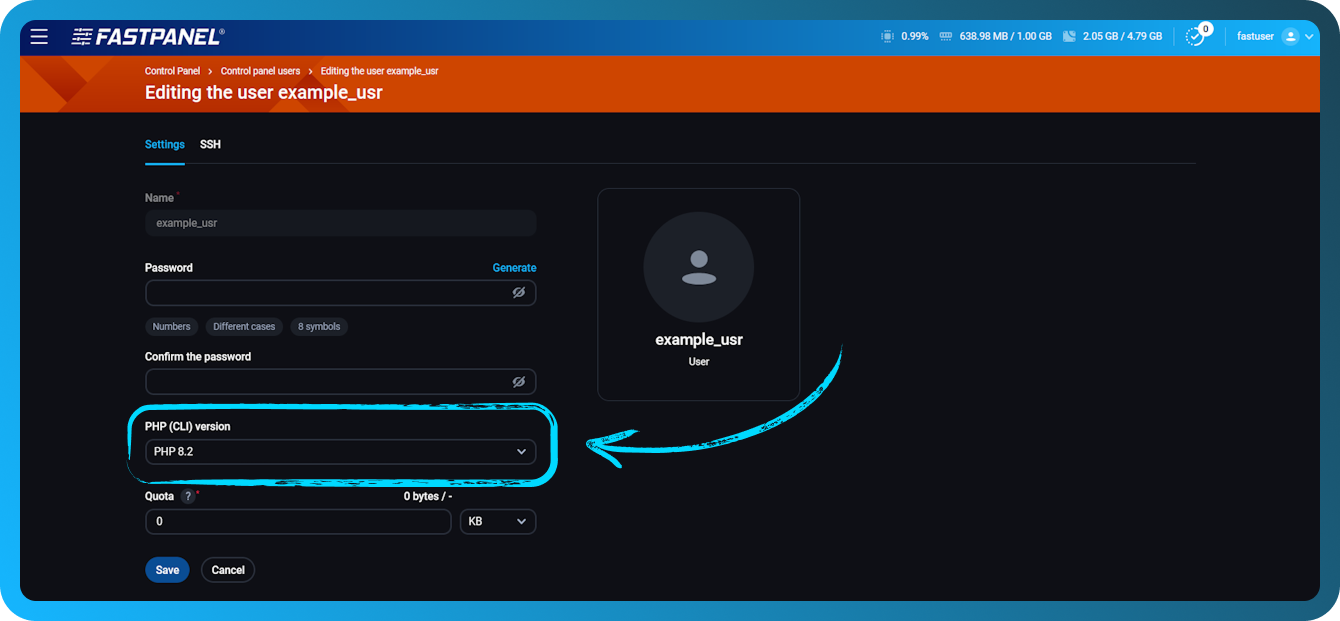
この設定を変更した後、SSH でサーバーに再接続してください。 以前に開いていたセッションでは、PHP バージョンはそのままです。
コマンドライン (CLI) で代替 PHP バージョンを使用する方法
原則として、コマンドライン経由でスクリプトを実行するには、次のコマンドを使用します:
php /path/to/script.php
この場合、ウェブサイト用に代替バージョンが選択されていても、サーバーのメイン PHP バージョンが使用されます。
前もって ユーザーの PHP (CLI) バージョンを変更する方法 の手順に従って PHP バージョンが変更されている場合、通常の php コマンドではサーバーのものではなく、ユーザーに対して選択された PHP バージョンが使用されます。
crontab スケジューラで代替バージョンを使用する方法
代替バージョンでスクリプトを実行するには、php コマンドを代替インタープリタへのフルパスに変更する必要があります。 PHP 7.4 の場合は /opt/php74/bin/php になるため、コマンドは次のようになります:
/opt/php74/bin/php /path/to/script.php