Дифференциалды сақтық көшірме жоспары
Дифференциалды сақтық көшірме жоспарын жасау
Алдымен сақтық көшірме тіркелгісін жасау керек. Мұны қалай жасау керектігін осы жерден көре аласыз.
Сақтық көшірме тіркелгісі жасалғаннан кейін, "Сақтық көшірме жоспарын" жасай аласыз
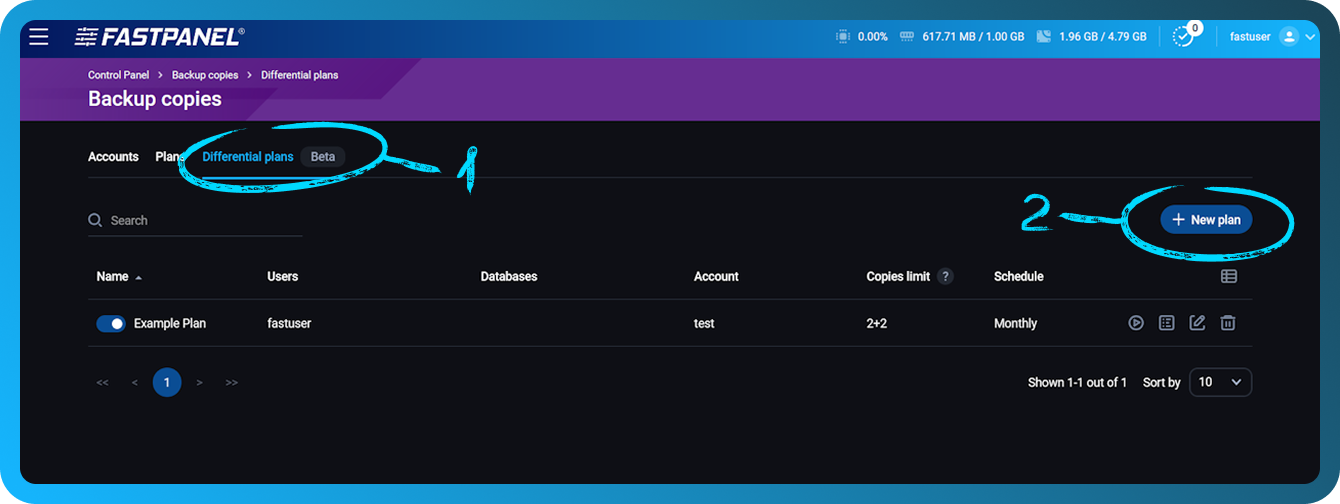
- "Дифференциалды жоспарлар" қойындысына өтіңіз
- "Жаңа жоспар" түймесін басыңыз
Келесі опциялары бар жаңа терезе ашылады: Single User немесе All Users
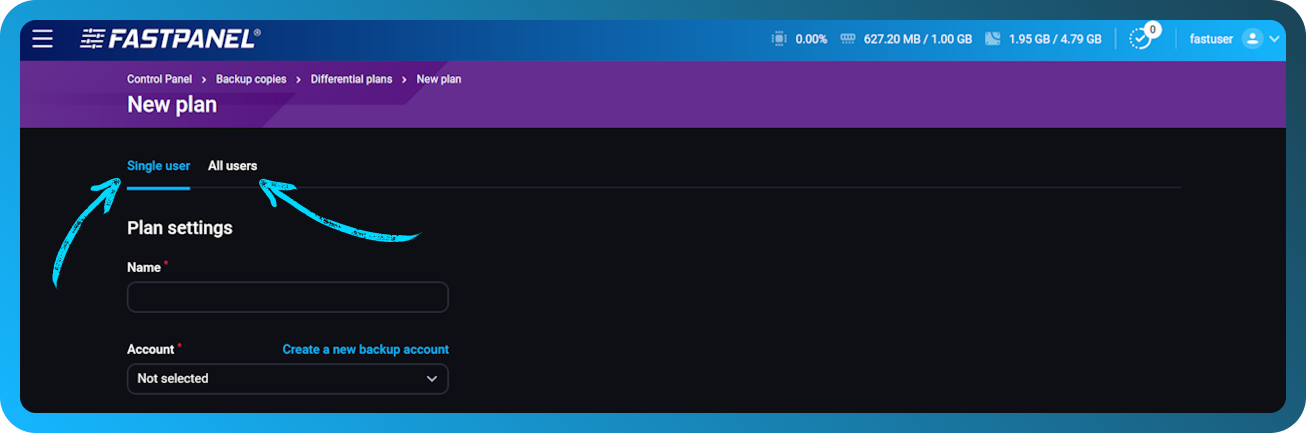
Single User және All Users арасындағы айырмашылық мынадай:
- Single User сақтық көшірме жасау үшін тек бір пайдаланушыны және онымен байланысты дерекқорды таңдауға мүмкіндік береді.
- All Users әдепкі бойынша барлық пайдаланушыларды таңдайды, бірақ қажет емес кез келгенін сақтық көшірме тізімінен алып тастай аласыз.
Жоспар баптаулары
- Name: Оңай тану үшін сақтық көшірме жоспарының атауы.
- Account: Бұрын жасаған сақтық көшірме тіркелгісі.
- Copies limit (Full, Partial): Сақтағыңыз келетін сақтық көшірмелердің ең көп саны. Толық және ішінара сақтық көшірмелер үшін шектерді көрсете аласыз.
- Кесте: Сақтық көшірмелердің қаншалықты жиі жасалуы керектігін анықтаңыз (күн сайын, апта сайын және т.б.). Жеке кестеңізді қалай баптау керектігін осы жерден біле аласыз.
- User: Деректері сақтық көшірмеленетін нақты пайдаланушыны таңдаңыз.
- Exclusions: Сақтық көшірмеден алып тастағыңыз келетін кез келген файлдарды, каталогтарды, сондай-ақ поштаны және журналдарды көрсетіңіз.
- Databases: Сақтық көшірмеге қай дерекқорларды қосу керектігін таңдаңыз.
Сығу
Сығудың екі түрінің бірін таңдай аласыз: Gzip және ZSTD. Қосымша түрде Best Speed немесе Best Compression опцияларының бірін таңдай аласыз. Сығу неғұрлым жақсы болса, соғұрлым көбірек жүйелік ресурстар қажет болатынын есте сақтаңыз.
-
Gzip: Салыстырмалы түрде аз ресурс тұтынумен жақсы сығу коэффициенттерін қамтамасыз ететін кеңінен қолданылатын сығу алгоритмі. Бұл жылдамдық пен сығу тиімділігі арасындағы тепе-теңдік қажет болғанда, жалпы мақсаттағы пайдалану үшін жақсы таңдау.
-
ZSTD: Gzip-пен салыстырғанда, әсіресе жоғары жылдамдықты жұмысқа бапталған кезде, айтарлықтай жылдамырақ сығу және ашу жылдамдығын ұсынатын жаңарақ сығу алгоритмі. Ол сондай-ақ жоғарырақ сығу коэффициенттерін қамтамасыз етеді, бұл сақтық көшірме өлшемдерінің кішірек болуына әкелуі мүмкін, бірақ көбірек жүйелік ресурстарды талап етуі мүмкін, әсіресе ең жақсы сығу режимінде.
Best Speed таңдау сығу уақытын қысқартады, бірақ сақтық көшірме файлдарының үлкенірек болуына әкелуі мүмкін, ал Best Compression CPU және жадты көбірек пайдалану есебінен файл өлшемін барынша азайтады.
Шифрлау
Шифрлауды Encrypt Copies құсбелгісін таңдап, құпия сөз тіркесін енгізу арқылы қоса аласыз. Шифрлау қосымша жад пен CPU ресурстарын қажет ететінін есте сақтаңыз.
- Passphrase: Бұл құпия сөз тіркесі сақтық көшірмелеріңізге қол жеткізу және оларды дешифрлау үшін өте маңызды. Оны қауіпсіз жерде сақтаңыз, өйткені кейін оны көру немесе қалпына келтіру мүмкін емес. Құпия сөз тіркесінсіз шифрланған сақтық көшірмелеріңізді қолмен қалпына келтіре алмайсыз.
Баптауды аяқтау
Барлық қажетті ақпаратты енгізіп, сақтық көшірме баптауларын конфигурациялағаннан кейін:
Енгізген деректеріңізді тексеріңіз
Барлық жолдардың, пайдаланушылардың, дерекқорлардың және ерекшеліктердің дұрыс көрсетілгеніне көз жеткізіңіз.
"Save" түймесін басыңыз
Бұл сақтық көшірме жоспарының баптауларын сақтайды және оны анықталған кестеге сәйкес белсендіреді.
Сақтау орнын сатып алу
Деректер қауіпсіздігін қамтамасыз ету және ықтимал мәселелерді болдырмау үшін сақтық көшірмелеріңізді бөлек серверде сақтауды қатаң ұсынамыз. Егер сақтық көшірмелер үшін бөлек серверіңіз болмаса, оны бізден сатып ала аласыз. Мұны істеу үшін осы мақаланы оқыңыз