Prisijungimas prie svetainės failų per VSCode
Norint prisijungti per SSH ir FTP/SFTP, Visual Studio Code naudoja plėtinį, kuris suteikia patogią prieigą prie nuotolinių failų.
SSH
Įdiekite plėtinį
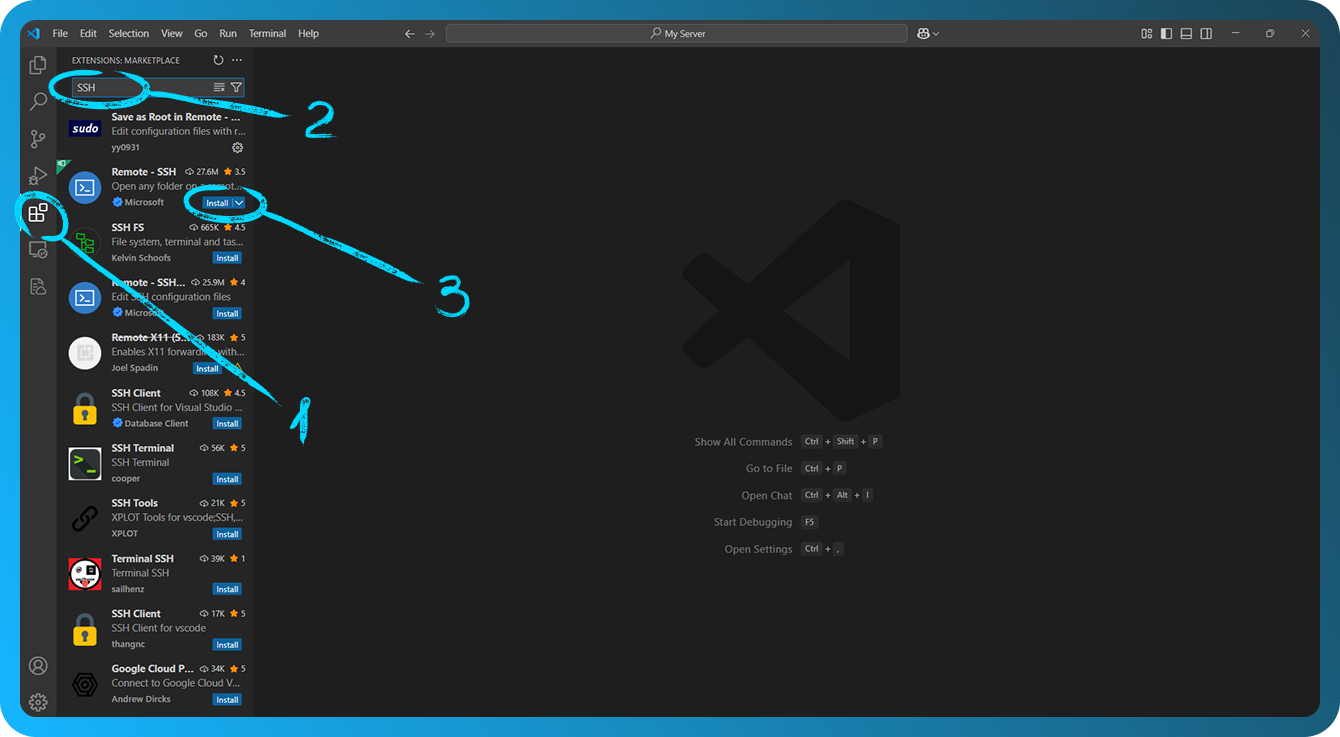
Atidarykite Visual Studio Code. Šoninėje juostoje spustelėkite piktogramą "Extensions" (kvadrato piktograma), tada Extensions rodinyje ieškokite SSH.
Prie Microsoft plėtinio "Remote - SSH" spustelėkite "Install".
Nustatykite SSH raktus
Norėdami prisijungti per SSH be slaptažodžio, nustatykite savo SSH raktą FASTPANEL naudodami šį straipsnį.
Svetainės naudotoją galite rasti svetainės kortelėje, lauke "Site user". Norėdami pakeisti svetainės naudotojo slaptažodį, eikite į FASTPANEL® skiltį "Management" → "Users".
Sukonfigūruokite SSH VSCode aplinkoje
Paspauskite F1 sistemoje Windows/Linux arba Cmd+Shift+P Mac kompiuteryje, kad atidarytumėte Command Palette, įveskite ir pasirinkite Remote-SSH: Add New SSH Host, tada įveskite SSH prisijungimo eilutę tokiu formatu:
ssh site_user@11.22.33.44
Pakeiskite site_user ir 11.22.33.44 atitinkamomis reikšmėmis.
Vietoje site_user turite nurodyti svetainės naudotoją, o vietoje 11.22.33.44 – savo serverio IP adresą. Įvedę komandą pasirinkite konfigūracijos failą SSH konfigūracijai išsaugoti (paprastai ~/.ssh/config).
Prisijunkite prie nuotolinio serverio
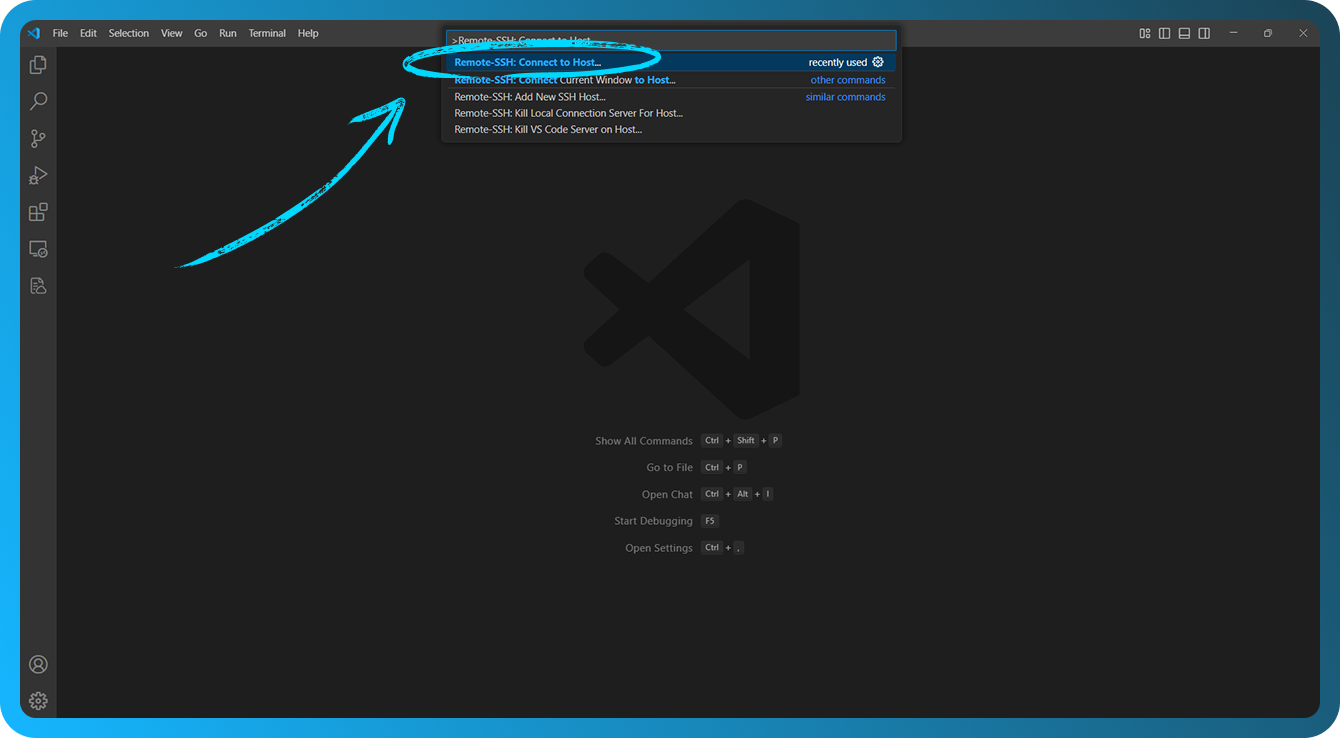
Paspauskite F1 sistemoje Windows/Linux arba Cmd+Shift+P Mac kompiuteryje, kad atidarytumėte Command Palette, įveskite ir pasirinkite Remote-SSH: Connect to Host, pasirinkite anksčiau pridėtą pagrindinį kompiuterį, patvirtinkite serverio kontrolinį atspaudą ir įveskite savo SSH rakto slaptafrazę, jei jungiatės pirmą kartą, o jei bus paprašyta – įveskite slaptažodį.
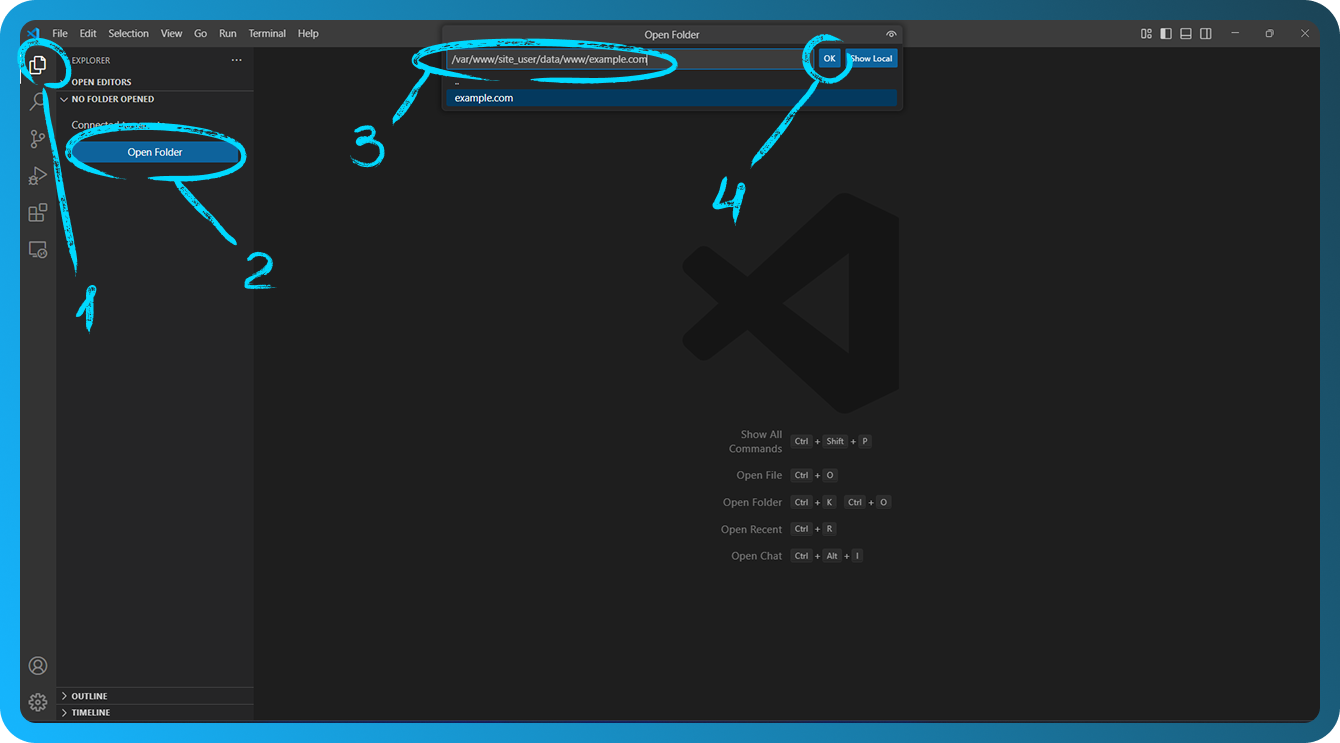
Prisijungę eikite į "Explorer" → "Open Folder" ir atidarykite aplanką priegloboje.
Pavyzdžiui, /var/www/site_user/data/www/example.com.
Atidarykite failus ir pradėkite programuoti
Prisijungus VSCode bus paleista iš naujo, ir galėsite naršyti failus nuotoliniame serveryje tiesiai VSCode aplinkoje. Galite atidaryti, redaguoti ir išsaugoti failus taip pat, kaip tai darytumėte savo vietiniame kompiuteryje.
Daugiau informacijos rasite plėtinio dokumentacijoje.
FTP/SFTP
Įdiekite plėtinį
Atidarykite Visual Studio Code. Šoninėje juostoje spustelėkite piktogramą "Extensions" (kvadrato piktograma). Paieškos juostoje įveskite SFTP. Spustelėkite "Install", kad įdiegtumėte pasirinktą plėtinį.
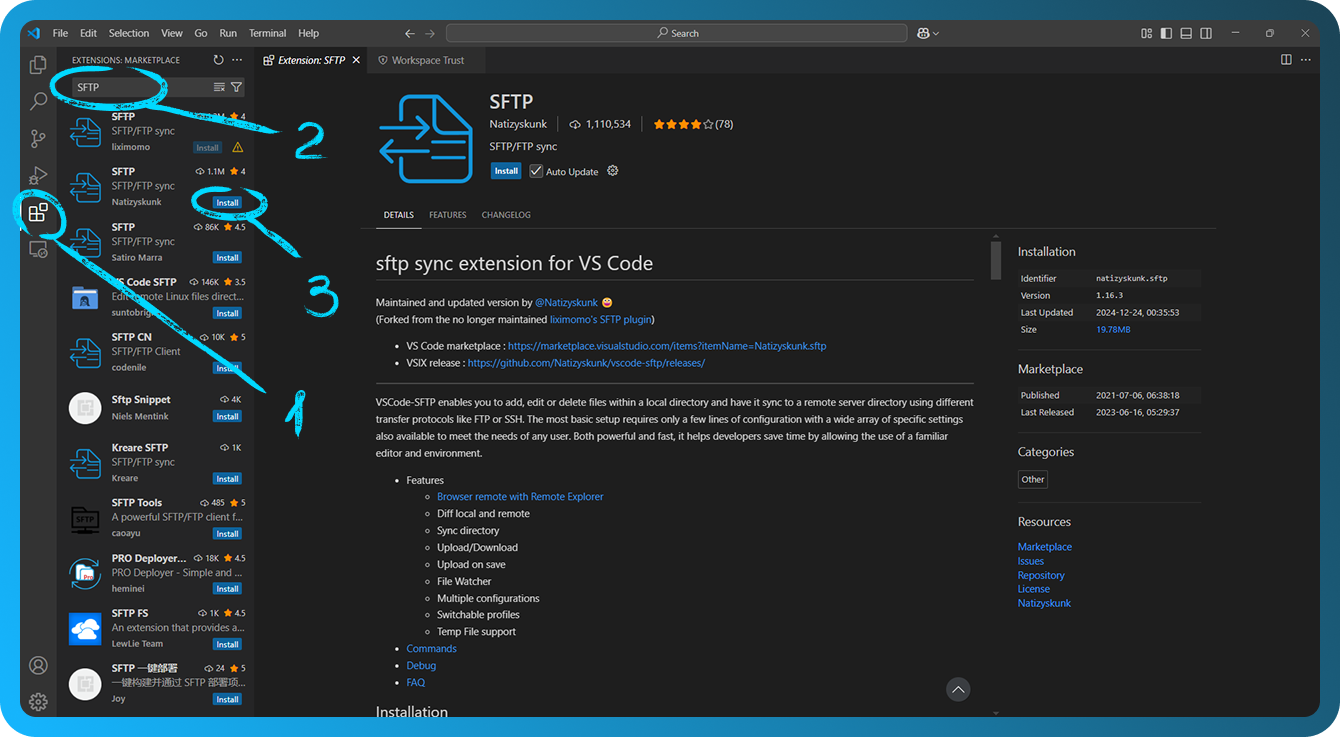
Sukonfigūruokite prisijungimą
Atidarykite Command Palette paspausdami F1 sistemoje Windows/Linux arba Cmd+Shift+P Mac kompiuteryje, įveskite SFTP: Config, tada redaguokite konfigūracijos parametrus su savo nuotolinio serverio informacija faile sftp.json, esančiame .vscode kataloge. Pavyzdžiui:
{
    "name": "My Server",
    "host": "11.22.33.44",
    "protocol": "ftp",
    "password": "password",
    "port": 21,
    "username": "ftp_user",
    "remotePath": "/",
    "uploadOnSave": false,
    "useTempFile": false,
    "openSsh": false
}
Apie FTP paskyrų kūrimą FASTPANEL® galite sužinoti šiame straipsnyje, o apie SFTP paskyras – šiame.
"host": jūsų serverio IP adresas."protocol": nurodykiteftparbasftp."port": 21 FTP arba 2222 SFTP."username"ir"password": FTP/SFTP paskyros prisijungimo vardas ir slaptažodis."remotePath": nurodykite katalogą serveryje, su kuriuo norite dirbti."uploadOnSave": automatinio įkėlimo išsaugant failą parinktis.
Parametras password faile sftp.json yra neprivalomas; jei jo nenurodysite, sinchronizuojant būsite paraginti įvesti slaptažodį. Išsaugokite ir uždarykite sftp.json failą.
Darbas su failais
Atidarykite komandų paletę, paspauskite F1 sistemoje Windows/Linux arba Cmd+Shift+P Mac kompiuteryje. Tada įveskite SFTP, kad pamatytumėte keletą galimų komandų, kurias taip pat galite pasiekti iš projekto failų naršyklės kontekstinių meniu.
Norėdami sinchronizuoti su nuotoliniu aplanku, naudokite komandą SFTP: Download Project, kuri atsisiųs katalogą, nurodytą sftp.json faile esančiame remotePath nustatyme, į jūsų vietinį atidarytą katalogą.
Remote Explorer
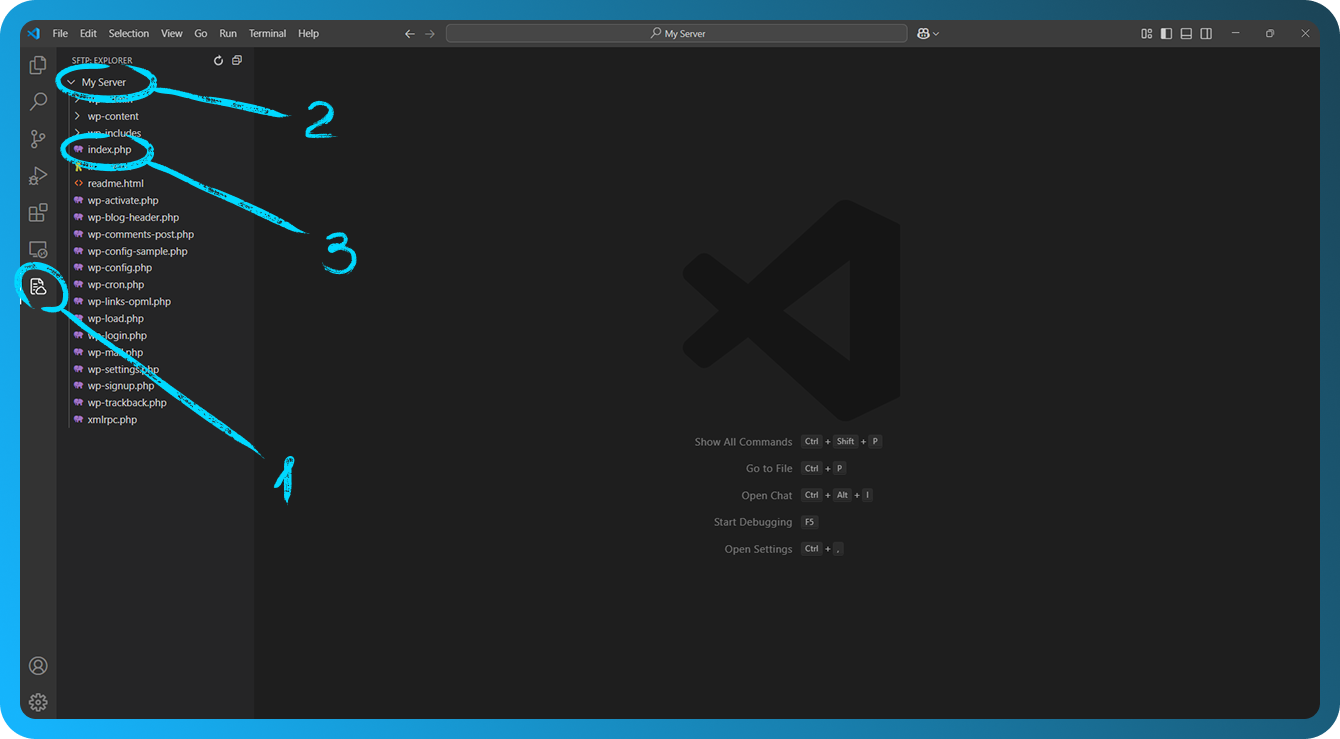
Remote Explorer leidžia naršyti nuotolinius failus. Remote Explorer galite atidaryti paleidę komandą View: Show SFTP. Po to Activity Bar juostoje spustelėkite SFTP rodinį.
Naudodami Remote Explorer galite tik peržiūrėti failo turinį. Naudokite SFTP: Edit in Local, kad redaguotumėte jį vietoje.