Savienošana ar vietnes failiem, izmantojot PhpStorm
Savienojuma ar FTP konfigurēšana PhpStorm ietver attālā servera konfigurēšanu un kartējumu izveidi failu sinhronizācijai. Šeit ir detalizēta rokasgrāmata.
FTP/SFTP konfigurēšana
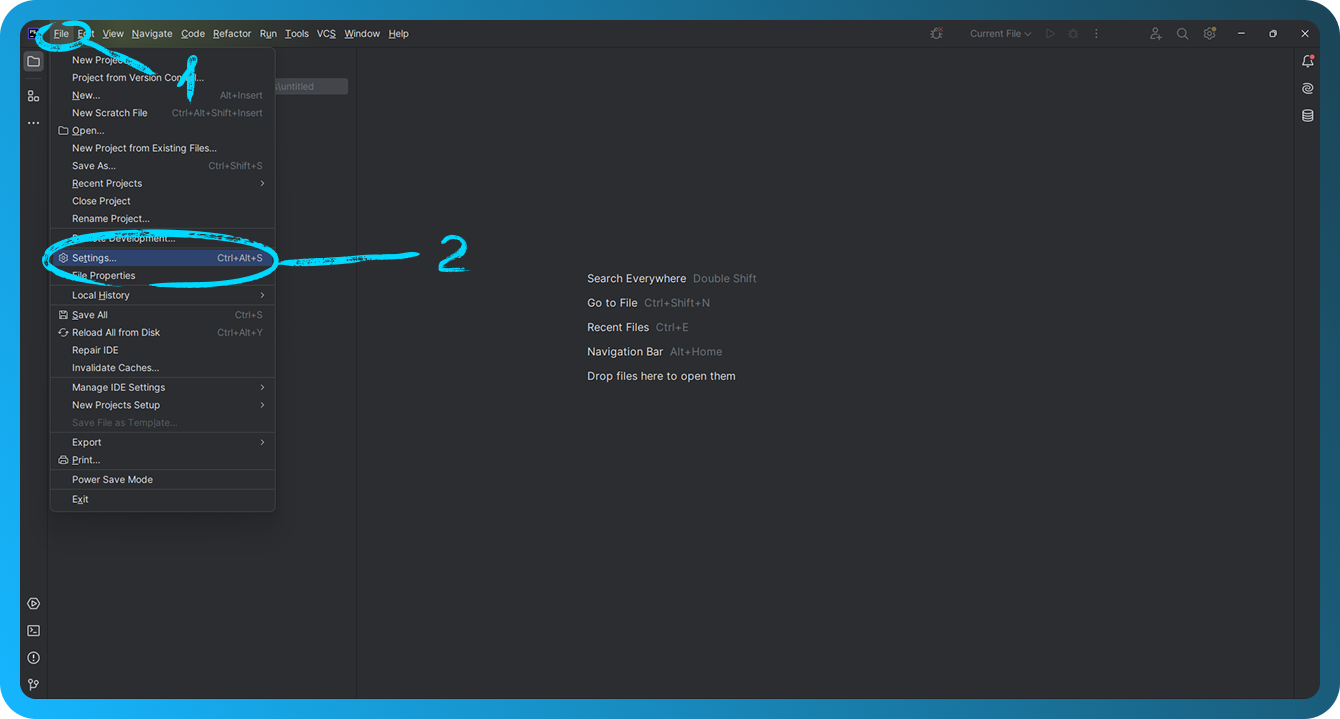
Palaidiet PhpStorm. Atveriet projektu, kuram vēlaties konfigurēt savienojumu, un dodieties uz "File" → "Settings".
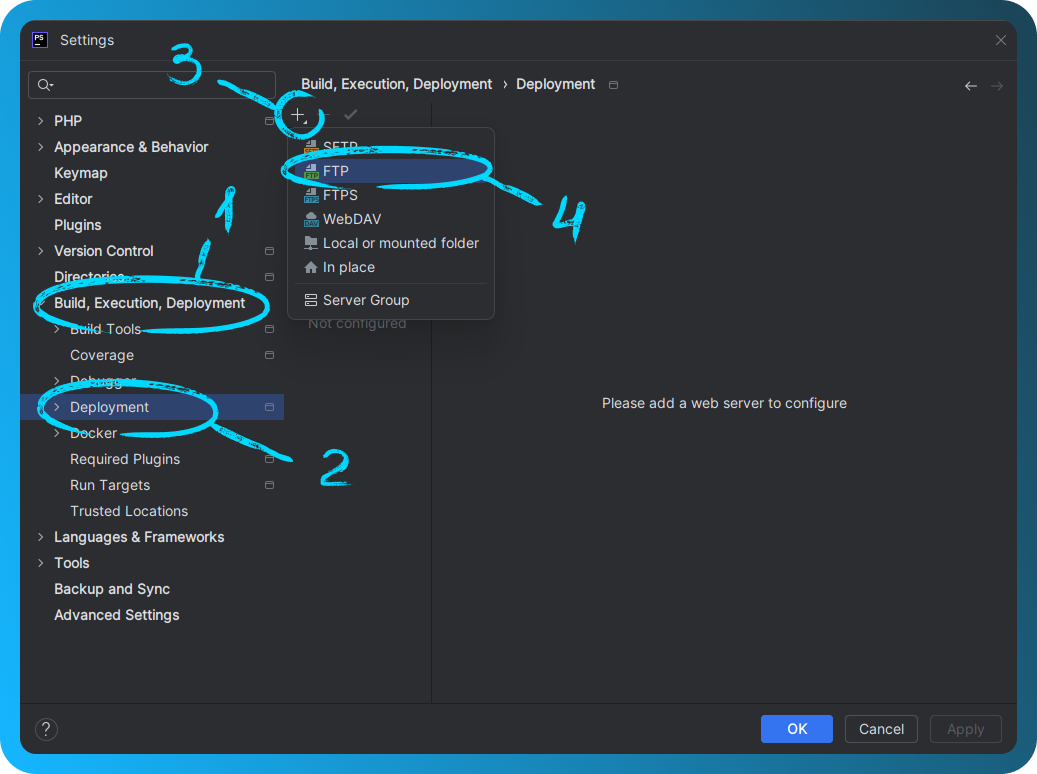
Pievienojiet jaunu serveri, iestatījumos pārejot uz "Build, Execution, Deployment" → "Deployment". Noklikšķiniet uz ikonas "+" un izvēlieties "FTP" vai "SFTP", ja izmantojat drošu savienojumu. Ievadiet servera nosaukumu un noklikšķiniet uz "OK".
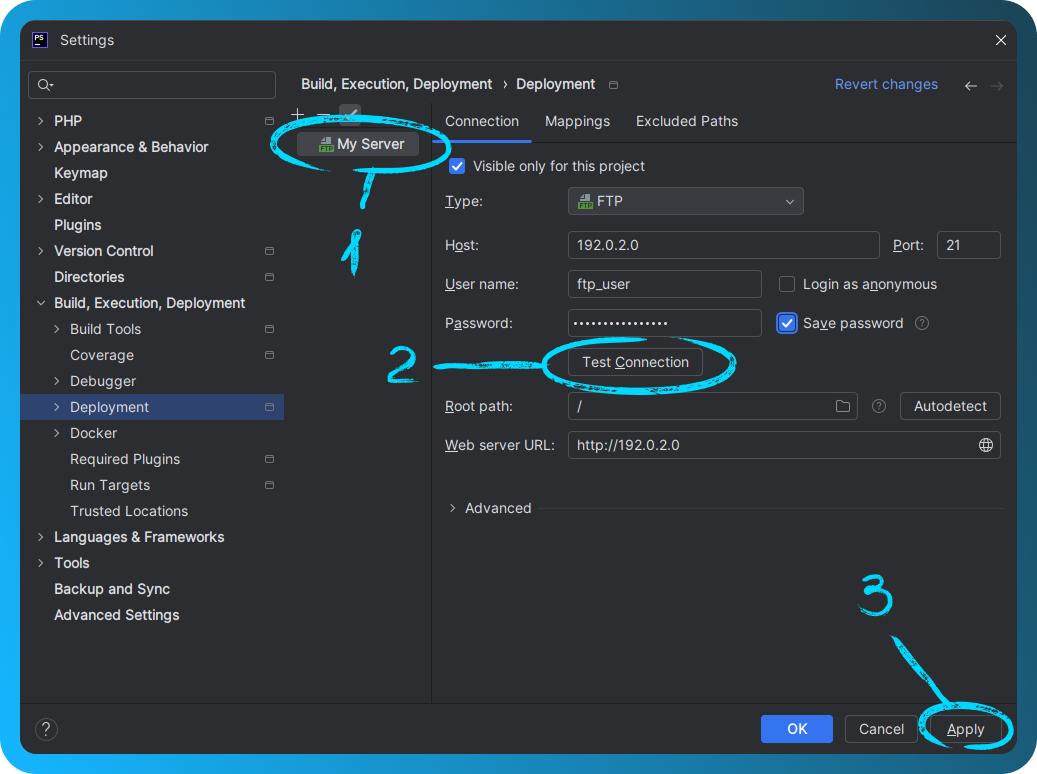
Cilne "Connection":
- Host: ievadiet servera IP adresi.
- Port: 21 FTP, 2222 SFTP.
- User name: ievadiet FTP/SFTP lietotājvārdu.
- Password: ievadiet FTP/SFTP paroli.
- Ja nepieciešams, atlasiet "Passive mode" (noderīgi, lai apietu tīkla ierobežojumus).
Par FTP kontu izveidi FASTPANEL® varat uzzināt šajā rakstā, bet par SFTP kontiem — šajā rakstā.
Noklikšķiniet uz "Test Connection", lai pārbaudītu savienojumu. Ja savienojums būs veiksmīgs, parādīsies ziņojums: Connection successful.
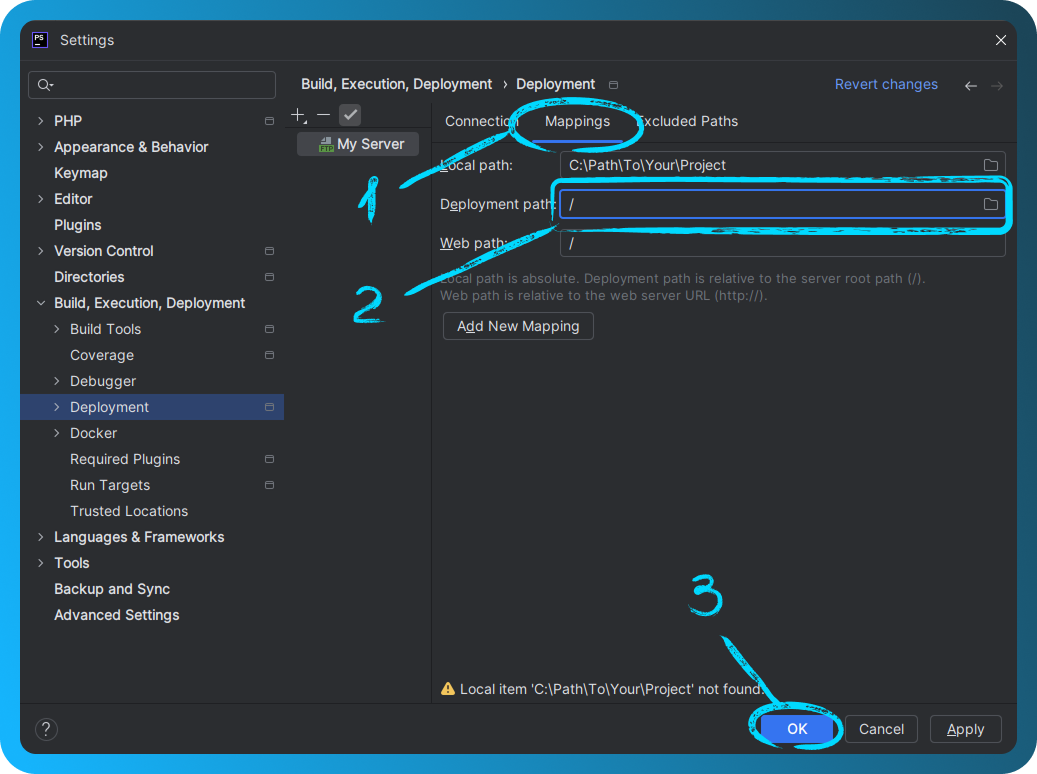
Dodieties uz cilni "Mappings". Norādiet "Deployment Path": direktorijas ceļu serverī, kur tiks ievietoti faili (piemēram, /).Aizveriet iestatījumu logu, noklikšķinot uz "OK".
Darbs ar failiem
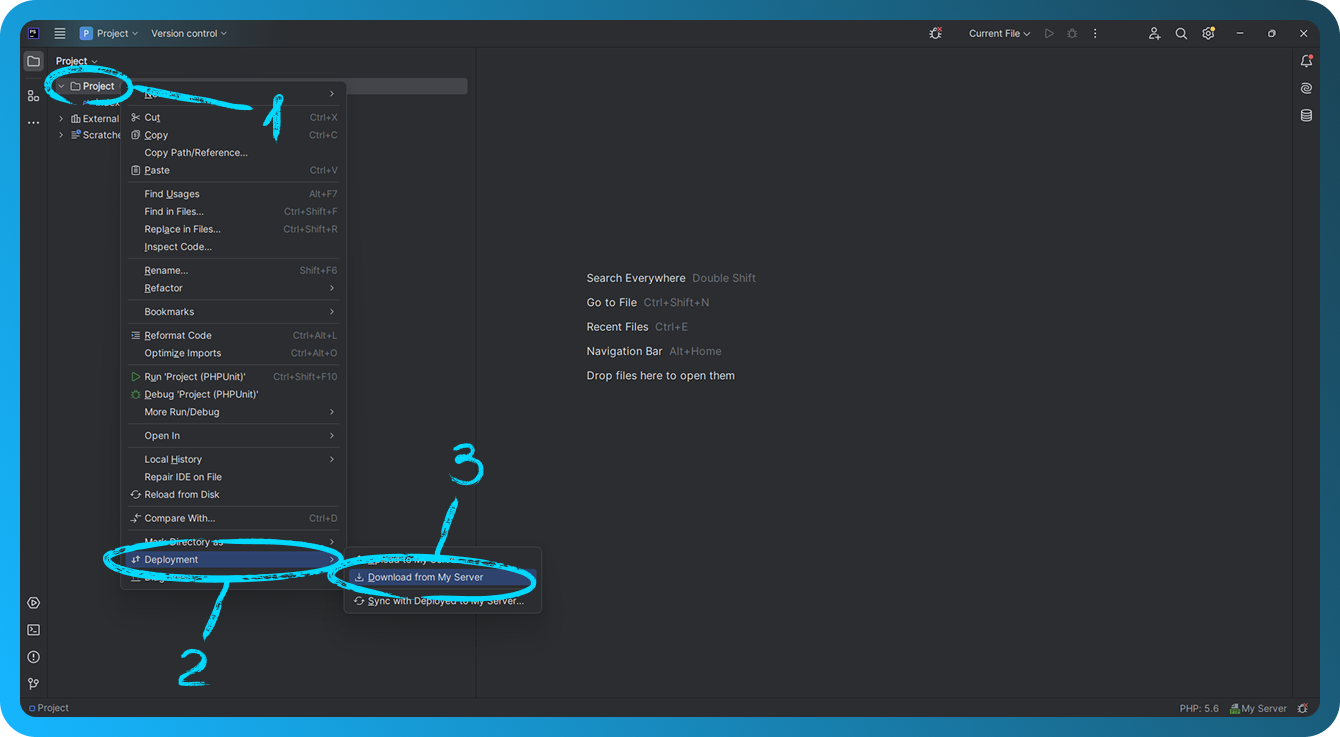
Lai lejupielādētu failus no servera, ar peles labo pogu noklikšķiniet uz projekta vai faila → "Deployment" → "Download from [Server Name]". Lai augšupielādētu failus serverī, ar peles labo pogu noklikšķiniet uz projekta vai faila → "Deployment" → "Upload to [Server Name]".
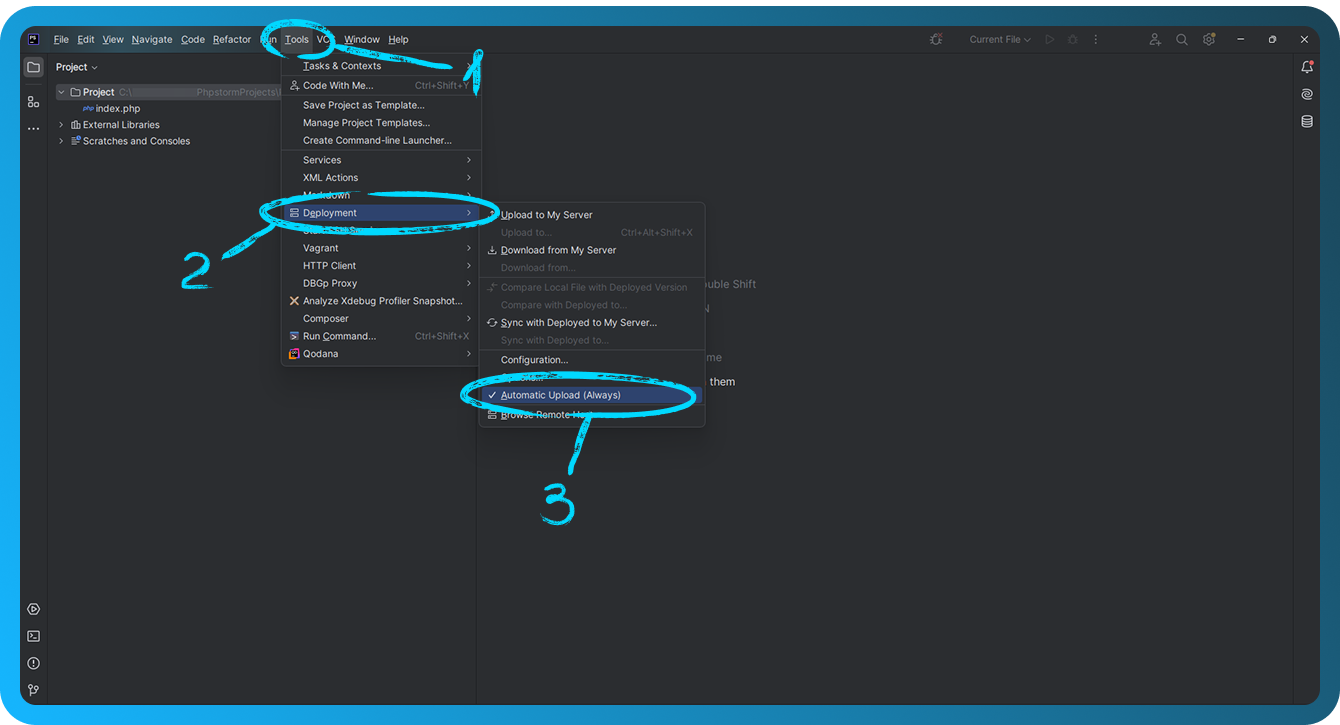
Lai iespējotu automātisku izmaiņu augšupielādi, dodieties uz "Tools" → "Deployment" → "Automatic Upload" → "Always".