Verbinding maken met websitebestanden via PhpStorm
Verbinding maken met FTP in PhpStorm houdt in dat u een externe server configureert en koppelingen maakt voor bestandssynchronisatie. Hier is een gedetailleerde handleiding.
FTP/SFTP configureren
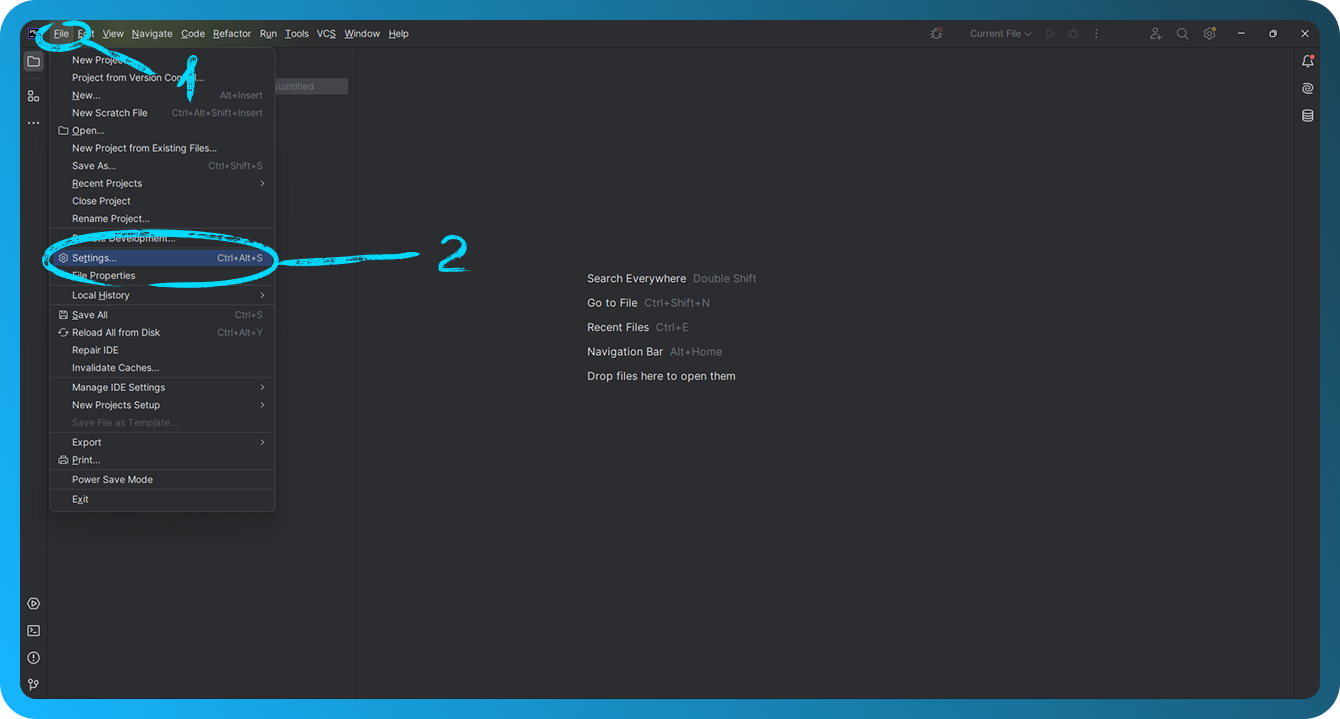
Start PhpStorm. Open het project waarvoor u de verbinding wilt configureren en ga naar "File" → "Settings".
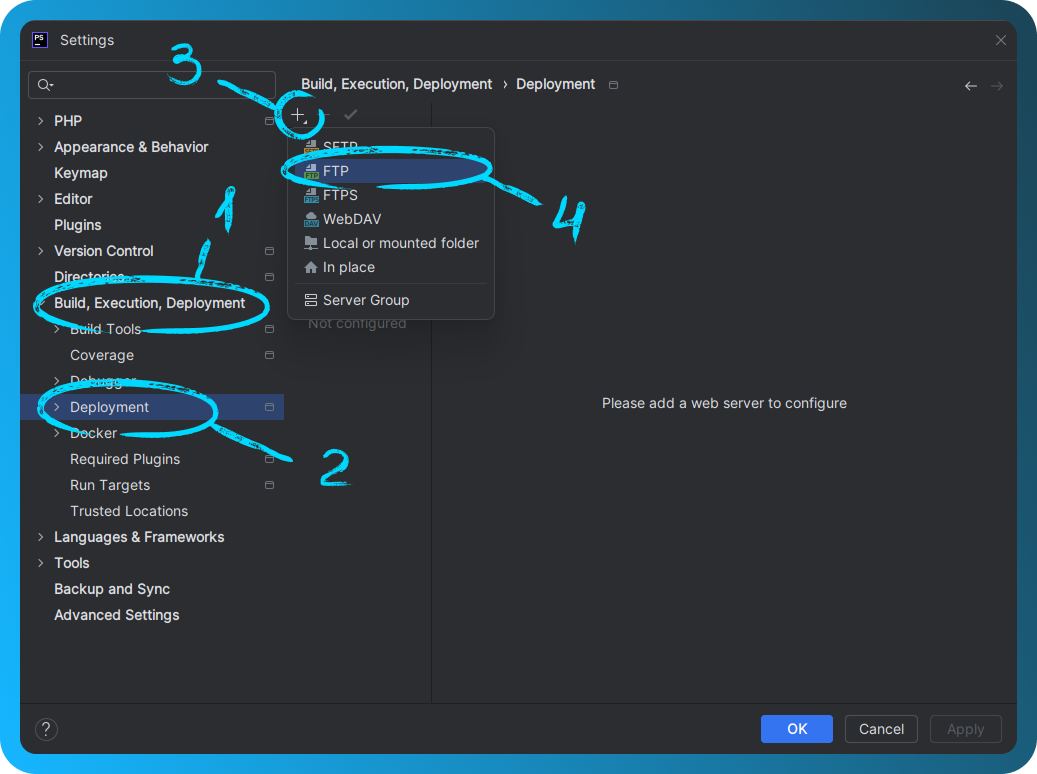
Voeg een nieuwe server toe door in de instellingen naar "Build, Execution, Deployment" → "Deployment" te gaan. Klik op het pictogram "+" en selecteer "FTP" of "SFTP" als u een beveiligde verbinding gebruikt. Voer de servernaam in en klik op "OK".
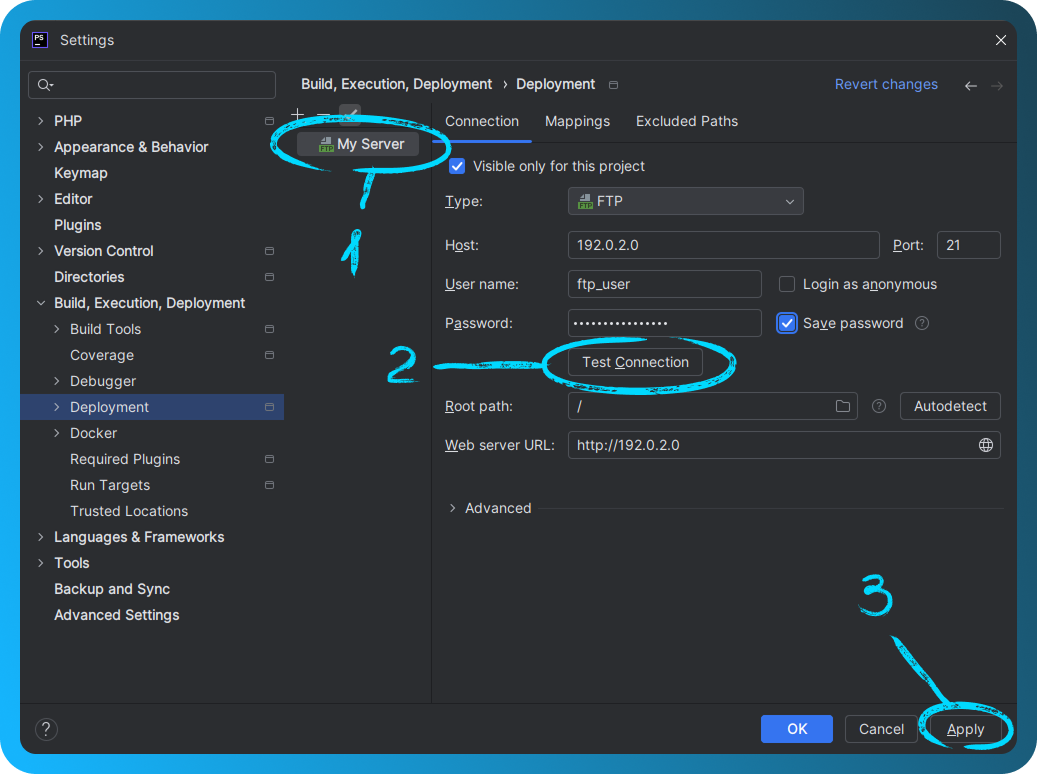
Tabblad "Connection":
- Host: Voer het IP-adres van de server in.
- Port: 21 voor FTP, 2222 voor SFTP.
- User name: Voer de FTP/SFTP-gebruikersnaam in.
- Password: Voer het FTP/SFTP-wachtwoord in.
- Selecteer "Passive mode" indien nodig (handig om netwerkbeperkingen te omzeilen).
Meer informatie over het aanmaken van FTP-accounts in FASTPANEL® vindt u in dit artikel en over SFTP-accounts in dit artikel.
Klik op "Test Connection" om de verbinding te controleren. Als dit lukt, verschijnt het volgende bericht: Connection successful.
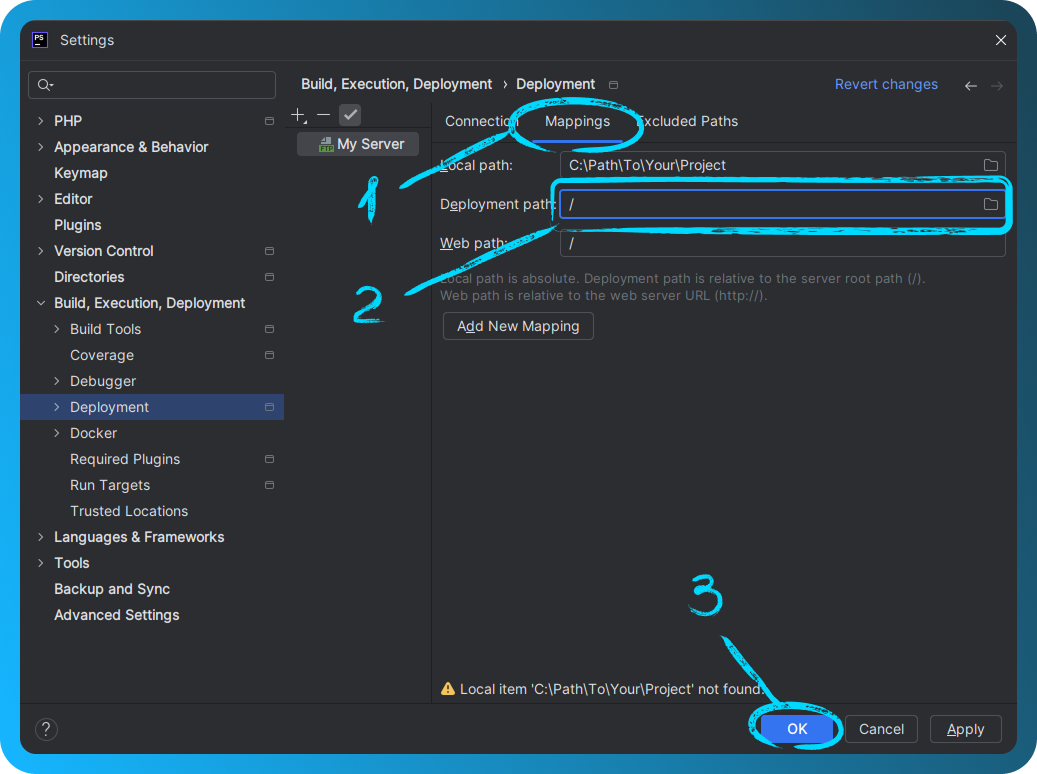
Ga naar het tabblad "Mappings". Geef het "Deployment Path" op: het pad naar de map op de server waar bestanden worden geplaatst (bijvoorbeeld /).Sluit het instellingenvenster door op "OK" te klikken.
Werken met bestanden
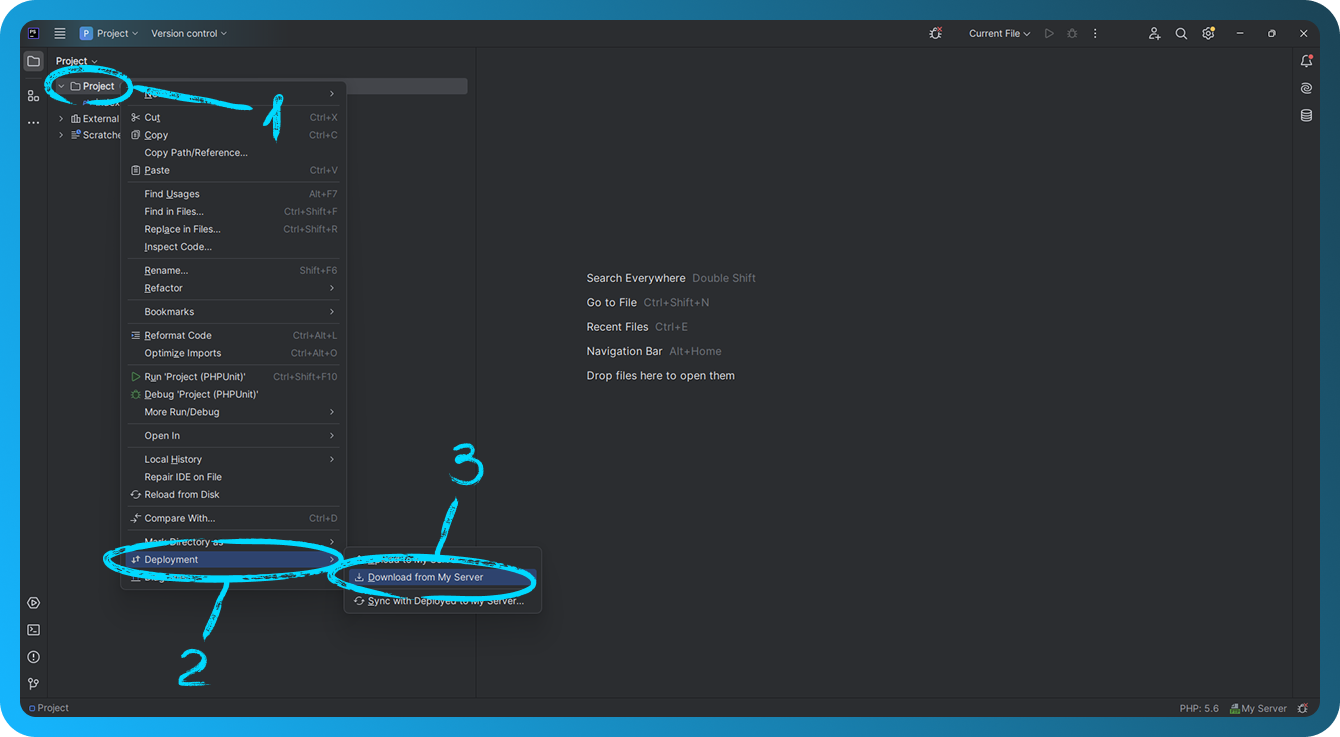
Om bestanden van de server te downloaden, klikt u met de rechtermuisknop op het project of bestand → "Deployment" → "Download from [Server Name]". Om bestanden naar de server te uploaden, klikt u met de rechtermuisknop op het project of bestand → "Deployment" → "Upload to [Server Name]".
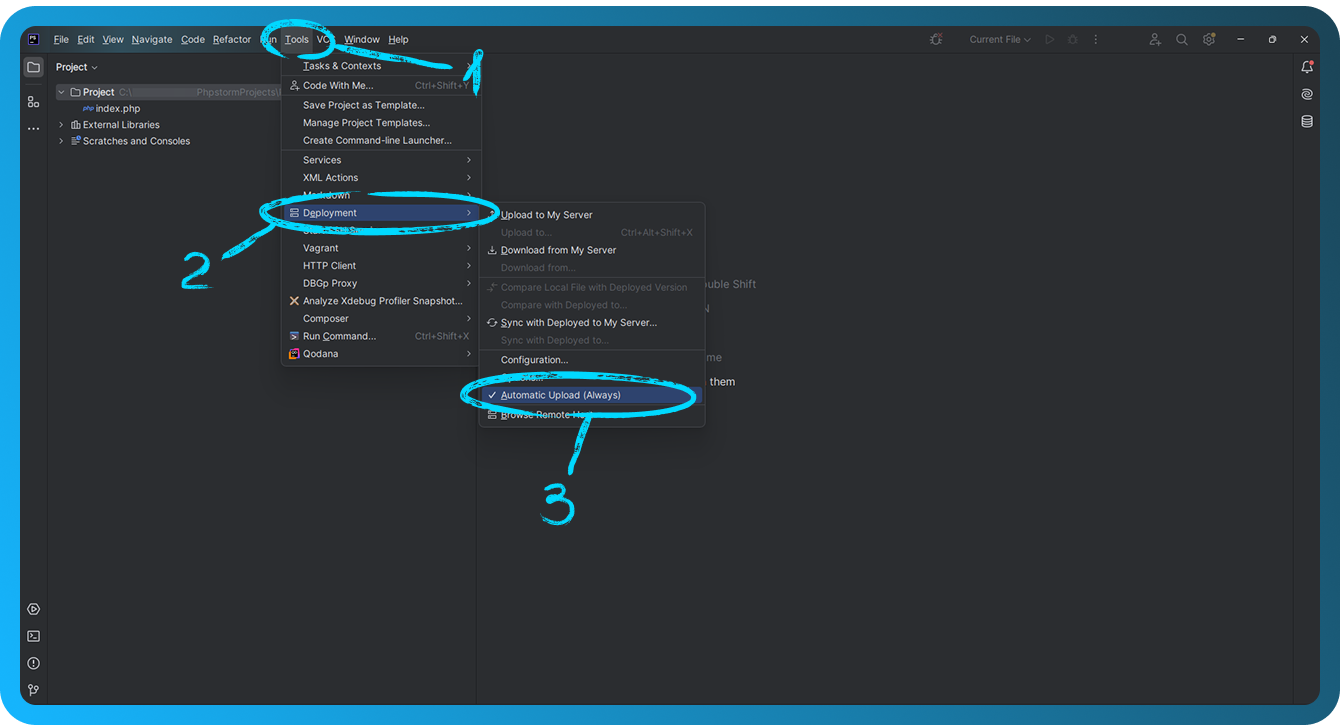
Om het automatisch uploaden van wijzigingen in te schakelen, gaat u naar "Tools" → "Deployment" → "Automatic Upload" → "Always".