Plan for differensiell sikkerhetskopi
Opprette en plan for differensiell sikkerhetskopi
Først må du opprette en sikkerhetskopikonto. Du kan se hvordan du gjør dette her.
Etter at sikkerhetskopikontoen er opprettet, kan du opprette en "Plan for sikkerhetskopiering"
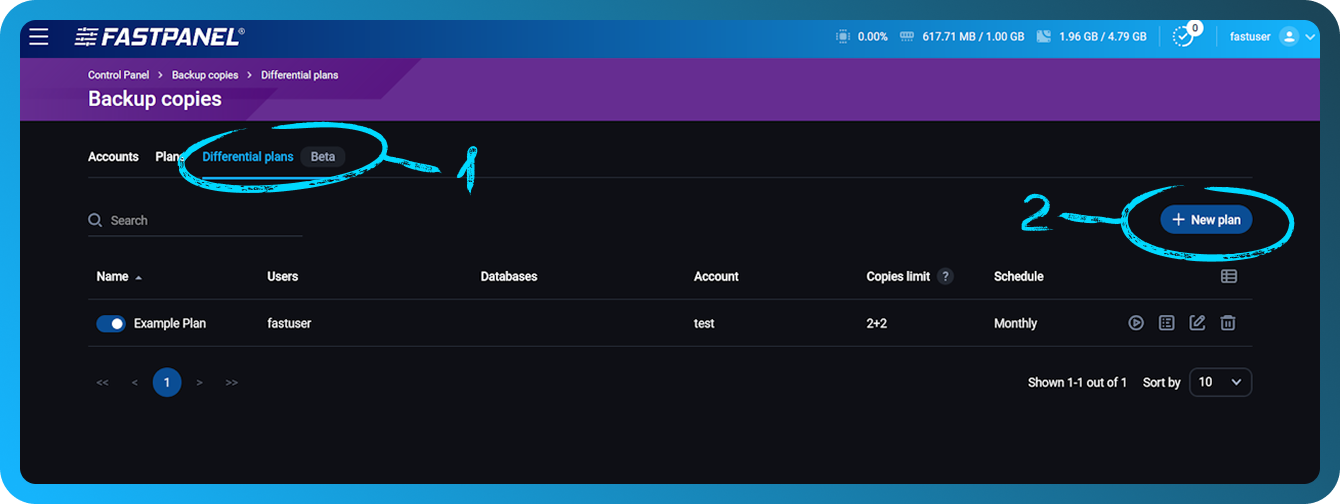
- Gå til fanen "Differensielle planer"
- Klikk på "Ny plan"
Et nytt vindu åpnes med følgende alternativer: Enkeltbruker eller Alle brukere
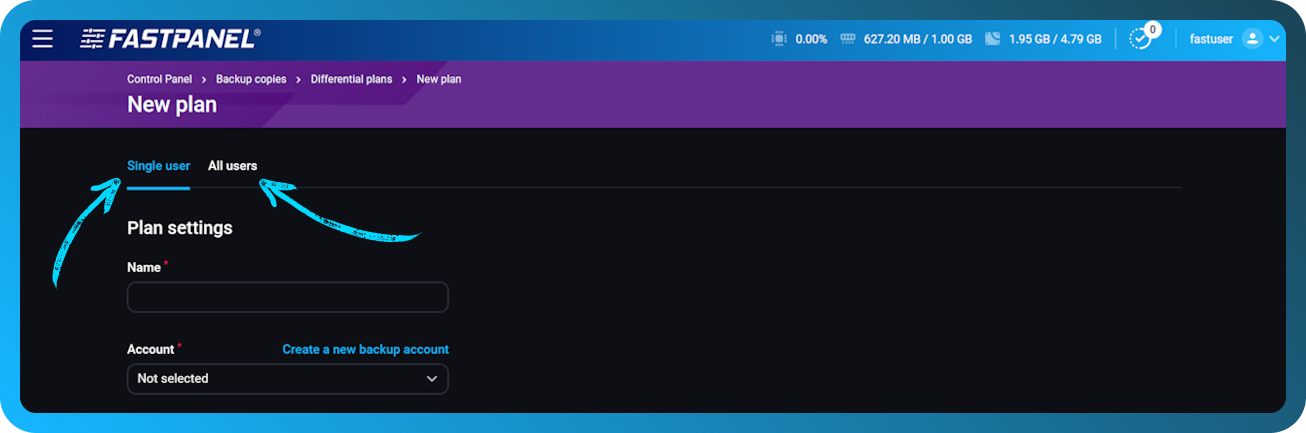
Forskjellen mellom Enkeltbruker og Alle brukere er som følger:
- Enkeltbruker lar deg velge bare én bruker og den tilknyttede databasen deres for sikkerhetskopiering.
- Alle brukere velger alle brukere som standard, men du kan ekskludere unødvendige brukere fra listen over sikkerhetskopiering.
Planinnstillinger
- Navn: Navnet på planen for sikkerhetskopiering for enkel identifisering.
- Konto: Sikkerhetskopikontoen som du opprettet tidligere.
- Grense for kopier (fullstendig, delvis): Maksimalt antall sikkerhetskopier du vil beholde. Du kan angi grenser for både fullstendige og delvise sikkerhetskopier.
- Tidsplan: Definer hvor ofte sikkerhetskopiene skal opprettes (daglig, ukentlig osv.). Du kan lære hvordan du setter opp din egendefinerte tidsplan her.
- Bruker: Velg den spesifikke brukeren hvis data skal sikkerhetskopieres.
- Ekskluderinger: Angi filer, kataloger, samt e-post og logger, som du vil ekskludere fra sikkerhetskopieringen.
- Databaser: Velg hvilke databaser som skal inkluderes i sikkerhetskopieringen.
Komprimering
Du kan velge mellom to komprimeringstyper: Gzip og ZSTD. I tillegg kan du velge enten Best Speed eller Best Compression. Husk at jo bedre komprimering, desto flere systemressurser kreves.
-
Gzip: En mye brukt komprimeringsalgoritme som gir gode komprimeringsforhold med relativt lav ressursbruk. Det er et godt valg for generell bruk når du trenger en balanse mellom hastighet og komprimeringseffektivitet.
-
ZSTD: En nyere komprimeringsalgoritme som gir betydelig høyere komprimerings- og dekomprimeringshastigheter sammenlignet med Gzip, spesielt når den er konfigurert for høyhastighetsdrift. Den gir også høyere komprimeringsforhold, noe som kan resultere i mindre sikkerhetskopier, men kan kreve flere systemressurser, spesielt i modusen for beste komprimering.
Valg av Best Speed vil redusere komprimeringstiden, men kan føre til større sikkerhetskopifiler, mens Best Compression maksimerer filreduksjonen på bekostning av høyere CPU- og minnebruk.
Kryptering
Du kan aktivere kryptering ved å merke av for avkrysningsboksen Encrypt Copies og angi en passfrase. Husk at kryptering krever ekstra minne- og CPU-ressurser.
- Passfrase: Denne passfrasen er avgjørende for å få tilgang til og dekryptere sikkerhetskopiene dine. Sørg for å lagre den sikkert, siden den ikke kan vises eller gjenopprettes senere. Uten passfrasen vil du ikke kunne gjenopprette dine krypterte sikkerhetskopier manuelt.
Fullføre oppsettet
Når du har angitt all nødvendig informasjon og konfigurert innstillingene for sikkerhetskopiering:
Gå gjennom oppføringene dine
Sørg for at alle stier, brukere, databaser og ekskluderinger er riktig angitt.
Klikk på knappen "Save"
Dette vil lagre innstillingene for planen for sikkerhetskopiering og aktivere den i henhold til den definerte tidsplanen.
Kjøp lagringsplass
Vi anbefaler på det sterkeste å lagre sikkerhetskopiene dine på en separat server for å sikre datasikkerhet og unngå potensielle problemer. Hvis du ikke har en separat server for sikkerhetskopier, kan du kjøpe en fra oss. For å gjøre dette, vennligst les denne artikkelen