Plan kopii różnicowych
Tworzenie planu kopii różnicowych
Najpierw musisz utworzyć konto kopii zapasowej. Możesz zobaczyć, jak to zrobić tutaj.
Po utworzeniu konta kopii zapasowej możesz utworzyć "Plan kopii zapasowej"
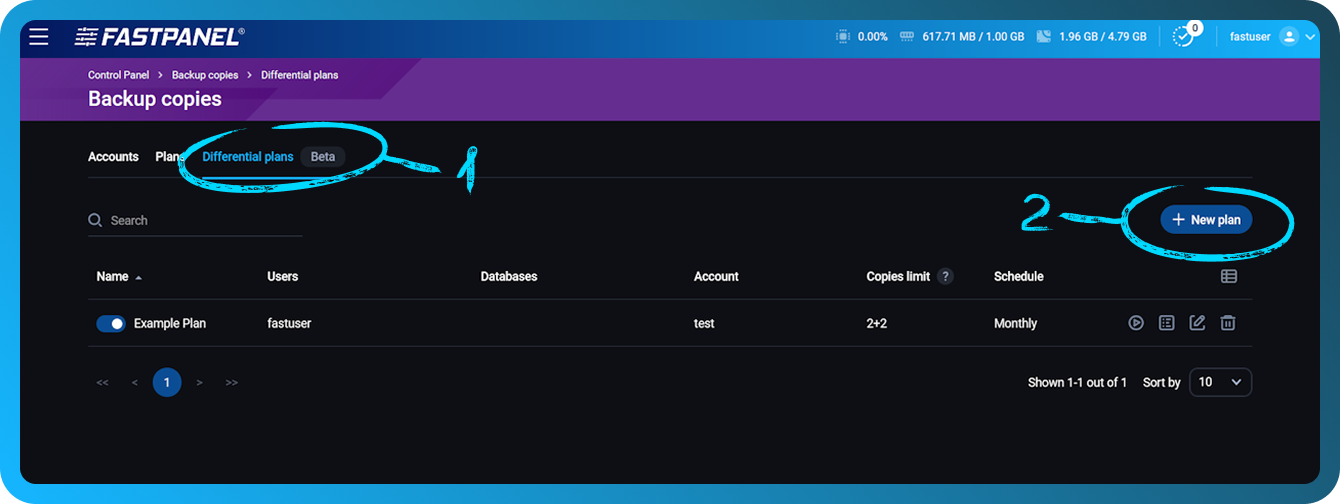
- Przejdź do zakładki "Plany różnicowe"
- Kliknij "Nowy plan"
Otworzy się nowe okno z następującymi opcjami: Pojedynczy użytkownik lub Wszyscy użytkownicy
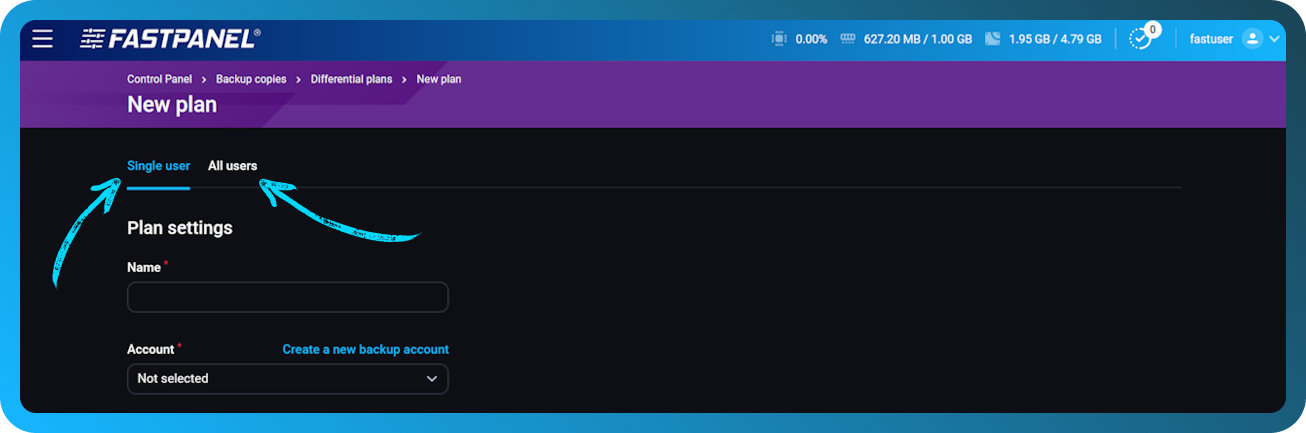
Różnica między Pojedynczy użytkownik a Wszyscy użytkownicy jest następująca:
- Pojedynczy użytkownik umożliwia wybranie tylko jednego użytkownika i powiązanej z nim bazy danych do wykonania kopii zapasowej.
- Wszyscy użytkownicy domyślnie wybiera wszystkich użytkowników, ale możesz wykluczyć niepotrzebnych z listy kopii zapasowych.
Ustawienia planu
- Nazwa: Nazwa planu kopii zapasowej ułatwiająca jego identyfikację.
- Konto: Konto kopii zapasowej, które zostało utworzone wcześniej.
- Limit kopii (pełne, częściowe): Maksymalna liczba kopii zapasowych, które chcesz przechowywać. Możesz określić limity zarówno dla pełnych, jak i częściowych kopii zapasowych.
- Harmonogram: Określ, jak często mają być tworzone kopie zapasowe (codziennie, co tydzień itp.). Możesz dowiedzieć się, jak skonfigurować własny harmonogram tutaj.
- Użytkownik: Wybierz konkretnego użytkownika, którego dane będą objęte kopią zapasową.
- Wykluczenia: Określ pliki, katalogi, a także pocztę i logi, które chcesz wykluczyć z kopii zapasowej.
- Bazy danych: Wybierz, które bazy danych mają zostać uwzględnione w kopii zapasowej.
Kompresja
Możesz wybrać jeden z dwóch typów kompresji: Gzip i ZSTD. Dodatkowo możesz wybrać Najlepsza szybkość lub Najlepsza kompresja. Pamiętaj, że im lepsza kompresja, tym więcej zasobów systemowych jest wymaganych.
-
Gzip: Szeroko stosowany algorytm kompresji, który zapewnia dobry stopień kompresji przy stosunkowo niskim zużyciu zasobów. To dobry wybór do ogólnego zastosowania, gdy potrzebujesz równowagi między szybkością a wydajnością kompresji.
-
ZSTD: Nowszy algorytm kompresji, który oferuje znacznie większą szybkość kompresji i dekompresji w porównaniu z Gzip, szczególnie gdy jest skonfigurowany do pracy z wysoką szybkością. Zapewnia również wyższy stopień kompresji, co może skutkować mniejszym rozmiarem kopii zapasowych, ale może wymagać większej ilości zasobów systemowych, zwłaszcza w trybie najlepszej kompresji.
Wybranie Najlepsza szybkość skróci czas kompresji, ale może spowodować większy rozmiar plików kopii zapasowych, natomiast Najlepsza kompresja maksymalizuje zmniejszenie rozmiaru plików kosztem większego użycia CPU i pamięci.
Szyfrowanie
Możesz włączyć szyfrowanie, zaznaczając pole wyboru Encrypt Copies i wprowadzając hasło szyfrujące. Pamiętaj, że szyfrowanie wymaga dodatkowej pamięci i zasobów CPU.
- Hasło szyfrujące: To hasło szyfrujące jest niezbędne do uzyskania dostępu do kopii zapasowych i ich odszyfrowania. Pamiętaj, aby przechowywać je w bezpiecznym miejscu, ponieważ później nie będzie można go wyświetlić ani odzyskać. Bez hasła szyfrującego nie będzie można ręcznie przywrócić zaszyfrowanych kopii zapasowych.
Finalizowanie konfiguracji
Po wprowadzeniu wszystkich niezbędnych informacji i skonfigurowaniu ustawień kopii zapasowej:
Sprawdź wprowadzone dane
Upewnij się, że wszystkie ścieżki, użytkownicy, bazy danych i wykluczenia są poprawnie określone.
Kliknij przycisk "Save"
Spowoduje to zapisanie ustawień planu kopii zapasowej i jego aktywację zgodnie z określonym harmonogramem.
Kup przestrzeń dyskową
Zdecydowanie zalecamy przechowywanie kopii zapasowych na oddzielnym serwerze, aby zapewnić bezpieczeństwo danych i uniknąć potencjalnych problemów. Jeśli nie masz oddzielnego serwera na kopie zapasowe, możesz kupić go u nas. Aby to zrobić, przeczytaj ten artykuł