Automatyczne przetwarzanie wiadomości e-mail w n8n przy użyciu AI
Musisz mieć oko na ważne wiadomości e-mail (takie jak alerty o awarii serwera) i nie chcesz niczego przegapić? Ten prosty przewodnik pokazuje, jak skonfigurować zautomatyzowany przepływ w n8n, który:
-
Monitoruje skrzynkę odbiorczą przez IMAP
-
Używa modelu AI, aby zdecydować, czy wiadomość jest ważna
-
A jeśli tak, wysyła powiadomienie na Telegramie z krótkim podsumowaniem
W tym przewodniku zintegrujemy n8n z FASTPANEL — używanym tutaj jako serwer pocztowy IMAP, na którym skrzynki pocztowe są tworzone i zarządzane.
Skonfiguruj swoją skrzynkę pocztową (jeśli jeszcze tego nie zrobiłeś)
Zanim przejdziemy do n8n, upewnijmy się, że Twoja skrzynka odbiorcza jest gotowa do działania.
Postępuj zgodnie z tym przewodnikiem, aby utworzyć nową skrzynkę pocztową:
Jak dodać nową skrzynkę pocztową w FASTPANEL
Po utworzeniu skrzynki pocztowej:
-
Zapisz login i hasło — będą Ci potrzebne później podczas łączenia jej z n8n
-
Po stronie FASTPANEL nie musisz konfigurować niczego więcej — tutaj wszystko gotowe!
Teraz przejdźmy dalej i zacznijmy budować automatyzację w n8n.
Utwórz nowy workflow
Na początek utworzymy nowy przepływ w n8n.
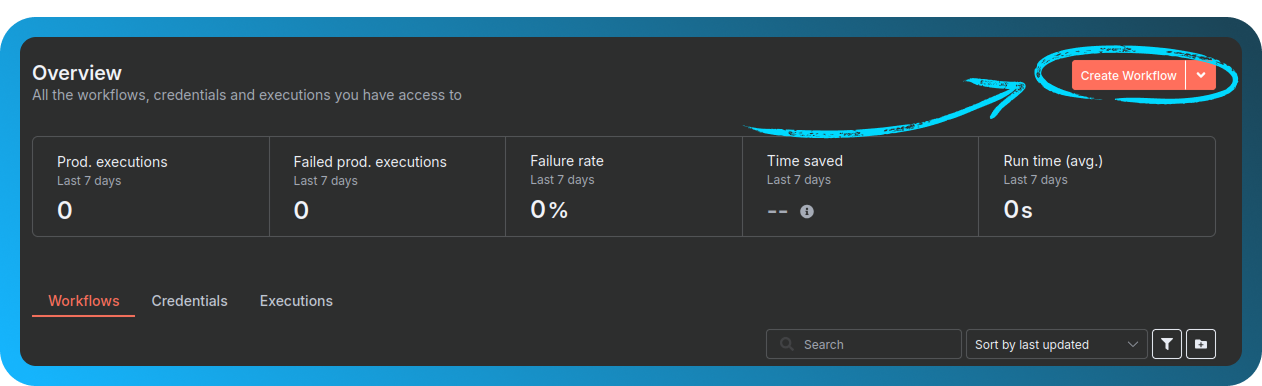
Otwórz n8n i kliknij "Create workflow" w prawym górnym rogu
Powiedz n8n, aby obserwował Twoją skrzynkę odbiorczą
Chcemy, aby n8n sprawdzał Twoje konto e-mail pod kątem nowych wiadomości.
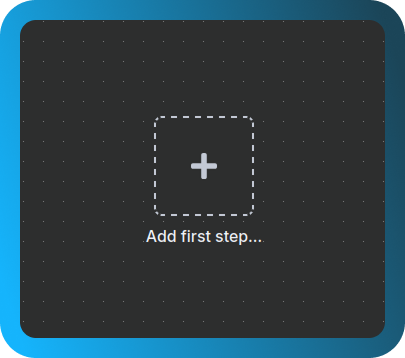
Kliknij "Add first step..."
Wyszukaj imap i wybierz "Email Trigger (IMAP)"
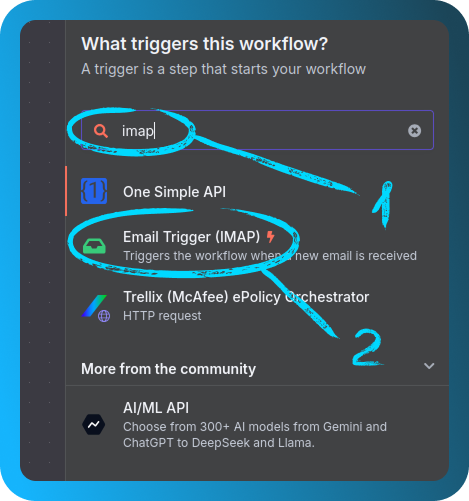
To pozwoli n8n monitorować przychodzące wiadomości e-mail przy użyciu IMAP.
Połącz swoje konto e-mail
Dajmy n8n dostęp do Twojej skrzynki pocztowej.
Kliknij "Create new credentials", uzupełnij dane logowania do poczty e-mail i (jeśli to konieczne) włącz "Allow Self-Signed Certificates". Nadaj swojemu połączeniu nazwę, aby łatwiej było je później znaleźć
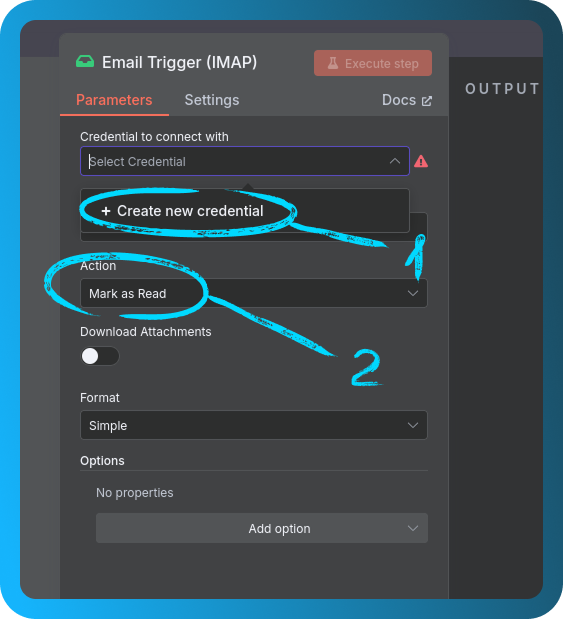
Jeśli zobaczysz "Connection tested successfully", wszystko jest gotowe

Dostosuj ustawienia wyzwalacza
Jedna szybka zmiana, zanim przejdziemy dalej.
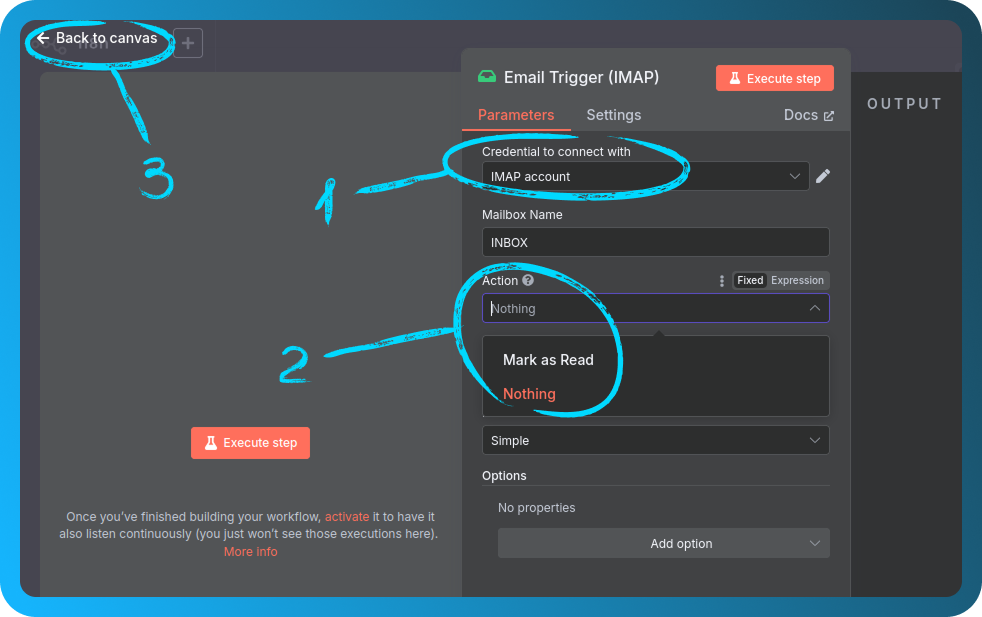
W ustawieniach wyzwalacza zmień "Mark as read" na "Nothing", a następnie kliknij "Back to canvas"
Przygotuj swój klucz API AI
Będziemy używać OpenRouter do obsługi AI.
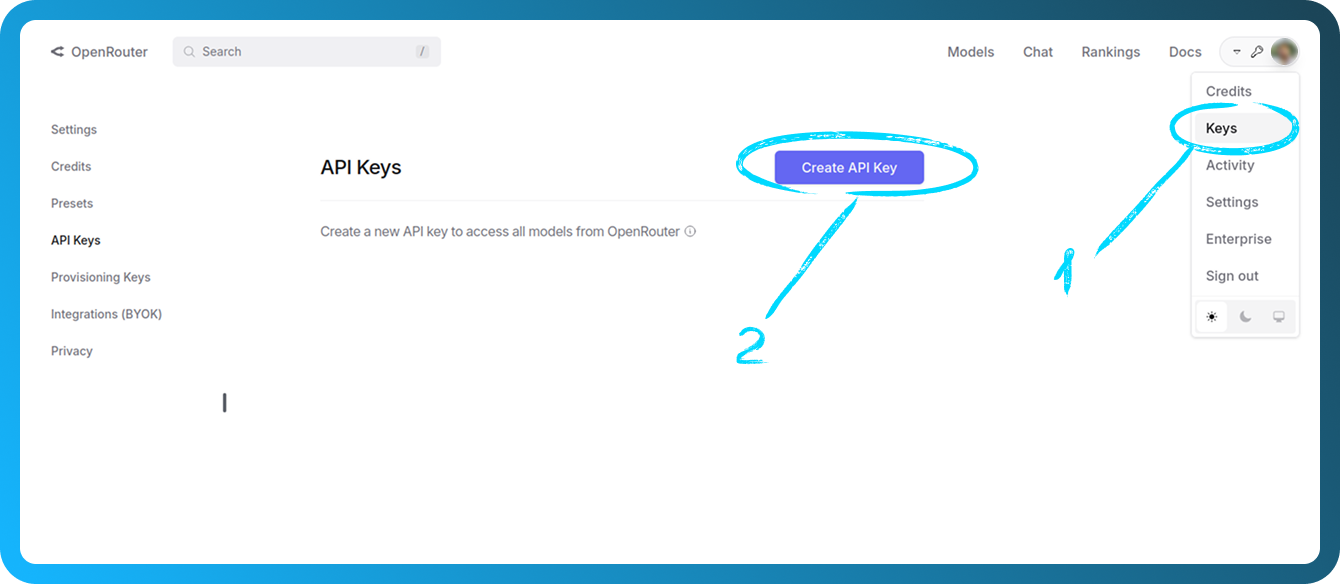
Przejdź do OpenRouter, zaloguj się, utwórz klucz API (Profile → Keys → Create API Key) i skopiuj go — nie będzie można go zobaczyć ponownie.
Dodaj agenta AI
Czas wprowadzić AI do workflow.
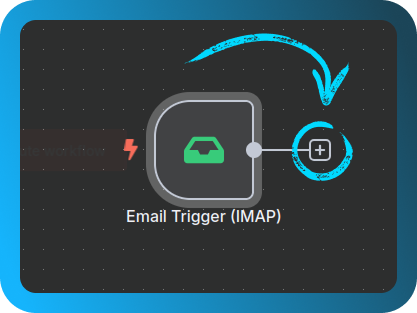
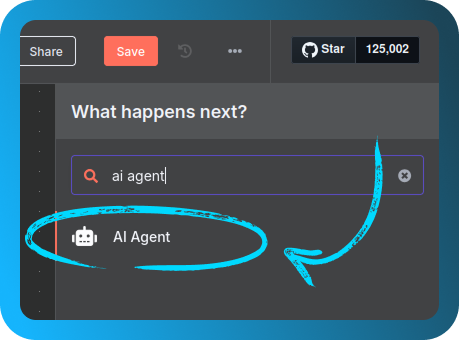
Kliknij "+", wyszukaj AI Agent i dodaj go do obszaru roboczego
Następnie kliknij "Back to canvas".
Dodaj model AI
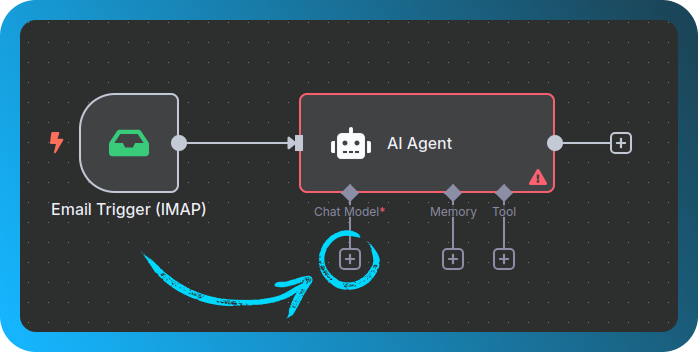
Wybierzmy mózg stojący za agentem.
Kliknij ponownie "+", wyszukaj OpenRouter Chat Model i dodaj go
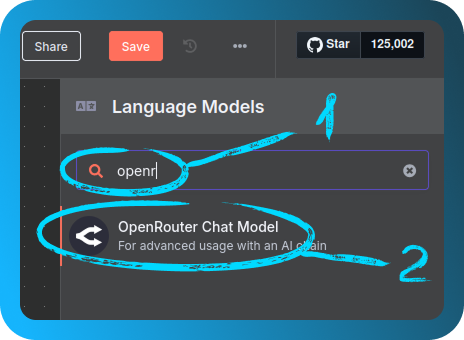
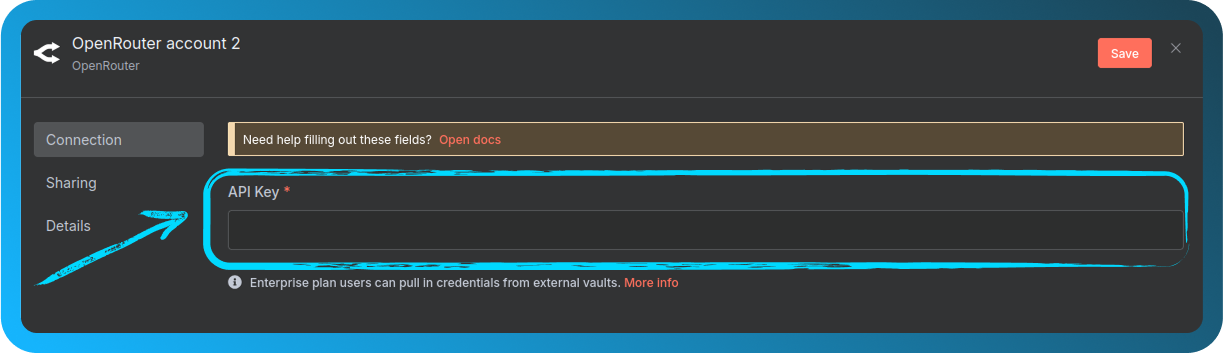
Utwórz nowe poświadczenia przy użyciu swojego klucza API
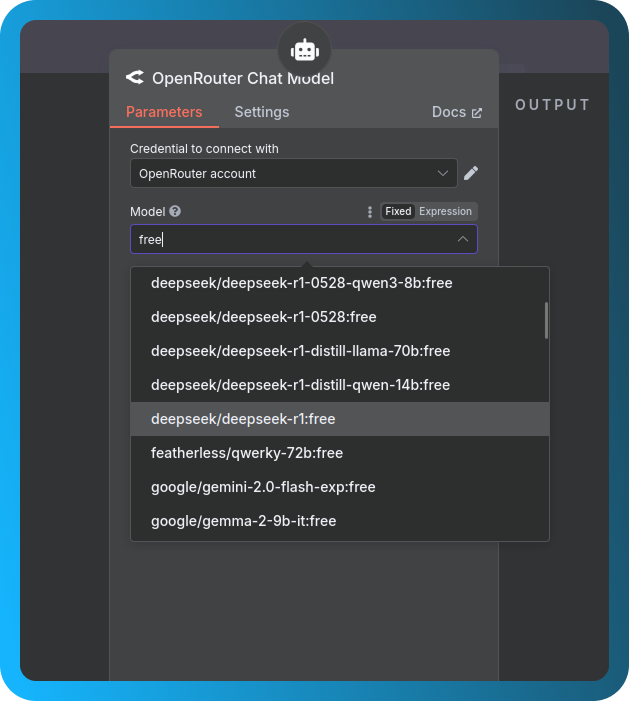
Następnie wybierz darmowy model (możesz wpisać free, aby filtrować, na przykład DeepSeek)
Powiedz AI, czego ma szukać
Teraz nauczymy AI rozpoznawać ważne wiadomości.
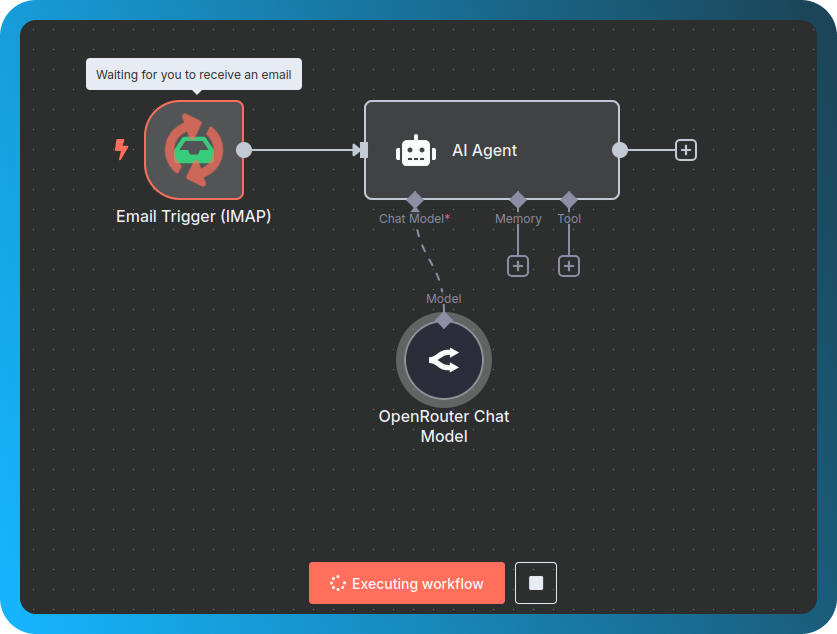
Kliknij "Execute Workflow", wyślij testową wiadomość e-mail na monitorowany adres, a następnie kliknij dwukrotnie węzeł AI Agent, gdy wiadomość dotrze
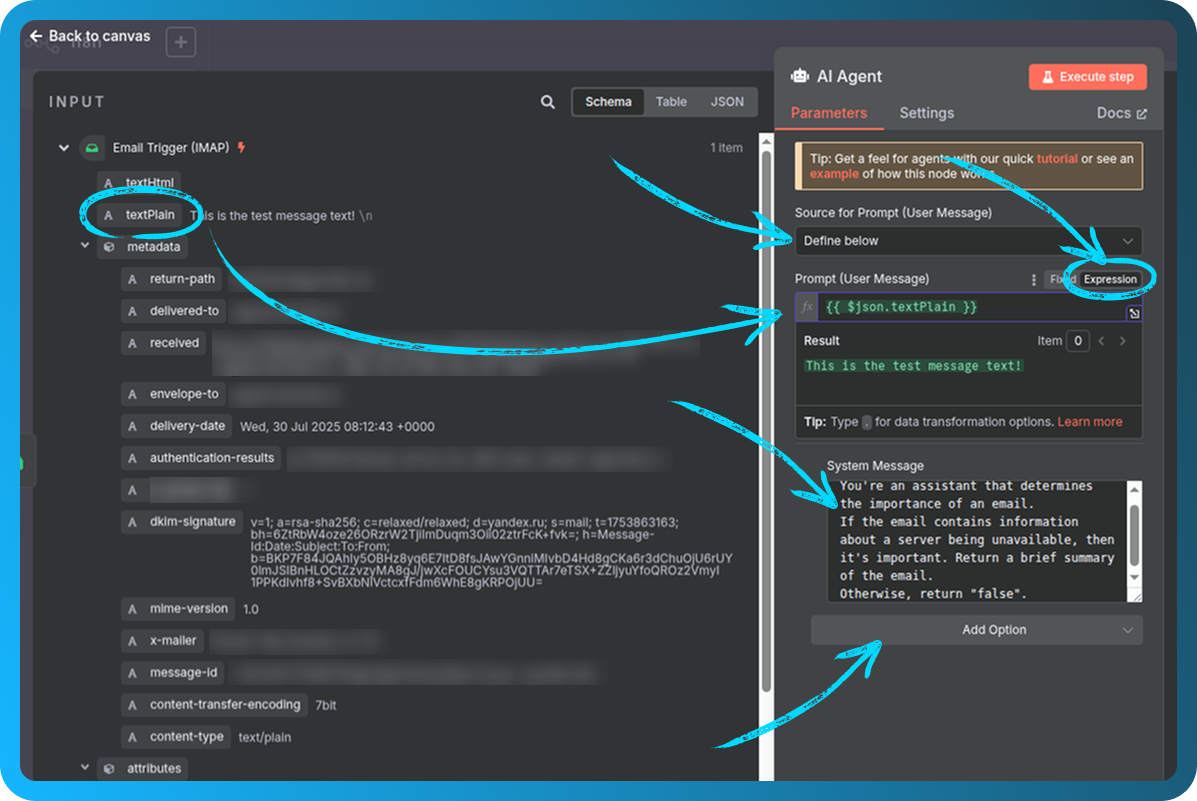
Teraz powiedzmy AI, co ma robić:
- Ustaw Source for Prompt na
Define below - W sekcji Prompt wybierz
Expressioni przeciągnij zmiennątextHtml - Kliknij "Add option", wybierz System message i wklej to:
You're an assistant that determines the importance of an email.
If the email mentions a server being unavailable, return a short summary.
Otherwise, return "false".
Kliknij "Back to canvas", aby kontynuować.
Dodaj sprawdzenie ważnych wiadomości e-mail
Chcemy podjąć działanie tylko wtedy, gdy wiadomość e-mail naprawdę ma znaczenie.
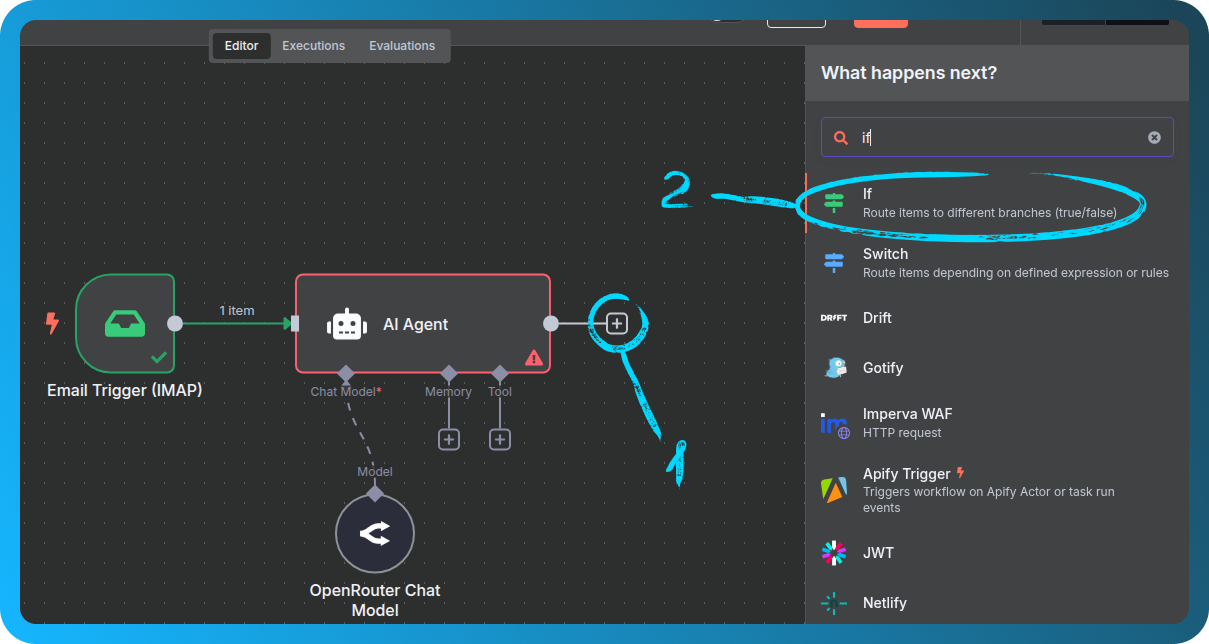
Dodaj węzeł If
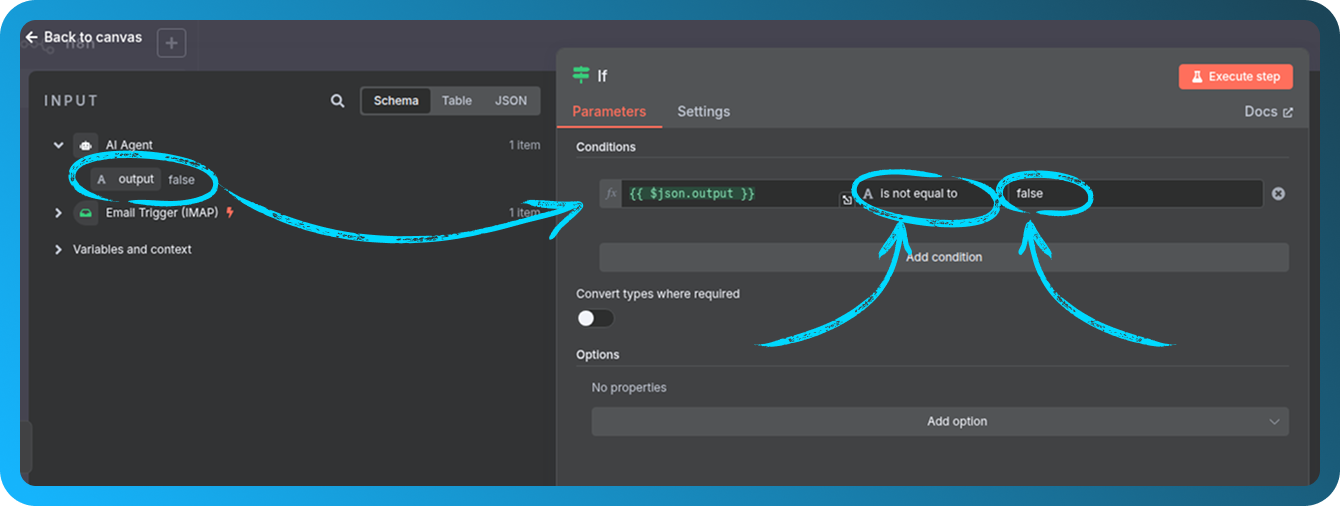
Ustaw warunek:
Jeśli wynik AI nie jest równy false
Wyślij powiadomienie na Telegramie
Dostarczmy tę wiadomość bezpośrednio do Ciebie.
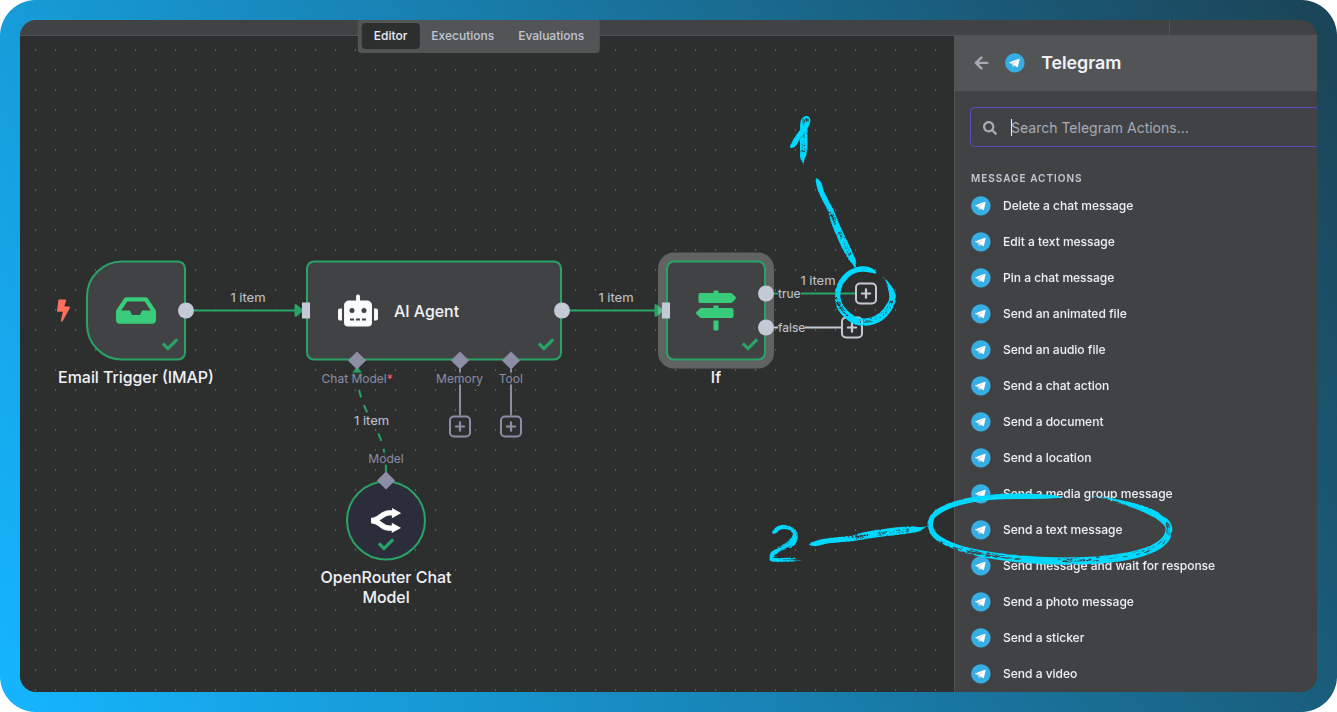
Z wyjścia true węzła If dodaj węzeł Telegram → Send a text message
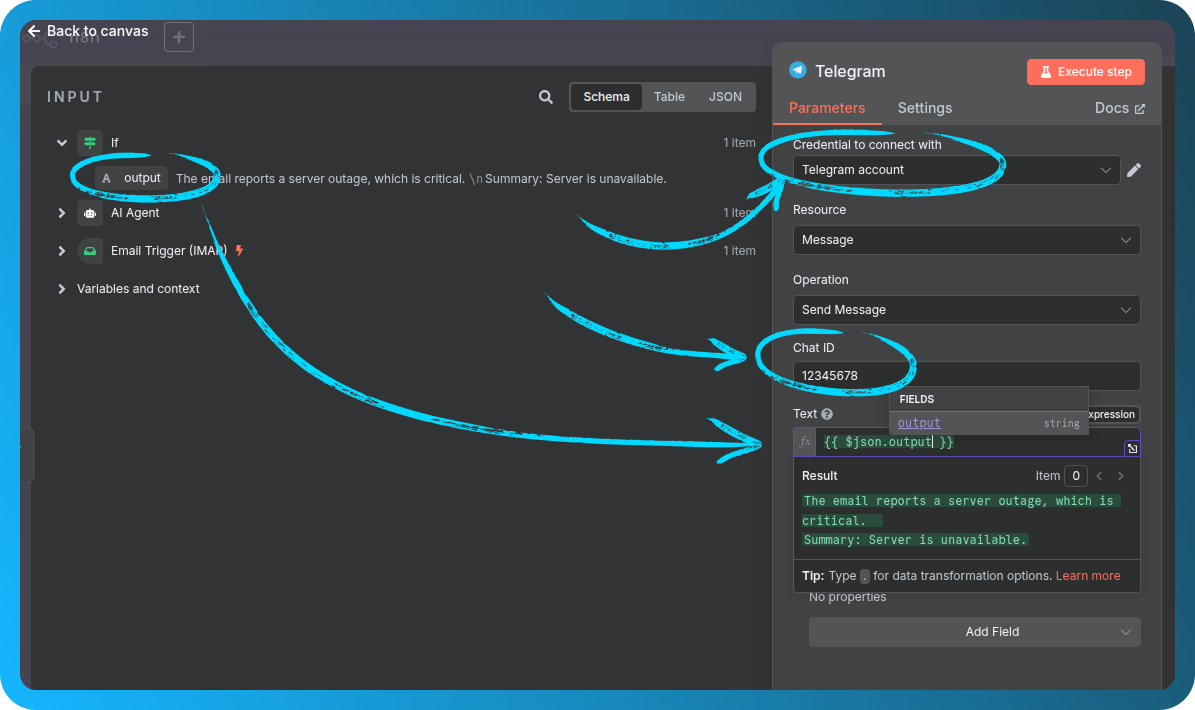
Utwórz nowe poświadczenia:
-
Użyj tokenu swojego bota Telegrama (z https://t.me/botfather)
-
Pobierz swój Chat ID, wysyłając wiadomość do https://t.me/userinfobot z
/start -
W polu Text przeciągnij wynik AI
Sprawdź cały swój workflow
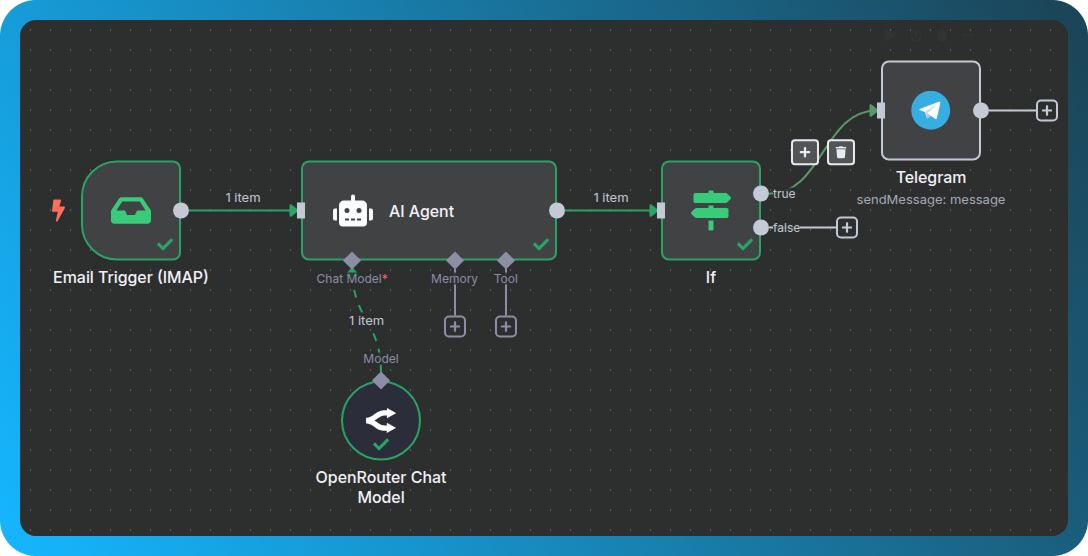
Na tym etapie cała Twoja konfiguracja powinna być widoczna na obszarze roboczym.
Powinien on zawierać:
-
Wyzwalacz e-mail
-
Analizę AI
-
Sprawdzenie warunku
-
Wiadomość Telegram
Przetestuj wszystko
Upewnijmy się, że wszystko działa.
Kliknij Execute Workflow i wyślij kolejną testową wiadomość e-mail. Jeśli wszystko jest poprawnie skonfigurowane, powinieneś zobaczyć, że czeka na wyzwalacz.
Jeśli wszystko działa, otrzymasz powiadomienie w Telegramie z podsumowaniem wiadomości.