Powiadomienia serwera
Ta funkcja jest dostępna wyłącznie dla użytkowników z Licencją Extended.
FASTPANEL® umożliwia monitorowanie kluczowych metryk serwera: obciążenia CPU, Load Average 5, wykorzystania dysku oraz zużycia RAM. Gdy metryka przekroczy swój próg, alerty są wysyłane automatycznie do Telegram lub Slack. Konfiguracja znajduje się w sekcji "Ustawienia" → "Powiadomienia".
W tym artykule wyjaśniono, jak skonfigurować kanały dostarczania i ustawić parametry powiadomień, w tym progi oraz wyzwalacze.
Konfiguracja kanału
Telegram
- Utwórz nowego bota za pomocą oficjalnego bota Telegram @BotFather. Przejdź pod link i kliknij przycisk "Start"
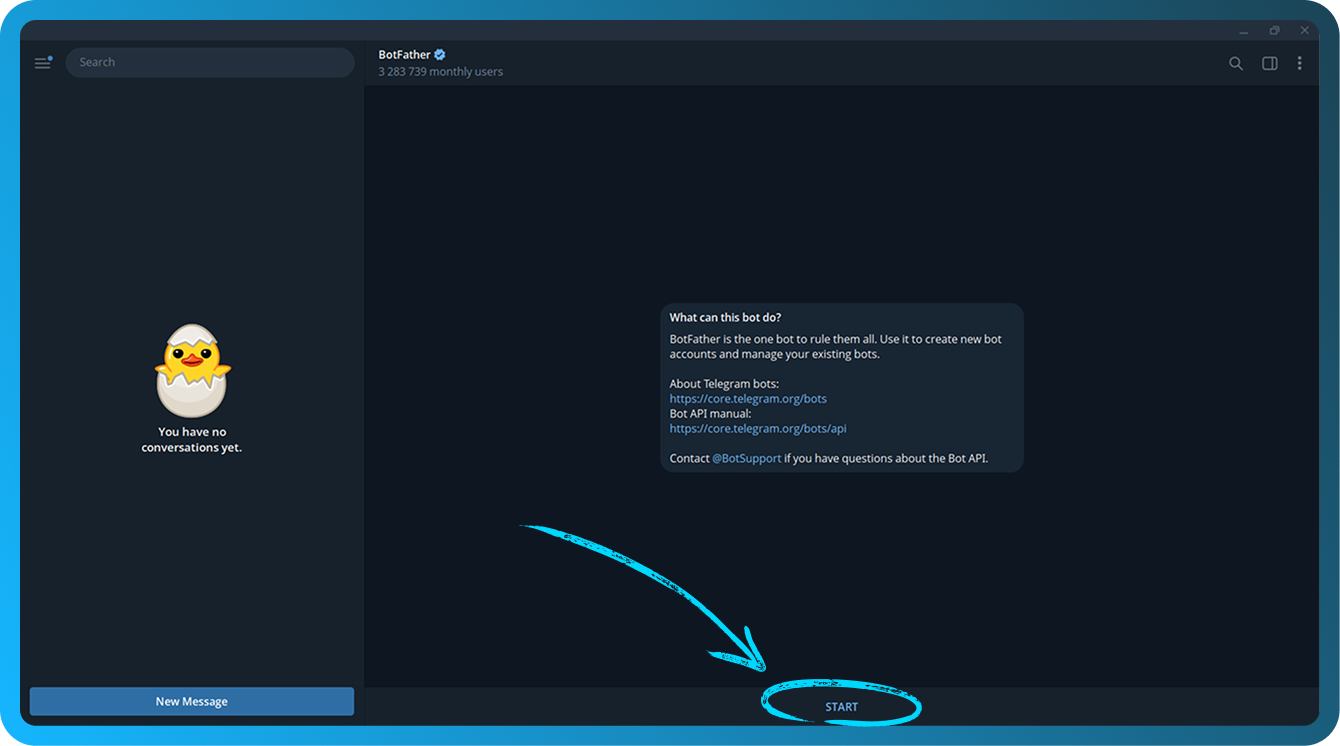
- Wpisz
/newboti naciśnij Enter. - Wprowadź żądaną nazwę swojego bota i naciśnij Enter.
- Wprowadź żądaną nazwę użytkownika swojego bota. Musi kończyć się na
bot, a następnie naciśnij Enter. - Otrzymasz wiadomość zaczynającą się od:
Done! Congratulations on your new bot. - Kliknij niebieską linię po
Use this token to access the HTTP API:(rozmytą na zrzucie ekranu), aby skopiować token API swojego bota do schowka. Przechowuj token w bezpiecznym miejscu, ponieważ każda osoba, która go posiada, może kontrolować Twojego bota
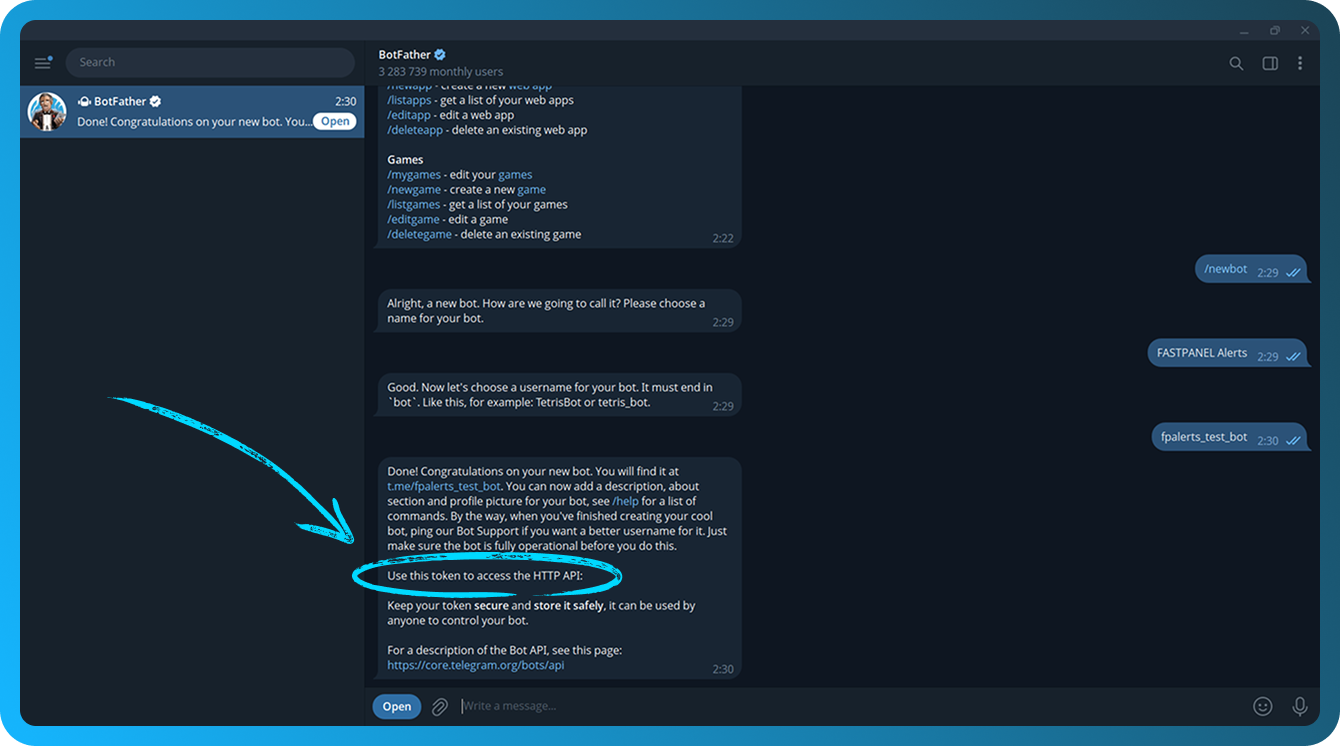
Token API jest przechowywany w @BotFather. Jeśli go zapomnisz, wyślij polecenie /mybots, wybierz swojego bota i kliknij przycisk "API Token".
- Otwórz FASTPANEL® i przejdź do "Ustawienia" → "Powiadomienia".
- Kliknij przycisk "Utwórz kanał"
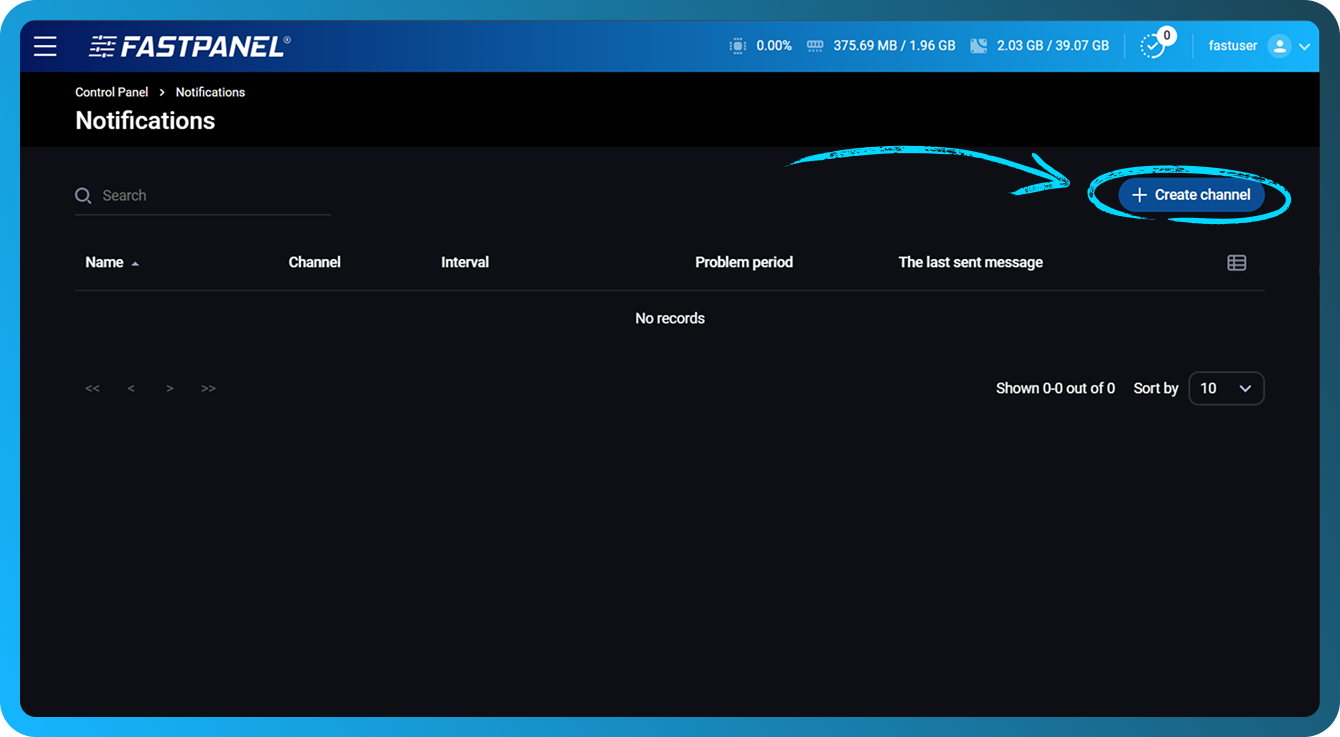
- Wypełnij następujące pola:
- Nazwa — Wprowadź nazwę kanału, aby odróżnić go wizualnie
- Kanał — Wybierz "Telegram"
- Token bota — Wklej token bota skopiowany w kroku 6
- Okres problemu — Ustaw przedział czasu (w minutach), po którym zostanie wysłane powiadomienie, jeśli problem będzie się utrzymywał. Minimalna wartość to 1 minuta
- Interwał powtarzania powiadomień — Ustaw interwał między kolejnymi powiadomieniami dotyczącymi tego samego problemu
- Powiadamiaj o rozwiązanych problemach — Włącz tę opcję, aby otrzymać powiadomienie po rozwiązaniu problemu
- Dodaj podstawowe wyzwalacze — Włącz tę opcję, aby automatycznie utworzyć wyzwalacze dla wszystkich dysków, RAM i CPU
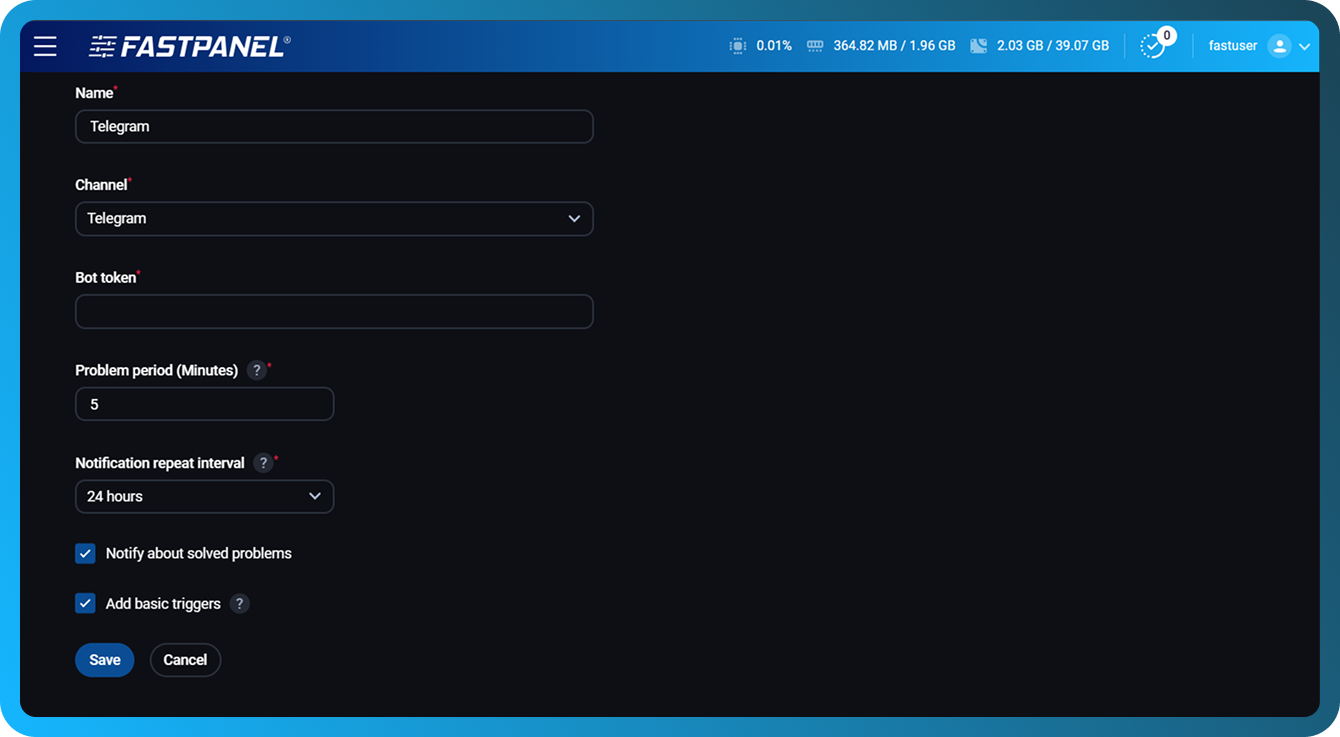
- Kliknij przycisk "Zapisz".
- Na następnym ekranie kliknij przycisk "Zaproś", aby zaprosić swojego bota do czatu lub czatu grupowego
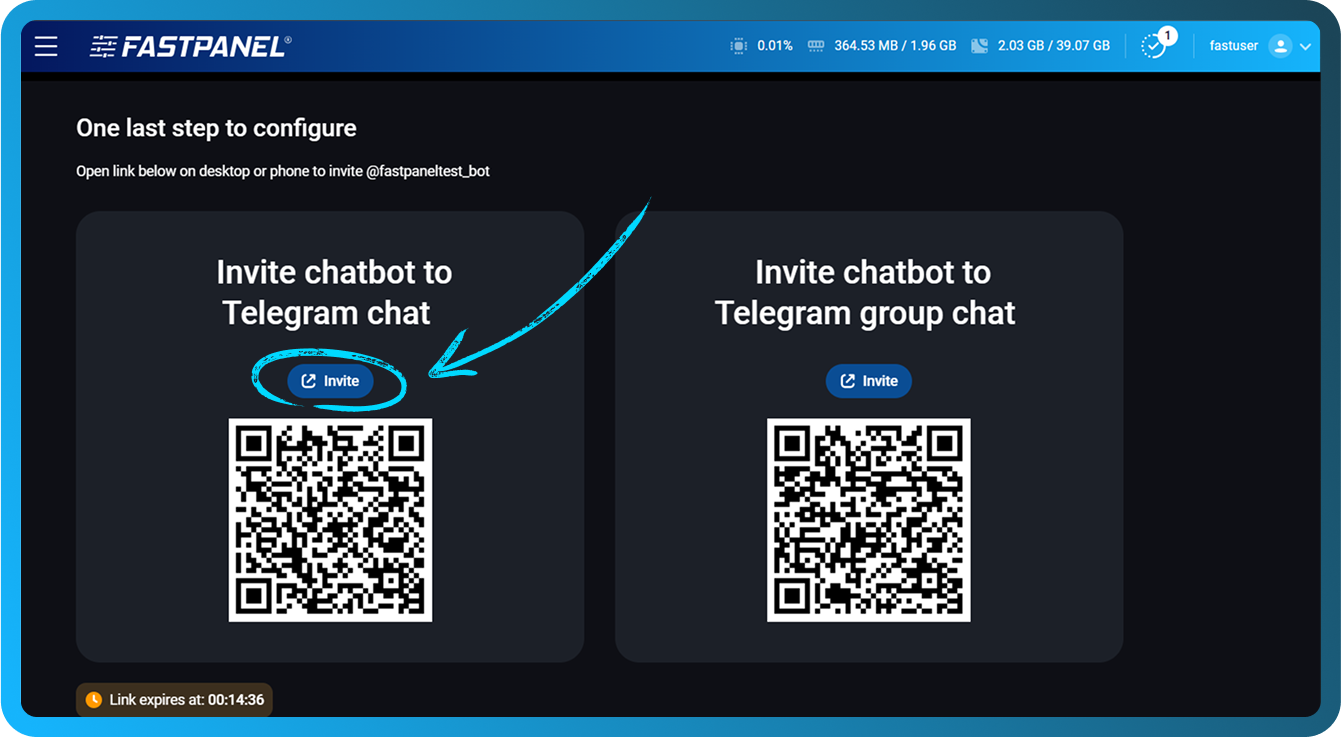
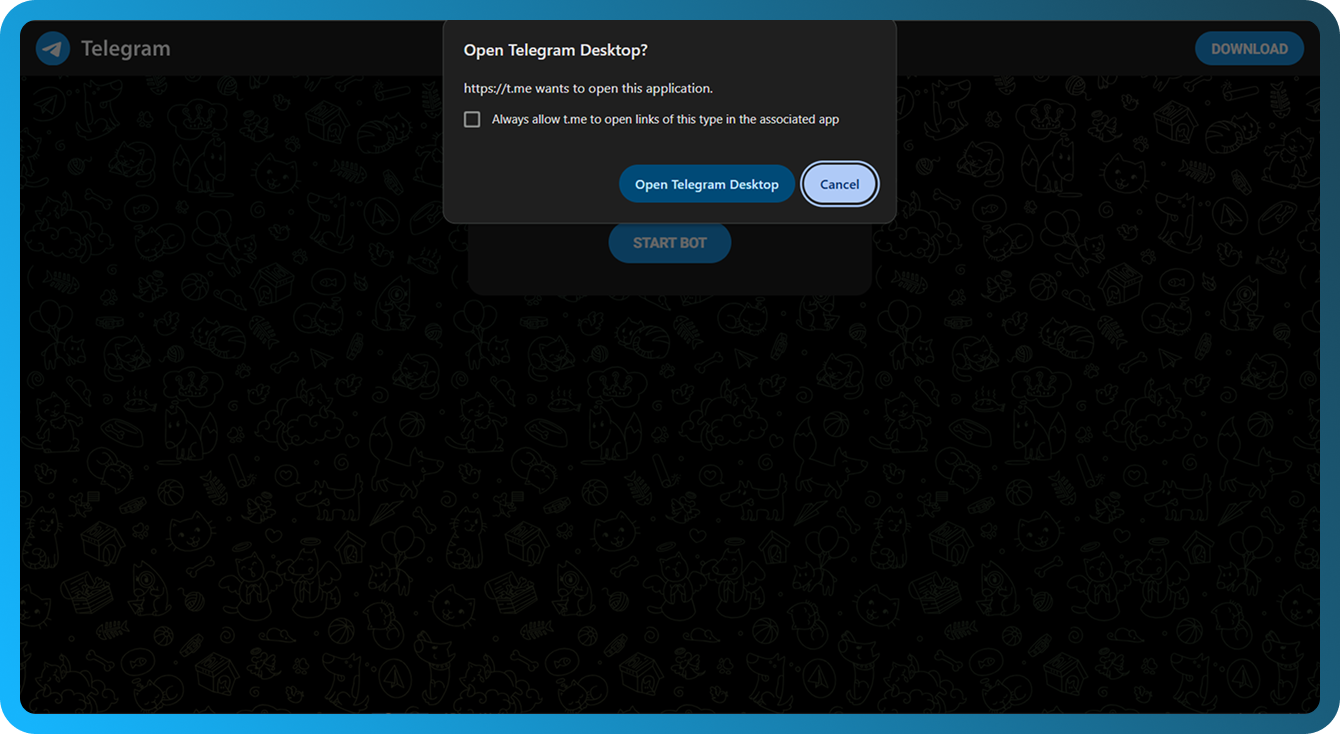
- Link otworzy się w nowej karcie. Potwierdź przekierowanie do aplikacji Telegram Desktop
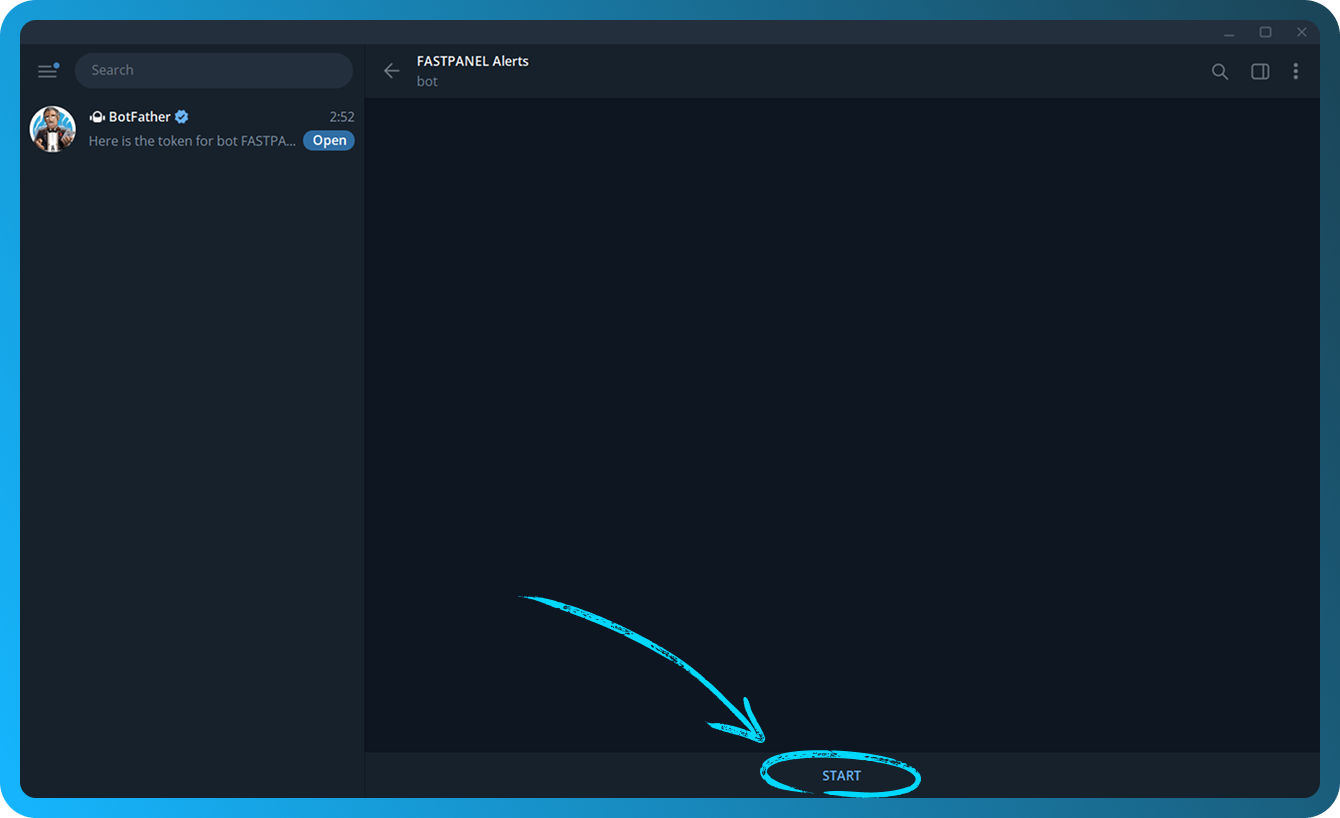
- Kliknij przycisk "Start", aby aktywować swojego bota
- Aby sprawdzić, czy konfiguracja jest poprawna, wróć do karty FASTPANEL® i kliknij przycisk samolotu papierowego
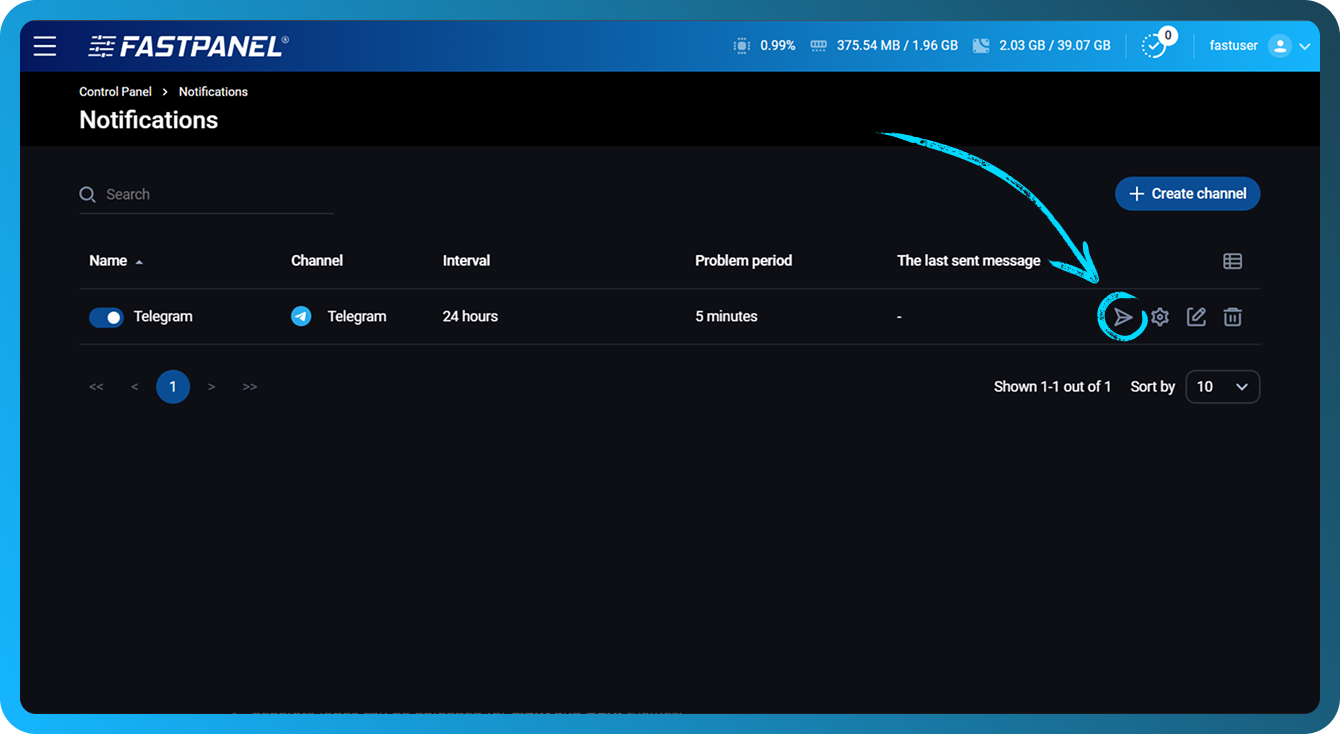
- Jeśli wszystko jest skonfigurowane prawidłowo, do czatu z Twoim botem zostanie wysłane testowe powiadomienie
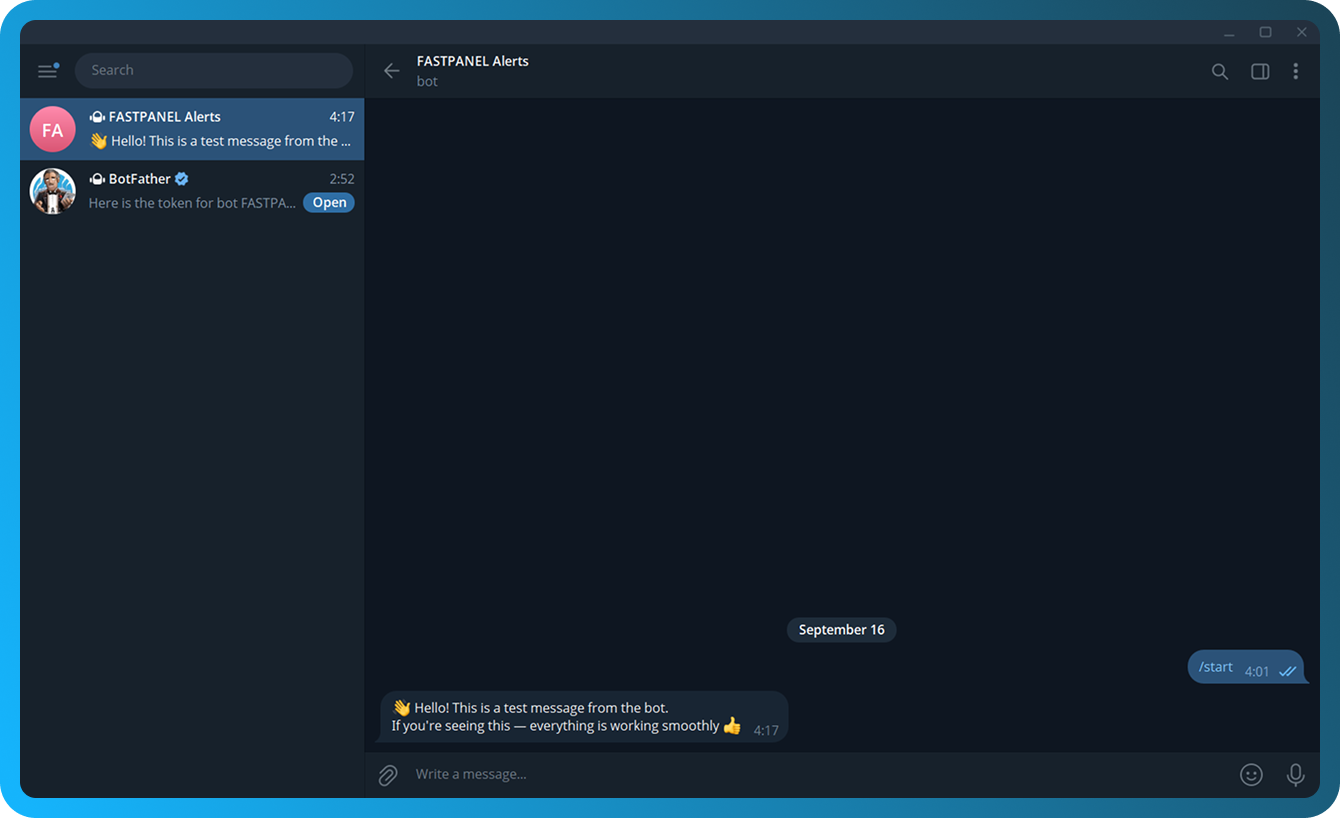
- Aby później dostosować ustawienia kanału, kliknij ikonę ołówka obok kanału
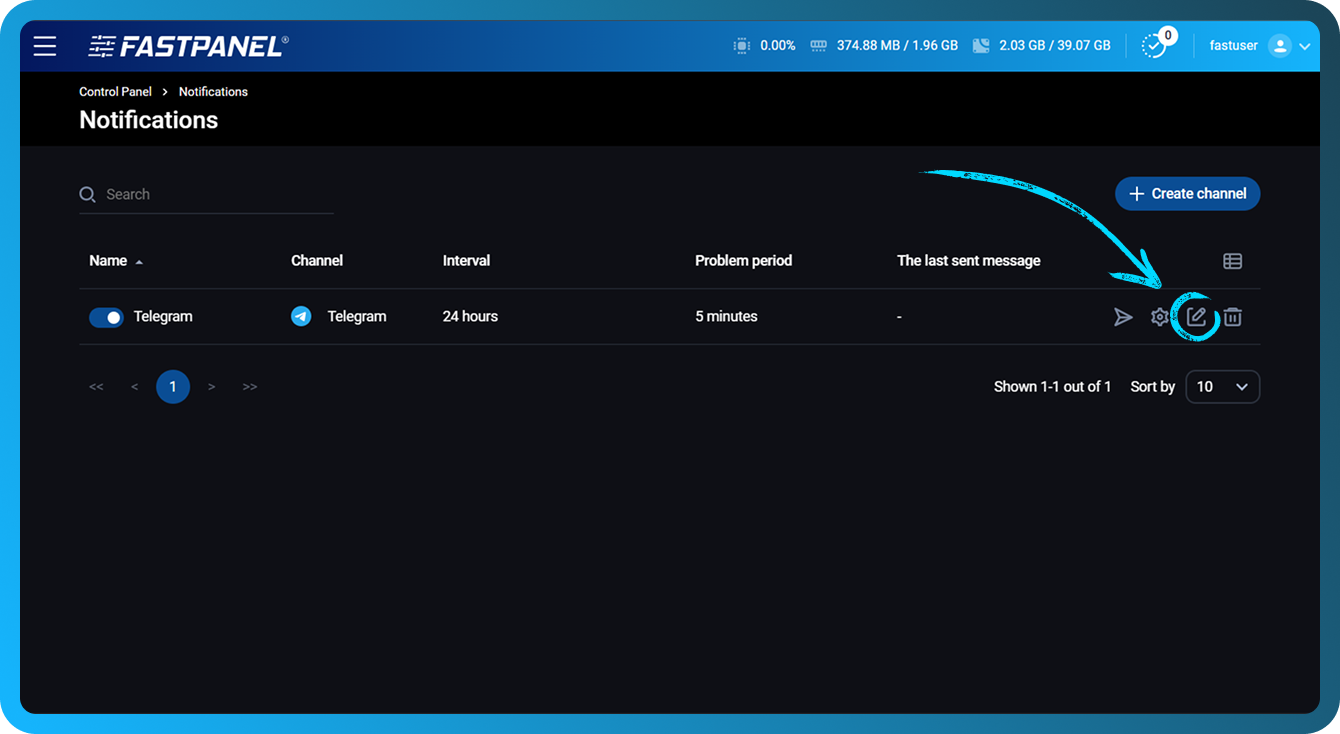
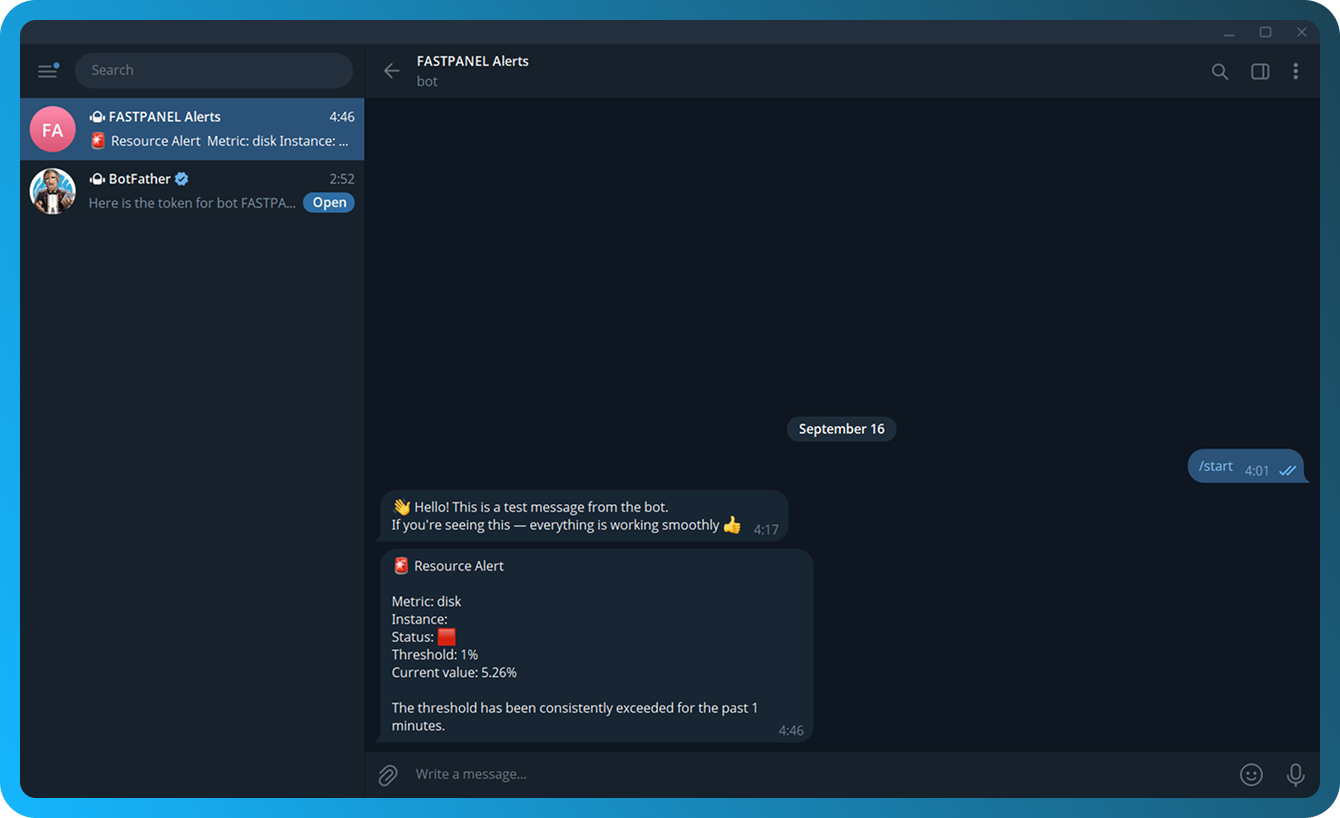
- Poniżej znajduje się przykład powiadomienia wygenerowanego po aktywacji wyzwalacza
Slack
- Zaloguj się na swoje konto i utwórz aplikację Slack na stronie aplikacji.
- Wybierz "From scratch".
- Wprowadź App Name, wybierz obszar roboczy, w którym aplikacja zostanie utworzona, i kliknij “Create app”.
- W sekcji “Features” otwórz “Incoming Webhooks” i włącz tę funkcję
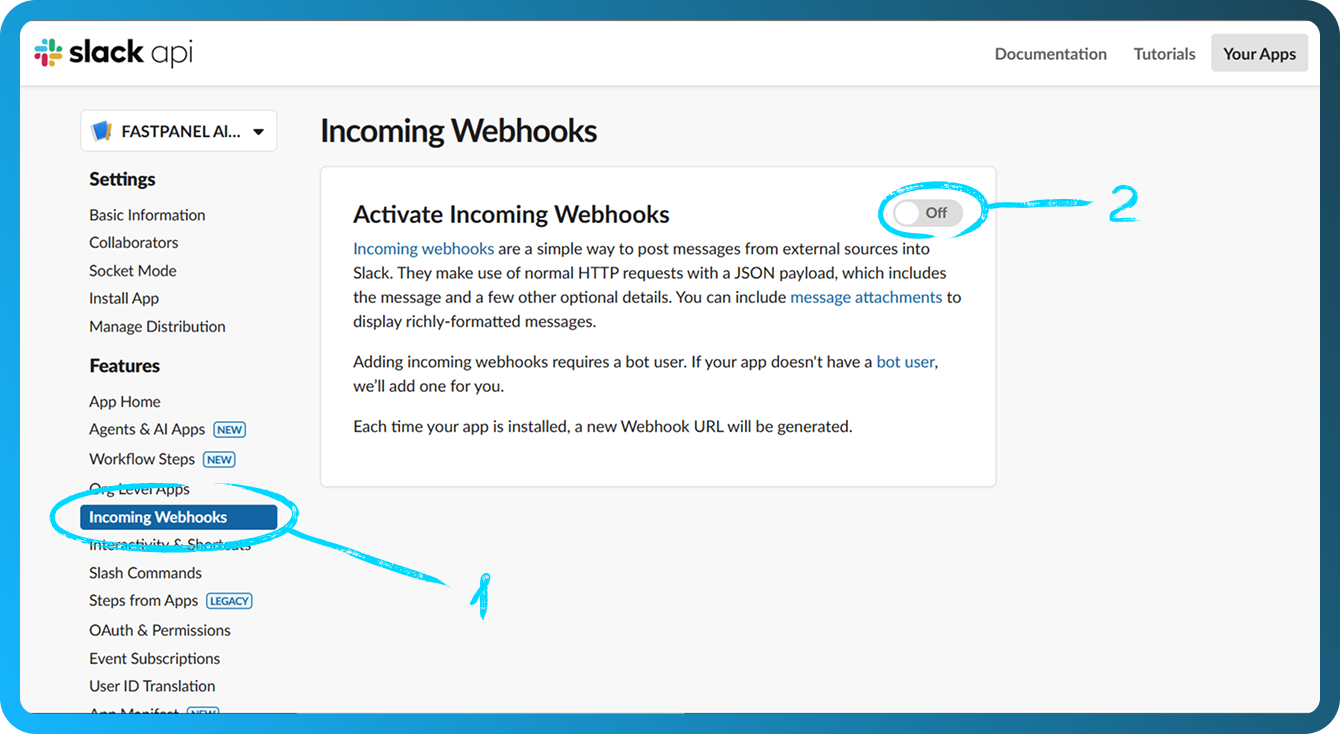
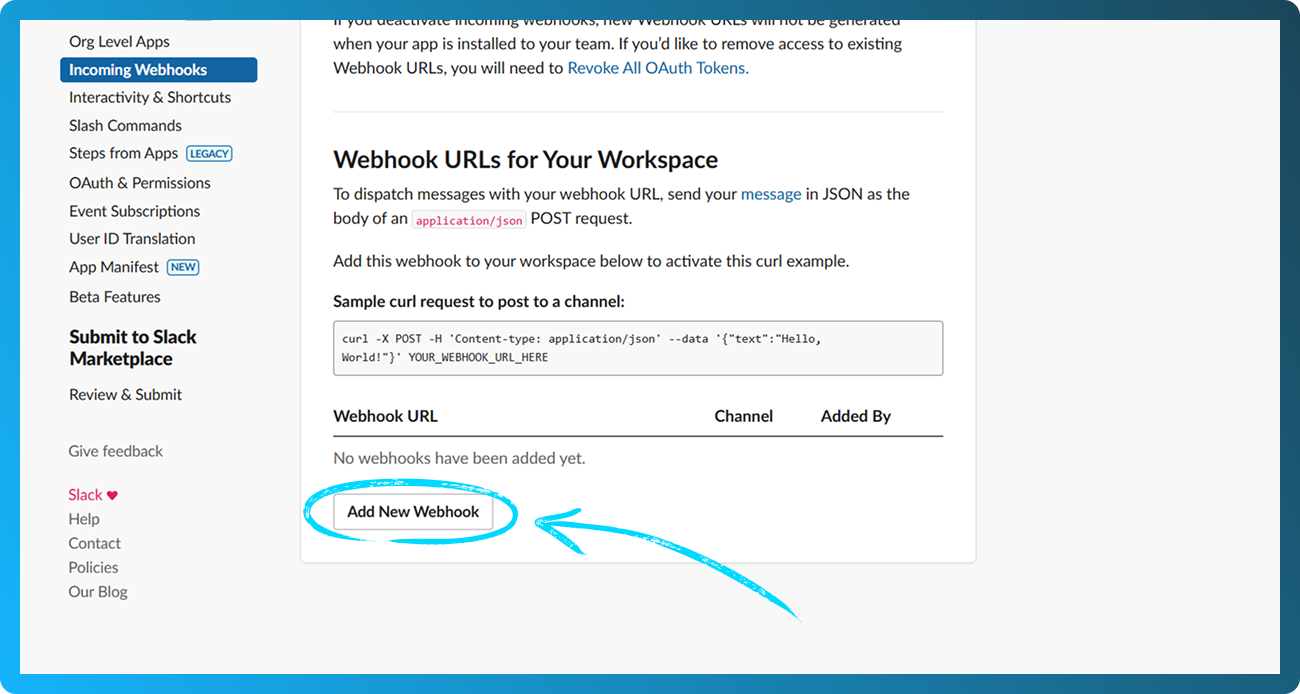
- Na dole tej samej strony kliknij “Add New Webhook”
- Na następnym ekranie wybierz kanał, do którego będą wysyłane powiadomienia. Zaleca się utworzenie dedykowanego kanału dla alertów. Następnie kliknij “Allow”.
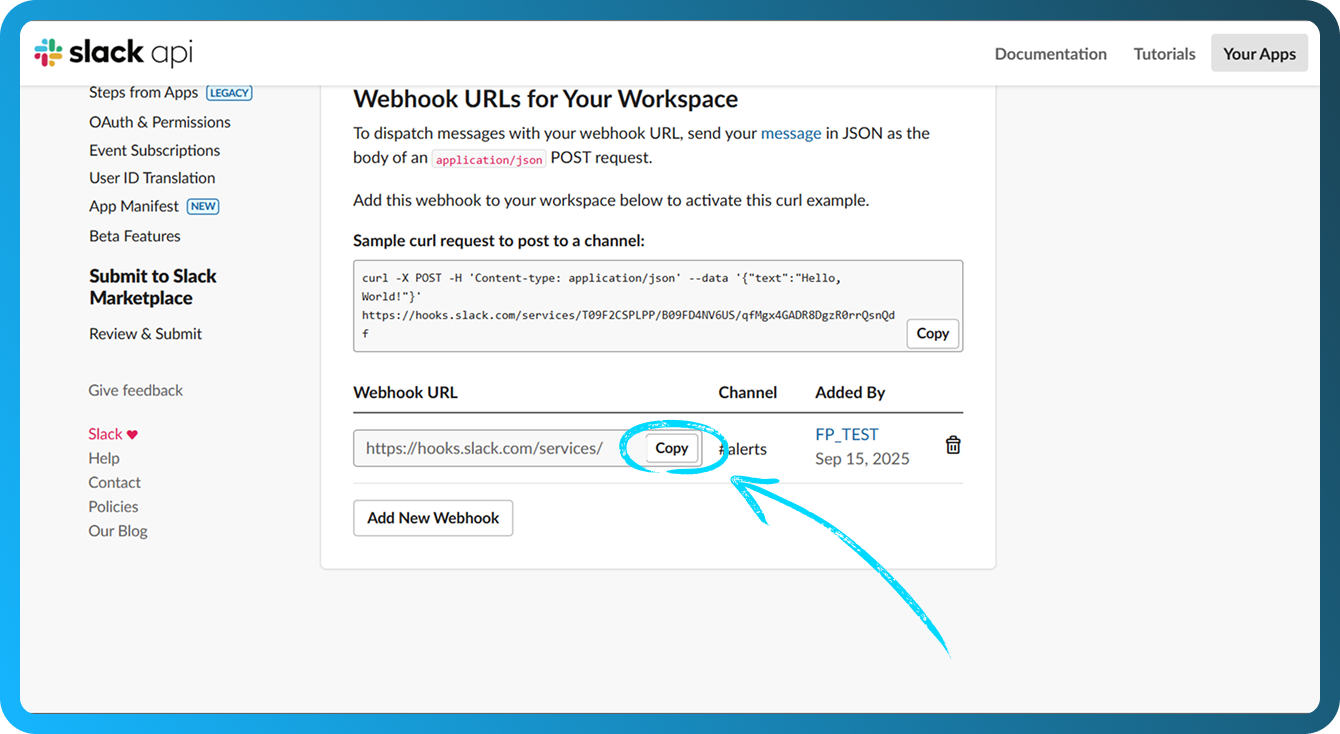
- Zostaniesz przekierowany z powrotem na stronę webhooków. Przewiń w dół i kliknij “Copy”, aby skopiować adres URL webhooka
- Otwórz FASTPANEL® i przejdź do "Ustawienia" → "Powiadomienia".
- Kliknij przycisk "Utwórz kanał"
- Wypełnij następujące pola:
- Nazwa — Wprowadź nazwę kanału, aby odróżnić go wizualnie
- Kanał — Wybierz "Slack"
- Webhook url — Wklej adres URL webhooka skopiowany w kroku 7
- Okres problemu — Ustaw przedział czasu (w minutach), po którym zostanie wysłane powiadomienie, jeśli problem będzie się utrzymywał. Minimalna wartość to 1 minuta
- Interwał powtarzania powiadomień — Ustaw interwał między kolejnymi powiadomieniami dotyczącymi tego samego problemu
- Powiadamiaj o rozwiązanych problemach — Włącz tę opcję, aby otrzymać powiadomienie po rozwiązaniu problemu
- Dodaj podstawowe wyzwalacze — Włącz tę opcję, aby automatycznie utworzyć wyzwalacze dla wszystkich dysków, RAM i CPU
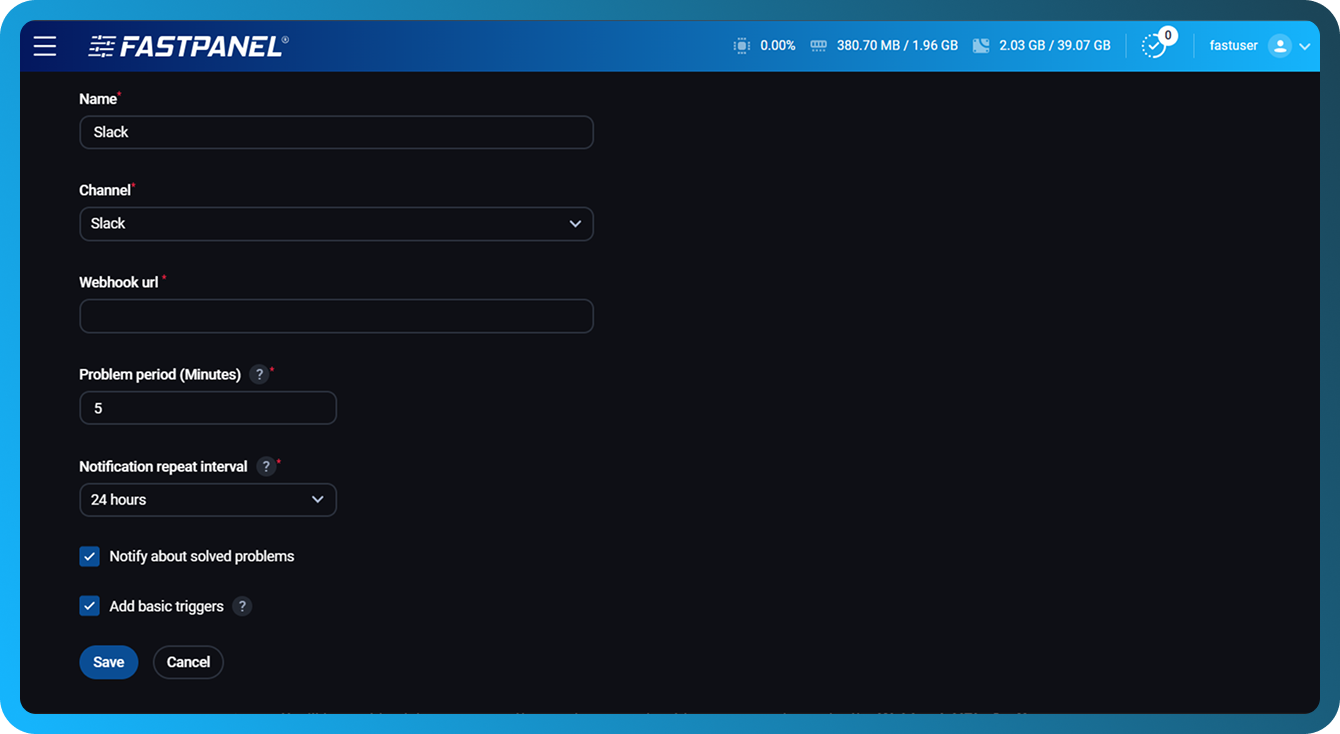
- Kliknij przycisk "Zapisz".
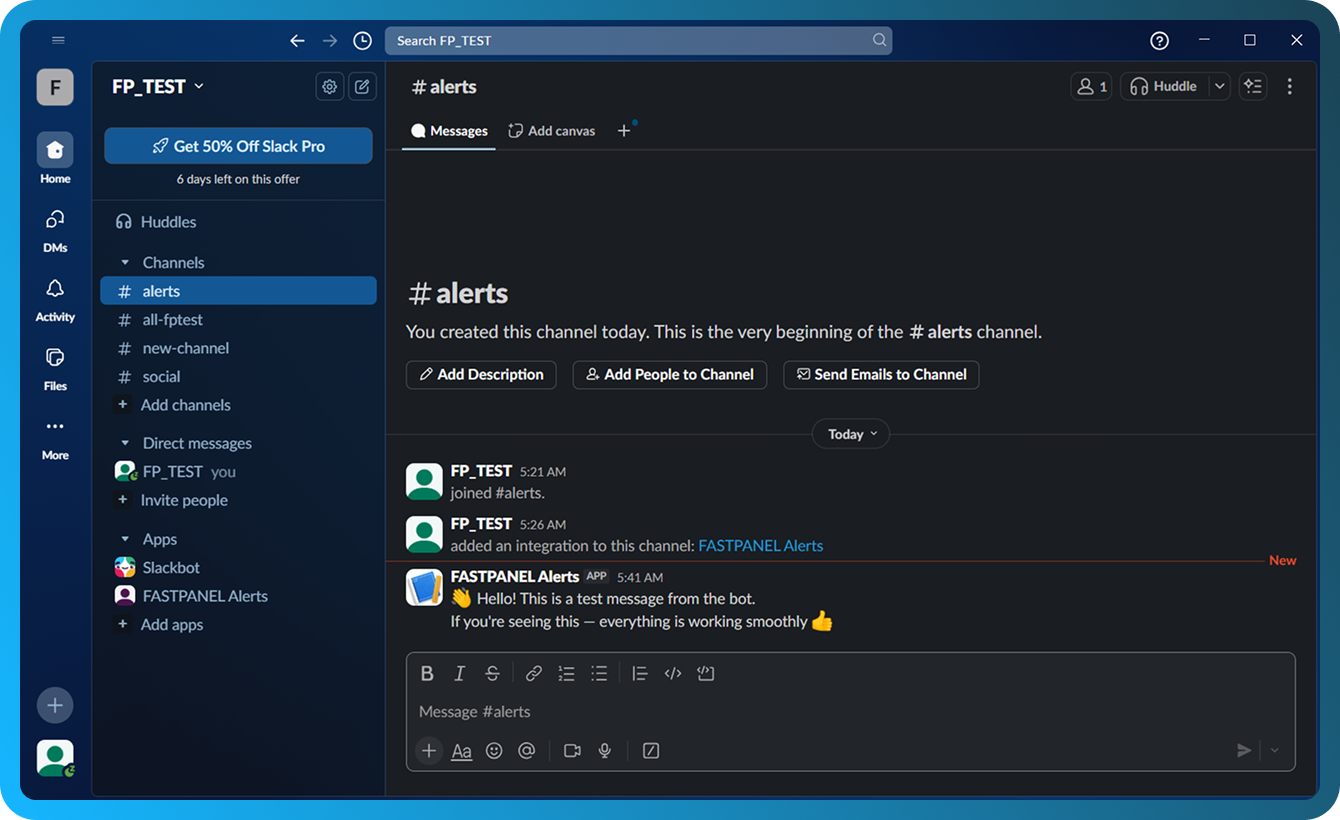
- Aby sprawdzić, czy konfiguracja jest poprawna, kliknij przycisk samolotu papierowego
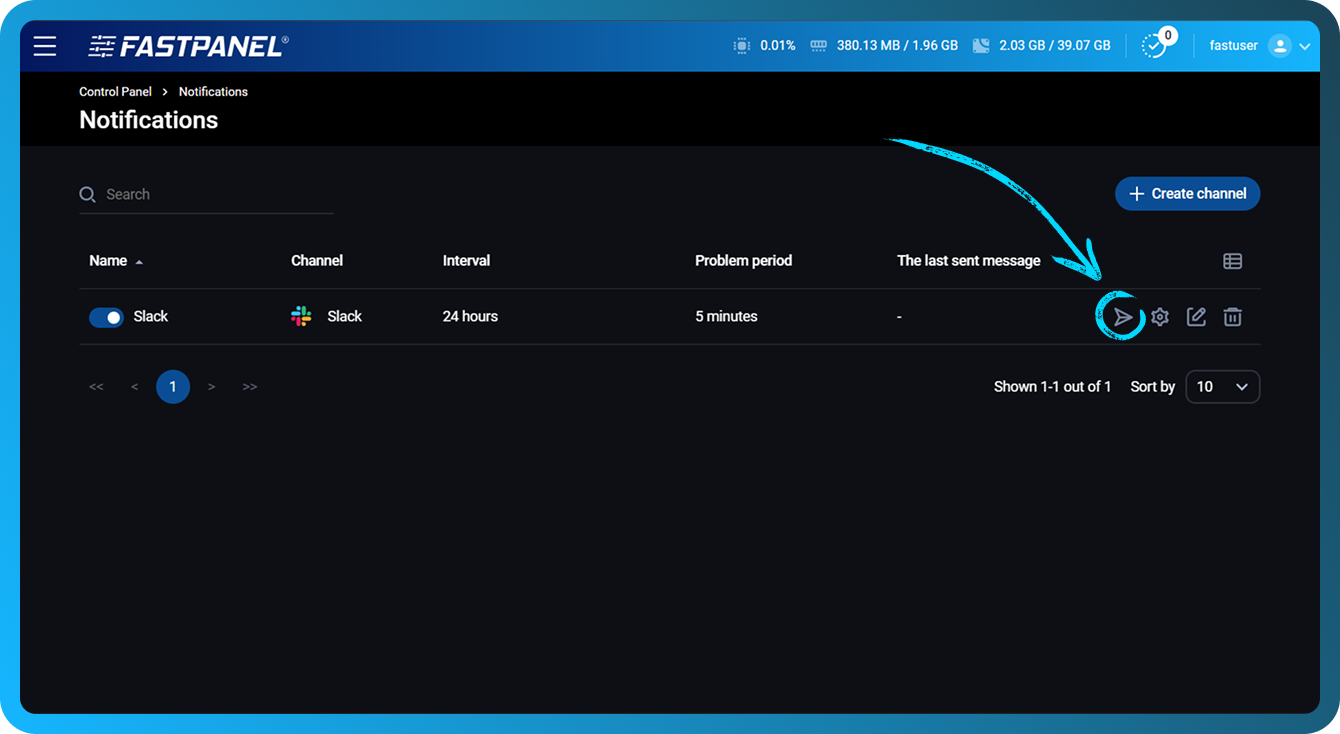
- Jeśli wszystko jest skonfigurowane poprawnie, testowe powiadomienie zostanie wysłane do kanału wybranego w kroku 6
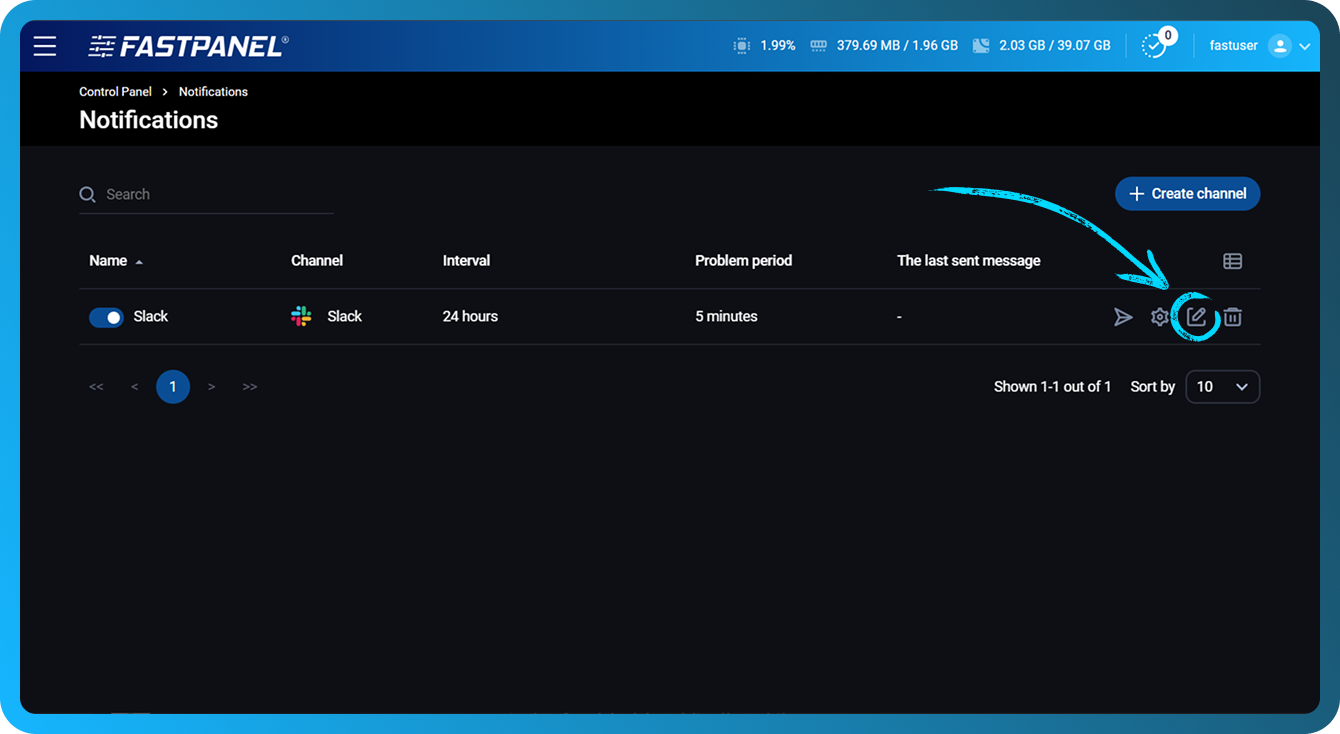
- Aby później dostosować ustawienia kanału, kliknij ikonę ołówka obok kanału
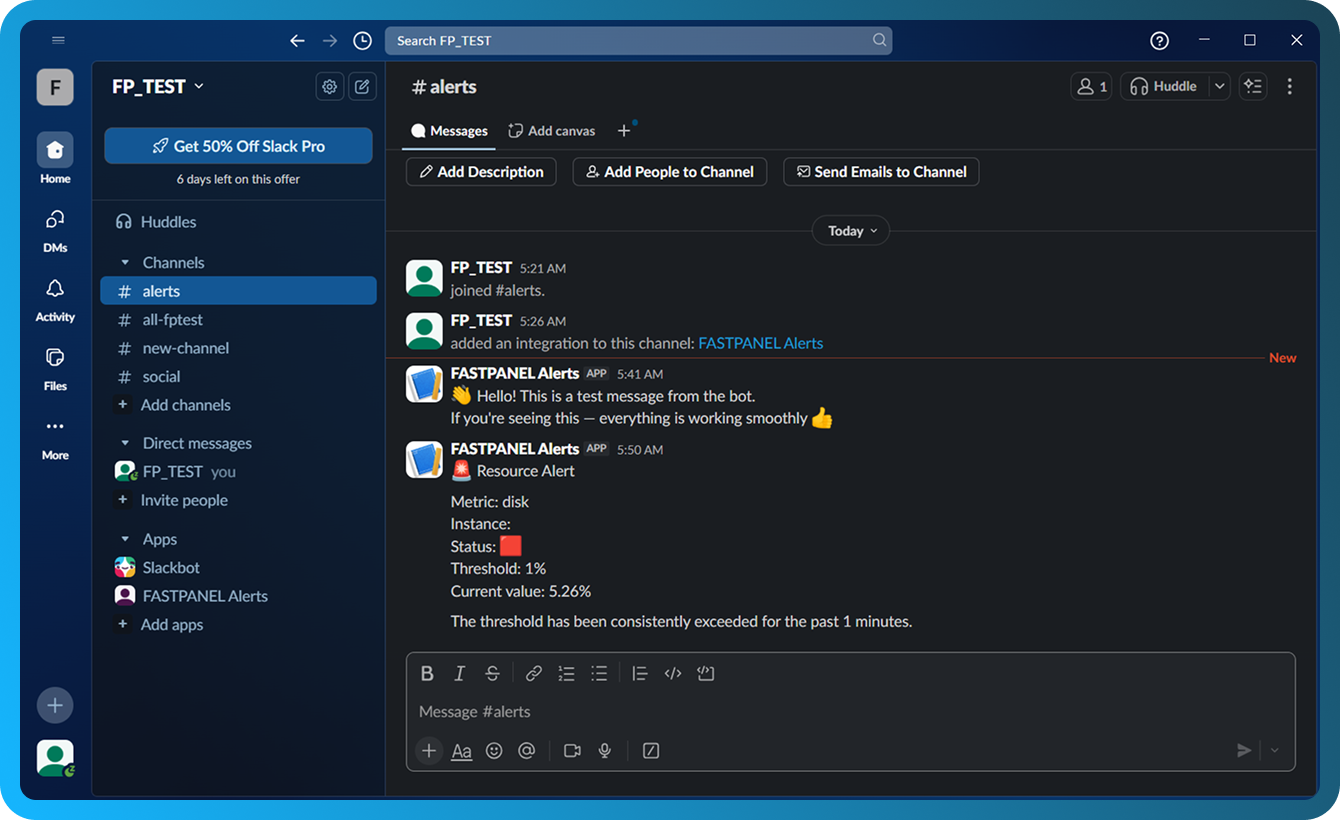
- Poniżej znajduje się przykład powiadomienia wygenerowanego po aktywacji wyzwalacza
Konfiguracja wyzwalaczy
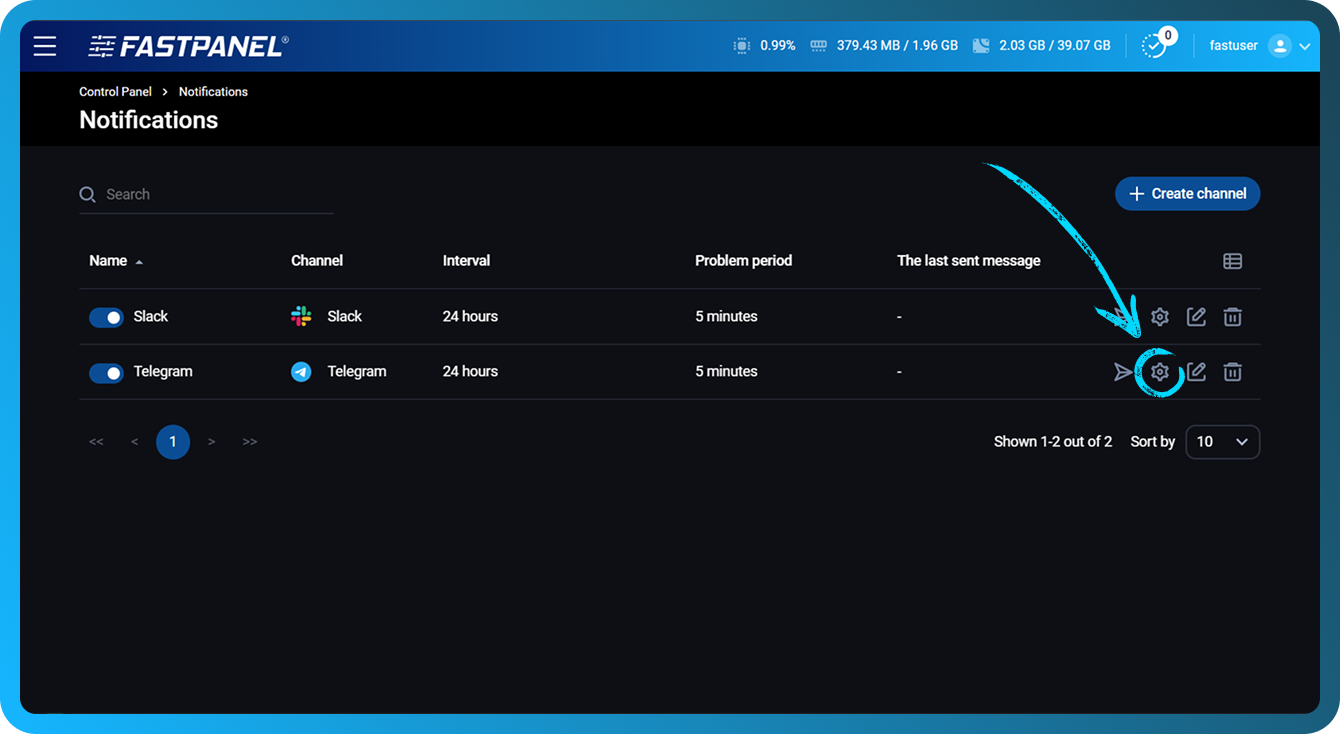
Aby skonfigurować wyzwalacze, kliknij ikonę koła zębatego w wierszu kanału, który chcesz edytować
W otwartej sekcji możesz:
- Wyłączyć niepotrzebne wyzwalacze za pomocą przełącznika po lewej stronie.
- Utworzyć nowy wyzwalacz jednego z następujących typów: CPU, Dysk (dla każdego dysku osobno), Load Average 5 (średnie obciążenie systemu z ostatnich 5 minut), RAM.
- Edytować istniejące wyzwalacze
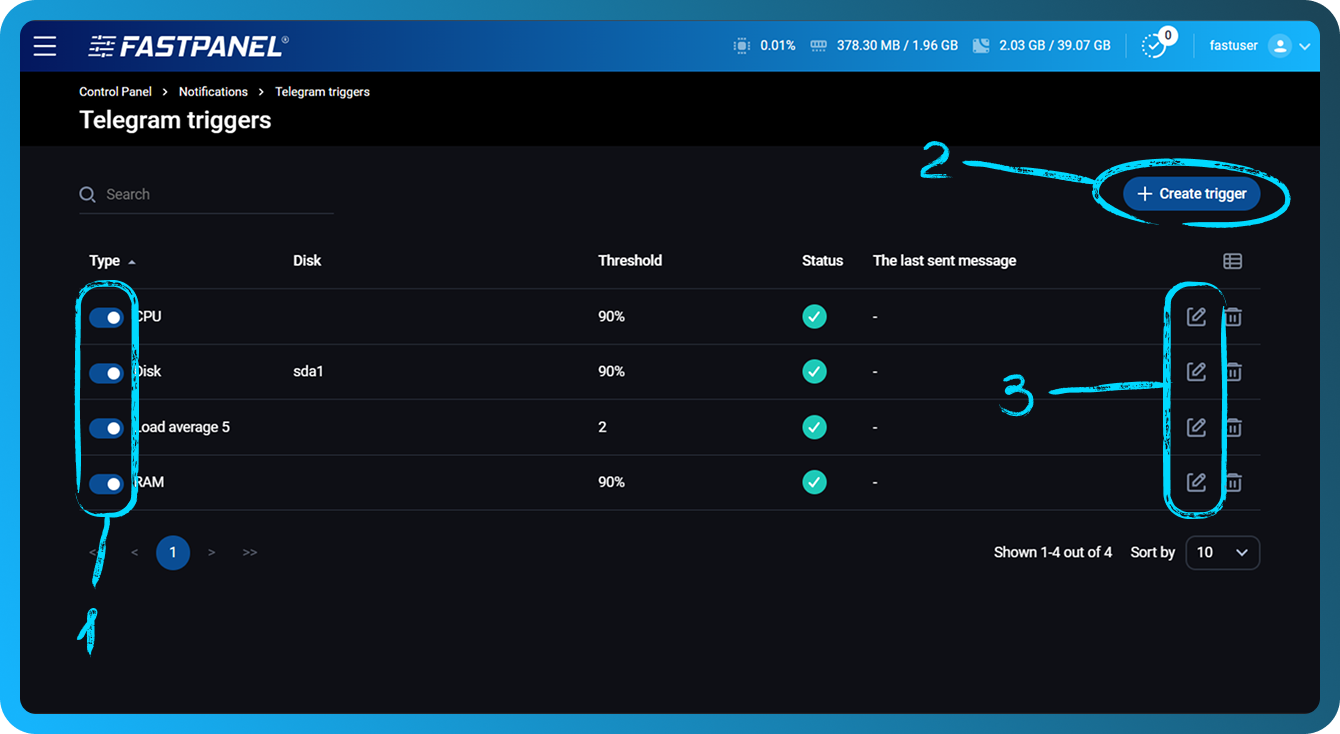
Progi dla CPU, Dysku i RAM są ustawiane w procentach. Próg dla Load Average 5 jest ustawiany w wartościach całkowitych.
Ogólnie rzecz biorąc, normalna wartość Load Average 5 jest w przybliżeniu równa liczbie rdzeni CPU na serwerze lub wynosi maksymalnie dwukrotność tej liczby.