Jak utworzyć witrynę opartą na WordPressie
Wprowadzenie
Większość systemów zarządzania treścią jest dystrybuowana w pakietach archiwów, które trzeba rozpakować i zainstalować na serwerze. Ten artykuł przeprowadzi Cię przez proces tworzenia witryny w FASTPANEL®, wykorzystując instalację najpopularniejszego CMS-a jako przykład.
Możesz utworzyć witrynę opartą na WordPressie na dwa sposoby:
Zalecamy utworzenie oddzielnego użytkownika dla każdej nowej strony internetowej.
Automatyczna instalacja CMS
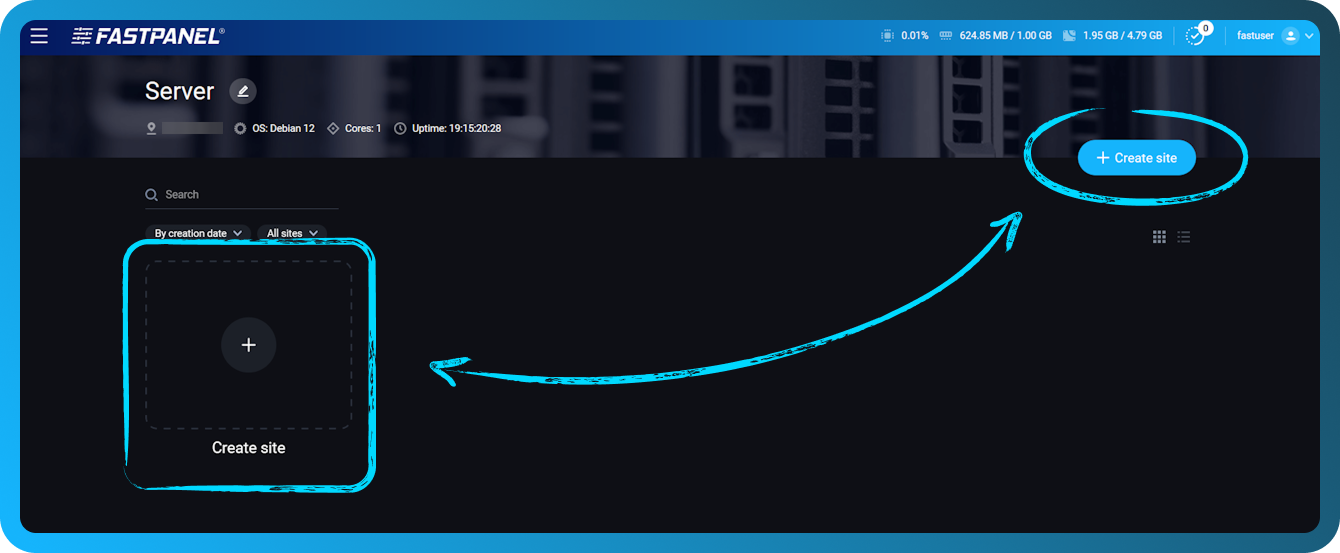
Przede wszystkim musisz przygotować panel, tworząc nową witrynę. Aby to zrobić, uruchom Kreator tworzenia witryny, klikając przycisk "Create site" po prawej stronie ekranu.
W pierwszym kroku Kreatora tworzenia witryny możesz zainstalować WordPress dla właśnie utworzonej witryny.
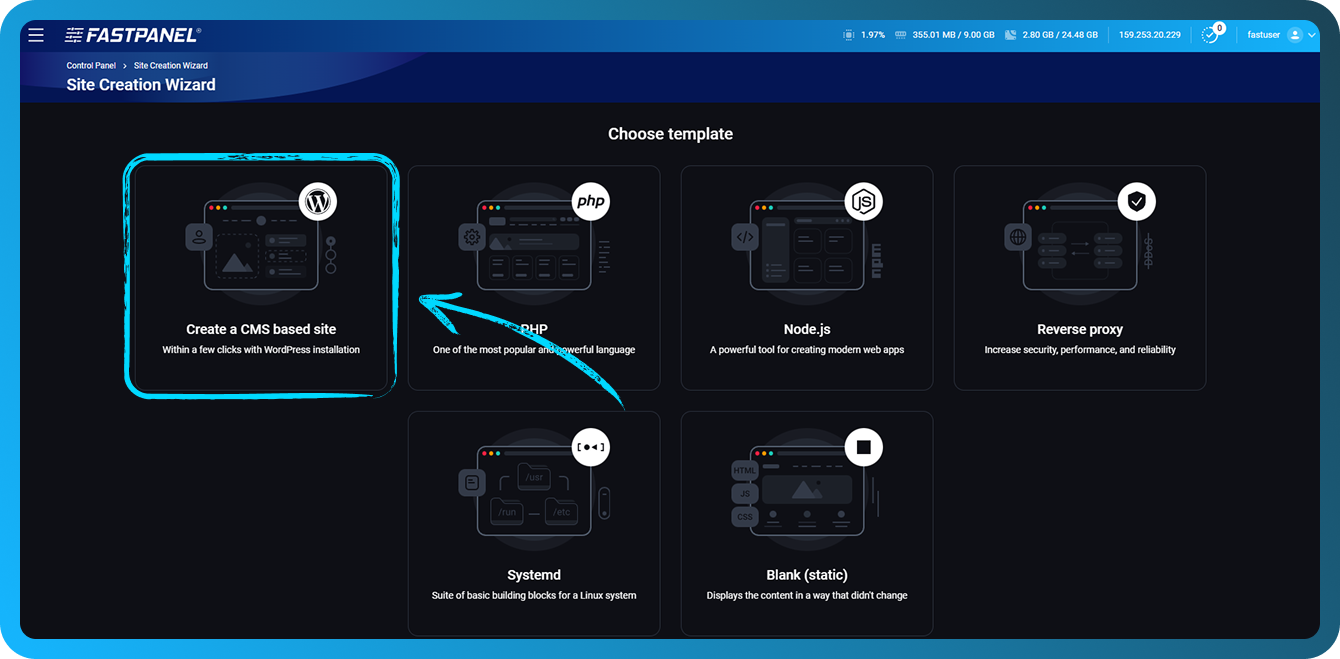
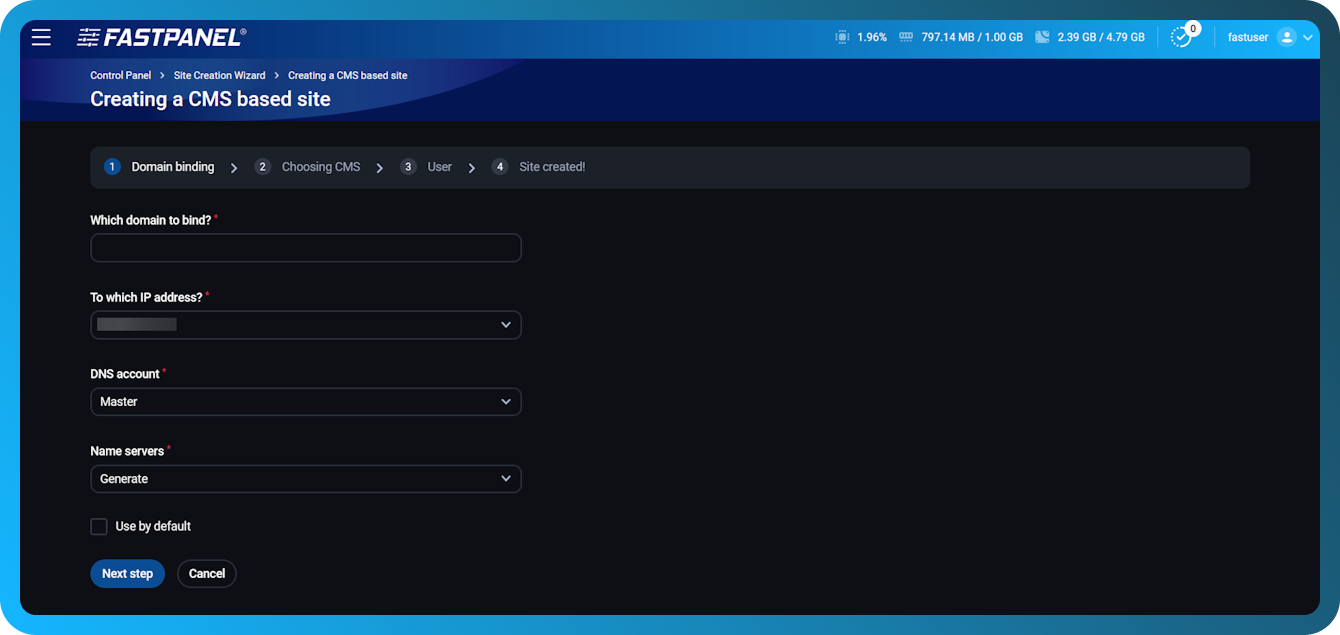
Spowoduje to otwarcie Kreatora tworzenia witryny. Cały proces składa się z trzech kroków:
- Podłączenie domeny
- Konfigurowanie ustawień CMS
- Dane uwierzytelniające użytkownika witryny
Wystarczy wprowadzić nazwę użytkownika i hasło dla przyszłego administratora witryny, a resztę panel zrobi sam.
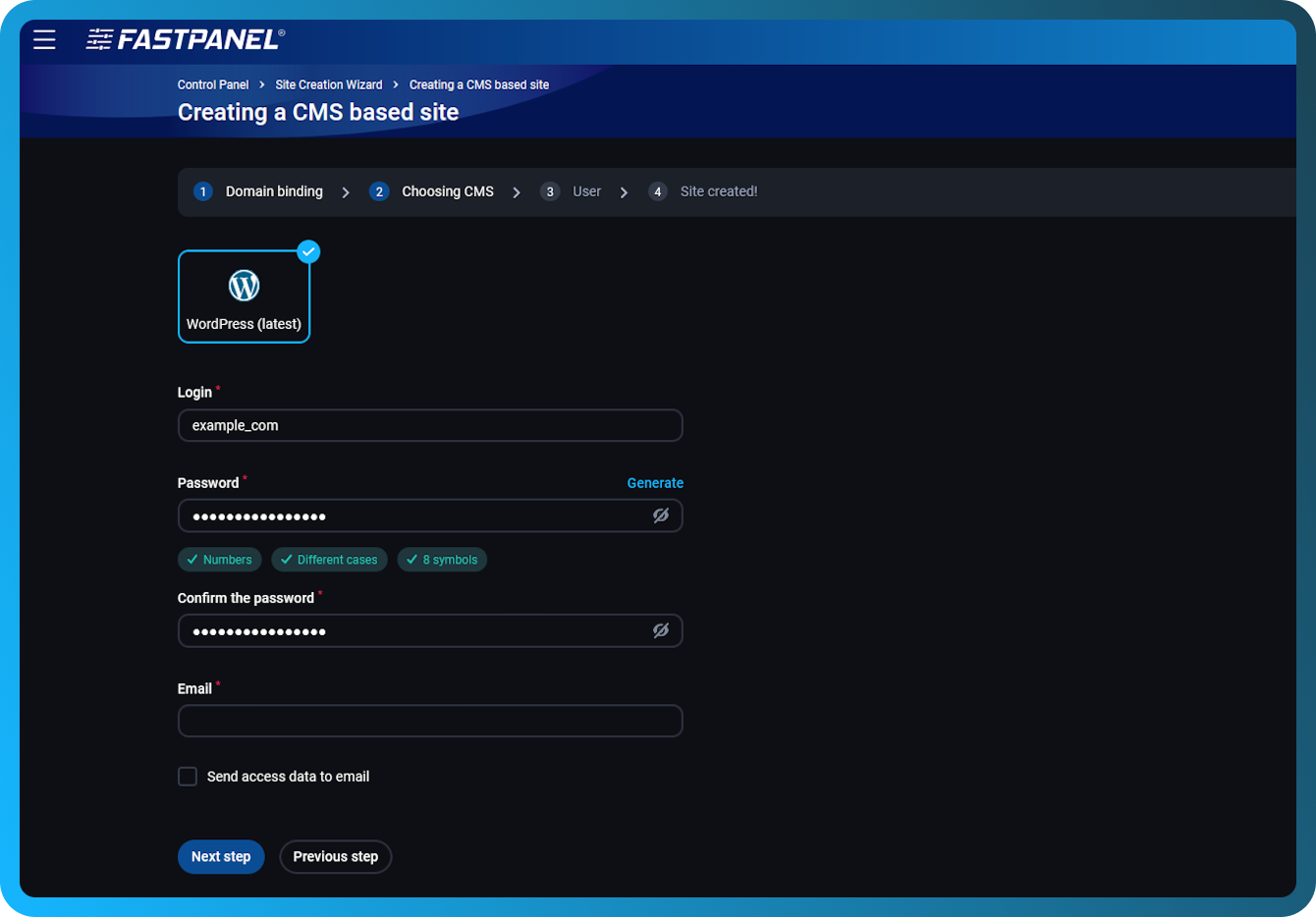
Następnie wprowadzasz dane użytkownika witryny
To nie są dane uwierzytelniające administratora WordPressa. Są one przeznaczone dla użytkownika na serwerze, który jest właścicielem witryny.
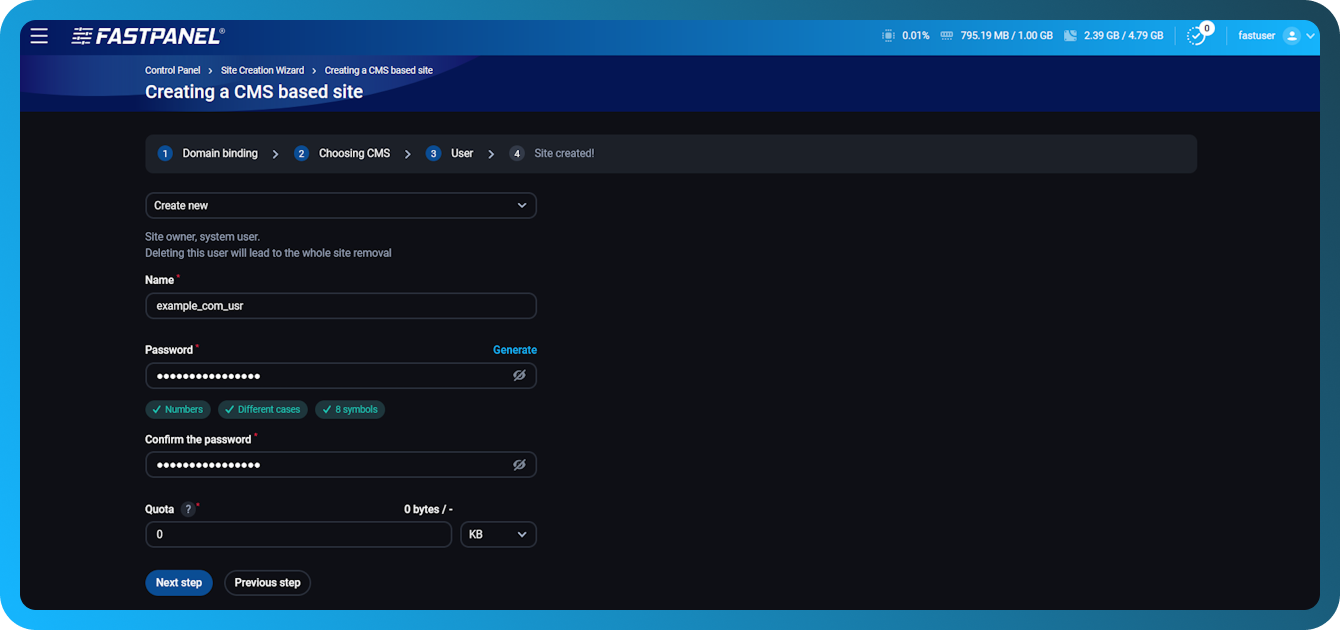
Postępuj zgodnie z instrukcjami Kreatora i dokończ tworzenie witryny.
Pamiętaj, aby zapisać dane dostępowe do bazy danych i konta FTP w bezpiecznym miejscu
Możesz także "View", "Download" lub "Send" dane dostępowe do swojej witryny:
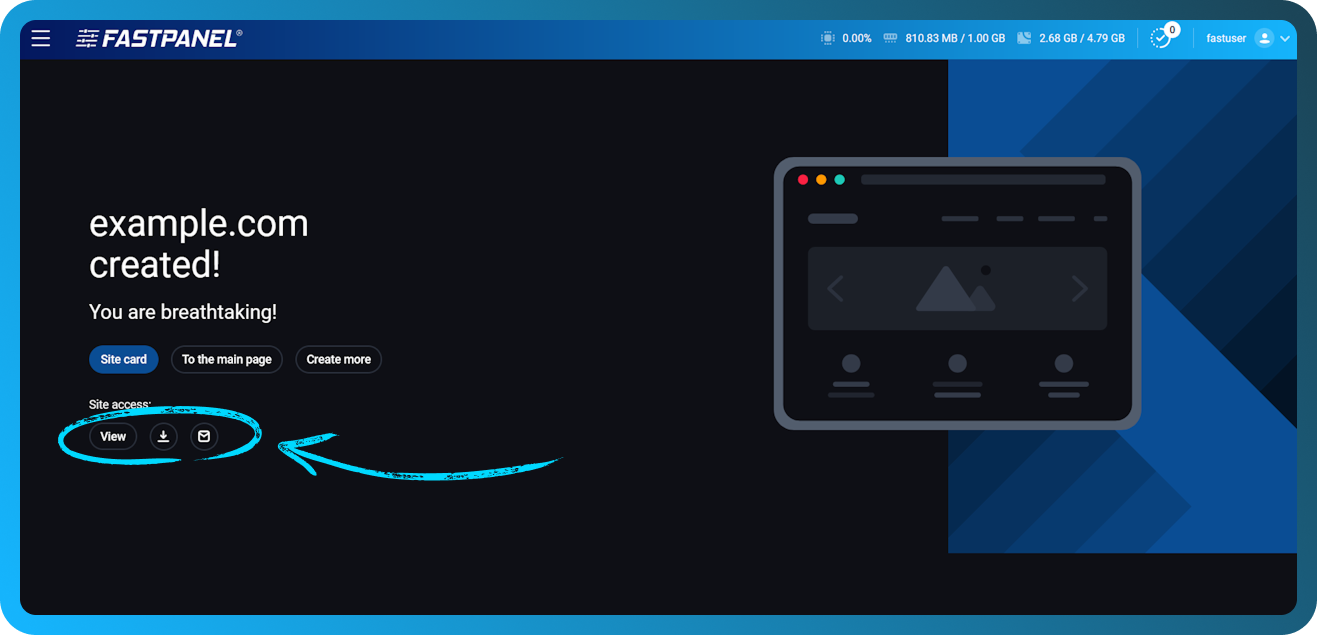
Aby kontynuować, kliknij "Site card"
Ręczna instalacja CMS
Przede wszystkim musisz przygotować panel, tworząc nową witrynę. Aby to zrobić, skorzystaj z tej instrukcji
Po utworzeniu witryny przede wszystkim musisz pobrać pakiet instalacyjny. W tym konkretnym przypadku możesz to zrobić, przechodząc pod link i zapisując archiwum na swoim komputerze.
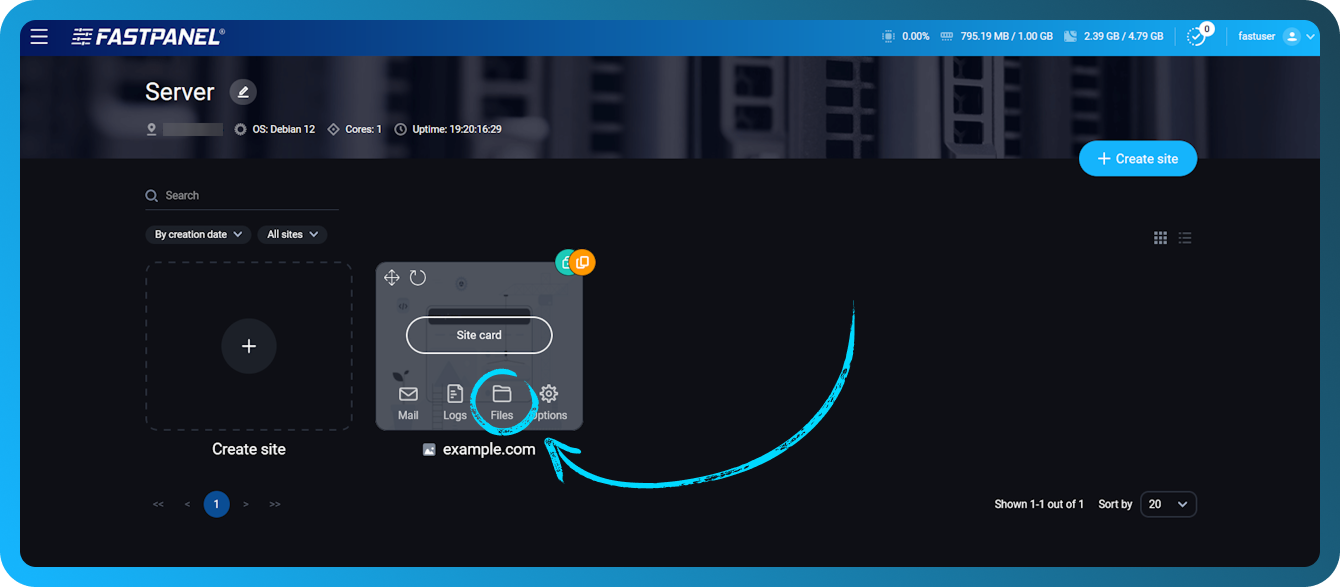
Na karcie witryny kliknij "Files", aby przejść do Menedżera plików.
W otwartym oknie modalnym kliknij "Upload" lub po prostu przeciągnij i upuść archiwum do obszaru roboczego
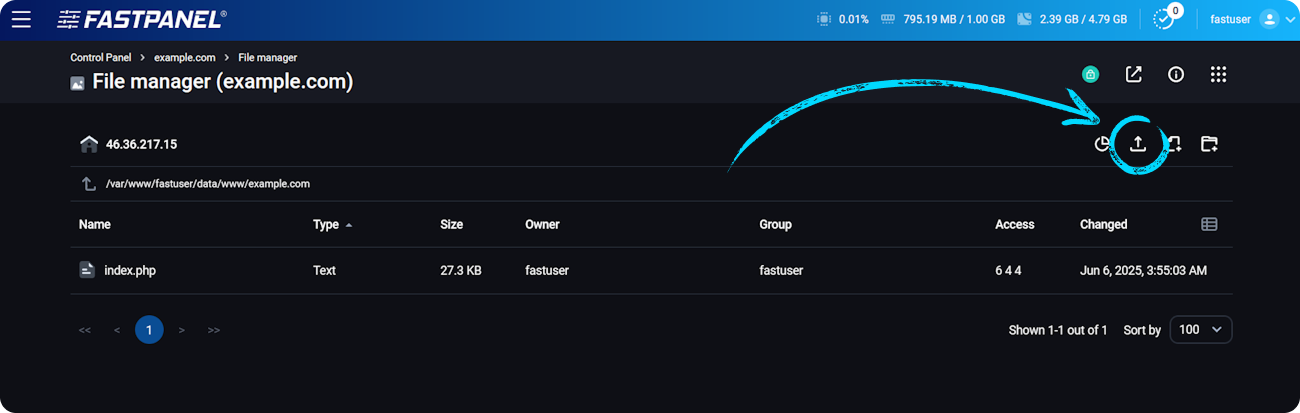
W otwartym oknie modułu wybierz wcześniej pobrane archiwum dystrybucji WordPressa
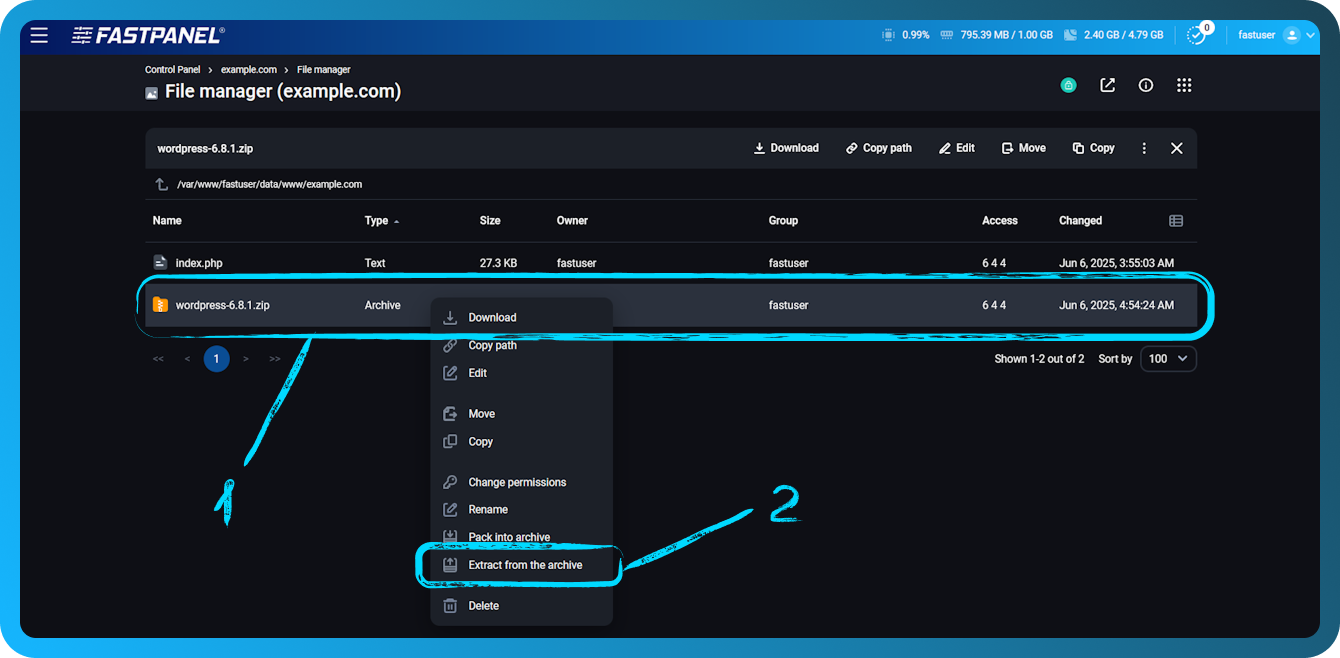
Kliknij archiwum prawym przyciskiem myszy i wybierz "Extract from the archive"
Aby zaoszczędzić miejsce, po rozpakowaniu możesz usunąć archiwum.
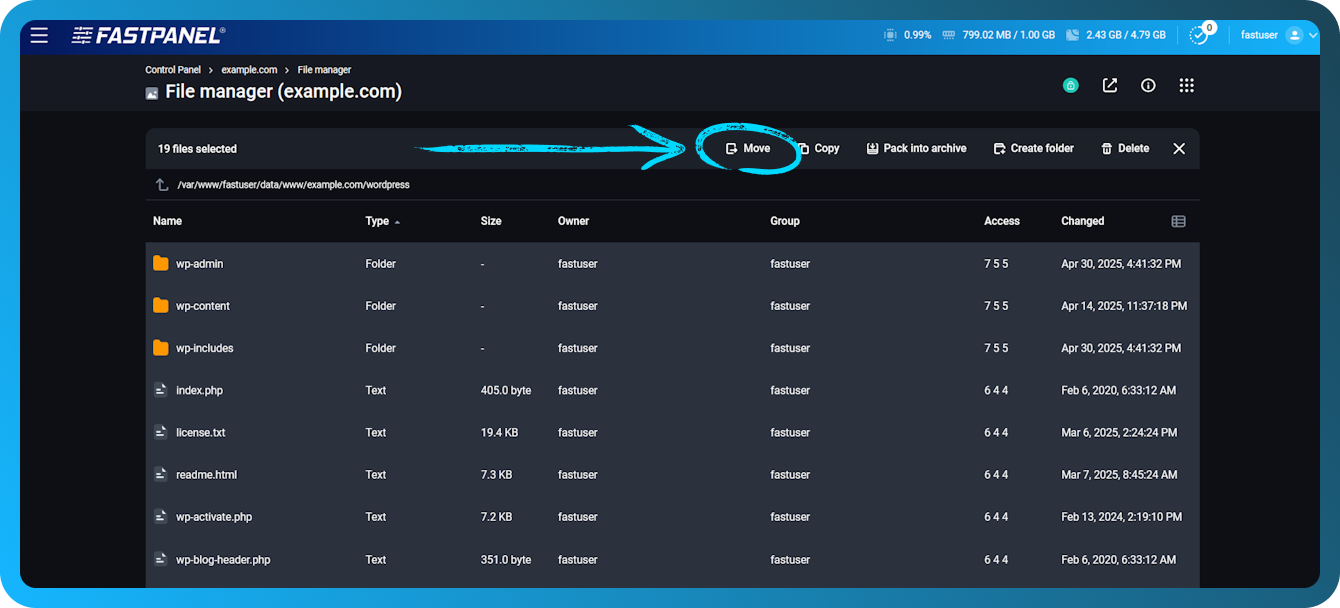
Teraz dzieli Cię już tylko kilka kroków od ukończenia instalacji WordPressa. Wejdź do katalogu WordPressa, klikając go dwukrotnie. Zaznacz wszystkie pliki i katalogi, a następnie kliknij "Move"
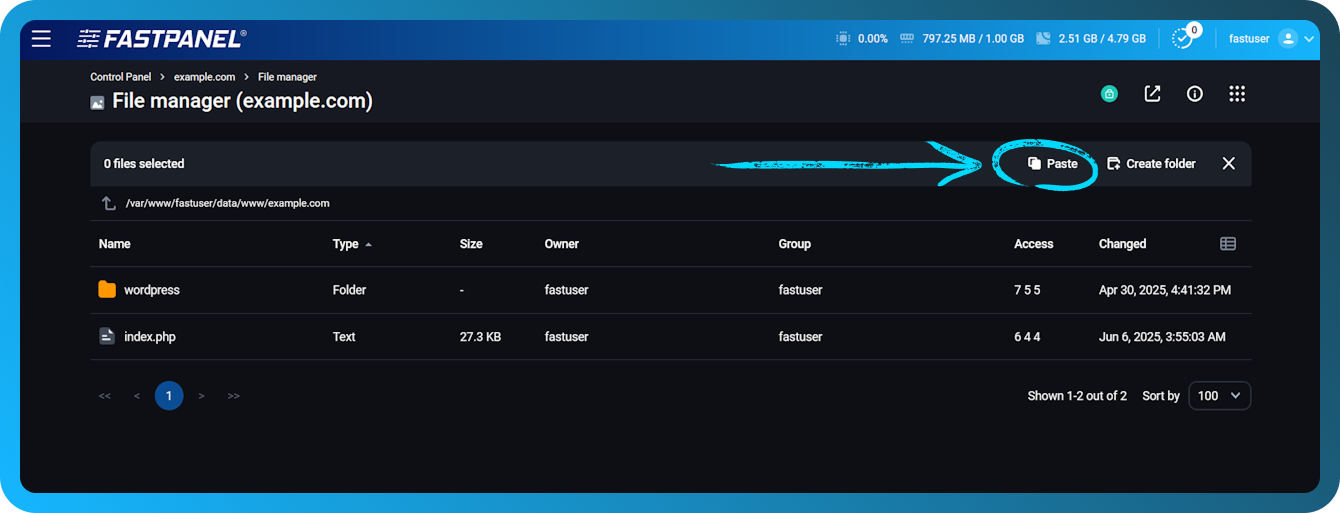
Przejdź do katalogu głównego witryny i kliknij "Paste"
Po rozpakowaniu WordPressa otwórz swoją witrynę w przeglądarce, aby uzyskać dostęp do kreatora instalacji WordPressa. Dokończ instalację, postępując zgodnie z instrukcjami kreatora instalacji.