Node.js
Introdução
Node.js é uma plataforma de servidor que executa aplicativos escritos em JavaScript.
Primeiro, você precisa instalar o Node.js:
- Vá para "Configurações" -> "Aplicativos"
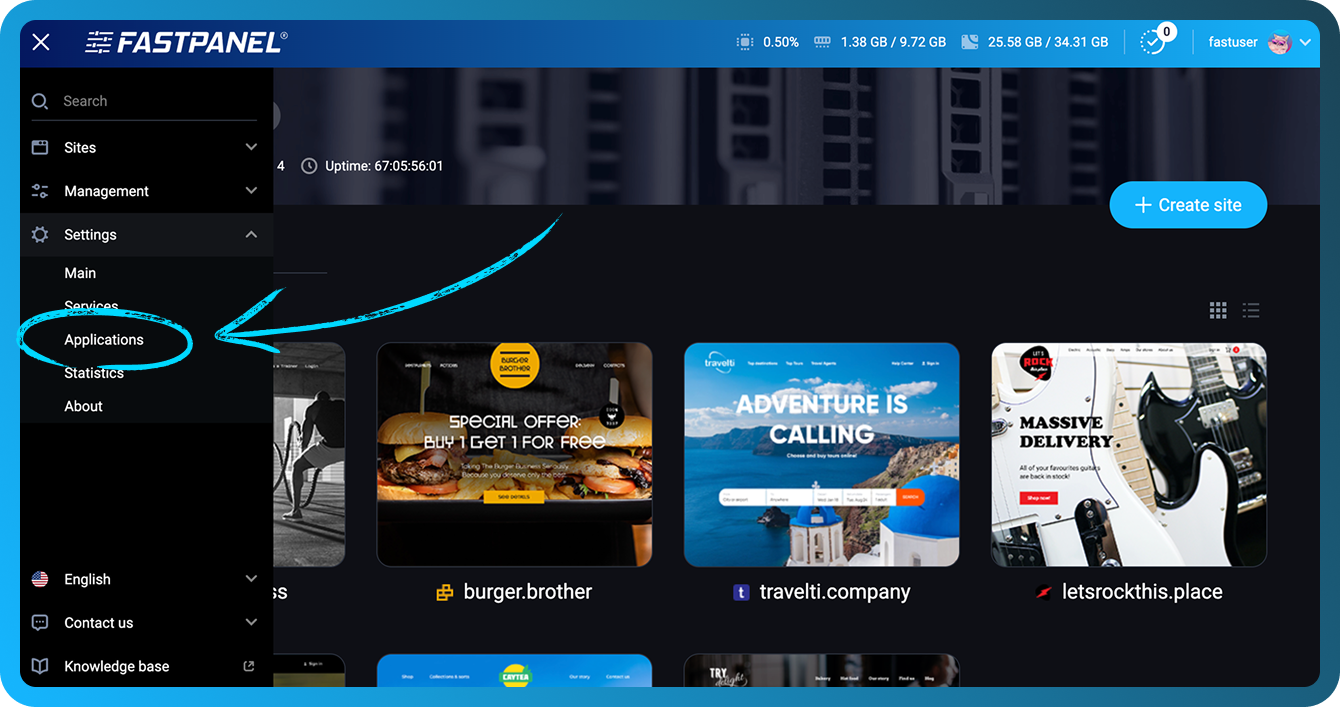
- Clique no botão "Instalar" da versão necessária do Node.js
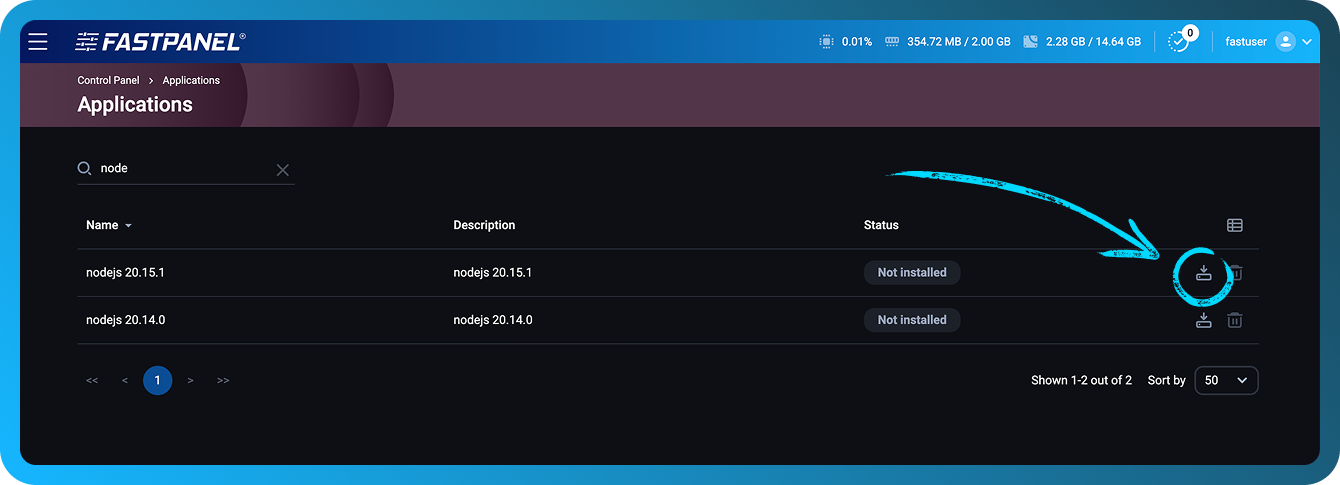
Crie um site:
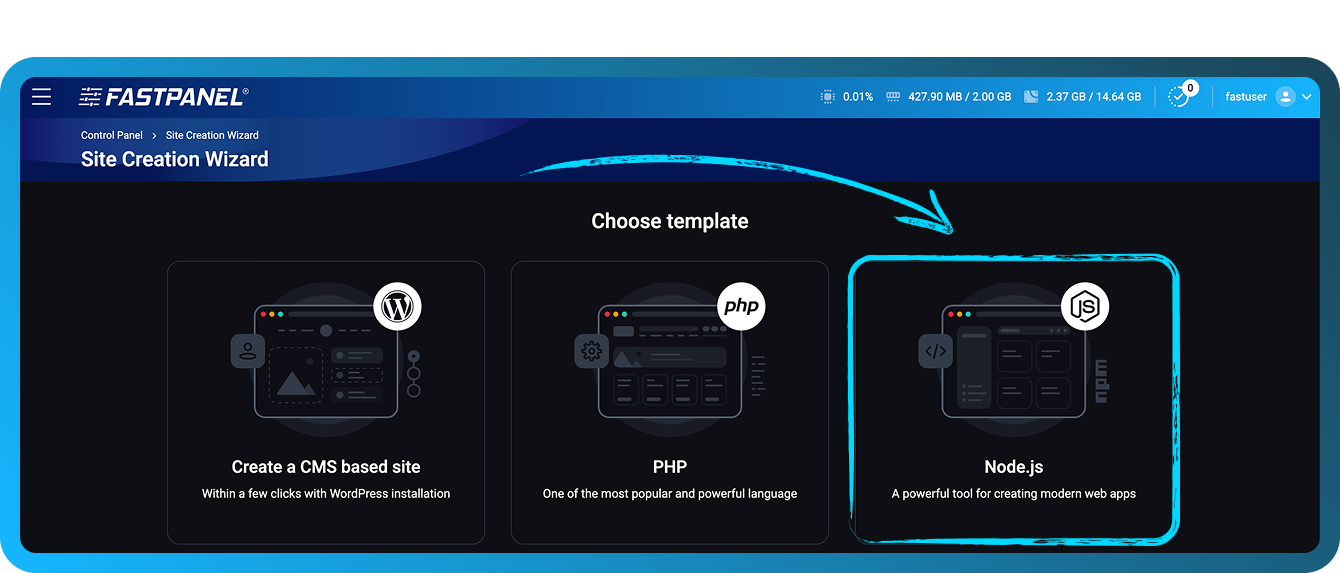
- Selecione um modelo para um site Node.js
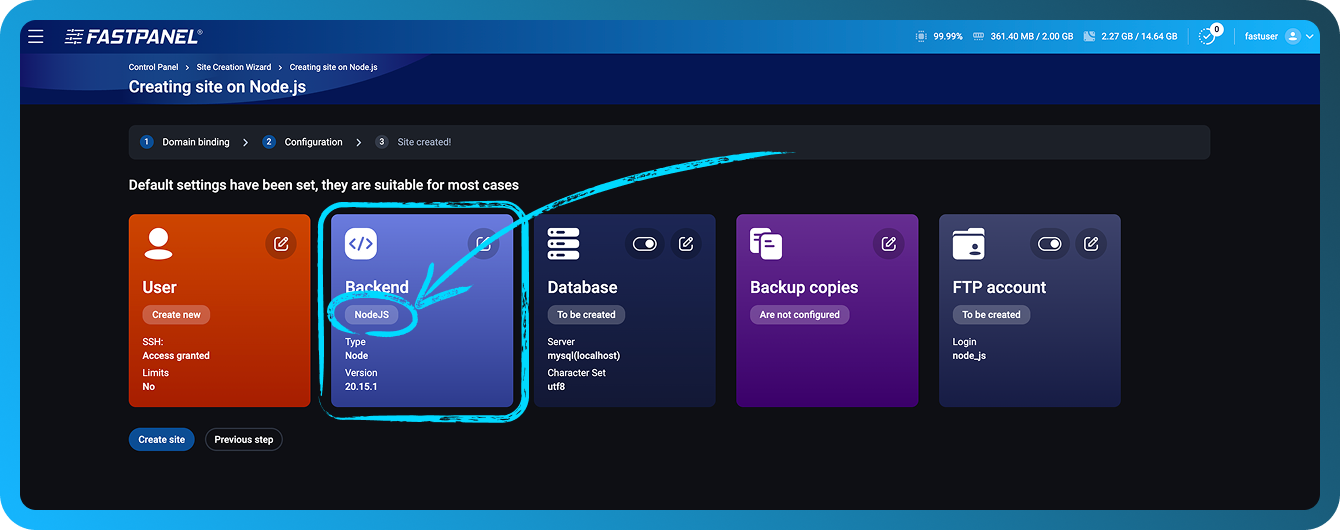
- Especifique o domínio e os parâmetros relacionados. Na etapa de configuração, você pode alterar o BD, o usuário FTP e o Backend
- Envie os arquivos do aplicativo para o diretório do site
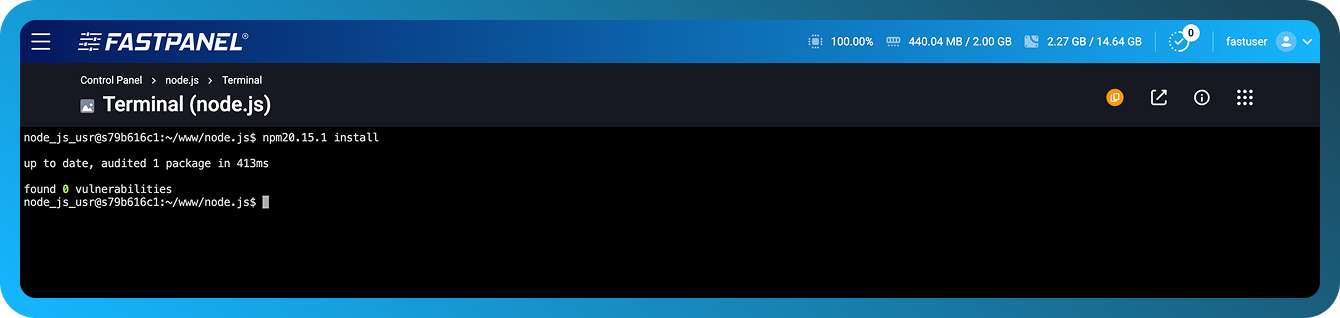
- Para instalar as dependências, execute
npm20.15.1 installno Terminal (é necessário instalar o aplicativo ttyd para FASTPANEL®)
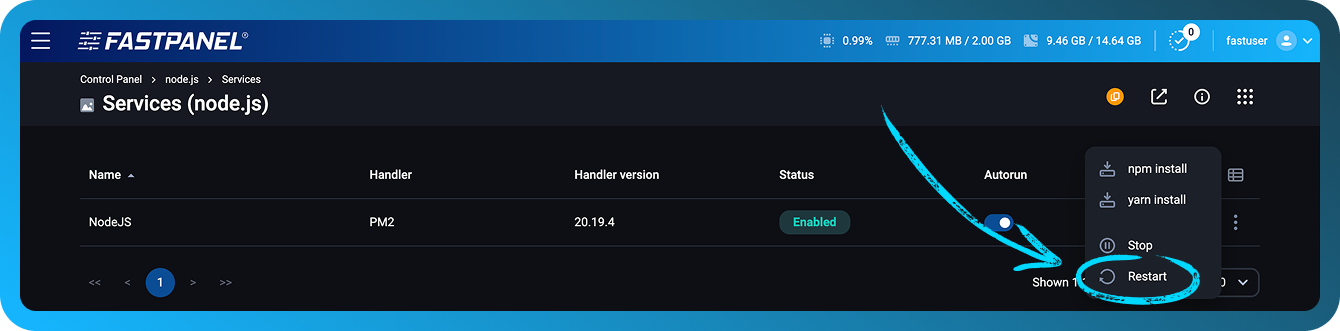
- Reinicie o Node.js acessando o painel do site e, em seguida, abrindo a seção "Serviços".
Framework Express
Usando o framework Express como exemplo, vamos criar um servidor web simples:
- Conecte-se ao servidor via SSH como o usuário proprietário do site (você pode usar o aplicativo ttyd para FASTPANEL®)
- Crie um arquivo
app.jsno diretório do site e preencha-o com o seguinte código:
const express = require('express');
const app = express();
const PORT = process.env.SERVICE_PORT;

app.get('/', (req, res) => {
  res.send('Hello! This is my first server on Node.js + Express 🚀');
});

app.listen(PORT, () => {
  console.log(`Server is running at http://localhost:${PORT}`);
});
- No diretório do site, execute o comando para instalar o express
npm20.15.1 install express
- Vá para o painel do site e depois para a seção Serviços
- Reinicie o serviço
- Verifique o site
Docusaurus
Usando o aplicativo web Docusaurus como exemplo, vamos configurar as definições:
- Conecte-se ao servidor via SSH como o usuário proprietário do site (você pode usar o aplicativo ttyd para FASTPANEL®)
- No diretório do site, execute a instalação do Docusaurus
npx20.15.1 create-docusaurus -j ./docs
-
Quando for solicitado a selecionar um modelo, responda classic (recommended)
-
Após a instalação, substitua uma linha no arquivo
docs/package.json
"start": "docusaurus start",
# replace with
"start": "docusaurus start --port $SERVICE_PORT",
$SERVICE_PORT é uma variável do sistema definida no FASTPANEL®
-
No painel de controle, vá para "configurações do site" -> "Backend"
-
Selecione o manipulador Standalone ou PM2.
-
Escolha a versão desejada do Node.js.
-
Especifique a pasta de trabalho
docs -
No campo Comando de inicialização, insira:
npm run start -
Salve. Aguarde a compilação do aplicativo (as informações aparecerão nos logs). Verifique o site
Next.js
Usando o Next.js com Node.js 20.19 como exemplo, vamos criar um servidor web simples:
- Conecte-se ao servidor via SSH como o usuário proprietário do site (você também pode usar o aplicativo ttyd no FASTPANEL®).
- No diretório do site, execute o comando de inicialização do projeto:
yarn20.19.4 init -y
yarn20.19.4 add next react react-dom
- Adicione um bloco scripts ao arquivo
package.json:
"scripts": {
  "dev": "next dev -p $SERVICE_PORT",
  "build": "next build",
  "start": "next start -p $SERVICE_PORT"
}
- Crie um diretório
pagese, dentro dele, adicione um arquivo chamadoindex.js:
mkdir pages
cat <<EOF > pages/index.js
export async function getServerSideProps() {
  return {
    props: {
      nodeVersion: process.version,
      port: process.env.SERVICE_PORT || 3000,
    },
  };
}

export default function Home({ nodeVersion, port }) {
  return (
    <div style={{
      fontFamily: 'sans-serif',
      textAlign: 'center',
      marginTop: '20vh'
    }}>
      <h1>✅ It works!</h1>
      <p>Next.js app running on Node.js {nodeVersion}</p>
      <p>Port: {port}</p>
    </div>
  );
}
EOF
- Execute a compilação do projeto.
yarn20.19.4 build
- No painel de controle, vá para "configurações do site" -> "Backend"
- Selecione o manipulador Standalone ou PM2.
- Escolha a versão desejada do Node.js.
- No campo Comando de inicialização, insira:
yarn run start. - Salve. Aguarde a compilação do aplicativo (as informações aparecerão nos logs). Verifique o site
Informações adicionais
No modo Standalone, um processo Node.js é iniciado para executar seus scripts.
No modo PM2, o gerenciador de processos PM2 é usado para gerenciar processos Node.js, logs e carga do sistema.
Esse modo também permite especificar o número de workers — isto é, o número de processos Node.js que tratam as solicitações recebidas pelo servidor.
Além disso, esse modo fornece a opção Enable file watch — o PM2 reinicia automaticamente seu aplicativo quando um arquivo é modificado no diretório atual ou em seus subdiretórios. Observe que esse modo introduz carga adicional no sistema e não é recomendado para ambientes de produção.
Da mesma forma, você pode configurar o aplicativo se ele exigir YARN em vez de NPM
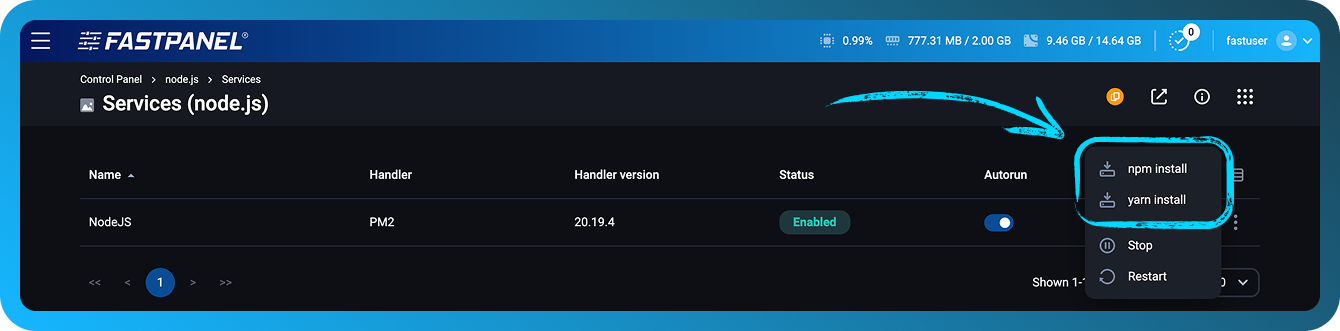
Você pode instalar as dependências do seu projeto listadas em package.json usando YARN ou NPM diretamente do FASTPANEL®. Para fazer isso, abra o cartão do site e vá para a seção Serviços:
Logs
Um aplicativo Node.js pode gerar logs. No FASTPANEL®, eles estão localizados no painel do site, na seção Logs, na aba "Log do Backend"
Comandos do console
Após instalar o Node.js no FASTPANEL®, os usuários podem trabalhar com seus projetos usando comandos de console como:
- pm2
- yarn20.15.1
- npx20.15.1
- npm20.15.1
- node20.15.1
Exemplo:
$ npm20.15.1 list
node-socket-port-server@1.0.0 /var/www/node_user/data/www/node.site
└── express@4.21.2
$ pm2 ls
┌────┬─────────────┬─────────────┬─────────┬─────────┬──────────┬────────┬──────┬───────────┬──────────┬──────────┬──────────┬──────────┐
│ id │ name        │ namespace   │ version │ mode    │ pid      │ uptime │ ↺    │ status    │ cpu      │ mem      │ user     │ watching │
├────┼─────────────┼─────────────┼─────────┼─────────┼──────────┼────────┼──────┼───────────┼──────────┼──────────┼──────────┼──────────┤
│ 0  │ amazing_site│ default     │ 1.0.0   │ cluster │ 9355     │ 2m     │ 0    │ online    │ 0%       │ 62.4mb   │ user     │ disabled │
│ 1  │ amazing_site│ default     │ 1.0.0   │ cluster │ 9362     │ 2m     │ 0    │ online    │ 0%       │ 62.5mb   │ user     │ disabled │
└────┴─────────────┴─────────────┴─────────┴─────────┴──────────┴────────┴──────┴───────────┴──────────┴──────────┴──────────┴──────────┘
Cada nome de comando inclui o número da versão do Node.js que foi instalada. Neste exemplo, a versão disponível é o Node.js 20.15.1.