Procesează automat e-mailurile în n8n folosind AI
Trebuie să urmărești e-mailurile importante (cum ar fi alertele de indisponibilitate a serverului) și nu vrei să ratezi nimic? Acest ghid simplu îți arată cum să configurezi un flux automatizat în n8n care:
-
Monitorizează o căsuță de e-mail prin IMAP
-
Folosește un model AI pentru a decide dacă un mesaj este important
-
Și, dacă este important, trimite o notificare pe Telegram cu un scurt rezumat
În acest ghid, vom integra n8n cu FASTPANEL — folosit aici ca server de mail IMAP unde căsuțele poștale sunt create și gestionate.
Configurează-ți căsuța poștală (dacă nu ai făcut-o încă)
Înainte să trecem la n8n, să ne asigurăm că inboxul tău de e-mail este gata de utilizare.
Urmează acest ghid pentru a crea o căsuță poștală nouă:
Cum să adaugi o căsuță poștală nouă în FASTPANEL
După ce căsuța poștală este creată:
-
Salvează numele de utilizator și parola — vei avea nevoie de ele mai târziu când o conectezi la n8n
-
Nu trebuie să mai configurezi nimic pe partea de FASTPANEL — acolo ai terminat!
Acum, să mergem mai departe și să începem să construim automatizarea în n8n.
Creează un flux de lucru nou
Mai întâi de toate — vom crea un flux nou în n8n.
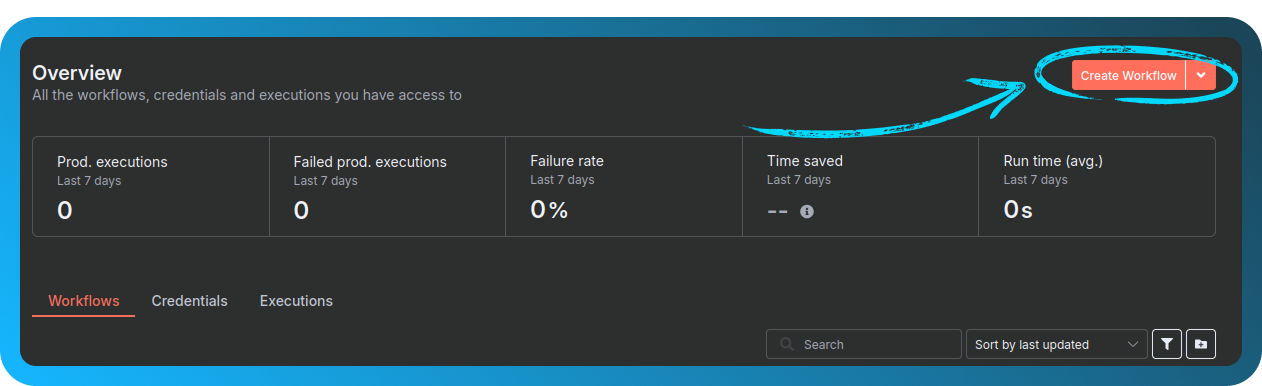
Deschide n8n și fă clic pe "Create workflow" în colțul din dreapta sus
Spune-i lui n8n să îți urmărească inboxul de e-mail
Vrem ca n8n să verifice contul tău de e-mail pentru mesaje noi.
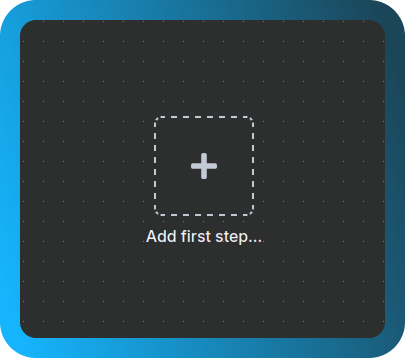
Fă clic pe "Add first step..."
Caută imap și alege "Email Trigger (IMAP)"
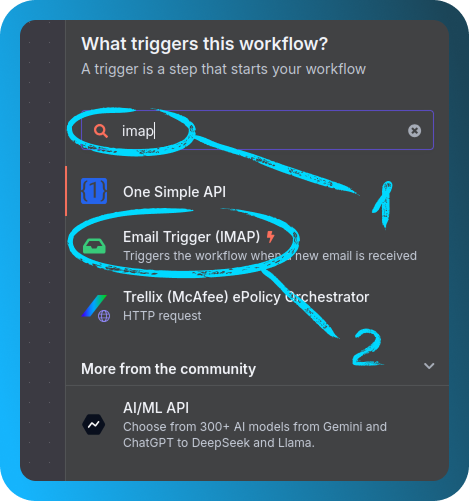
Acest lucru va permite n8n să monitorizeze e-mailurile primite folosind IMAP.
Conectează-ți contul de e-mail
Să îi oferim lui n8n acces la căsuța ta poștală.
Fă clic pe "Create new credentials", completează datele de autentificare ale e-mailului tău și (dacă este necesar) activează "Allow Self-Signed Certificates". Dă un nume conexiunii tale ca să o găsești mai ușor mai târziu
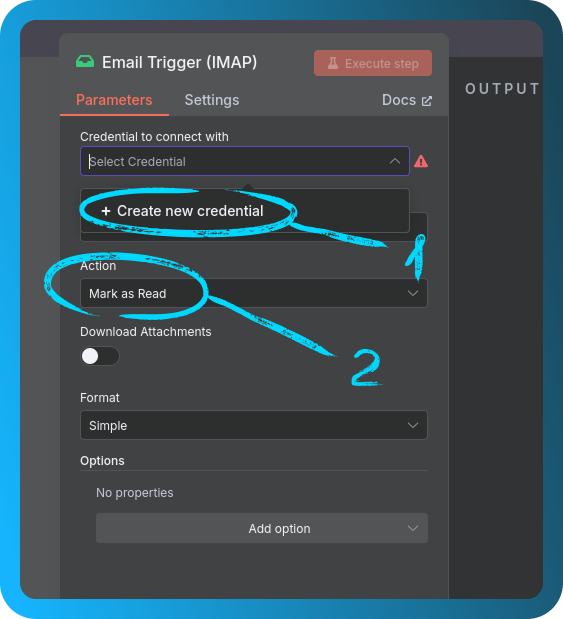
Dacă vezi "Connection tested successfully", totul este în regulă

Ajustează setările triggerului
O mică ajustare înainte să continuăm.
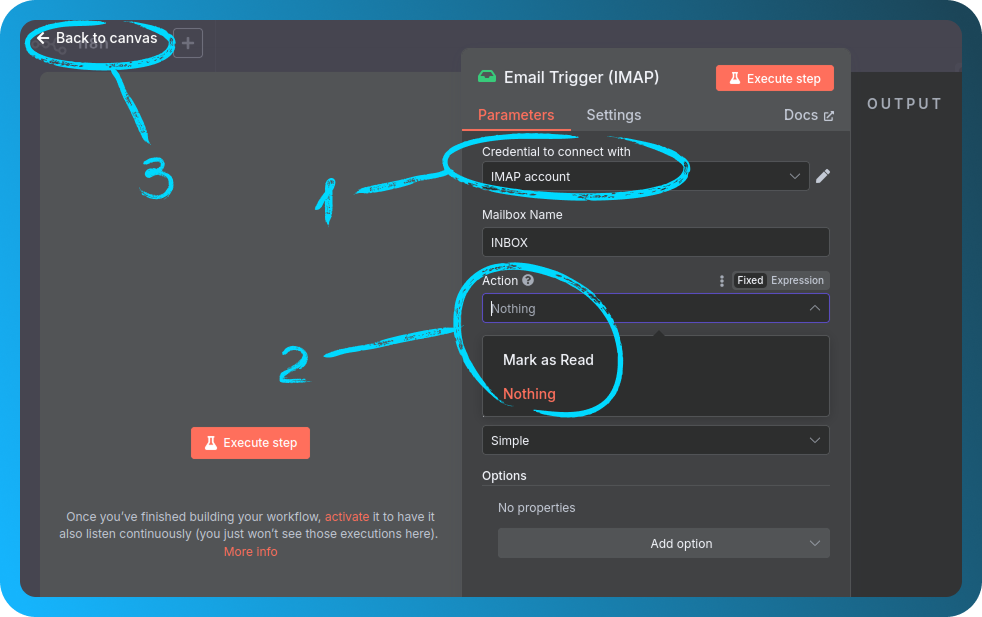
În setările triggerului, schimbă "Mark as read" în "Nothing", apoi fă clic pe "Back to canvas"
Pregătește cheia ta API pentru AI
Vom folosi OpenRouter pentru funcțiile AI.
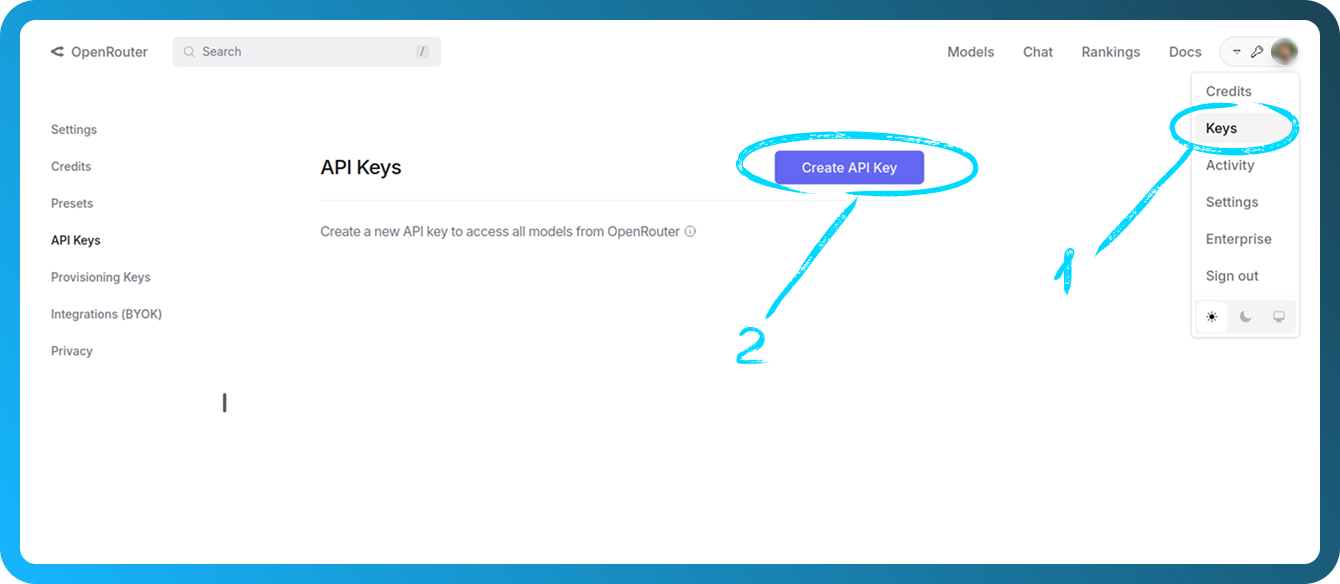
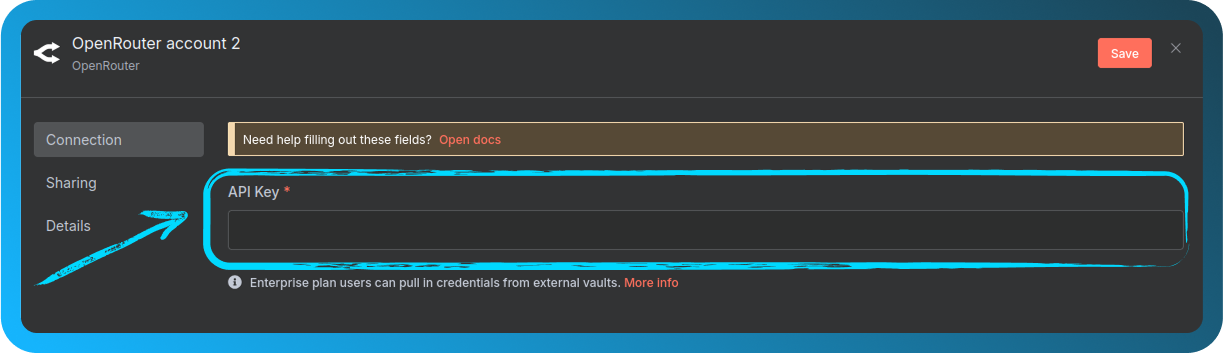
Accesează OpenRouter, autentifică-te, creează o cheie API (Profile → Keys → Create API Key) și copiaz-o — nu o vei mai putea vedea din nou.
Adaugă agentul AI
Este timpul să aducem AI în fluxul de lucru.
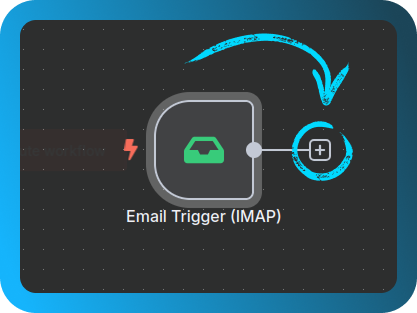
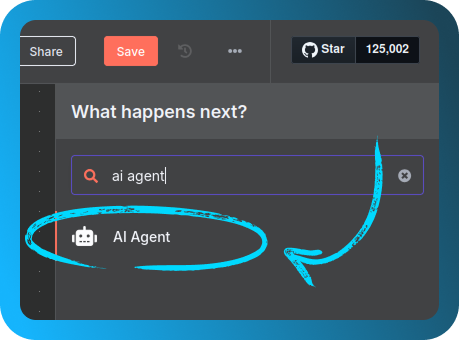
Fă clic pe "+", caută AI Agent și adaugă-l pe canvas
Apoi apasă pe "Back to canvas".
Adaugă un model AI
Să alegem creierul din spatele agentului.
Fă clic din nou pe "+", caută OpenRouter Chat Model și adaugă-l
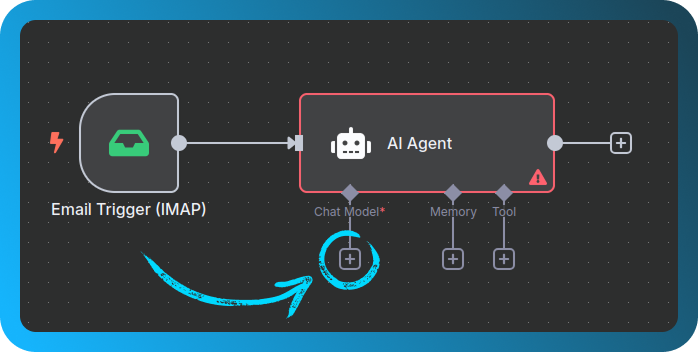
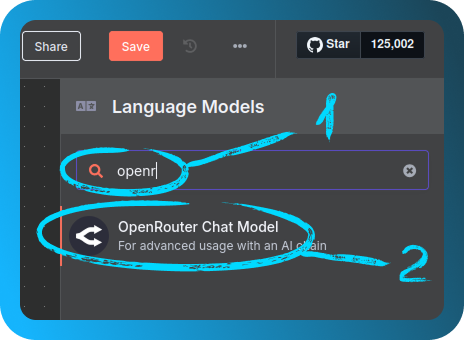
Creează credențiale noi folosind cheia ta API
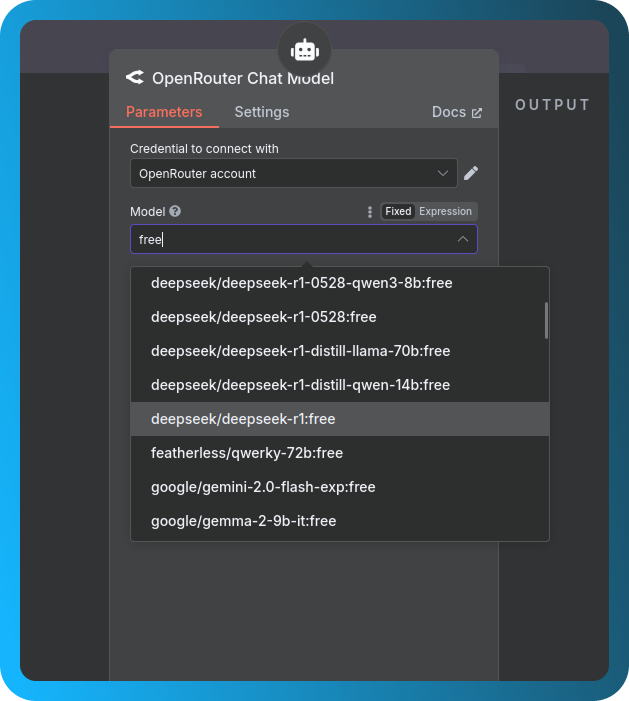
Apoi alege un model gratuit (poți tasta free pentru filtrare, de exemplu, DeepSeek)
Spune-i AI-ului ce să caute
Acum vom învăța AI-ul cum să recunoască mesajele importante.
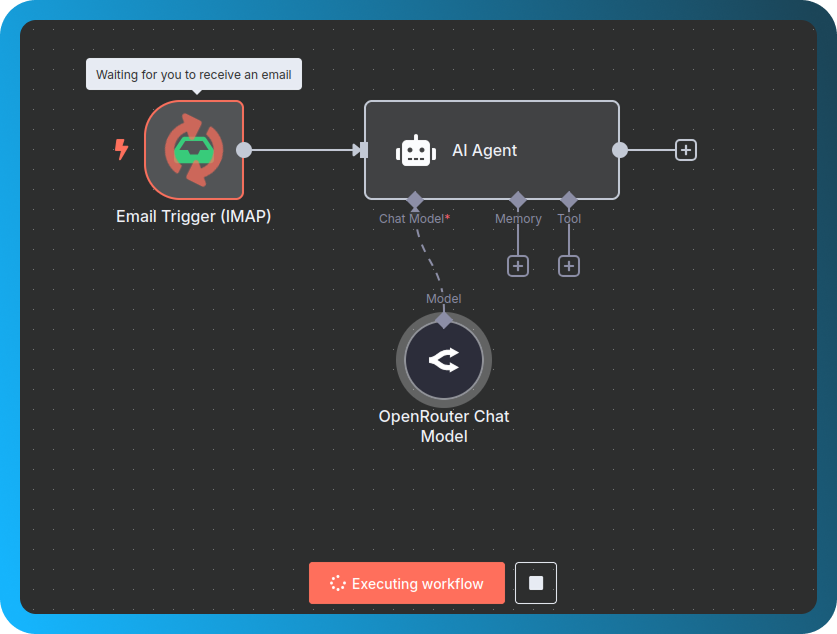
Fă clic pe "Execute Workflow", trimite un e-mail de test la adresa monitorizată, apoi fă dublu clic pe nodul AI Agent după ce e-mailul ajunge
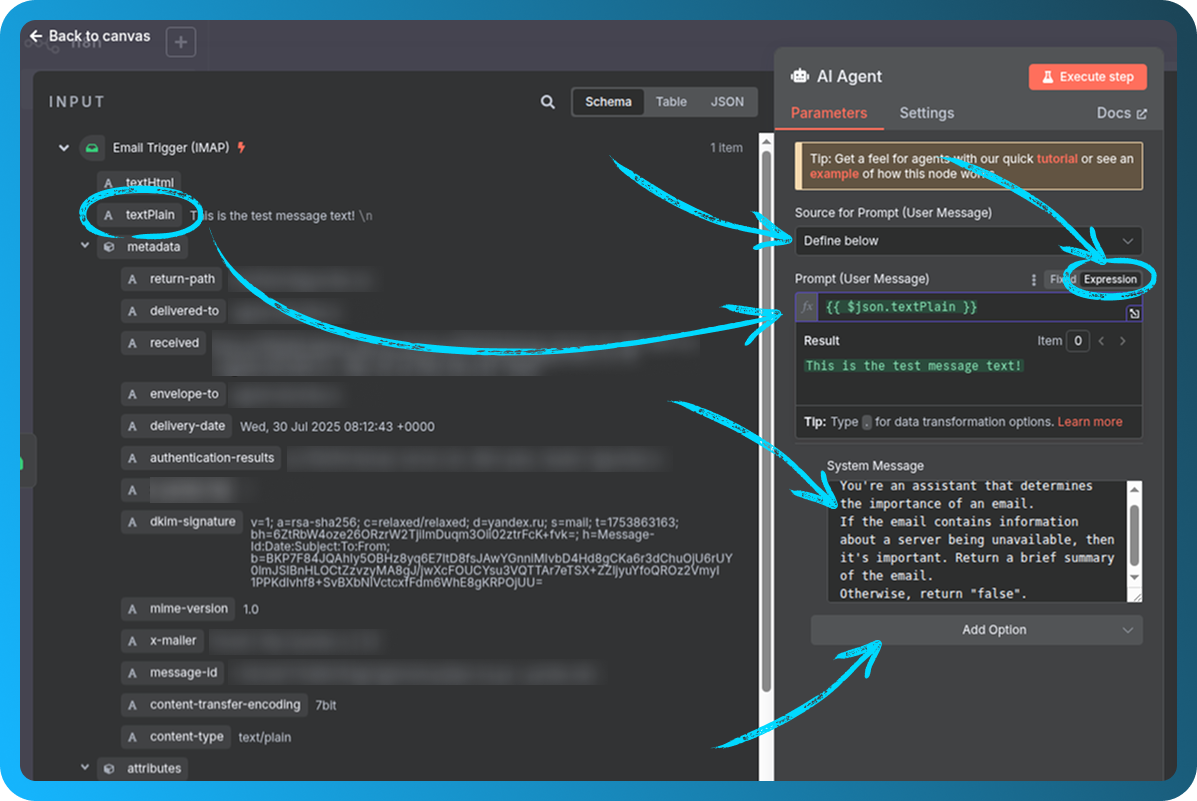
Acum să îi spunem AI-ului ce să facă:
- Setează Source for Prompt la
Define below - La Prompt, alege
Expressionși trage variabilatextHtml - Fă clic pe "Add option", selectează System message și lipește acest text:
You're an assistant that determines the importance of an email.
If the email mentions a server being unavailable, return a short summary.
Otherwise, return "false".
Fă clic pe "Back to canvas" pentru a continua.
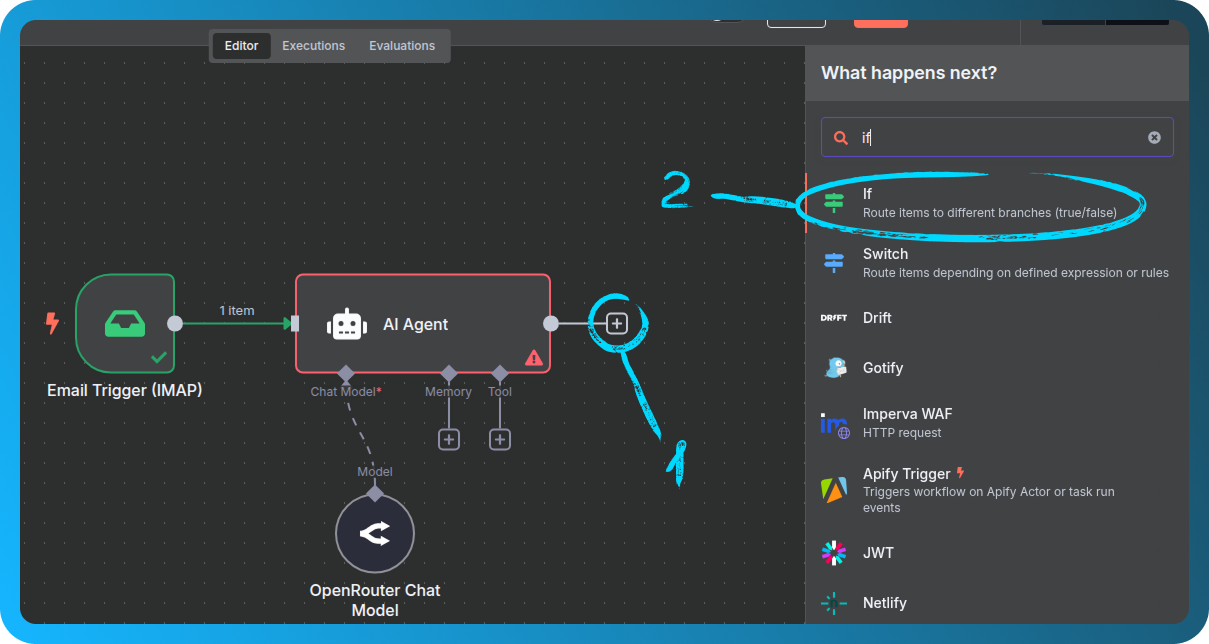
Adaugă o verificare pentru e-mailurile importante
Vrem să acționăm doar dacă e-mailul contează cu adevărat.
Adaugă un nod If
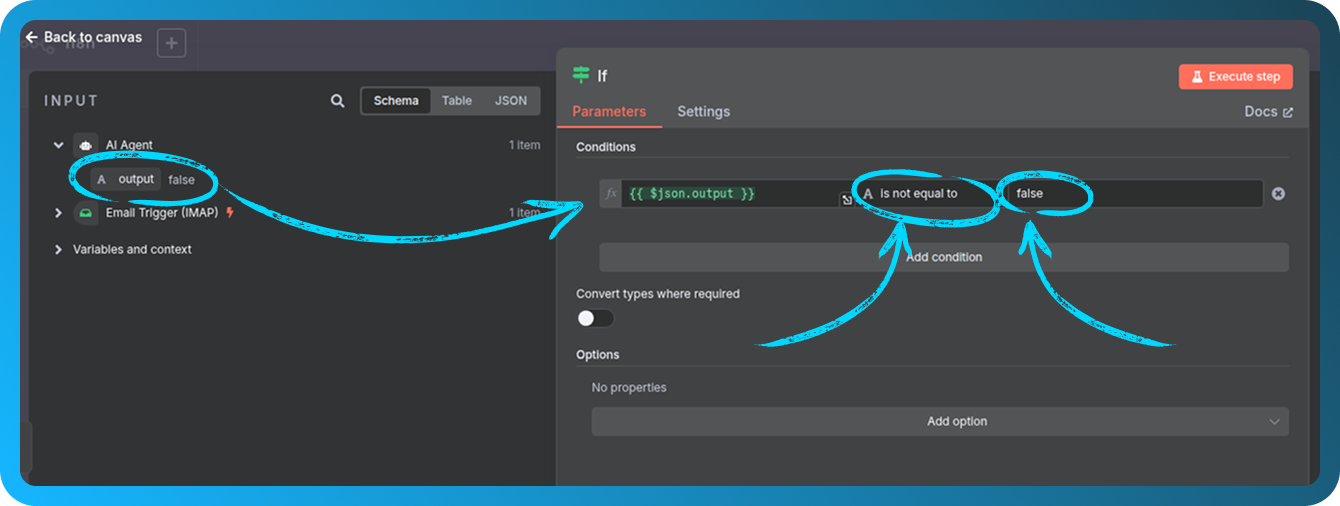
Setează condiția:
Dacă ieșirea AI nu este egală cu false
Trimite notificarea pe Telegram
Să facem ca acel mesaj să ajungă direct la tine.
Din ieșirea true a nodului If, adaugă un nod Telegram → Send a text message
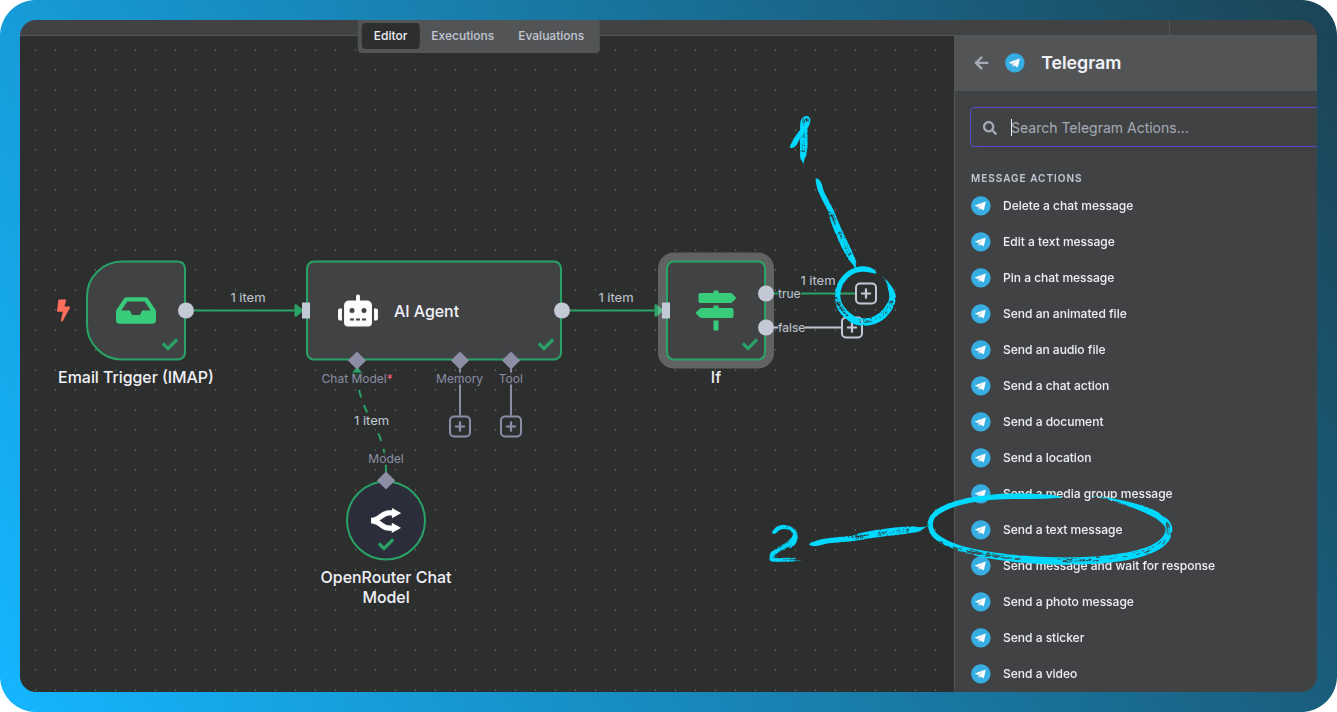
Creează credențiale noi:
-
Folosește tokenul botului tău Telegram (de la https://t.me/botfather)
-
Obține-ți Chat ID trimițând un mesaj către https://t.me/userinfobot cu
/start -
În câmpul Text, trage ieșirea AI
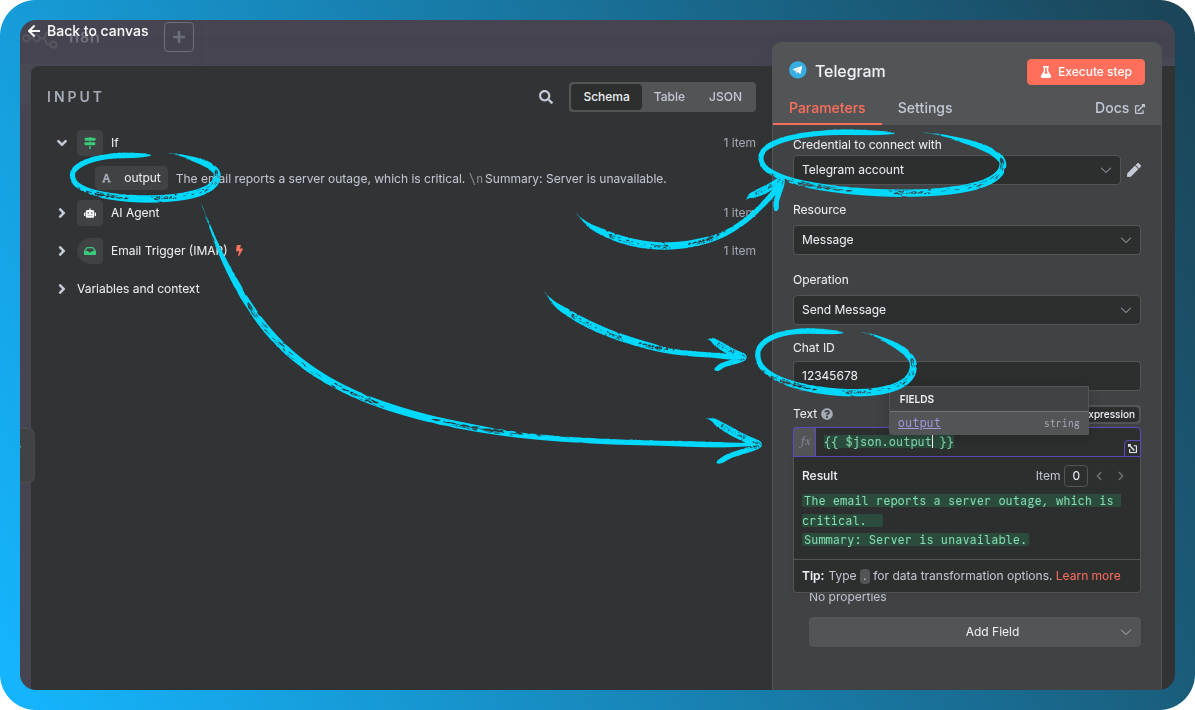
Verifică întregul tău flux de lucru
În acest moment, întreaga ta configurare ar trebui să fie vizibilă pe canvas.
Ar trebui să includă:
-
Trigger de e-mail
-
Analiză AI
-
Verificare condiție
-
Mesaj Telegram
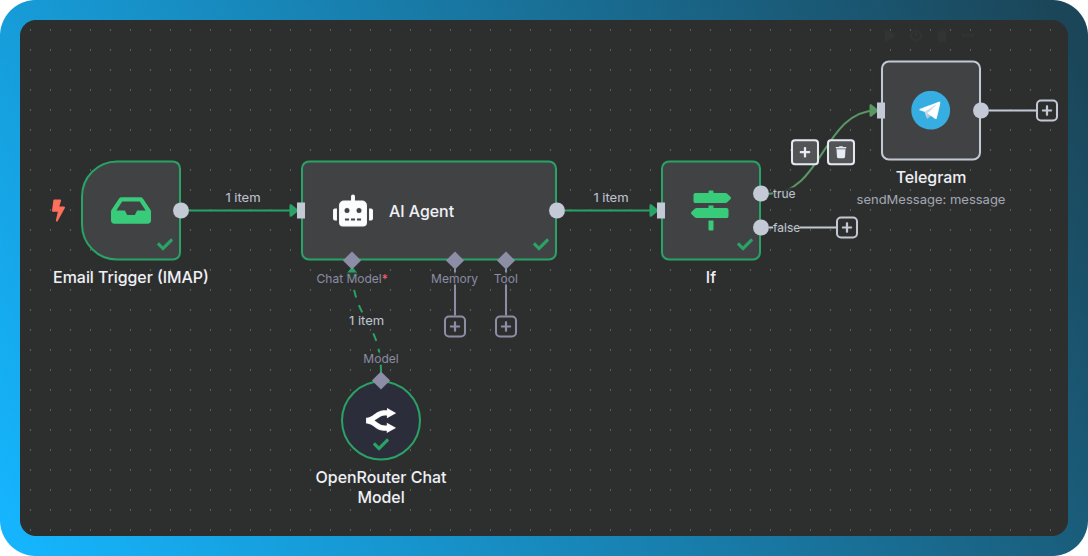
Testează totul
Să ne asigurăm că totul funcționează.
Fă clic pe Execute Workflow și trimite încă un e-mail de test. Dacă totul este configurat corect, ar trebui să vezi că așteaptă un trigger.
Dacă totul funcționează, vei primi o notificare în Telegram, cu un rezumat al mesajului.