Notificări server
Această funcție este disponibilă exclusiv pentru utilizatorii cu o Licență extinsă.
FASTPANEL® permite monitorizarea principalelor metrici ale serverului: încărcarea CPU, Load Average 5, utilizarea discului și consumul de RAM. Când o metrică depășește pragul său, alertele sunt trimise automat către Telegram sau Slack. Configurarea se află în „Setări” → „Notificări”.
Acest articol explică modul de configurare a canalelor de livrare și configurarea parametrilor notificărilor, inclusiv pragurile și declanșatoarele.
Configurarea canalului
Telegram
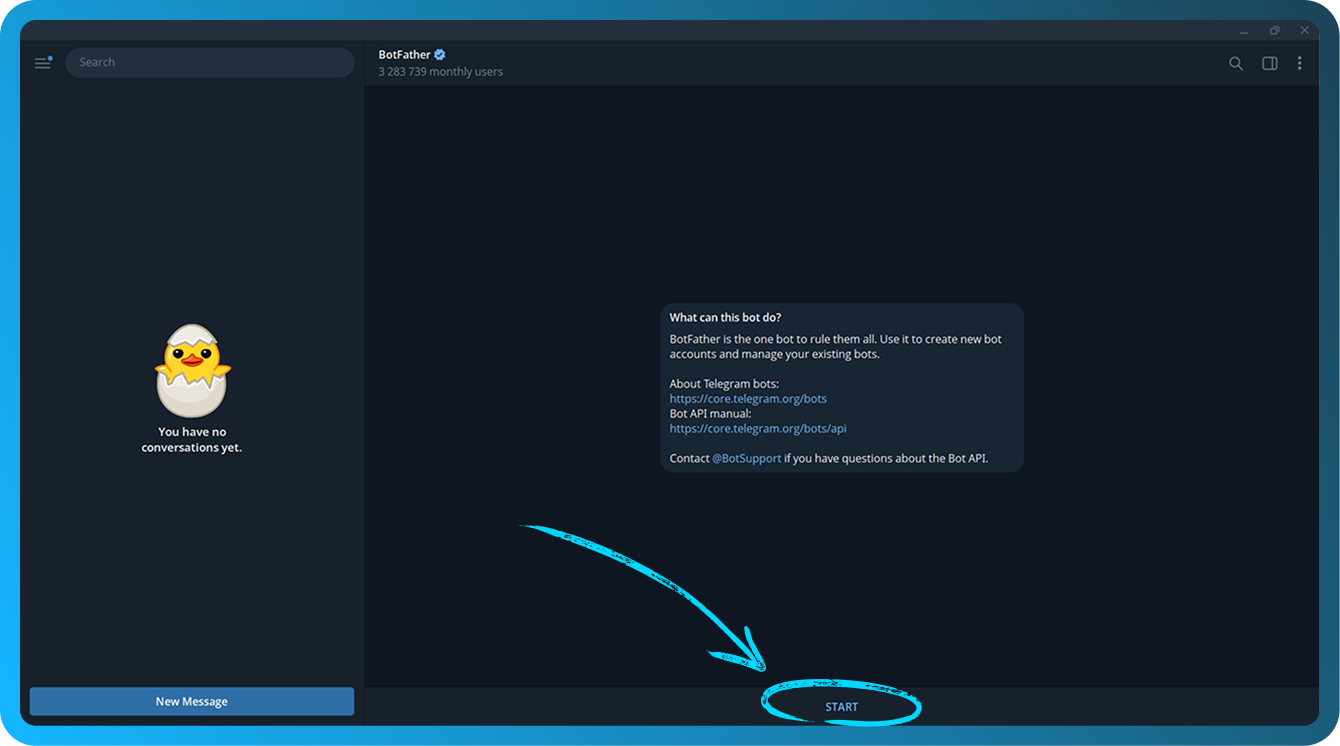
- Creați un bot nou folosind botul oficial Telegram @BotFather. Accesați linkul și faceți clic pe butonul „Start”
- Introduceți
/newbotși apăsați Enter. - Introduceți numele dorit pentru botul dvs. și apăsați Enter.
- Introduceți numele de utilizator dorit pentru botul dvs. Acesta trebuie să se termine cu
bot, apoi apăsați Enter. - Veți primi un mesaj care începe cu:
Done! Congratulations on your new bot. - Faceți clic pe linia albastră de după
Use this token to access the HTTP API:(estompată în captură) pentru a copia tokenul API al botului dvs. în clipboard. Păstrați tokenul în siguranță, deoarece oricine îl are vă poate controla botul
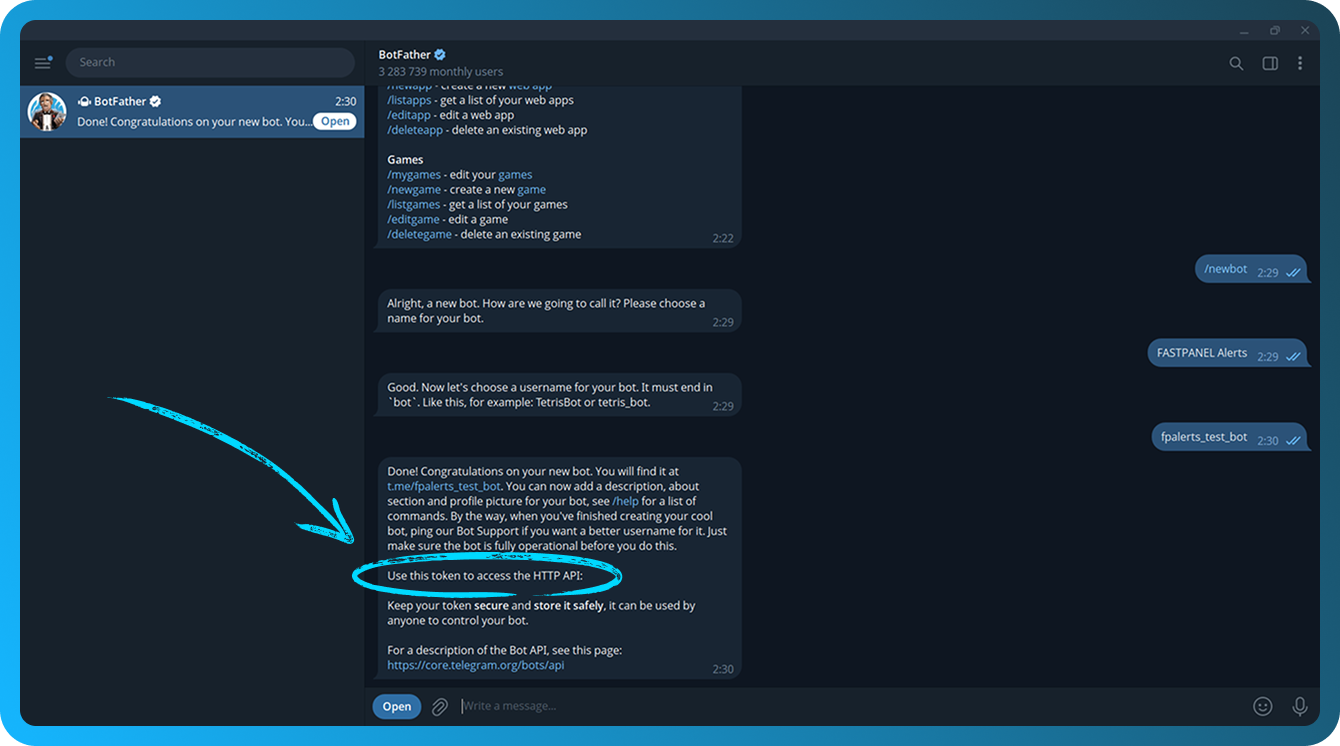
Tokenul API este stocat în @BotFather. Dacă îl uitați, trimiteți comanda /mybots, selectați botul dvs. și faceți clic pe butonul „API Token”.
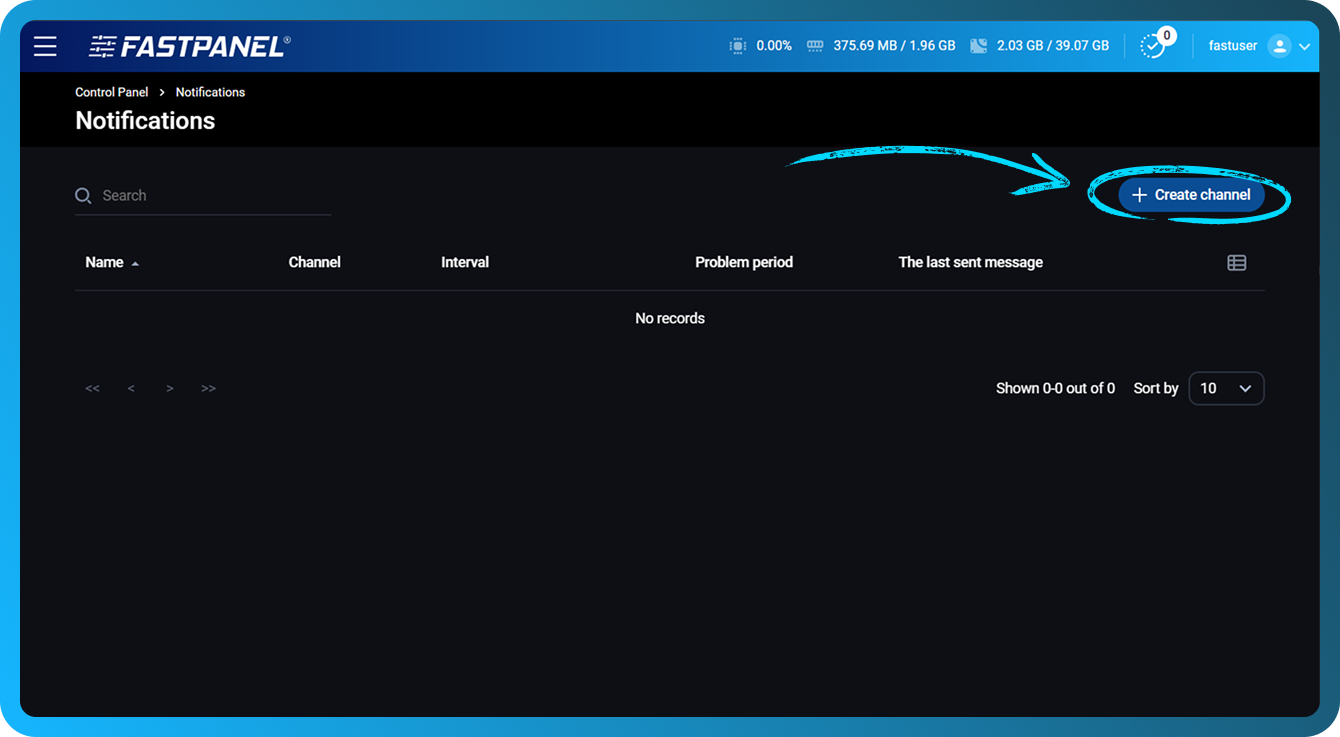
- Deschideți FASTPANEL® și navigați la „Setări” → „Notificări”.
- Faceți clic pe butonul „Create channel”
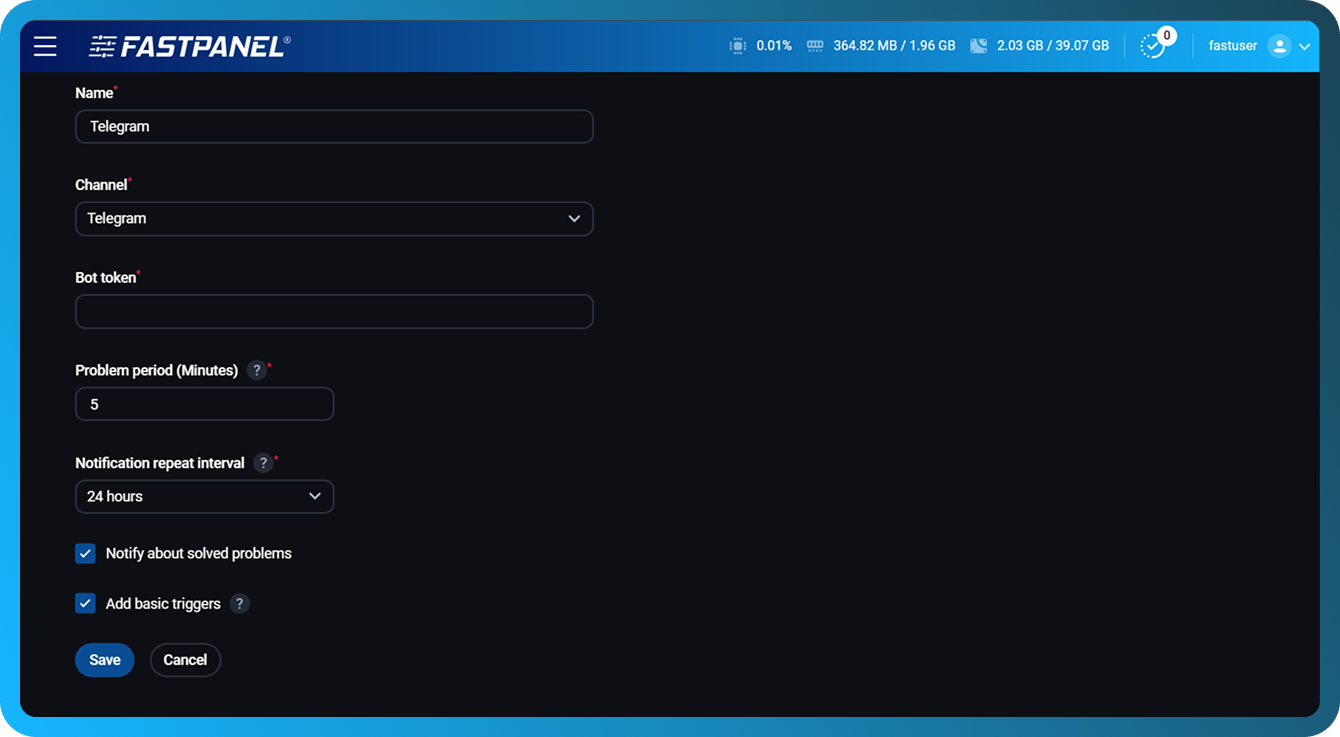
- Completați următoarele câmpuri:
- Name — Introduceți un nume pentru canal, pentru a-l distinge vizual
- Channel — Alegeți „Telegram”
- Bot token — Lipiți tokenul botului copiat la pasul 6
- Problem period — Setați intervalul de timp (în minute) după care va fi trimisă o notificare dacă problema persistă. Valoarea minimă este de 1 minut
- Notification repeat interval — Setați intervalul dintre notificările consecutive pentru aceeași problemă
- Notify about solved problems — Activați această opțiune pentru a primi o notificare atunci când problema este rezolvată
- Add basic triggers — Activați această opțiune pentru a crea automat declanșatoare pentru toate unitățile, RAM și CPU
- Faceți clic pe butonul „Save”.
- Pe următorul ecran, faceți clic pe butonul „Invite” pentru a vă invita botul în chat sau în chatul de grup
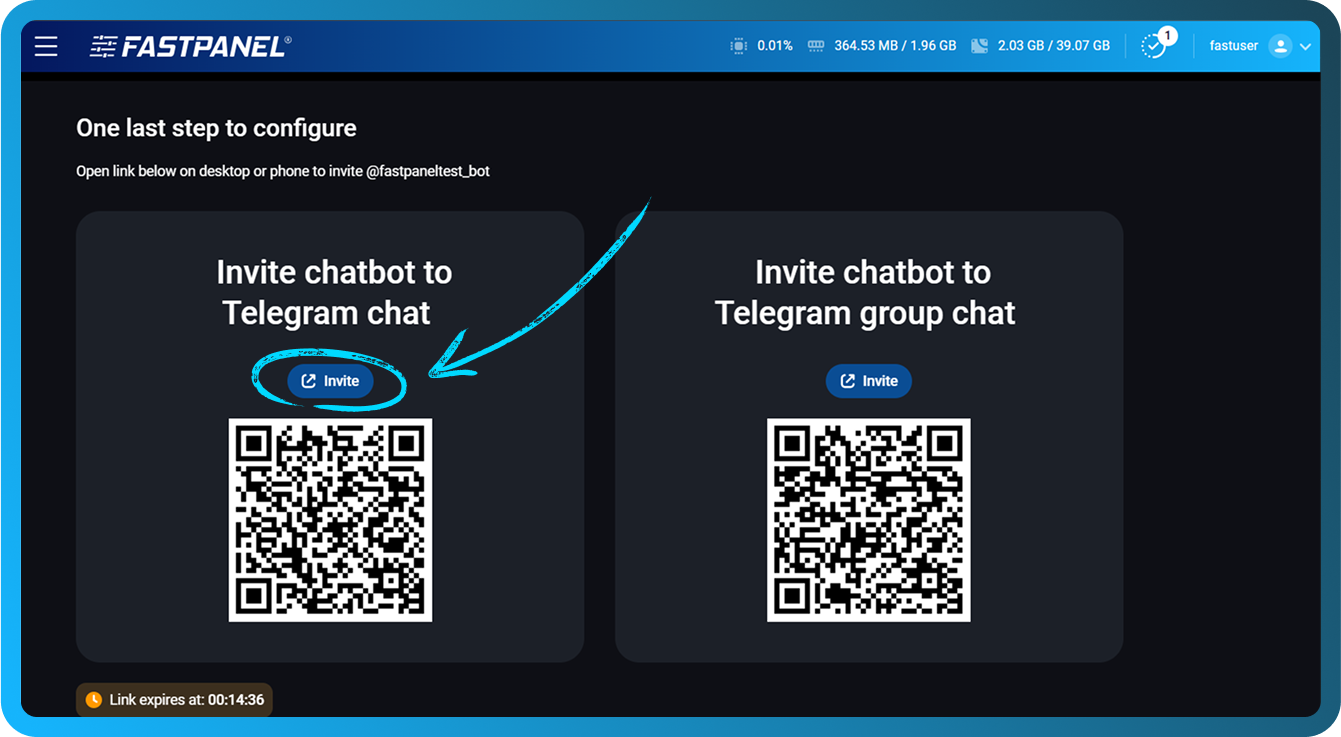
- Se va deschide un link într-o filă nouă. Confirmați redirecționarea către aplicația Telegram Desktop
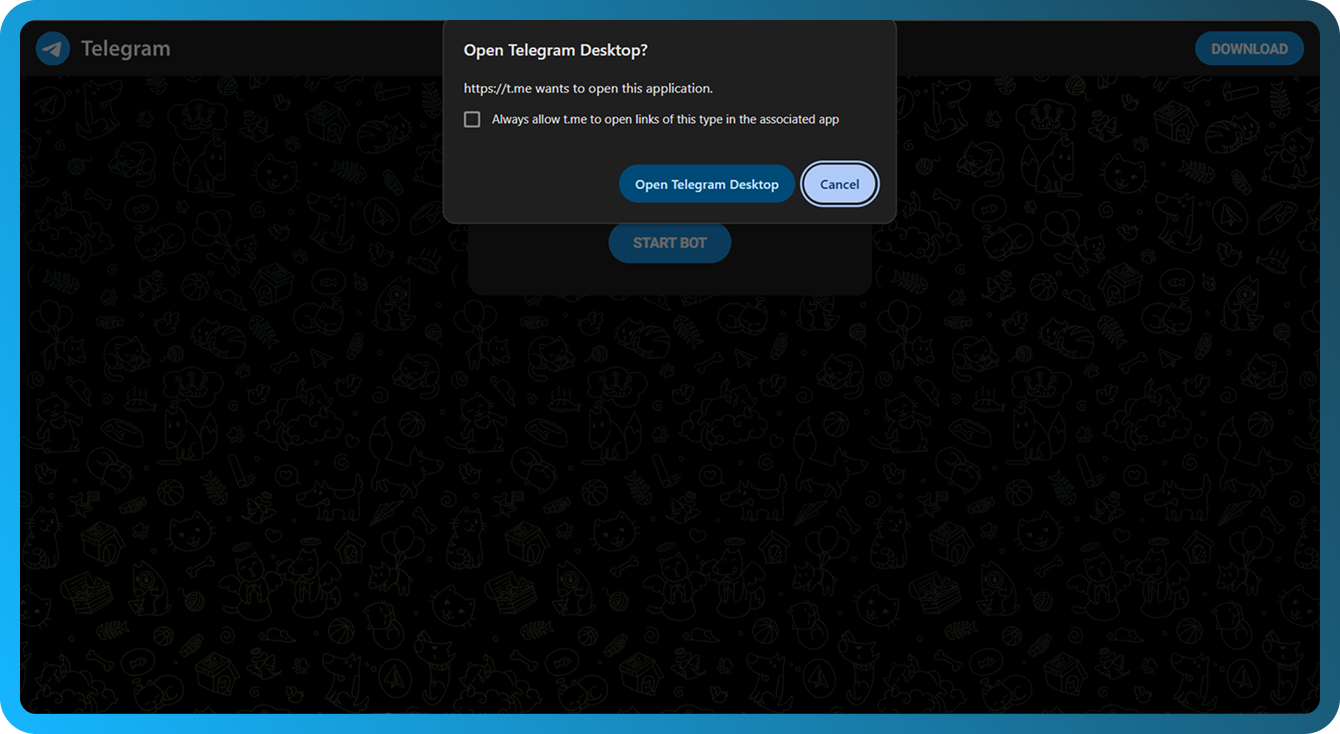
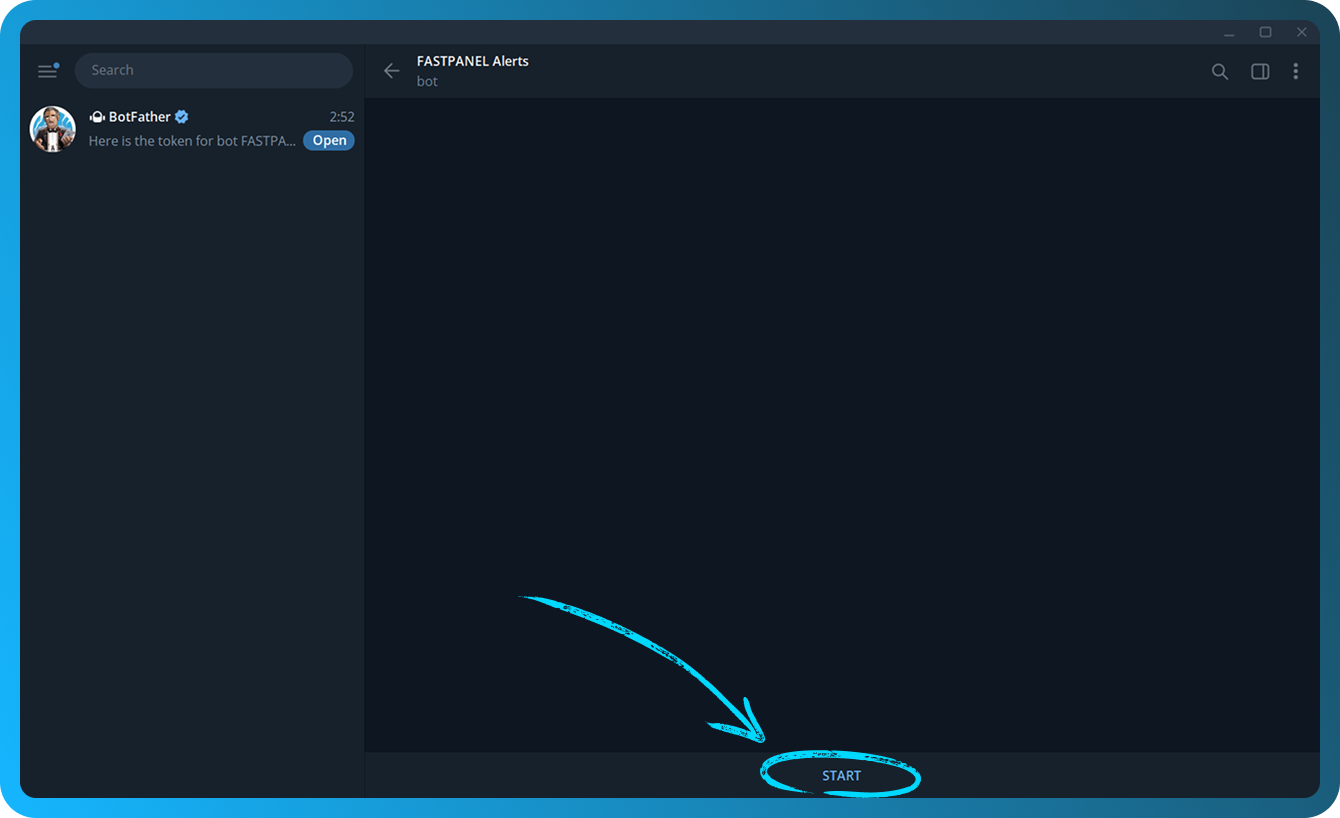
- Faceți clic pe butonul „Start” pentru a vă activa botul
- Pentru a verifica dacă configurarea este corectă, reveniți la fila FASTPANEL® și faceți clic pe butonul cu avionul de hârtie
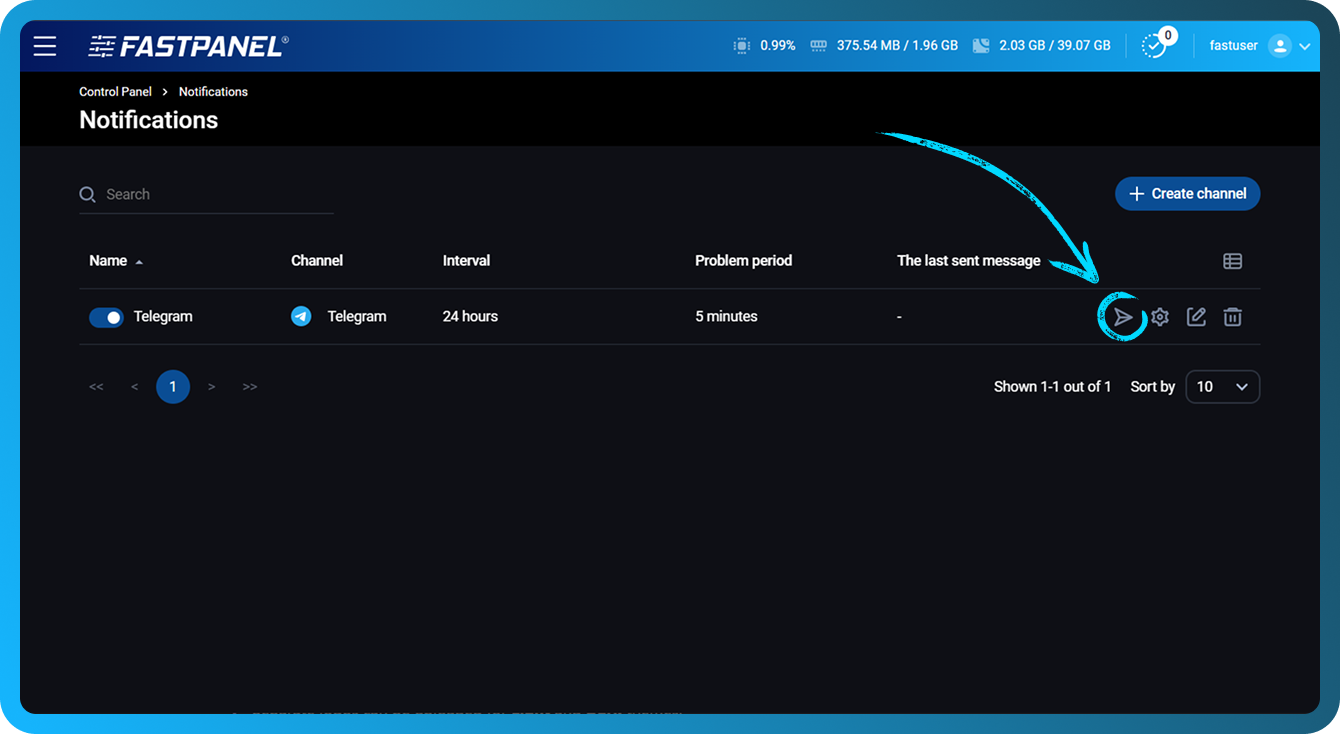
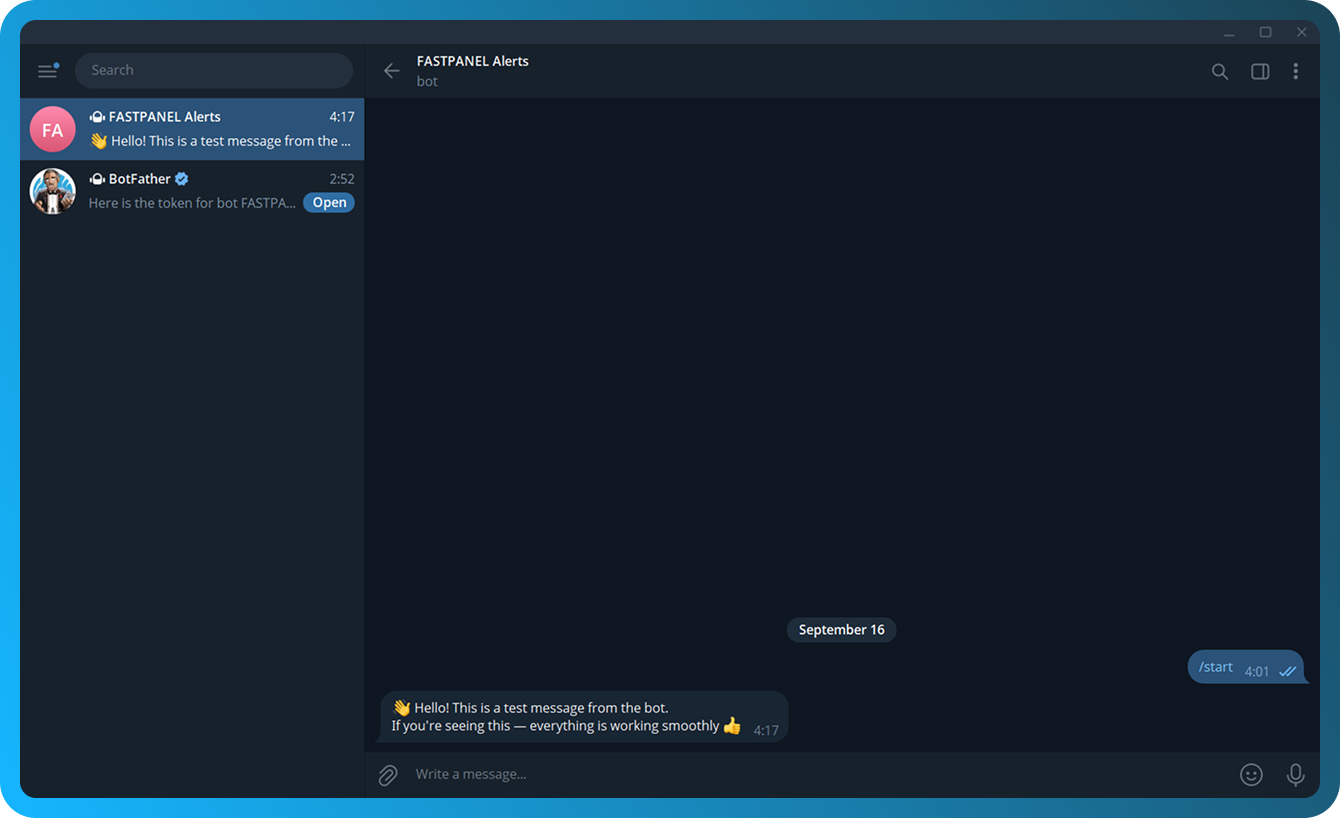
- Dacă totul este configurat corect, o notificare de test va fi trimisă în chatul cu botul dvs
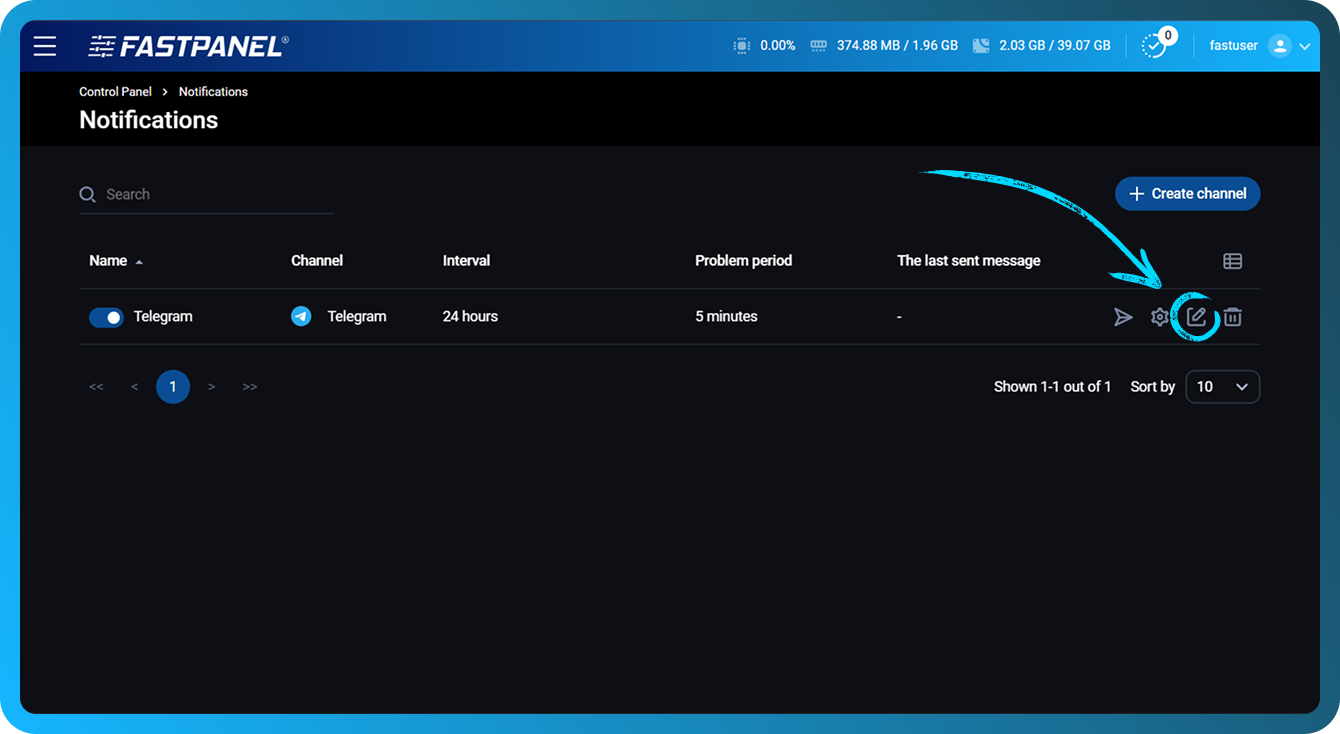
- Pentru a ajusta ulterior setările canalului, faceți clic pe pictograma creion de lângă canal
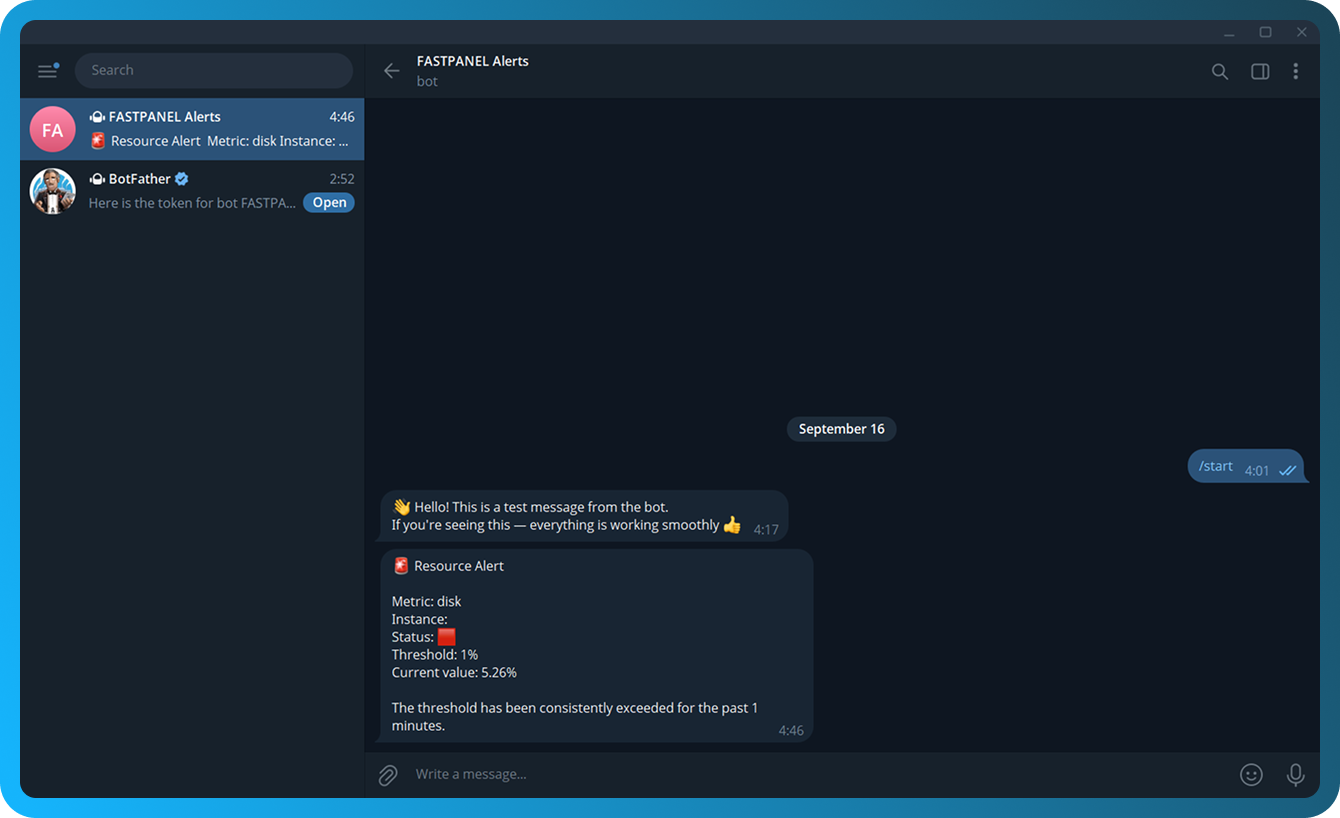
- Mai jos este un exemplu de notificare generată atunci când este activat un declanșator
Slack
- Autentificați-vă în contul dvs. și creați o aplicație Slack prin pagina de aplicații.
- Selectați "From scratch".
- Introduceți un App Name, alegeți spațiul de lucru în care va fi creată aplicația și faceți clic pe „Create app”.
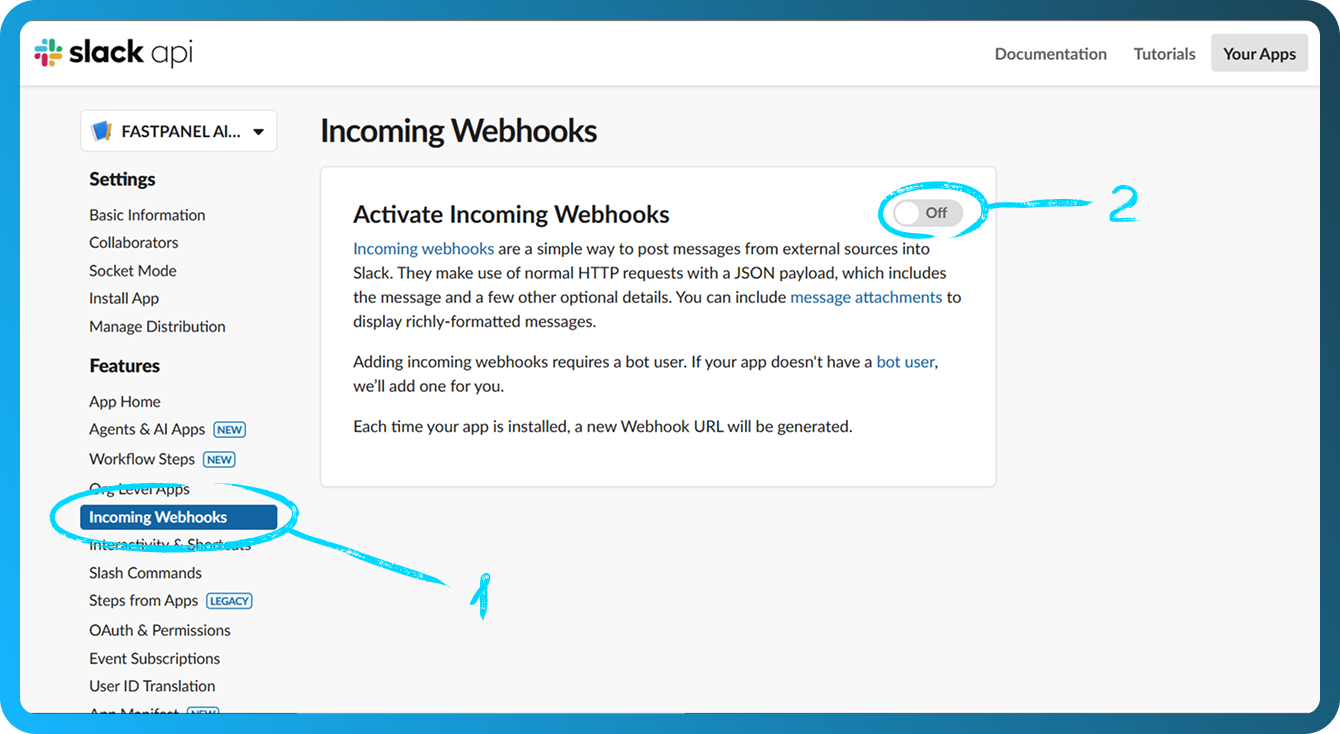
- În secțiunea „Features”, deschideți „Incoming Webhooks” și activați funcția
- În partea de jos a aceleiași pagini, faceți clic pe „Add New Webhook”
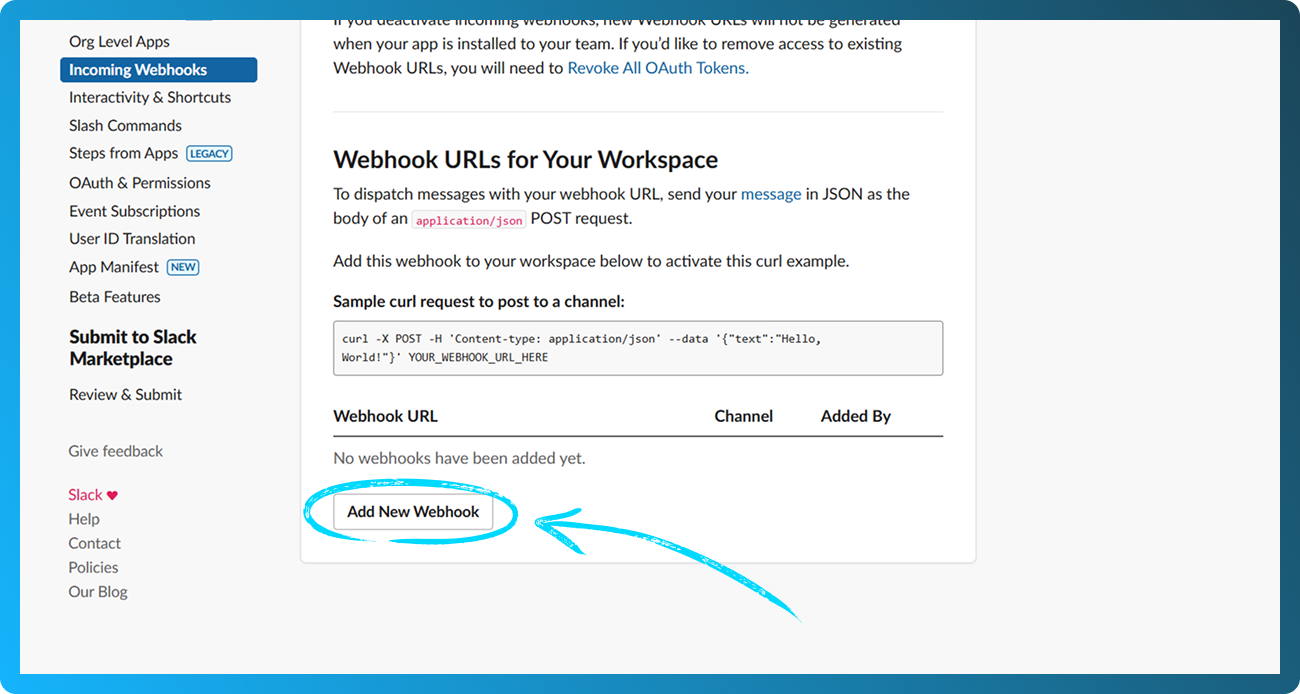
- Pe următorul ecran, selectați canalul în care vor fi trimise notificările. Se recomandă crearea unui canal dedicat pentru alerte. Apoi faceți clic pe „Allow”.
- Veți fi redirecționat înapoi la pagina webhook-urilor. Derulați în jos și faceți clic pe „Copy” pentru a copia URL-ul webhook-ului
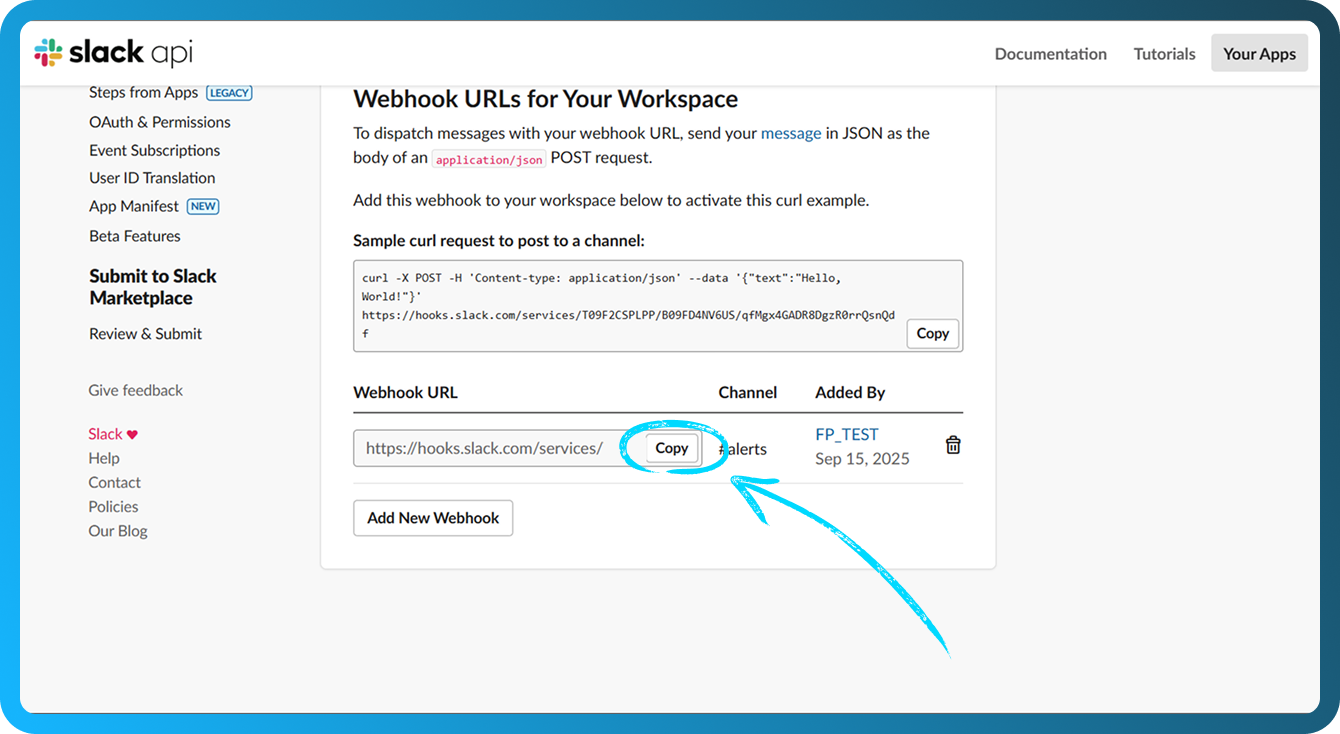
- Deschideți FASTPANEL® și navigați la „Setări” → „Notificări”.
- Faceți clic pe butonul „Create channel”
- Completați următoarele câmpuri:
- Name — Introduceți un nume pentru canal, pentru a-l distinge vizual
- Channel — Alegeți „Slack”
- Webhook url — Lipiți URL-ul webhook-ului copiat la pasul 7
- Problem period — Setați intervalul de timp (în minute) după care va fi trimisă o notificare dacă problema persistă. Valoarea minimă este de 1 minut
- Notification repeat interval — Setați intervalul dintre notificările consecutive pentru aceeași problemă
- Notify about solved problems — Activați această opțiune pentru a primi o notificare atunci când problema este rezolvată
- Add basic triggers — Activați această opțiune pentru a crea automat declanșatoare pentru toate unitățile, RAM și CPU
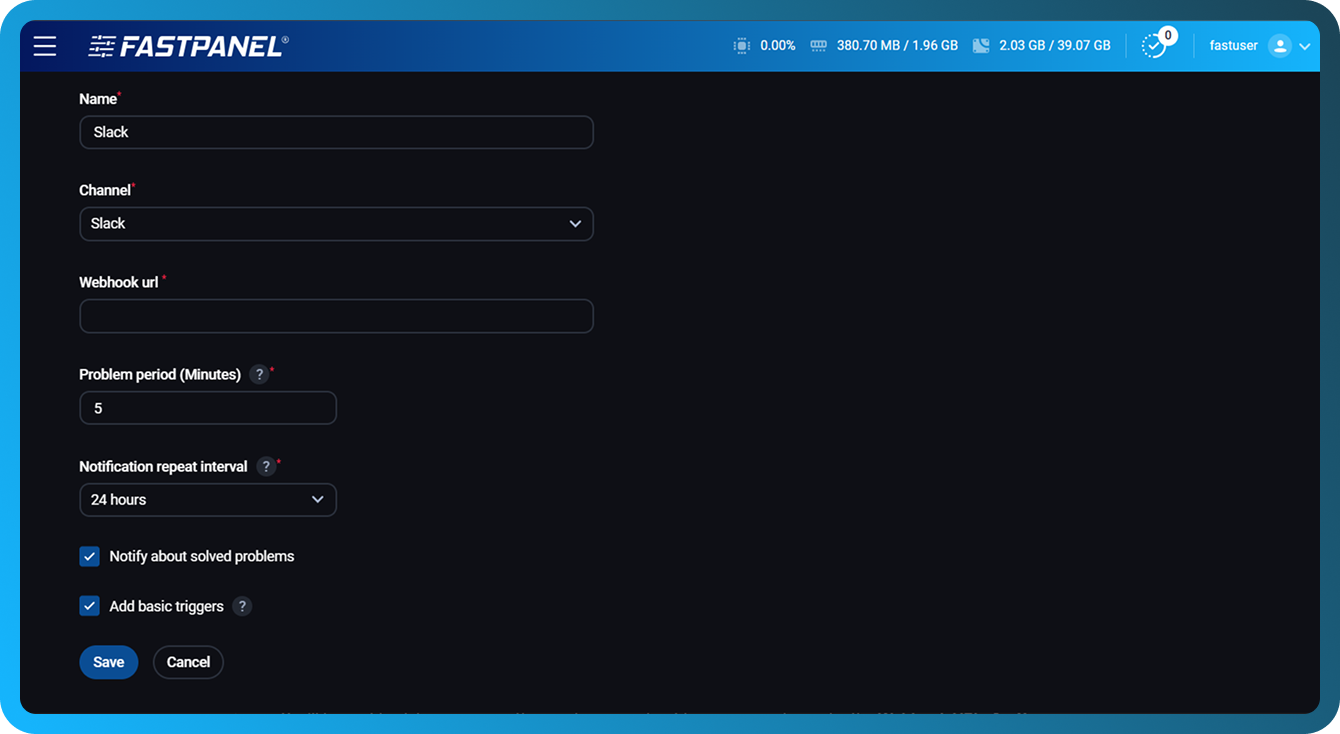
- Faceți clic pe butonul „Save”.
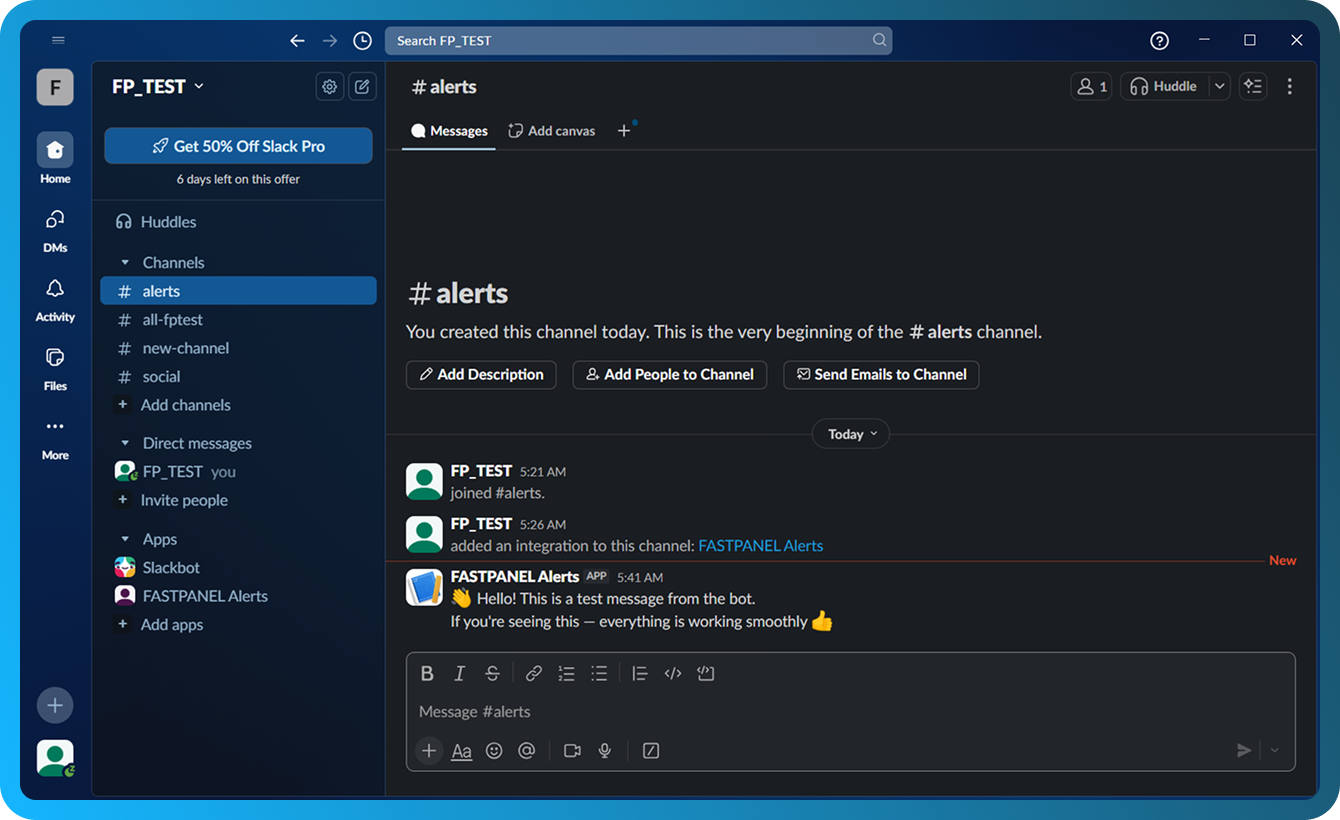
- Pentru a verifica dacă configurarea este corectă, faceți clic pe butonul cu avionul de hârtie
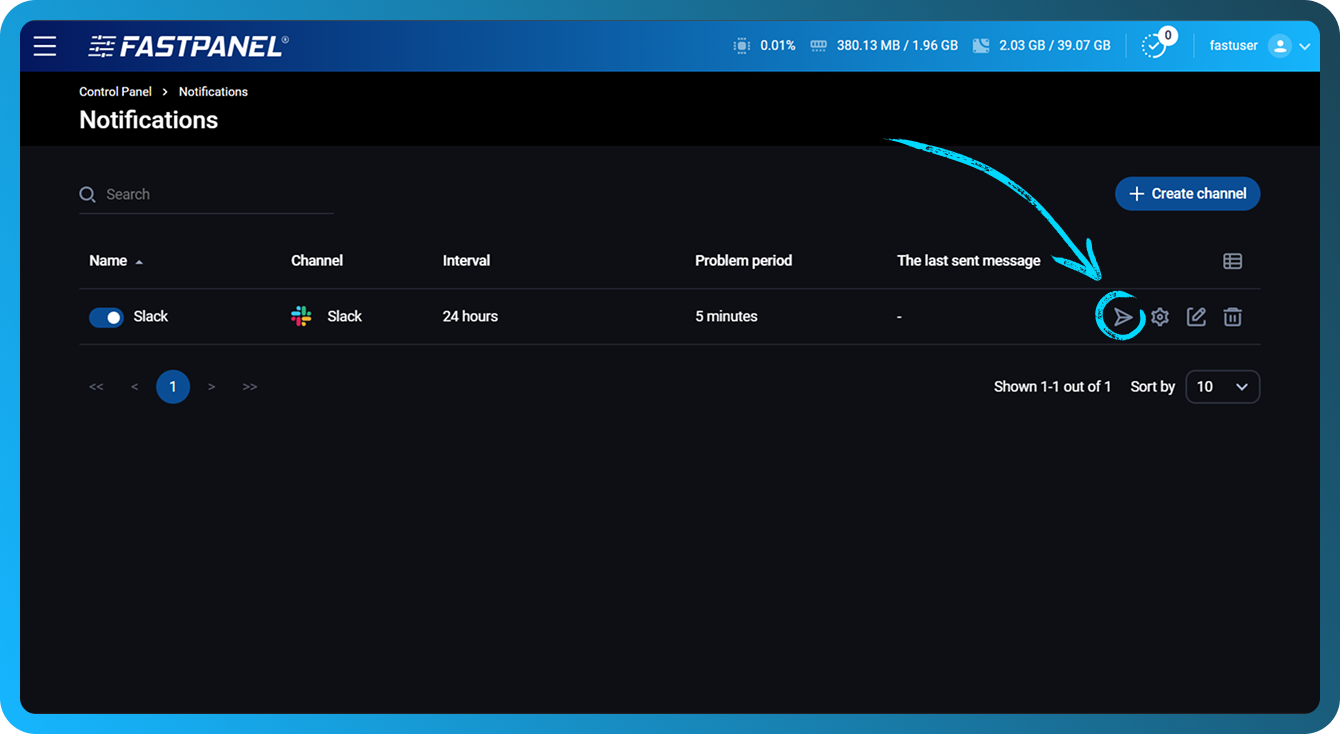
- Dacă totul este configurat corect, o notificare de test va fi trimisă în canalul selectat la pasul 6
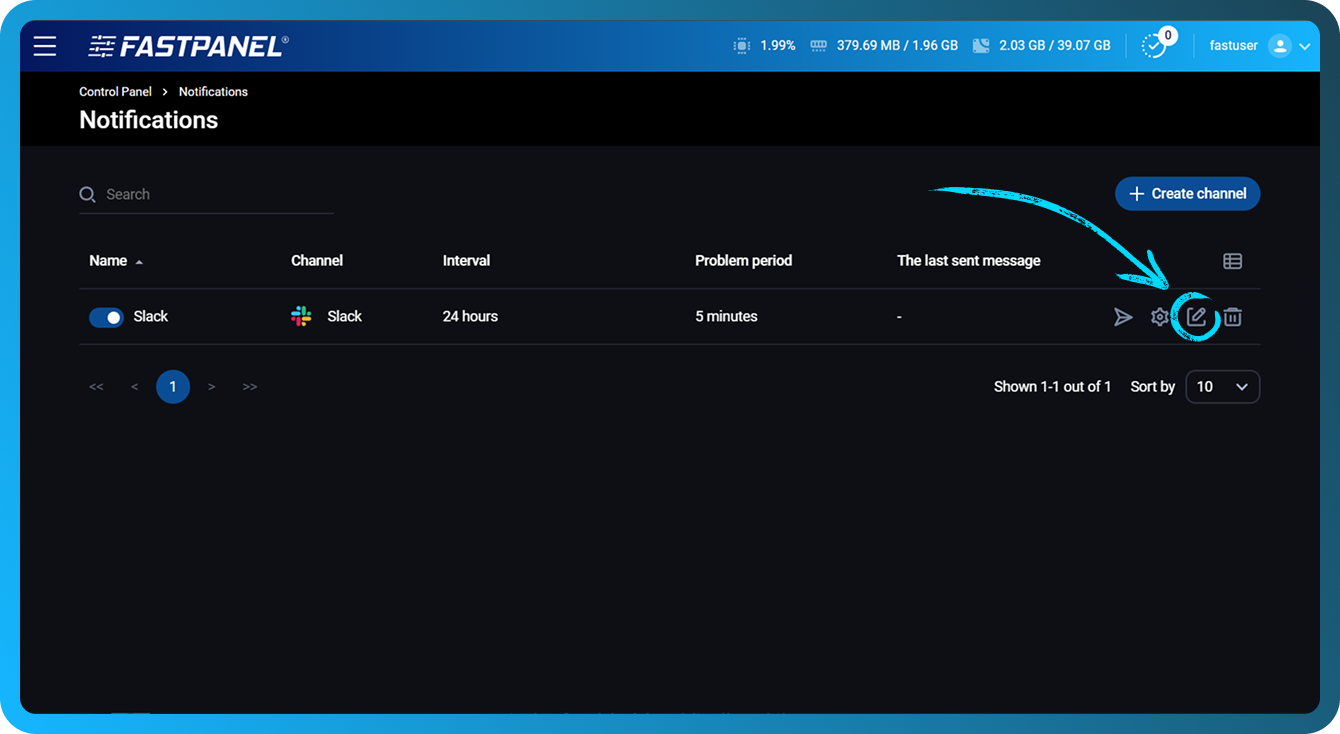
- Pentru a ajusta ulterior setările canalului, faceți clic pe pictograma creion de lângă canal
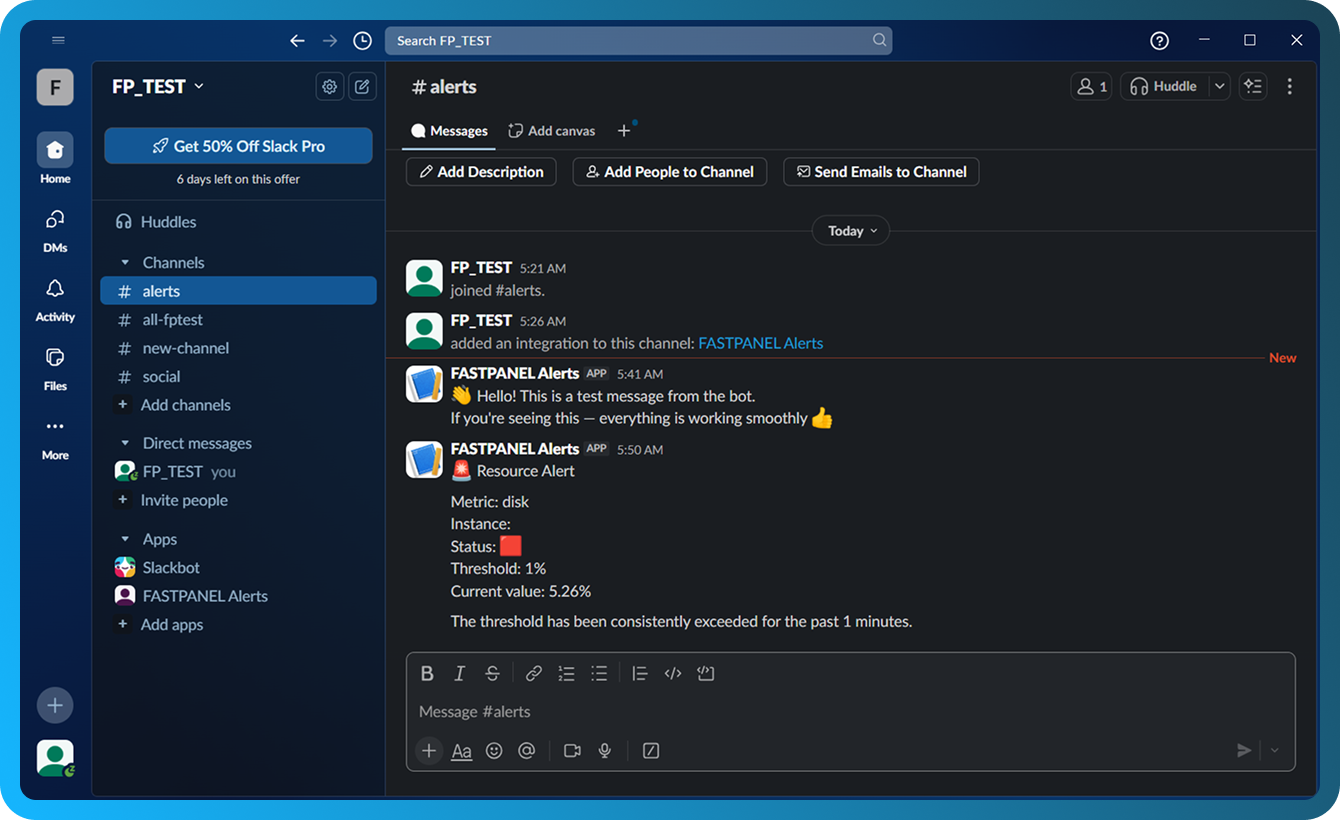
- Mai jos este un exemplu de notificare generată atunci când este activat un declanșator
Configurarea declanșatoarelor
Pentru a configura declanșatoarele, faceți clic pe pictograma rotiță din rândul canalului pe care doriți să îl editați
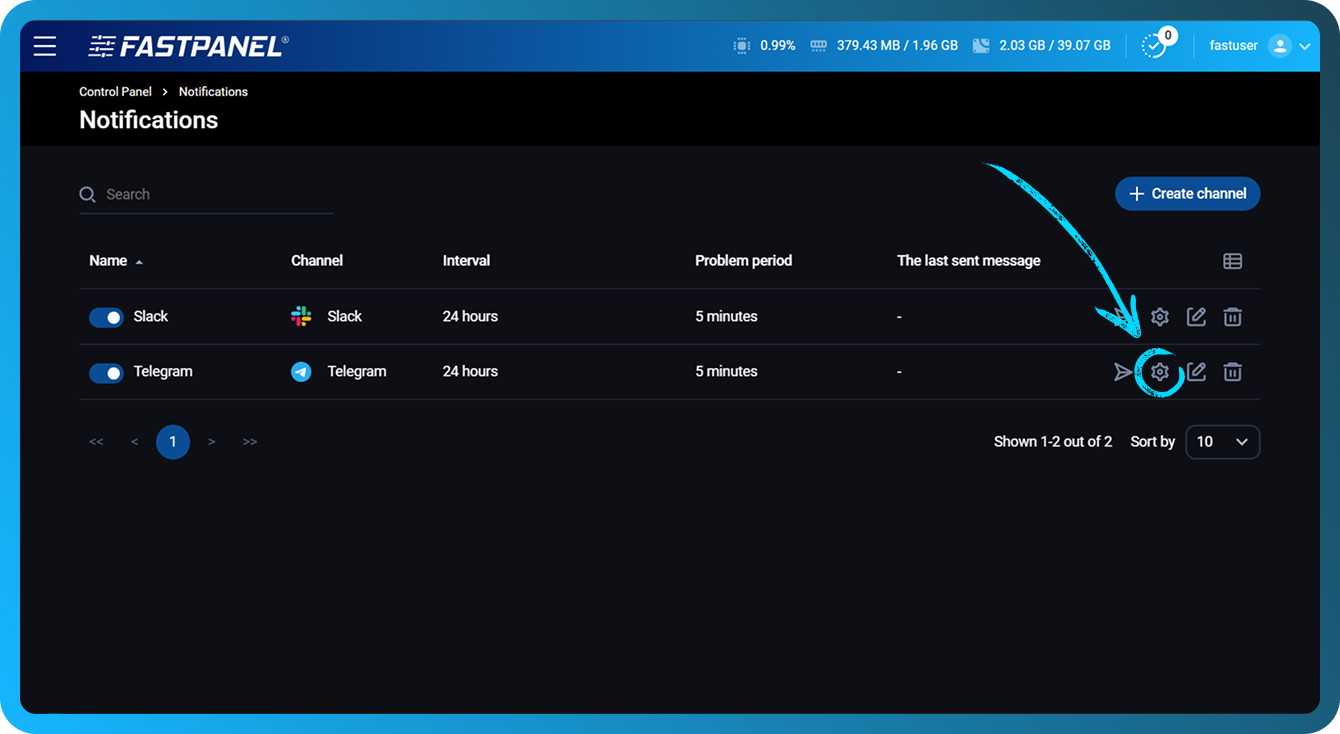
În secțiunea deschisă, puteți:
- Dezactiva declanșatoarele inutile folosind comutatorul din stânga.
- Crea un nou declanșator de unul dintre următoarele tipuri: CPU, Disk (pentru fiecare disc individual), Load Average 5 (încărcarea medie a sistemului în ultimele 5 minute), RAM.
- Edita declanșatoarele existente
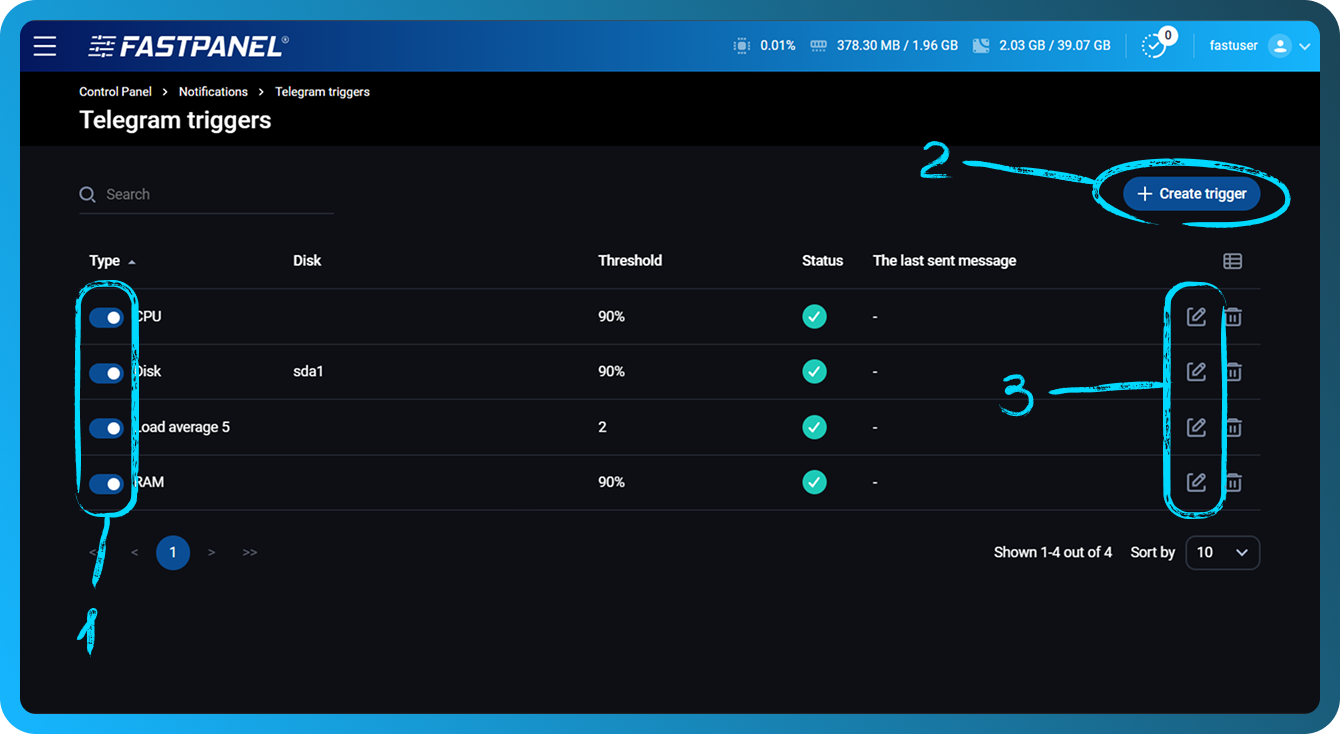
Pragurile pentru CPU, Disk și RAM sunt setate în procente. Pragul pentru Load Average 5 este setat în valori întregi.
Ca regulă generală, o valoare normală pentru Load Average 5 este aproximativ egală cu numărul de nuclee CPU de pe server sau de până la două ori acest număr.