Cum să schimbați o versiune PHP
Introducere
FASTPANEL® vă permite să utilizați versiuni PHP alternative pentru fiecare site în mod individual. Puteți instala și utiliza orice versiune PHP începând de la 5.3. Puteți aplica orice versiune PHP site-ului dvs. web începând cu PHP 5.3
Acest articol acoperă următoarele puncte:
- Cum să schimbați versiunea PHP pentru site-ul web
- Cum să schimbați versiunea PHP (CLI) pentru utilizator
- Cum să utilizați versiuni PHP alternative în linia de comandă (CLI)
- Cum să utilizați versiuni alternative în planificatorul crontab
Schimbarea versiunii PHP folosind exemplul PHP 7.4
-
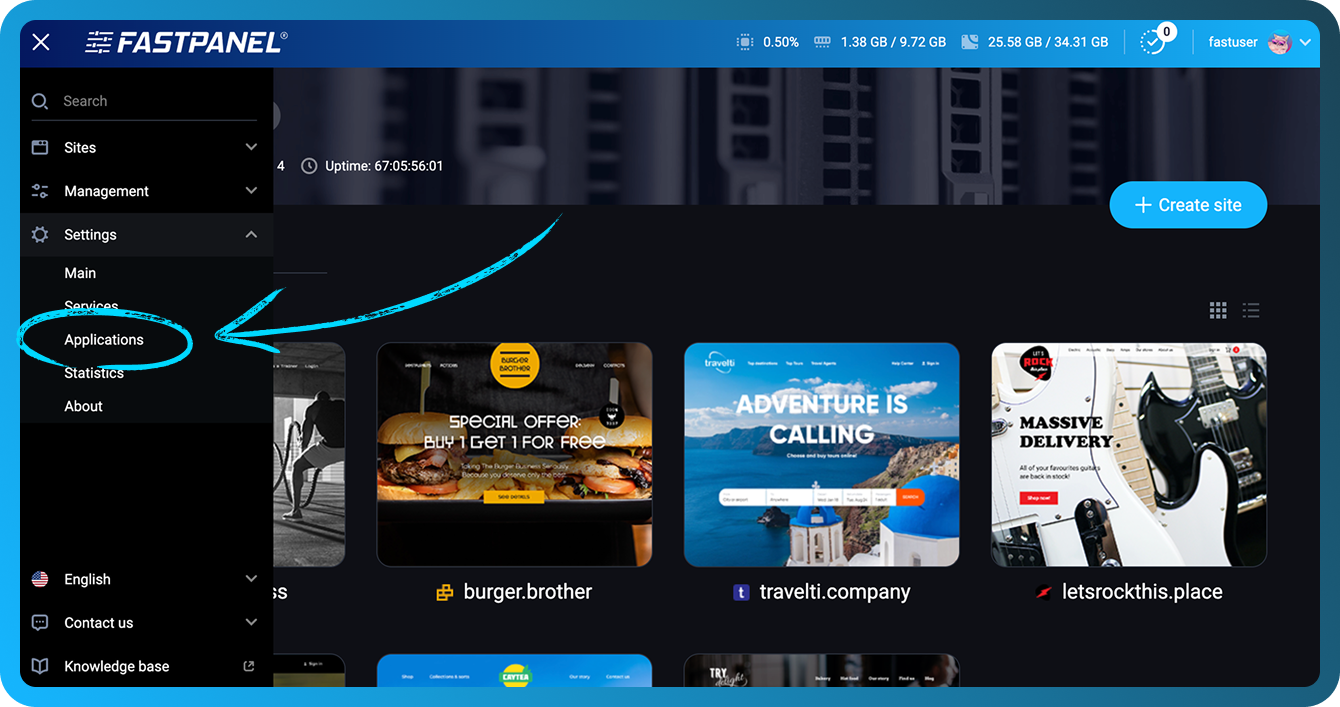
Accesați "Settings" -> "Applications" în meniul lateral
-
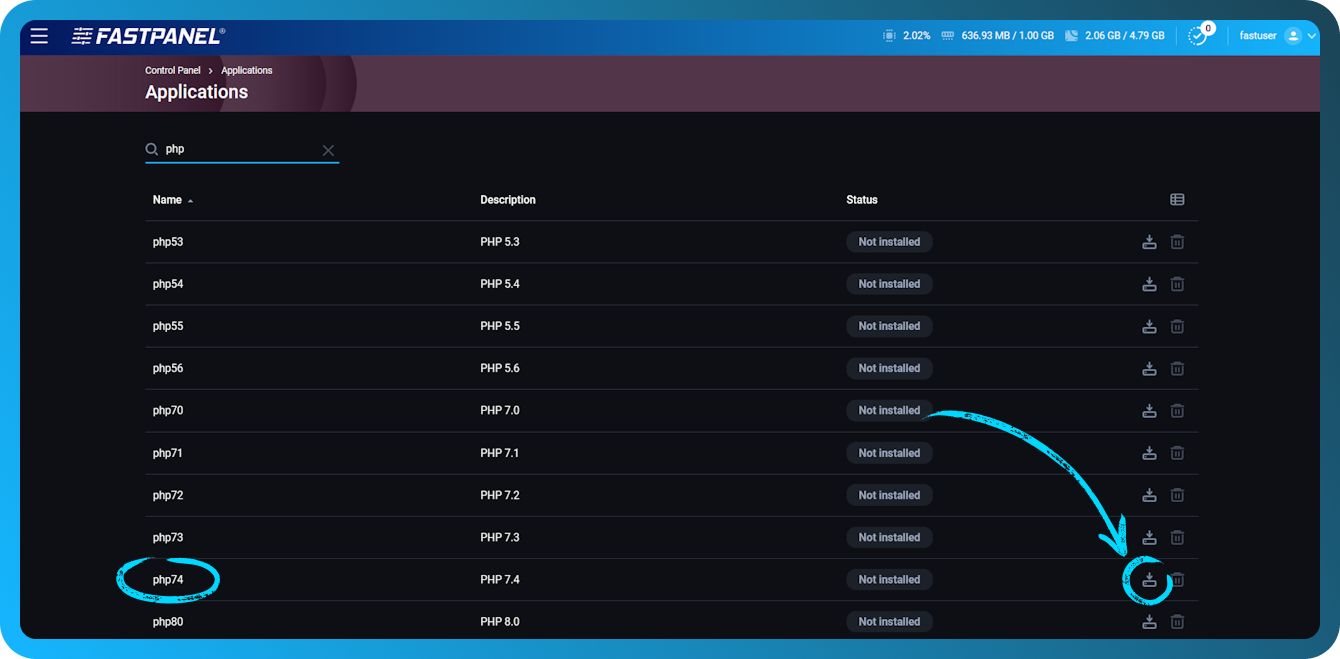
Găsiți aplicația php74, faceți clic pe "Install" și așteptați până când instalarea este finalizată:
-
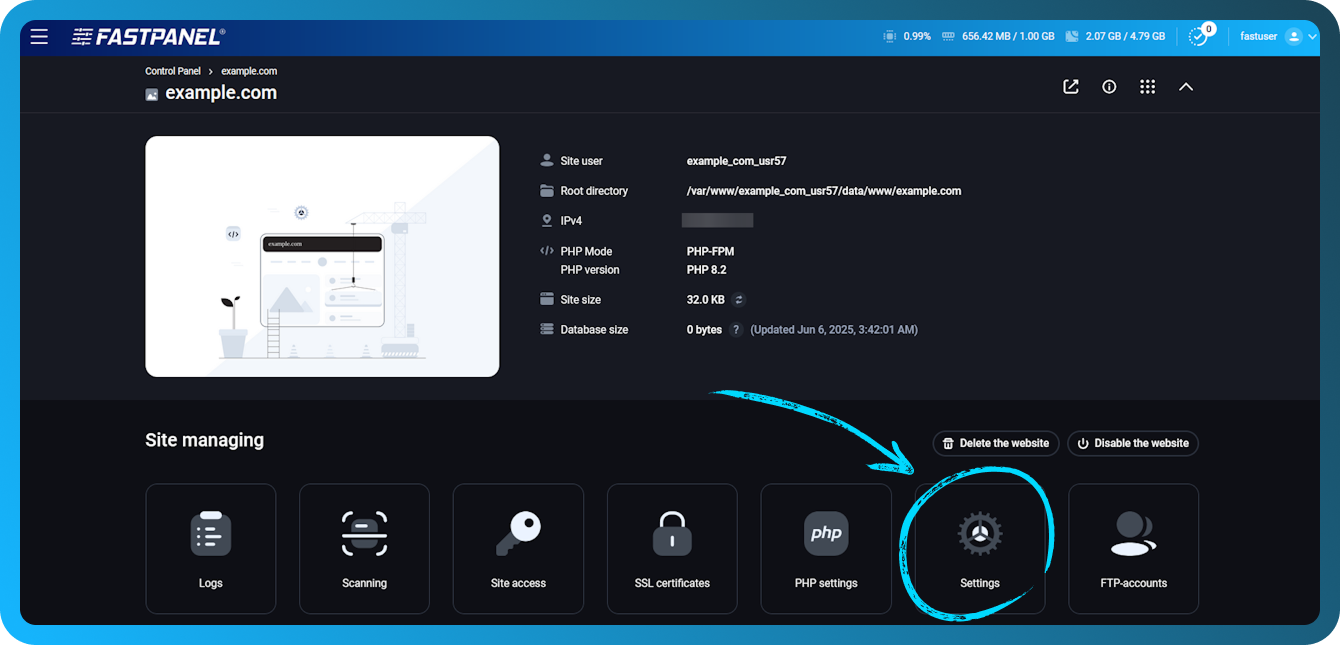
Deschideți cardul site-ului web pentru care trebuie schimbat PHP și faceți clic pe meniul "Settings"
-
Efectuați următoarele acțiuni:
- Deschideți submeniul "PHP settings"
- Selectați FastCGI ca PHP mode
- Selectați versiunea PHP necesară în câmpul PHP version.
- Faceți clic pe butonul "Save".
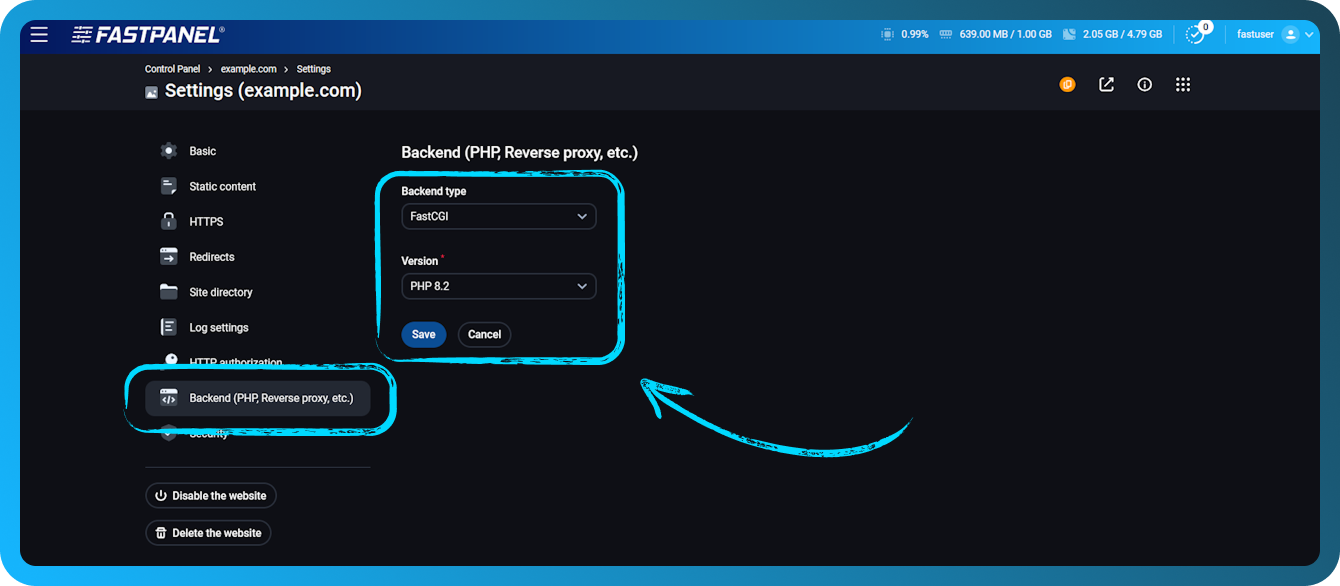
Când "PHP Version" devine activ, puteți alege versiunea PHP necesară, php74 în acest caz particular.
În loc de FastCGI, puteți alege și PHP-FPM sau CGI, dar în 95% din cazuri FastCGI este cel potrivit. Mai multe informații despre modurile PHP puteți găsi aici
Puteți verifica dacă este aplicată versiunea PHP corectă creând fișierul info.php în directorul rădăcină al site-ului dvs. web, cu următorul conținut:
<?php phpinfo(); ?>
După aceea, deschideți fișierul prin browserul de Internet folosind un link similar cu http://yourwebsite.com/info.php
Dacă totul este făcut corect, veți vedea o pagină care afișează informații tehnice despre php 7.4
Cum să schimbați versiunea PHP (CLI) pentru utilizator
FASTPANEL® vă permite să selectați versiuni PHP pentru fiecare utilizator în mod individual. Această acțiune vă va permite să accesați versiunea alternativă de PHP în linia de comandă folosind comanda php obișnuită.
Această acțiune influențează doar versiunea PHP din linia de comandă și sarcinile din planificatorul crontab. Versiunile PHP selectate pentru site-urile web vor rămâne neschimbate.
Pentru a schimba versiunea PHP pentru utilizator, deschideți meniul "Users". Alegeți utilizatorul, faceți clic pe pictograma "Edit user" și selectați o versiune potrivită în câmpul "PHP (CLI) version"
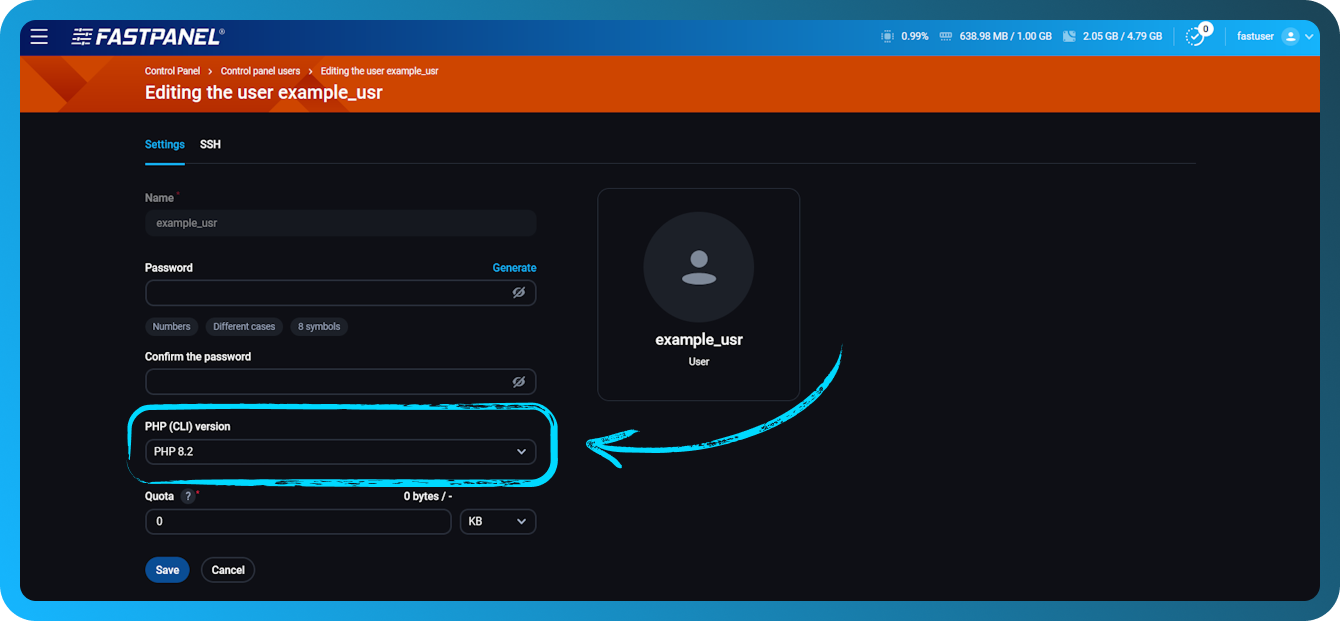
După modificarea acestei funcții, reconectați-vă la server prin SSH. În sesiunile deschise anterior, versiunea PHP va rămâne aceeași.
Cum să utilizați versiuni PHP alternative în linia de comandă (CLI)
De regulă, pentru a rula scripturi prin linia de comandă, se utilizează următoarea comandă:
php /path/to/script.php
În acest fel va fi utilizată versiunea PHP principală a serverului, chiar dacă pentru site-ul web a fost aleasă una alternativă.
Dacă în prealabil versiunea PHP a fost schimbată conform instrucțiunilor din Cum să schimbați versiunea PHP (CLI) pentru utilizator, atunci comanda php obișnuită va utiliza versiunea PHP aleasă pentru utilizator, nu pe cea a serverului.
Cum să utilizați versiuni alternative în planificatorul crontab
Pentru a rula scriptul prin versiunea alternativă, trebuie să schimbați comanda php cu calea completă către interpretul alternativ. În cazul PHP 7.4, va fi /opt/php74/bin/php, astfel încât comanda va arăta astfel:
/opt/php74/bin/php /path/to/script.php