Cum să creați un site bazat pe WordPress
Introducere
Majoritatea sistemelor de management al conținutului sunt distribuite în pachete arhivă care trebuie dezarhivate și instalate pe un server. Acest articol vă va ghida prin crearea unui site în FASTPANEL®, folosind instalarea celui mai popular CMS ca exemplu.
Puteți crea un site bazat pe WordPress în două moduri:
Vă recomandăm să creați un utilizator separat pentru fiecare site web nou.
Instalare automată CMS
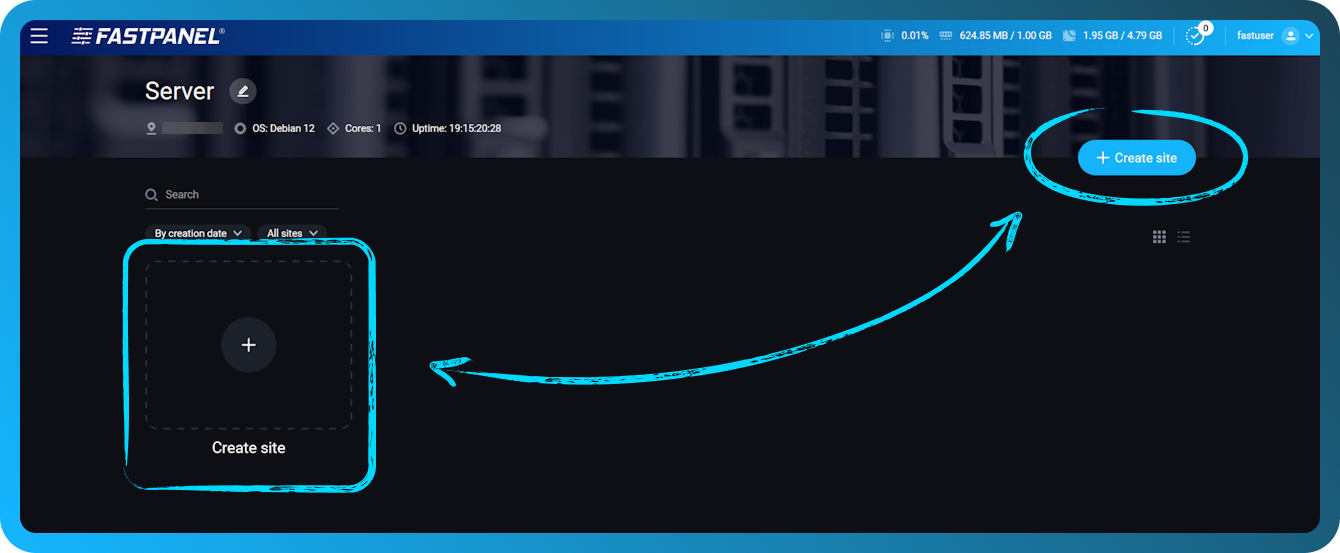
În primul rând, trebuie să pregătiți panoul prin crearea unui site nou. Pentru a face acest lucru, porniți Site Creation Wizard făcând clic pe butonul "Create site" din partea dreaptă a ecranului.
La primul pas al Site Creation Wizard puteți instala WordPress pentru site-ul pe care tocmai l-ați creat.
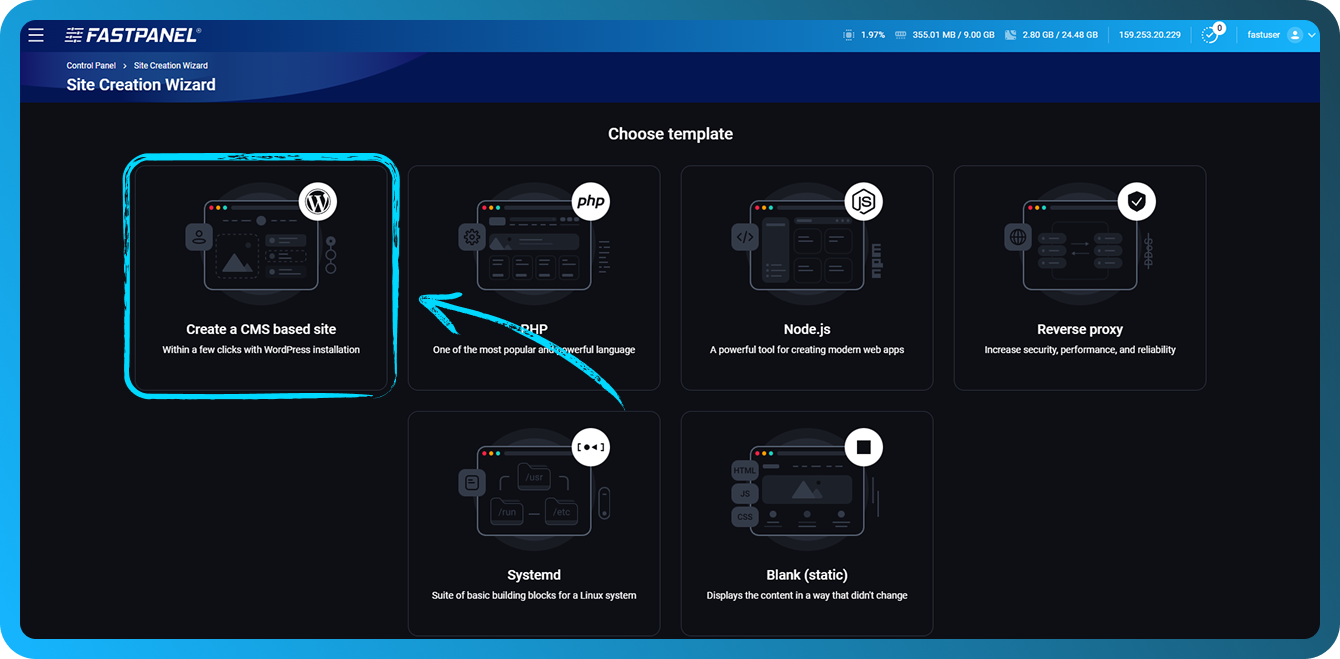
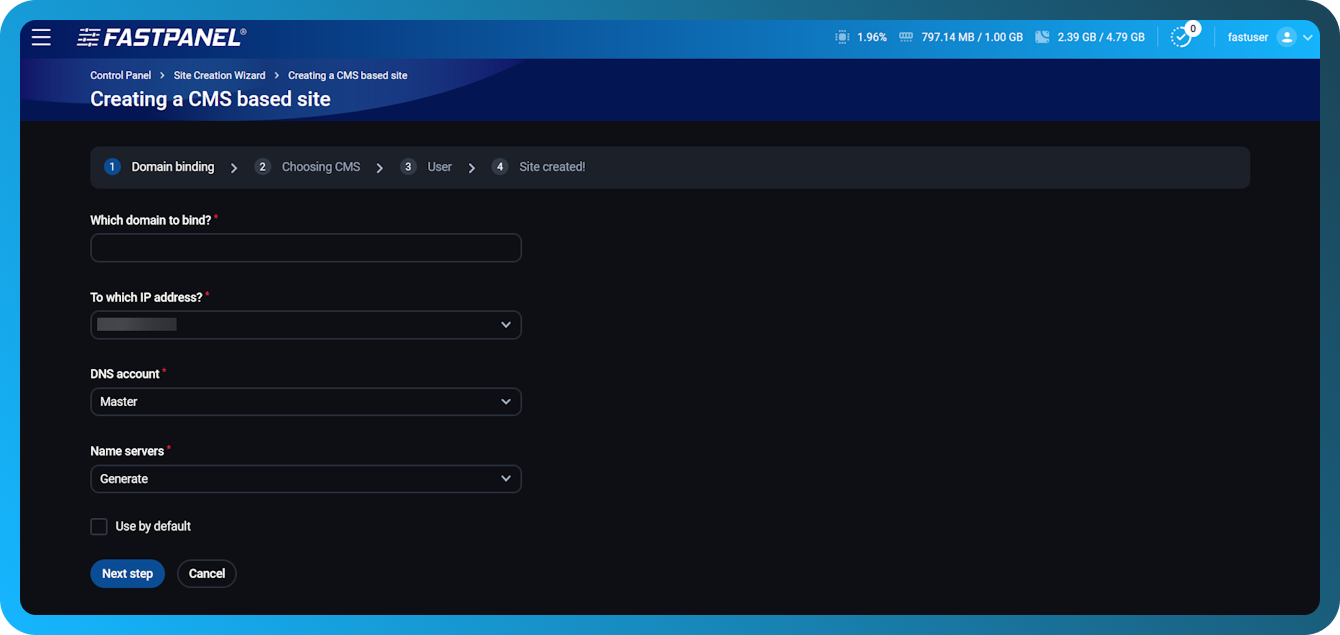
Aceasta va deschide Site Creation Wizard. Întregul proces conține trei pași:
- Conectarea domeniului
- Configurarea setărilor CMS
- Datele de autentificare ale utilizatorului site-ului
Pur și simplu introduceți numele de utilizator și parola pentru viitorul administrator al site-ului, iar restul va fi realizat de panoul însuși.
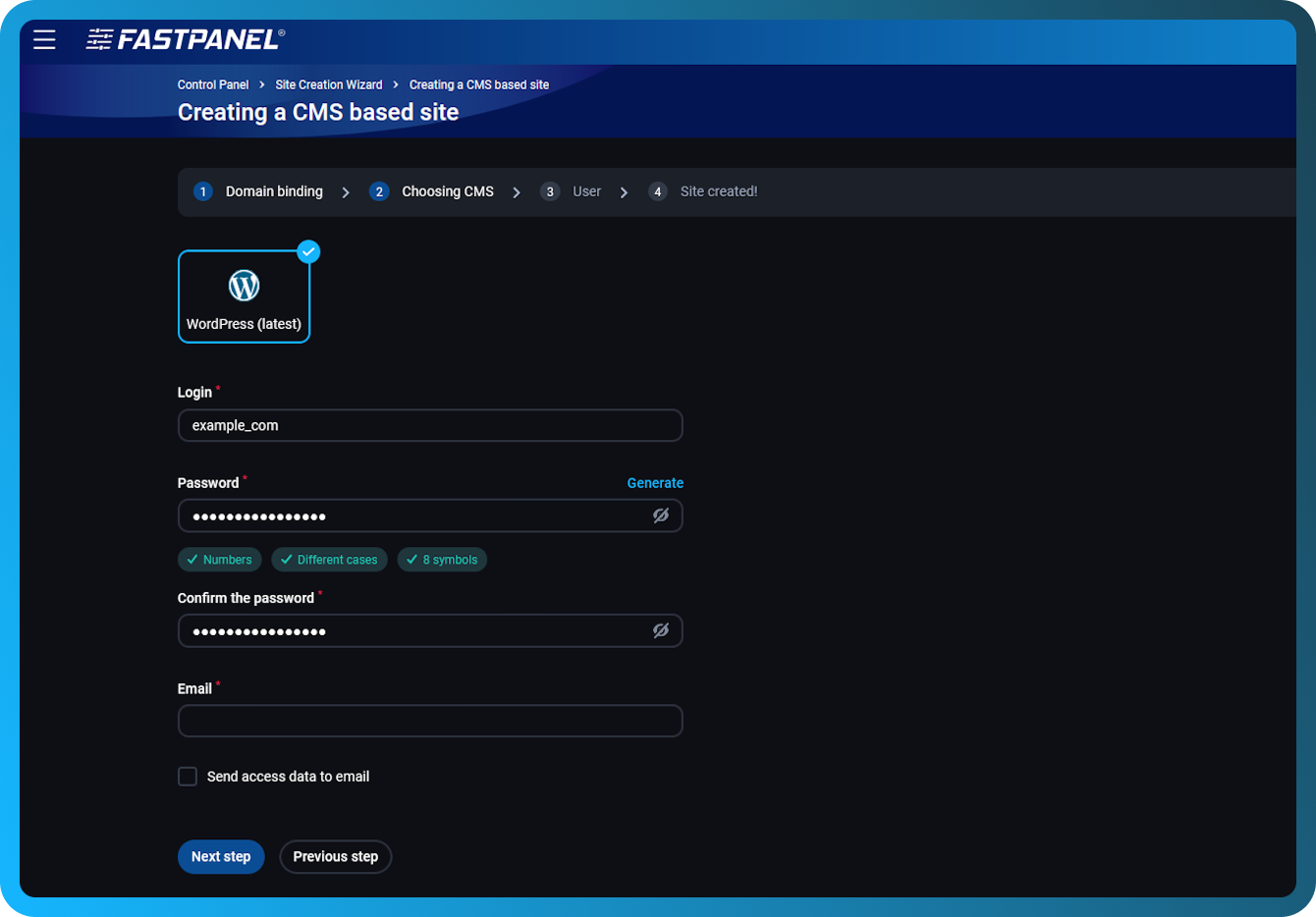
După aceea, introduceți datele utilizatorului site-ului
Acestea nu sunt datele de autentificare ale administratorului WordPress. Sunt pentru utilizatorul de pe server care deține site-ul.
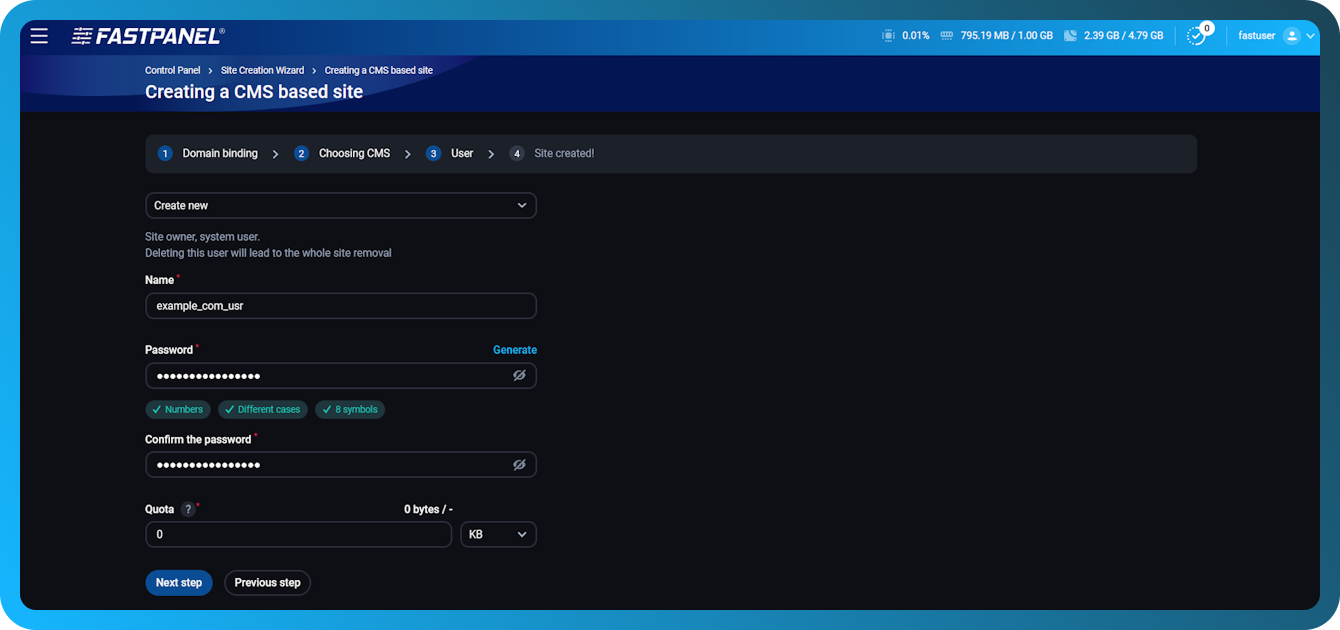
Urmați instrucțiunile expertului și finalizați crearea site-ului.
Asigurați-vă că salvați datele de acces la baza de date și la contul FTP într-un loc sigur
De asemenea, puteți "View", "Download" sau "Send" datele de acces pentru site-ul dvs.:
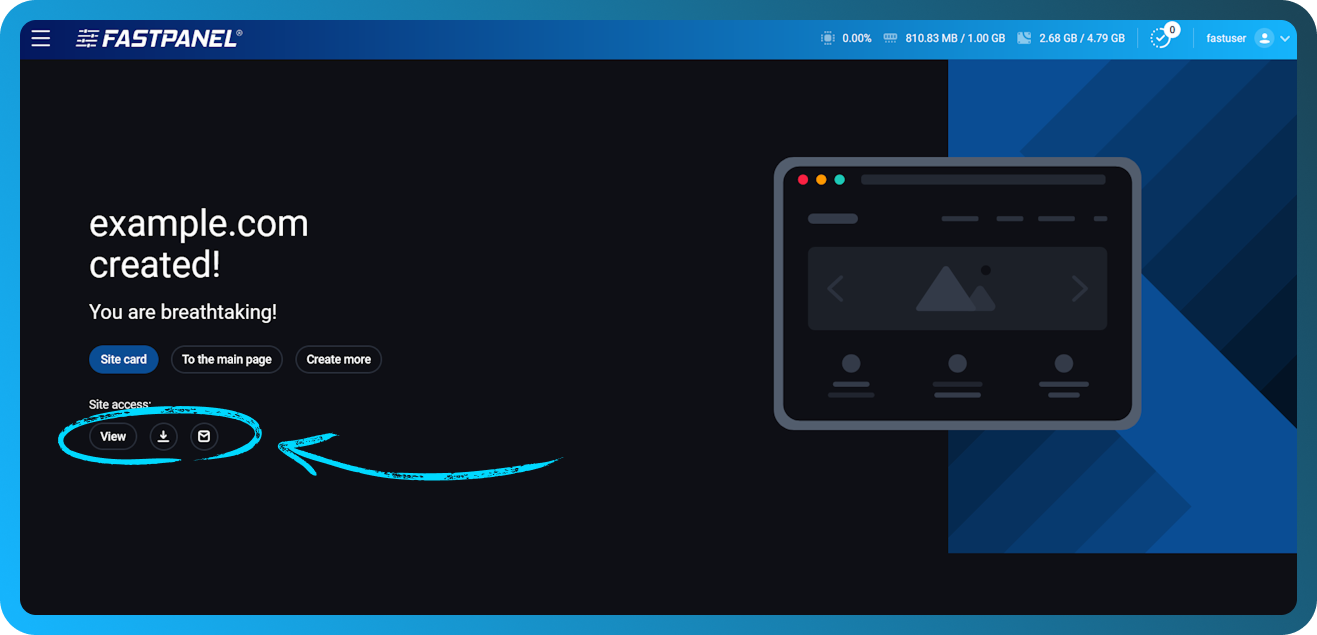
Pentru a continua, faceți clic pe "Site card"
Instalare manuală CMS
În primul rând, trebuie să pregătiți panoul prin crearea unui site nou. Pentru a face acest lucru, utilizați acest manual
După crearea site-ului, mai întâi trebuie să descărcați un pachet de instalare. În acest caz particular, puteți face acest lucru urmând linkul și salvând arhiva pe computerul dvs.
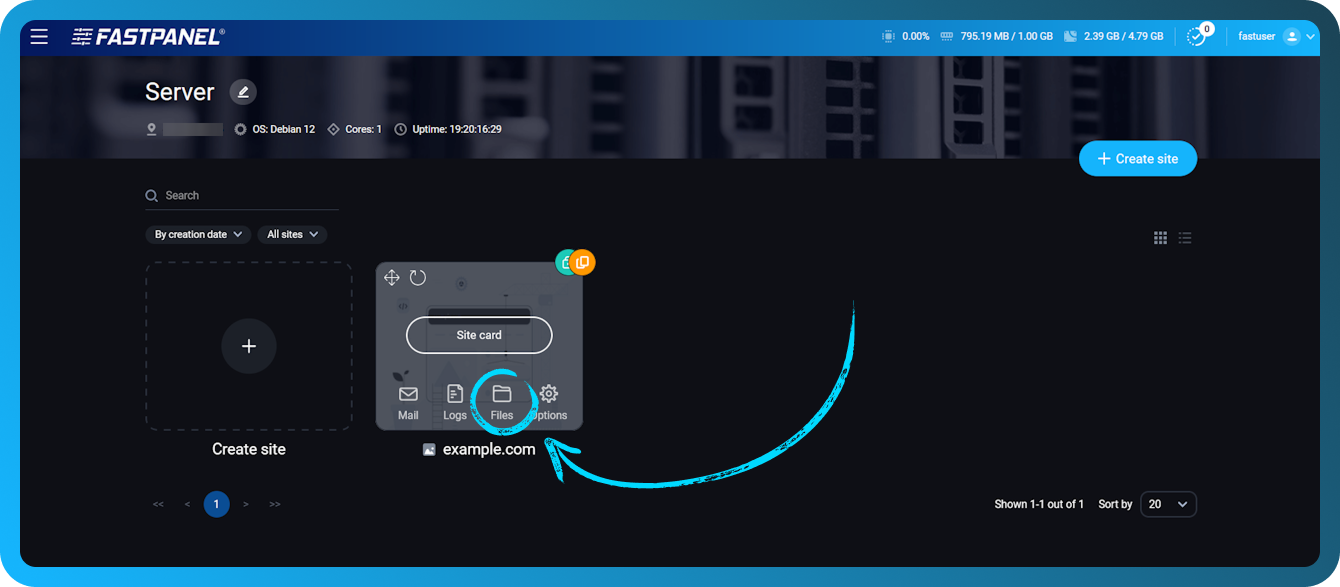
În Site card faceți clic pe "Files" pentru a ajunge la File Manager.
În fereastra modală deschisă, faceți clic pe "Upload" sau pur și simplu trageți și plasați arhiva în spațiul de lucru
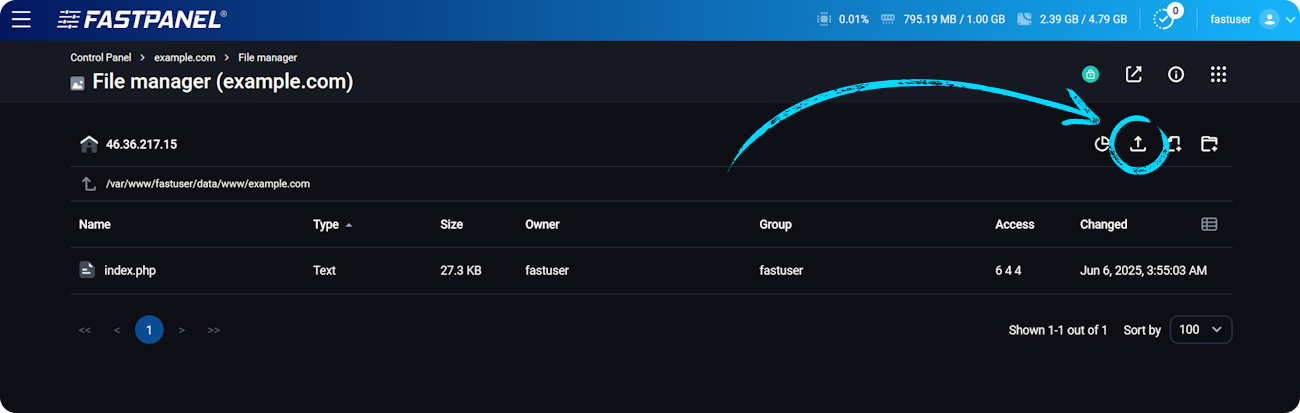
În fereastra modulului deschisă, alegeți arhiva distribuției WordPress descărcată anterior
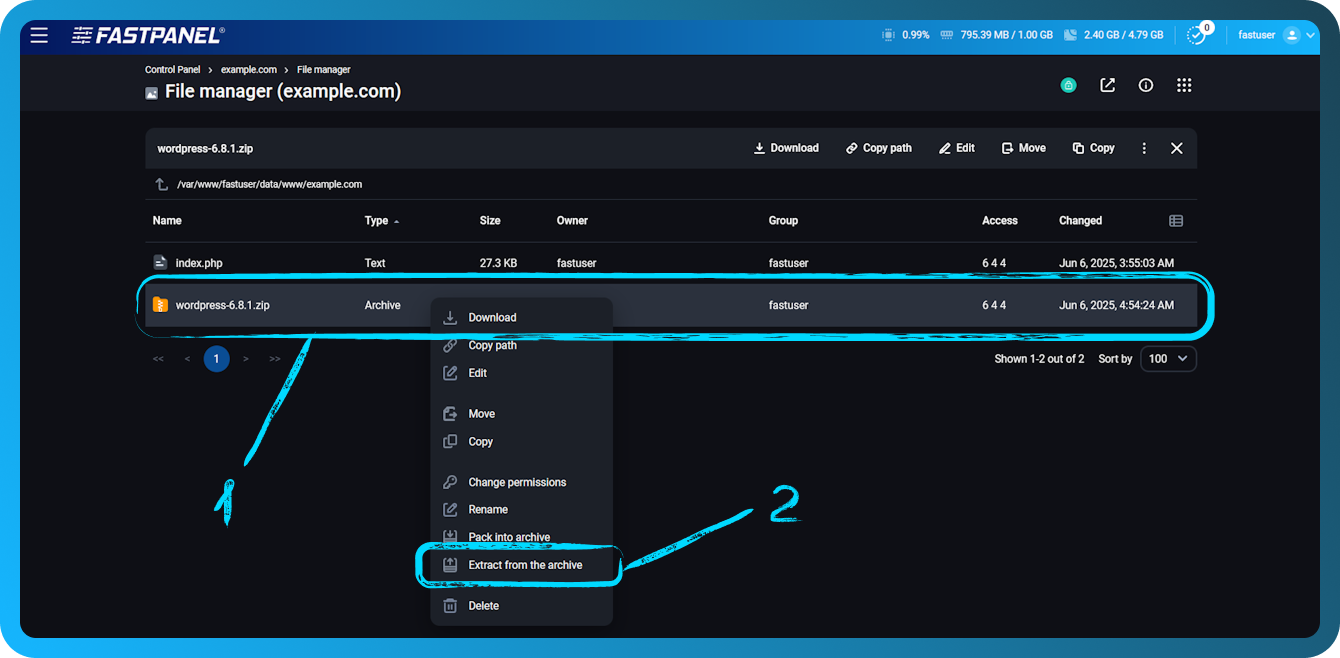
Faceți clic dreapta pe arhivă și selectați "Extract from the archive"
Pentru a economisi spațiu, puteți șterge arhiva după extragere.
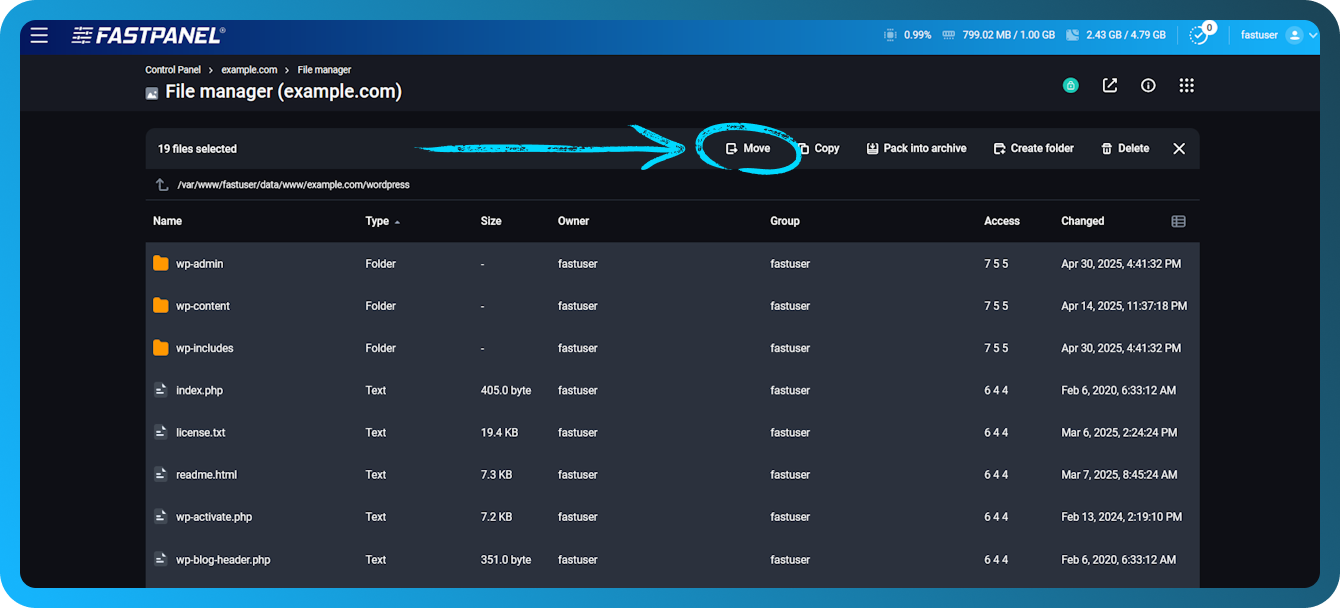
Acum mai aveți doar câțiva pași până la finalizarea instalării WordPress. Intrați în directorul WordPress făcând dublu clic pe acesta. Selectați toate fișierele și directorul și faceți clic pe "Move"
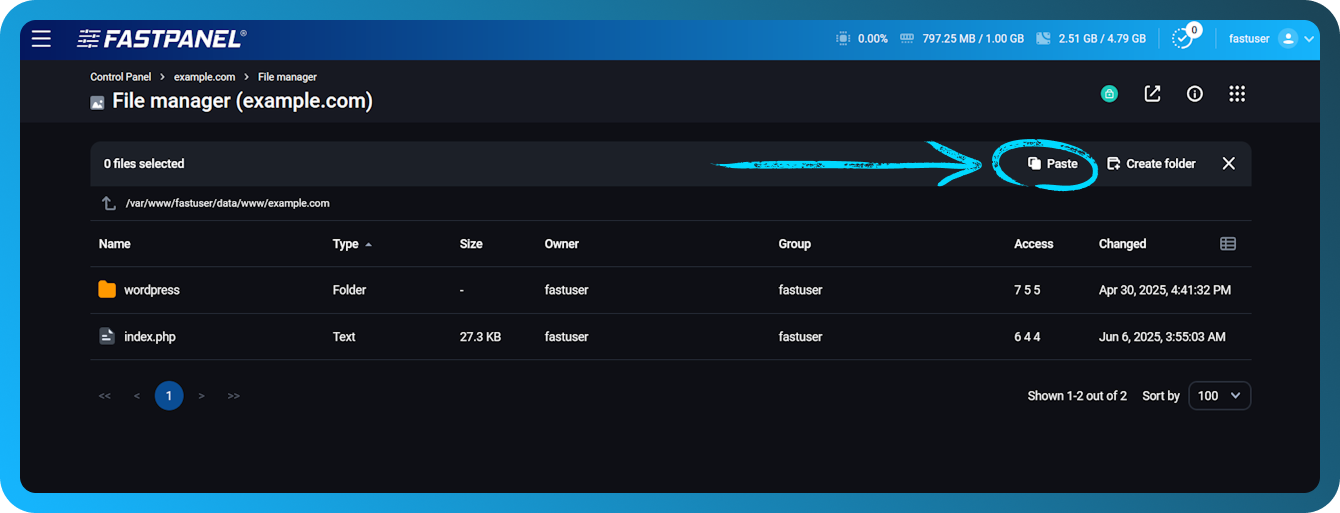
Mergeți la directorul principal al site-ului și faceți clic pe "Paste"
După ce WordPress este dezarhivat, deschideți site-ul în browser pentru a accesa expertul de instalare WordPress. Finalizați instalarea urmând instrucțiunile expertului de instalare.