Obaveštenja servera
Ova funkcija je dostupna isključivo korisnicima sa Extended License.
FASTPANEL® omogućava praćenje ključnih metrika servera: CPU load, Load Average 5, iskorišćenost diska i potrošnja RAM-a. Kada metrika premaši svoj prag, upozorenja se automatski šalju na Telegram ili Slack. Konfiguracija se nalazi u okviru "Settings" → "Notifications".
Ovaj članak objašnjava kako da podesite kanale isporuke i konfigurišete parametre obaveštenja, uključujući pragove i okidače.
Podešavanje kanala
Telegram
- Kreirajte novog bota pomoću zvaničnog Telegram bota @BotFather. Pratite link i kliknite na dugme "Start"
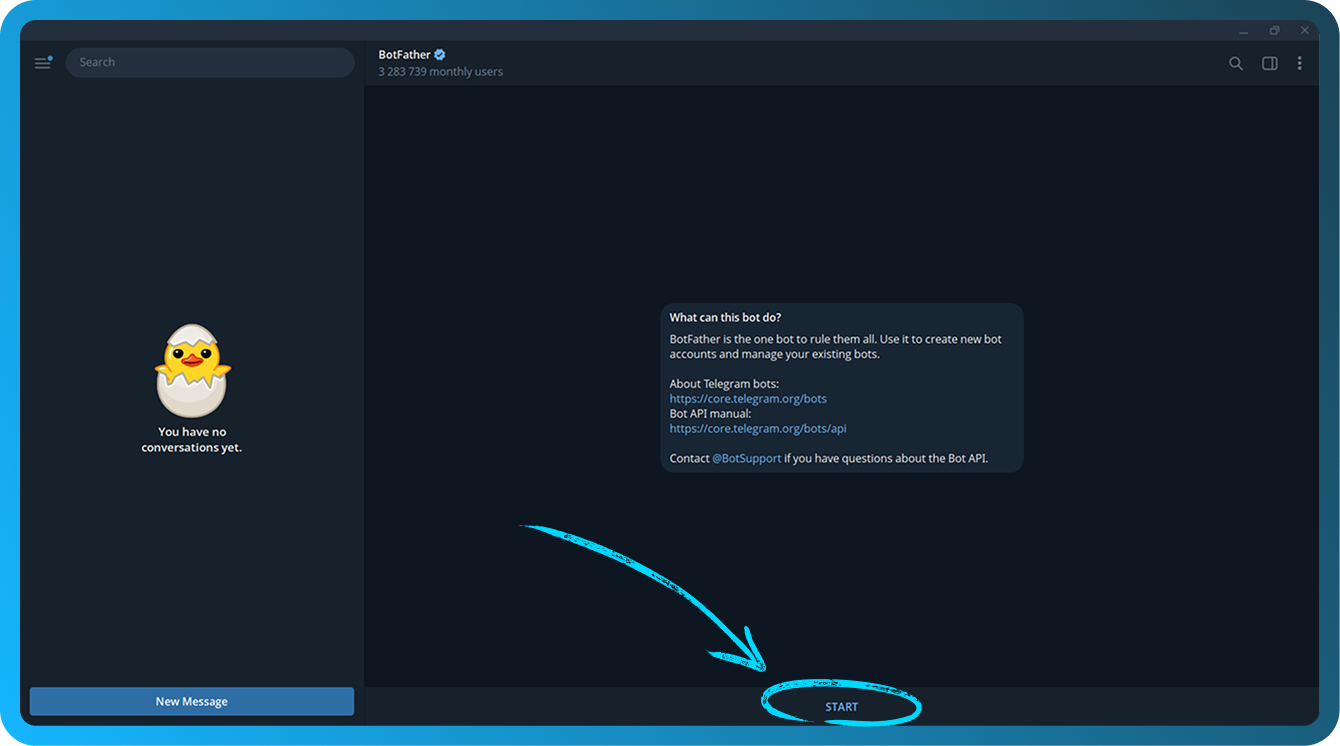
- Unesite
/newboti pritisnite Enter. - Unesite željeno ime za svog bota i pritisnite Enter.
- Unesite željeno korisničko ime za svog bota. Mora da se završava sa
bot, a zatim pritisnite Enter. - Dobićete poruku koja počinje sa:
Done! Congratulations on your new bot. - Kliknite na plavu liniju posle
Use this token to access the HTTP API:(zamućena na snimku ekrana) da biste kopirali API token svog bota u privremenu memoriju. Čuvajte token bezbedno, jer svako ko ga ima može da kontroliše vašeg bota
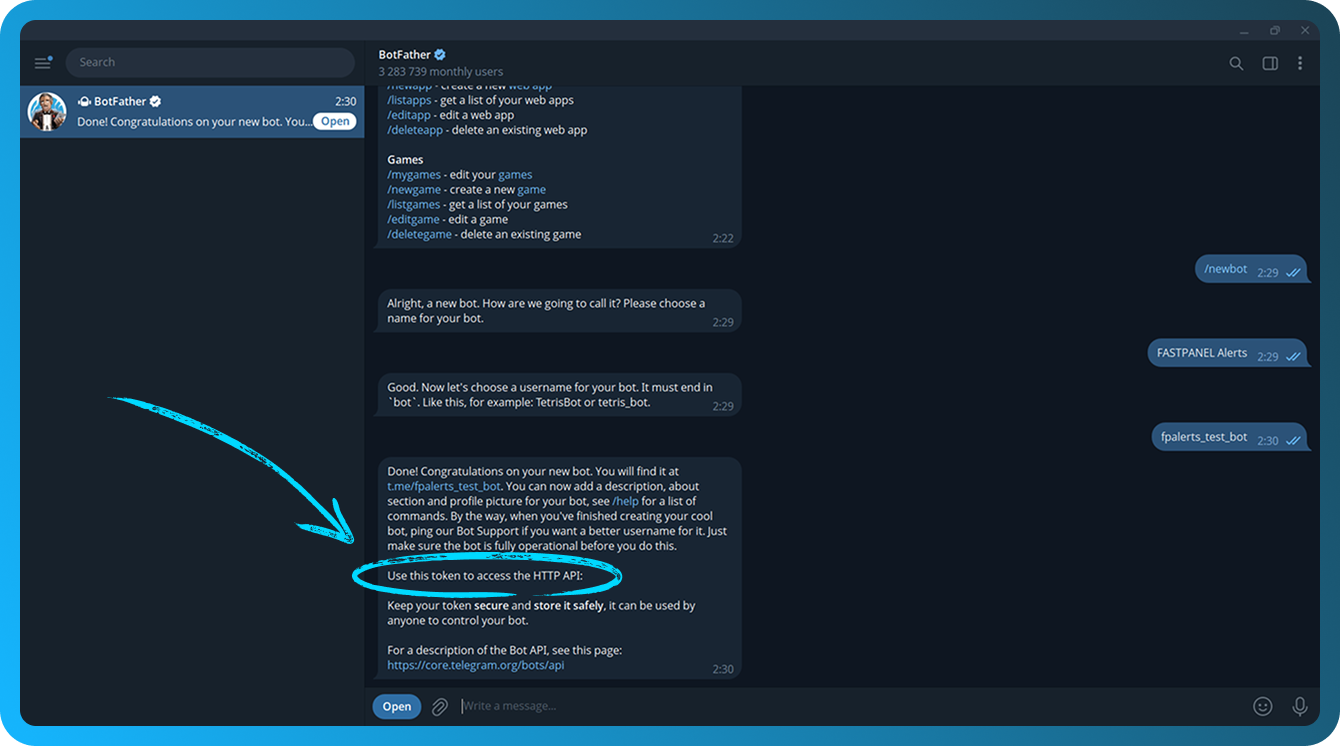
API token se čuva u @BotFather. Ako ga zaboravite, pošaljite komandu /mybots, izaberite svog bota i kliknite na dugme "API Token".
- Otvorite FASTPANEL® i idite na "Settings" → "Notifications".
- Kliknite na dugme "Create channel"
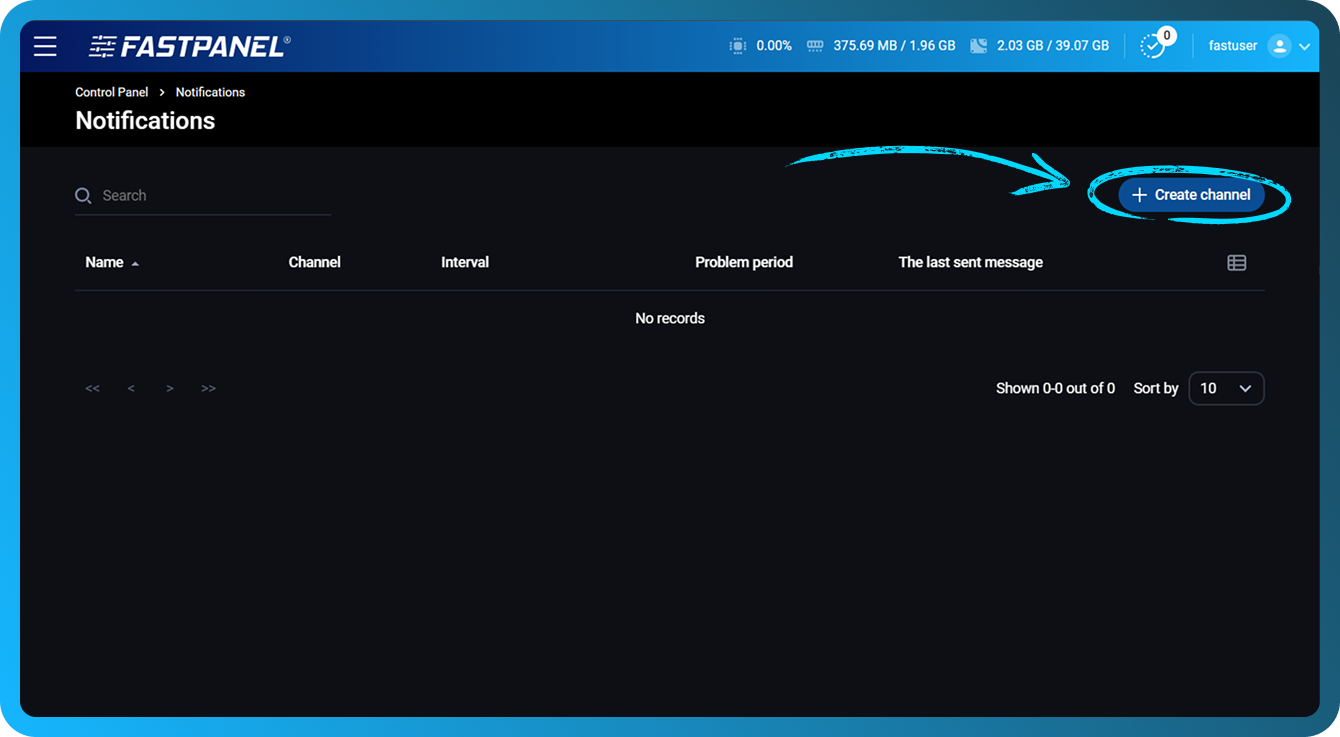
- Popunite sledeća polja:
- Name — Unesite ime za kanal da biste ga vizuelno razlikovali
- Channel — Izaberite "Telegram"
- Bot token — Nalepite token bota kopiran u 6. koraku
- Problem period — Podesite vremenski interval (u minutima) nakon kog će obaveštenje biti poslato ako problem i dalje postoji. Minimalna vrednost je 1 minut
- Notification repeat interval — Podesite interval između uzastopnih obaveštenja za isti problem
- Notify about solved problems — Omogućite ovu opciju da biste primili obaveštenje kada problem bude rešen
- Add basic triggers — Omogućite ovu opciju da biste automatski kreirali okidače za sve diskove, RAM i CPU
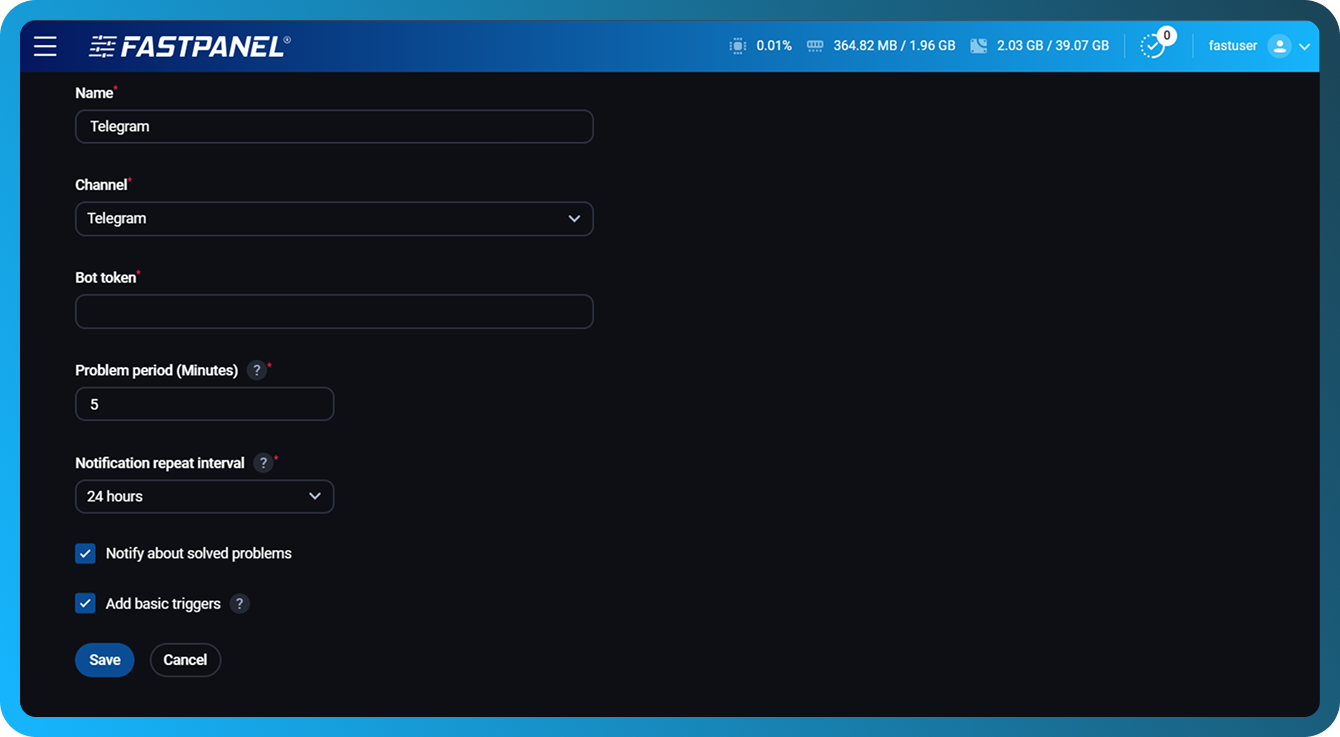
- Kliknite na dugme "Save".
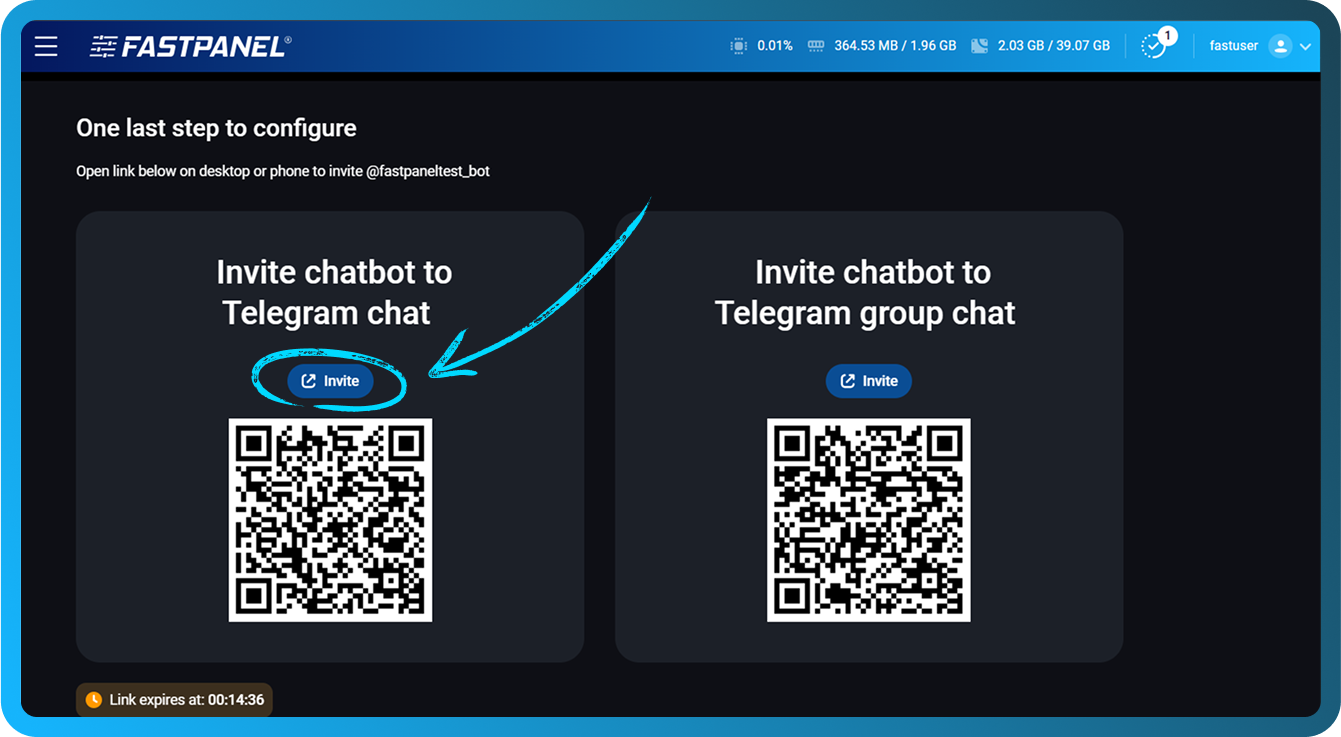
- Na sledećem ekranu kliknite na dugme "Invite" da biste pozvali svog bota u ćaskanje ili grupno ćaskanje
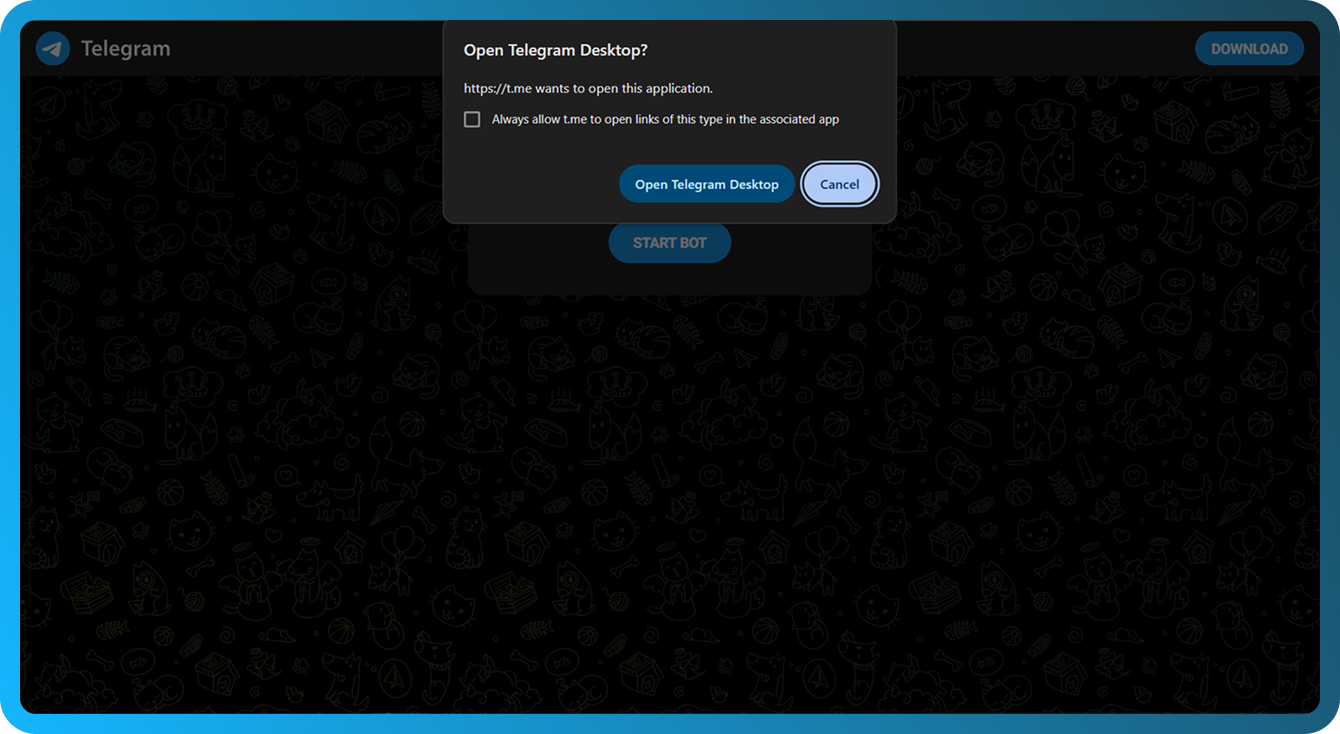
- Link će se otvoriti u novom tabu. Potvrdite preusmeravanje na aplikaciju Telegram Desktop
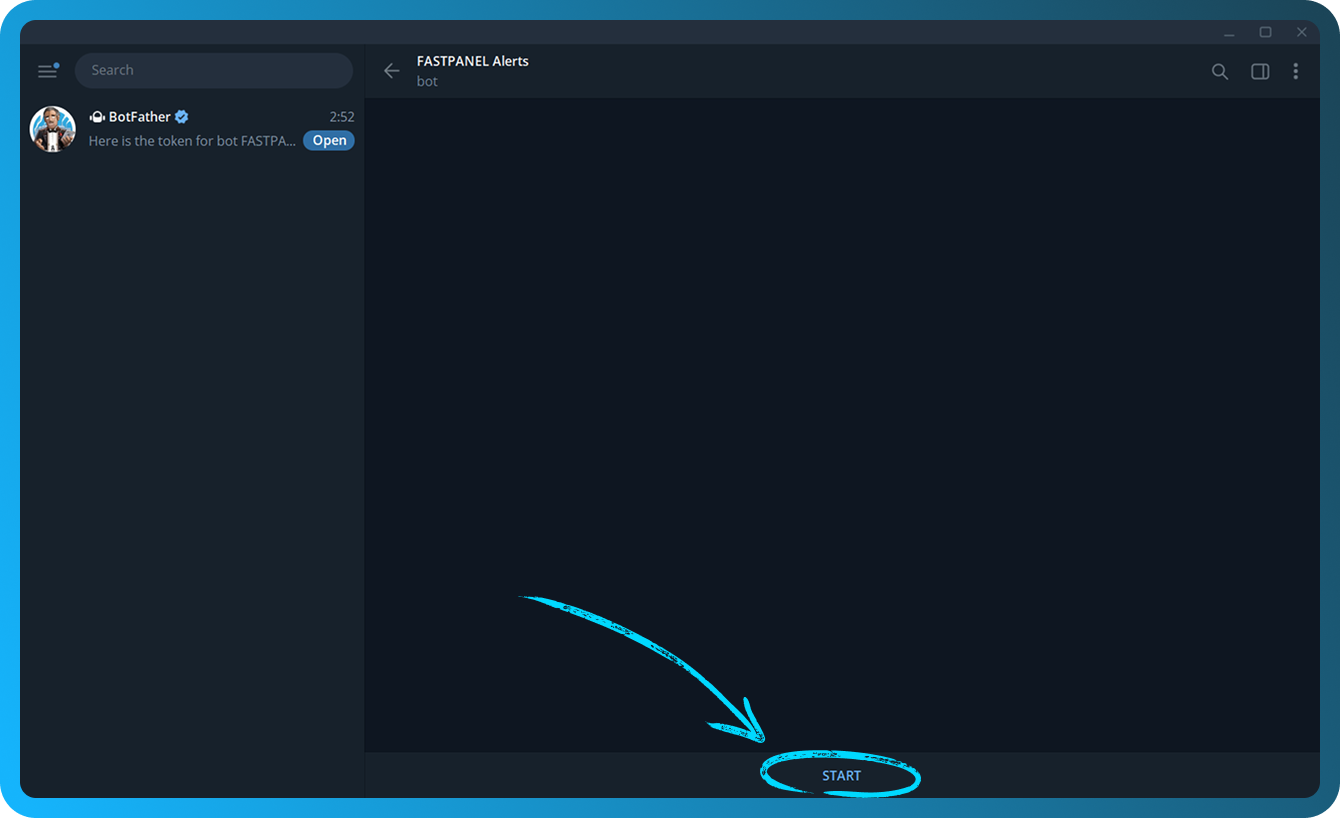
- Kliknite na dugme "Start" da biste aktivirali svog bota
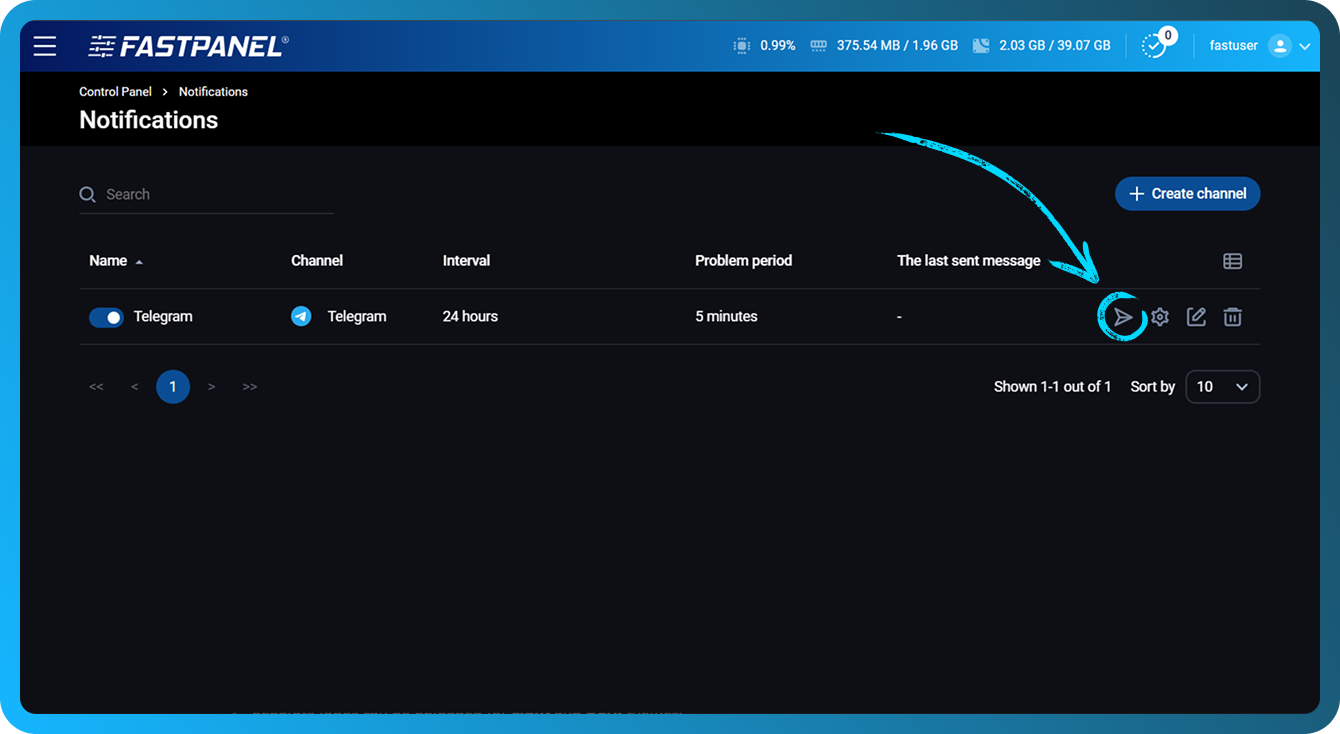
- Da biste proverili da li je podešavanje ispravno, vratite se na karticu FASTPANEL® i kliknite na dugme sa ikonom papirnog aviona
- Ako je sve ispravno podešeno, test obaveštenje će biti poslato u ćaskanje sa vašim botom
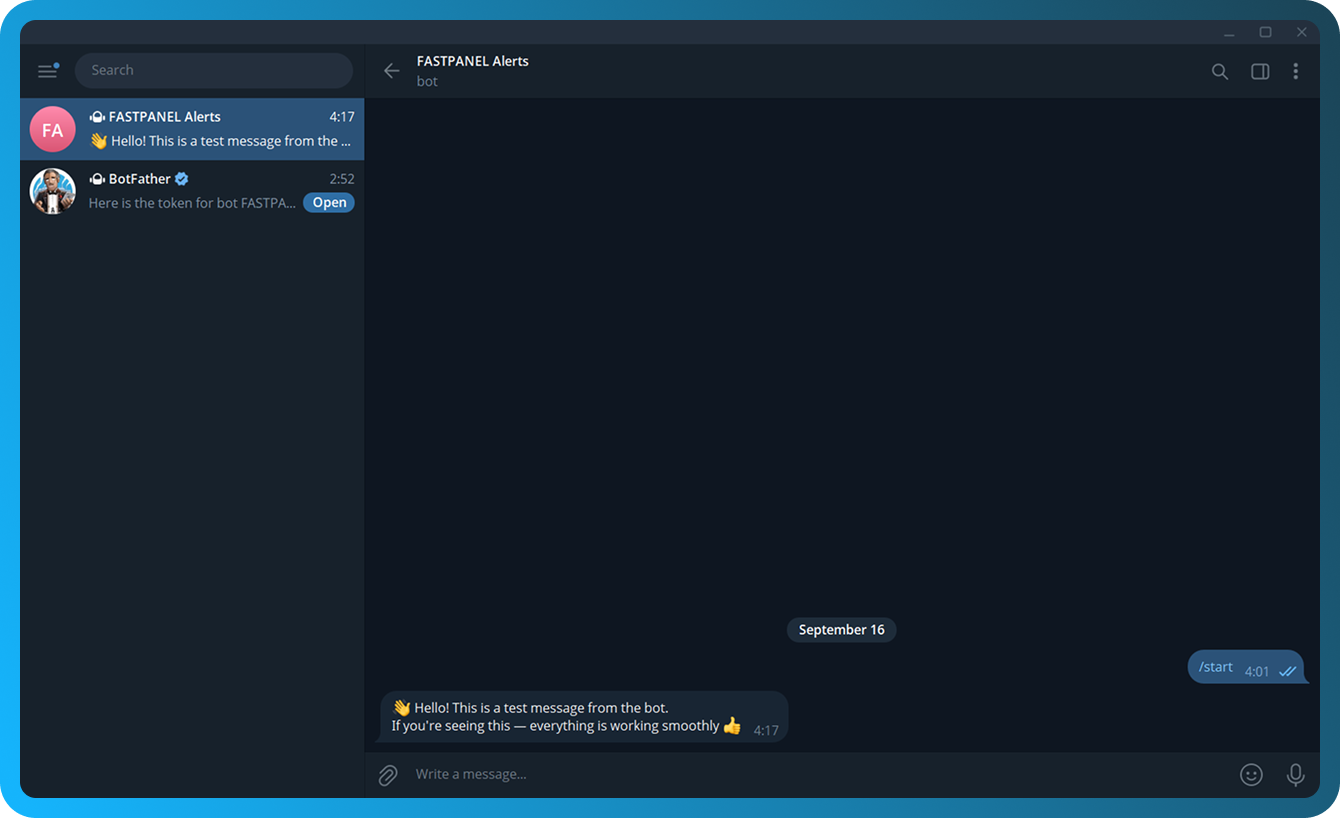
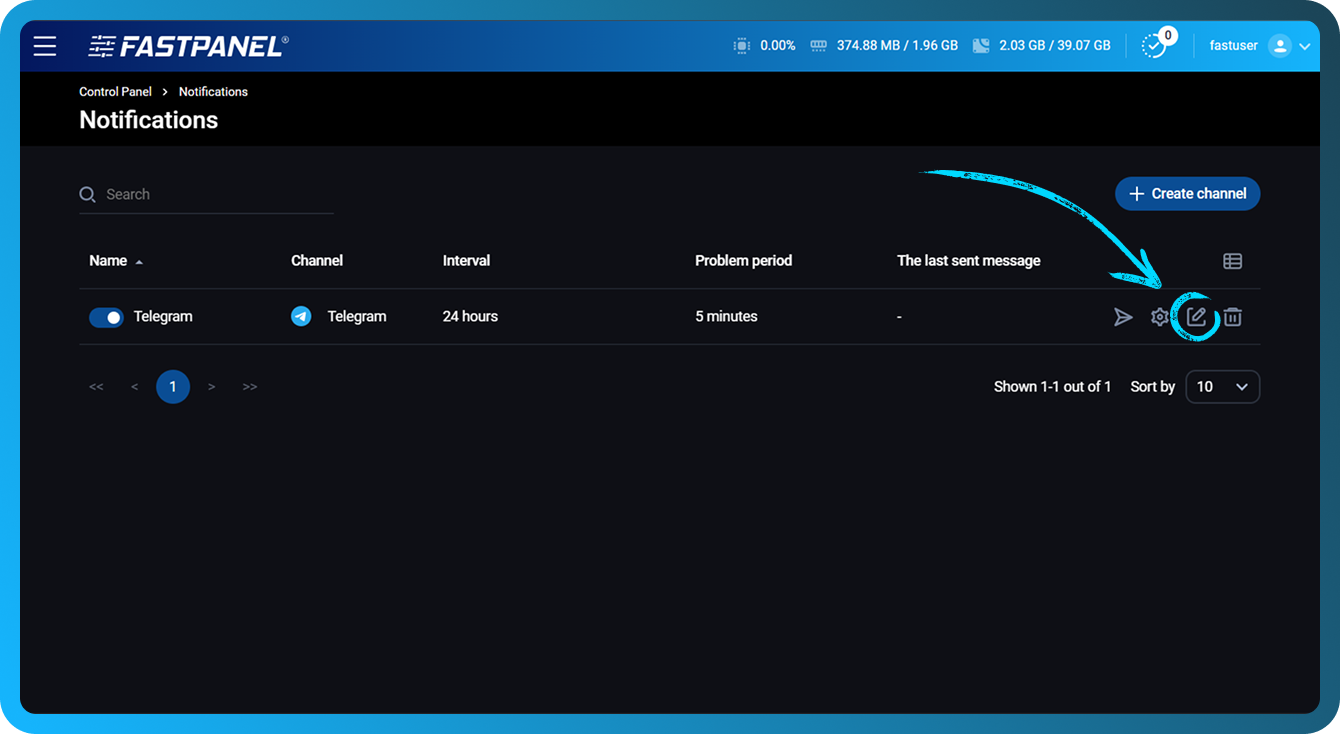
- Da biste kasnije prilagodili podešavanja kanala, kliknite na ikonu olovke pored kanala
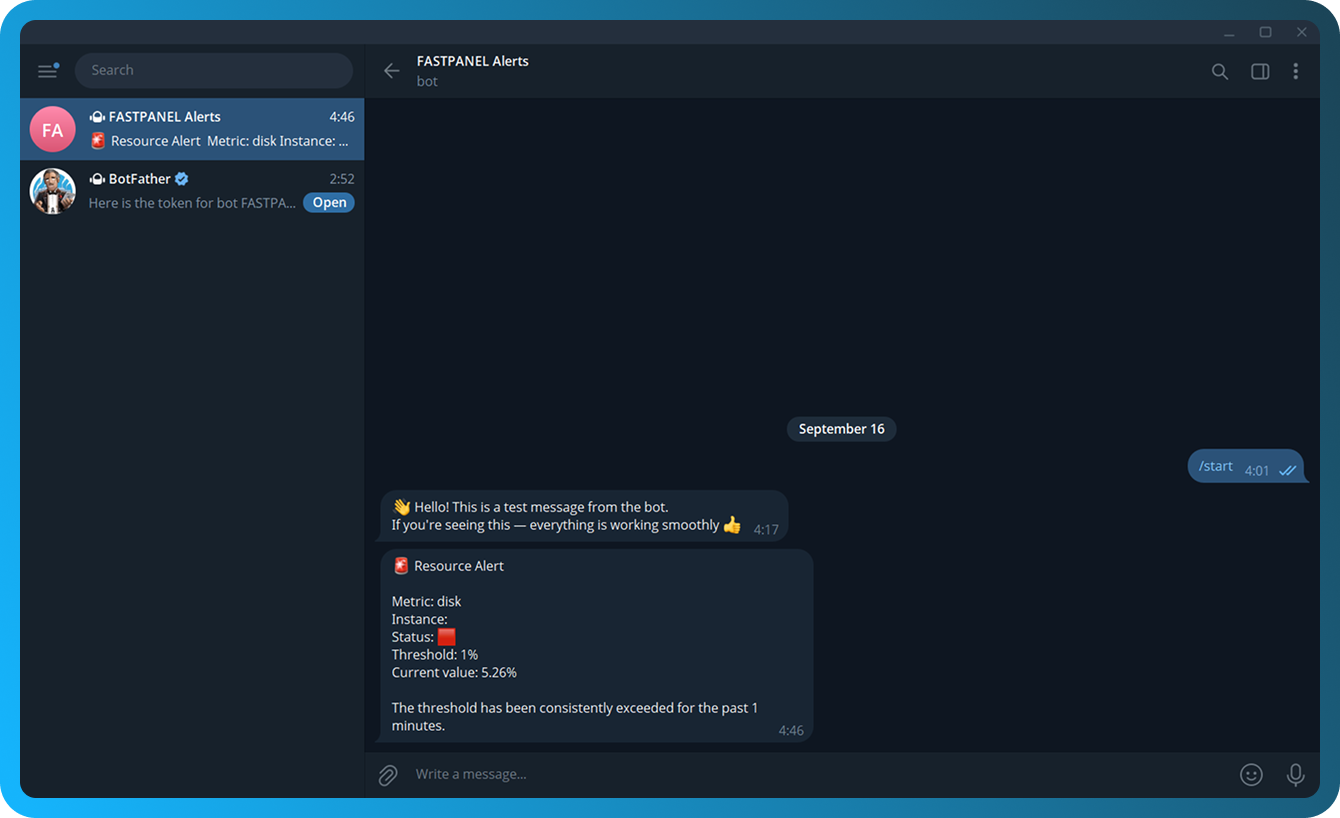
- Ispod je primer obaveštenja generisanog kada se aktivira okidač
Slack
- Prijavite se na svoj nalog i kreirajte Slack aplikaciju putem stranice za aplikacije.
- Izaberite "From scratch".
- Unesite App Name, izaberite workspace u kojem će aplikacija biti kreirana i kliknite na “Create app”.
- U odeljku “Features” otvorite “Incoming Webhooks” i omogućite funkciju
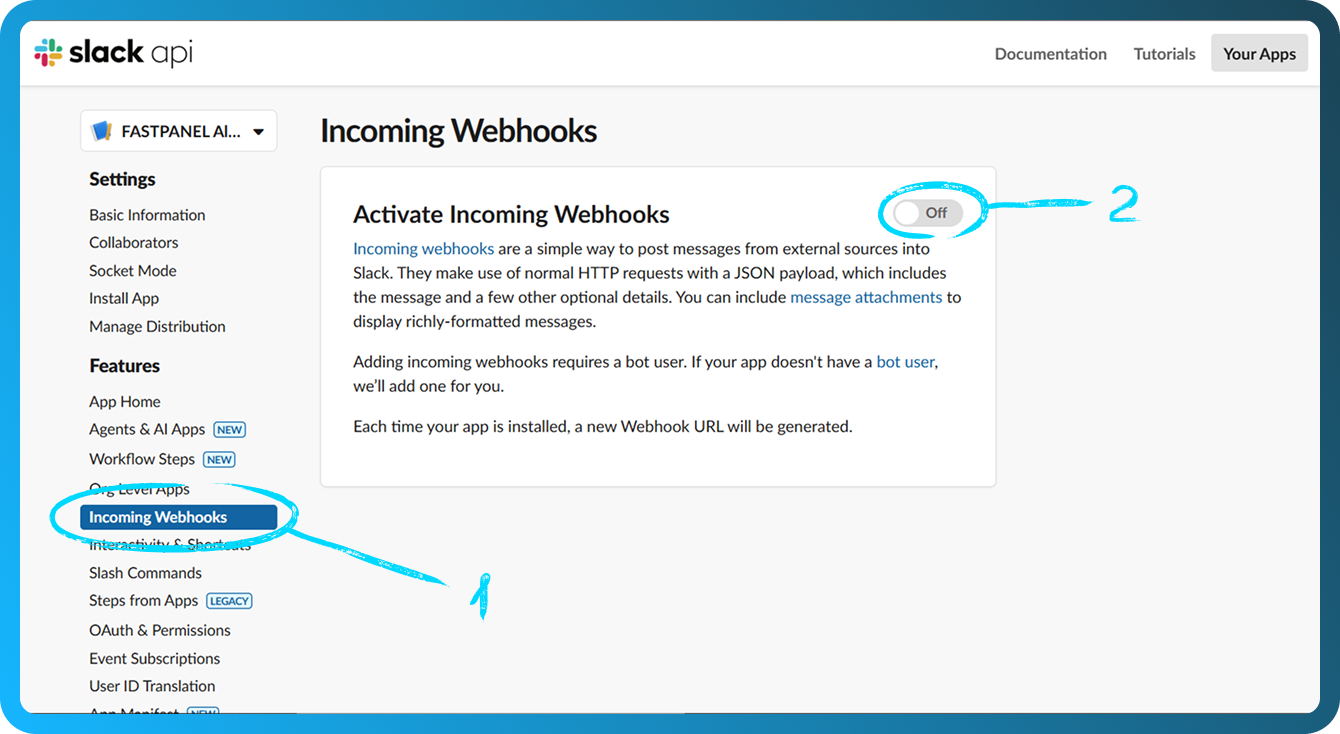
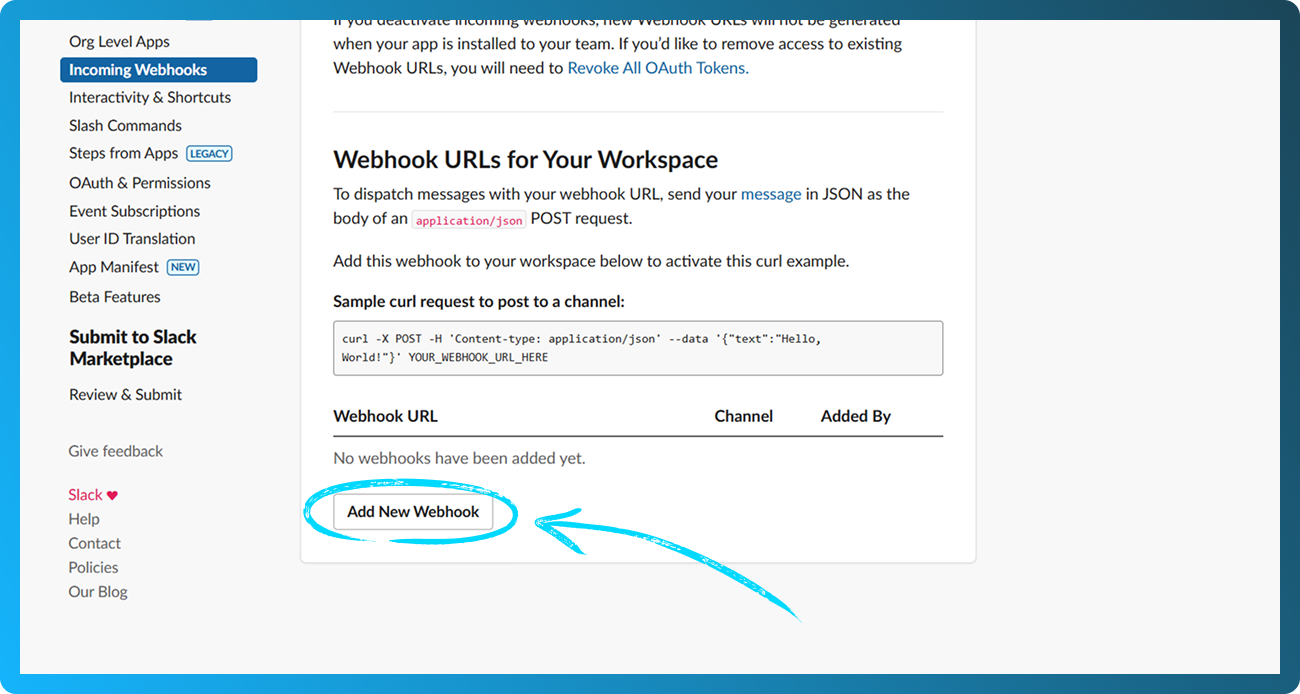
- Na dnu iste stranice kliknite na “Add New Webhook”
- Na sledećem ekranu izaberite kanal u koji će se slati obaveštenja. Preporučuje se da kreirate namenski kanal za upozorenja. Zatim kliknite na “Allow”.
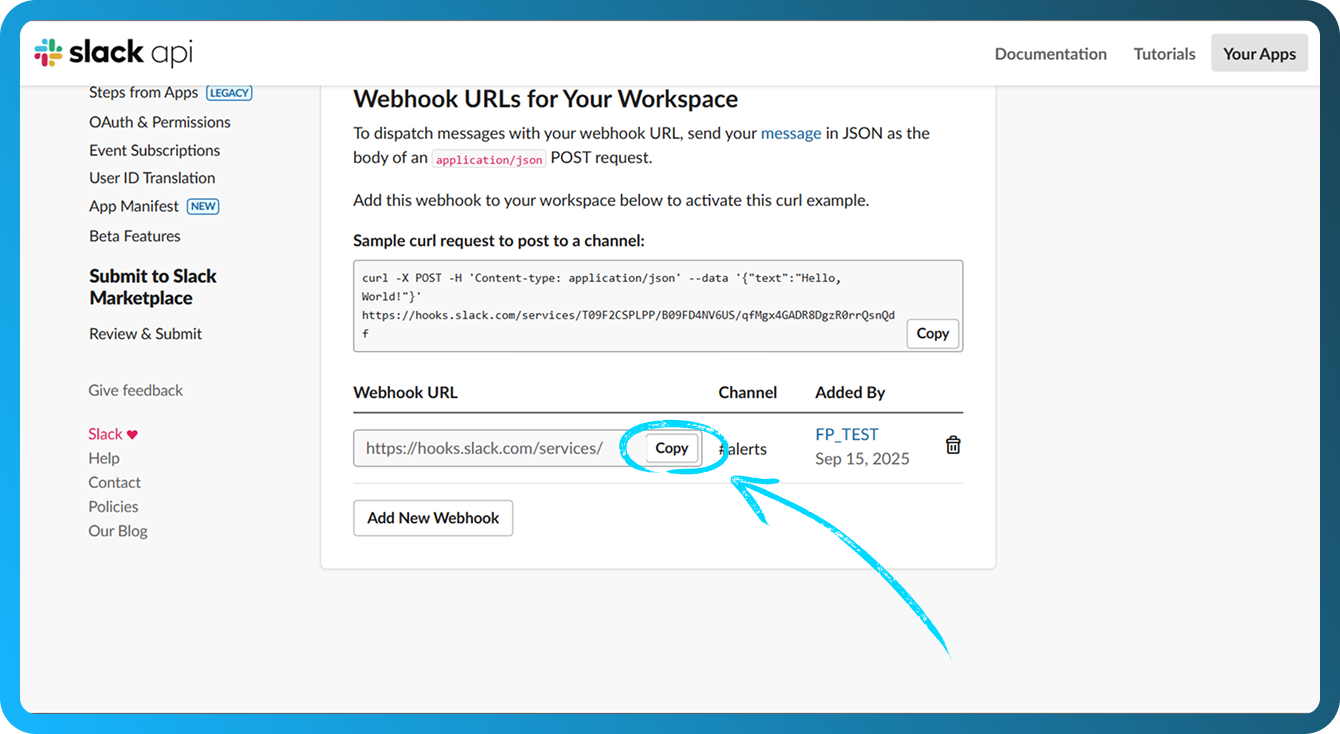
- Bićete preusmereni nazad na stranicu sa webhook-ovima. Pomerite se nadole i kliknite na “Copy” da biste kopirali webhook URL
- Otvorite FASTPANEL® i idite na "Settings" → "Notifications".
- Kliknite na dugme "Create channel"
- Popunite sledeća polja:
- Name — Unesite ime za kanal da biste ga vizuelno razlikovali
- Channel — Izaberite "Slack"
- Webhook url — Nalepite webhook URL kopiran u 7. koraku
- Problem period — Podesite vremenski interval (u minutima) nakon kog će obaveštenje biti poslato ako problem i dalje postoji. Minimalna vrednost je 1 minut
- Notification repeat interval — Podesite interval između uzastopnih obaveštenja za isti problem
- Notify about solved problems — Omogućite ovu opciju da biste primili obaveštenje kada problem bude rešen
- Add basic triggers — Omogućite ovu opciju da biste automatski kreirali okidače za sve diskove, RAM i CPU
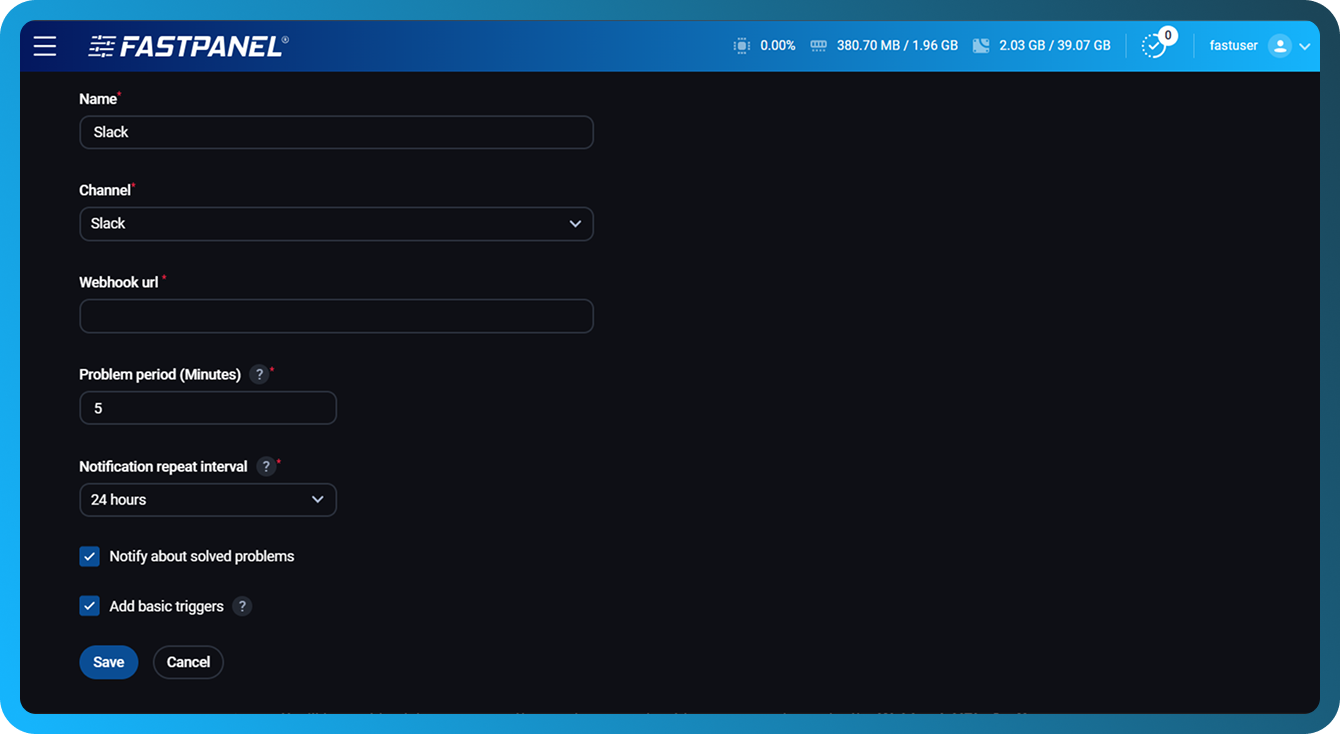
- Kliknite na dugme "Save".
- Da biste proverili da li je podešavanje ispravno, kliknite na dugme sa ikonom papirnog aviona
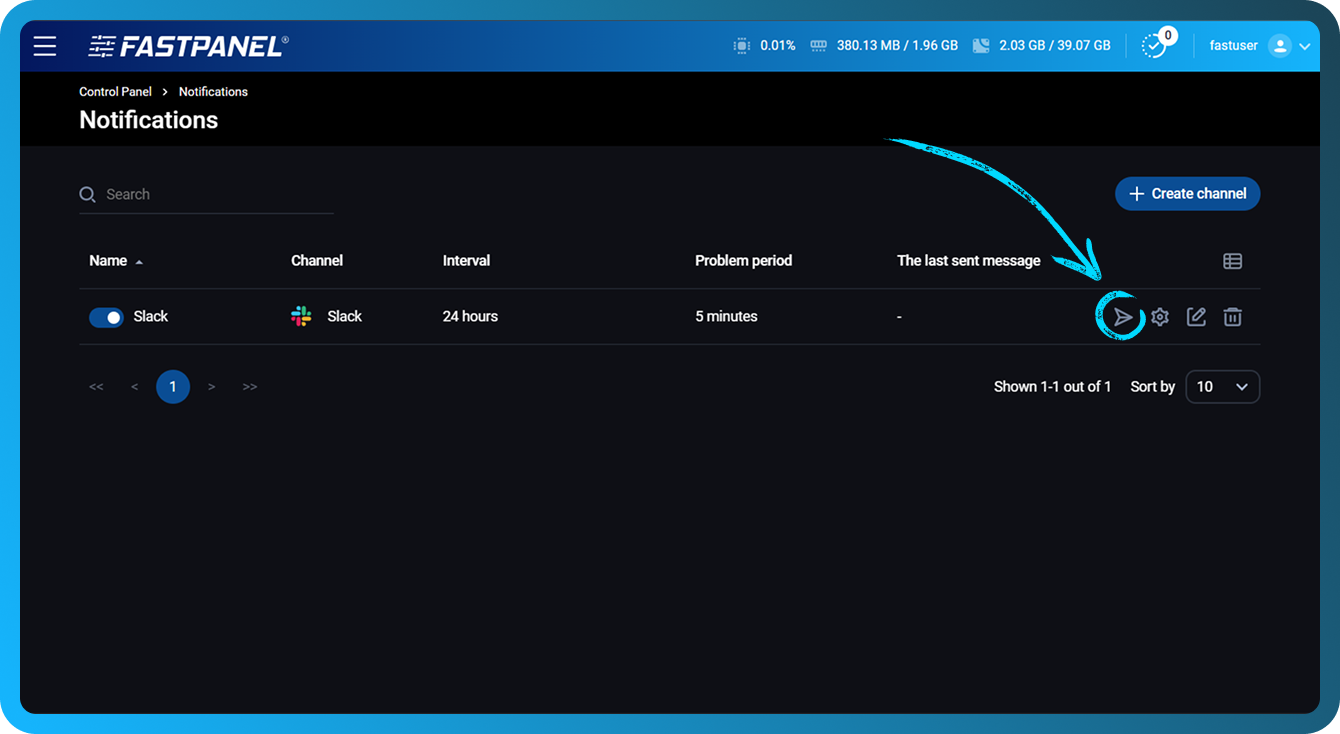
- Ako je sve ispravno podešeno, test obaveštenje će biti poslato u kanal izabran u 6. koraku
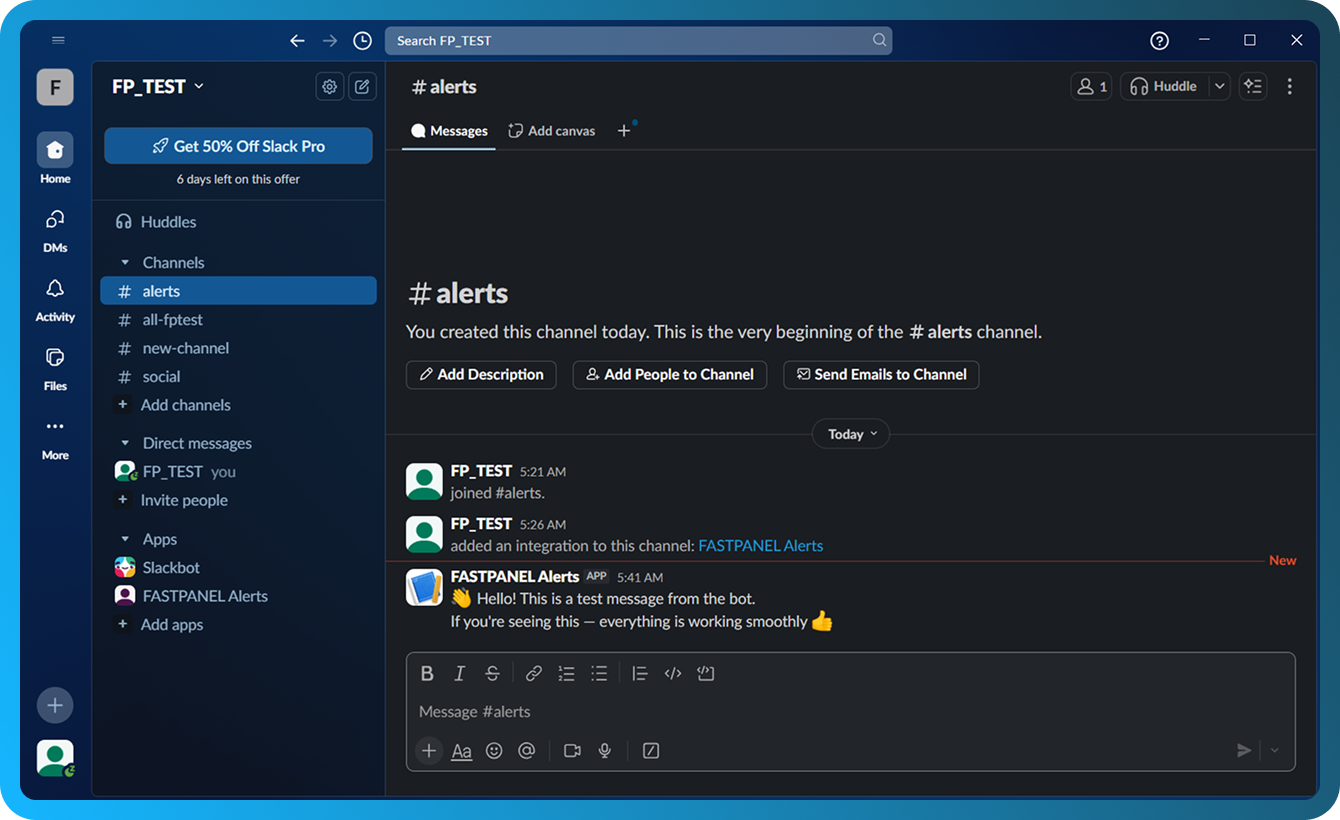
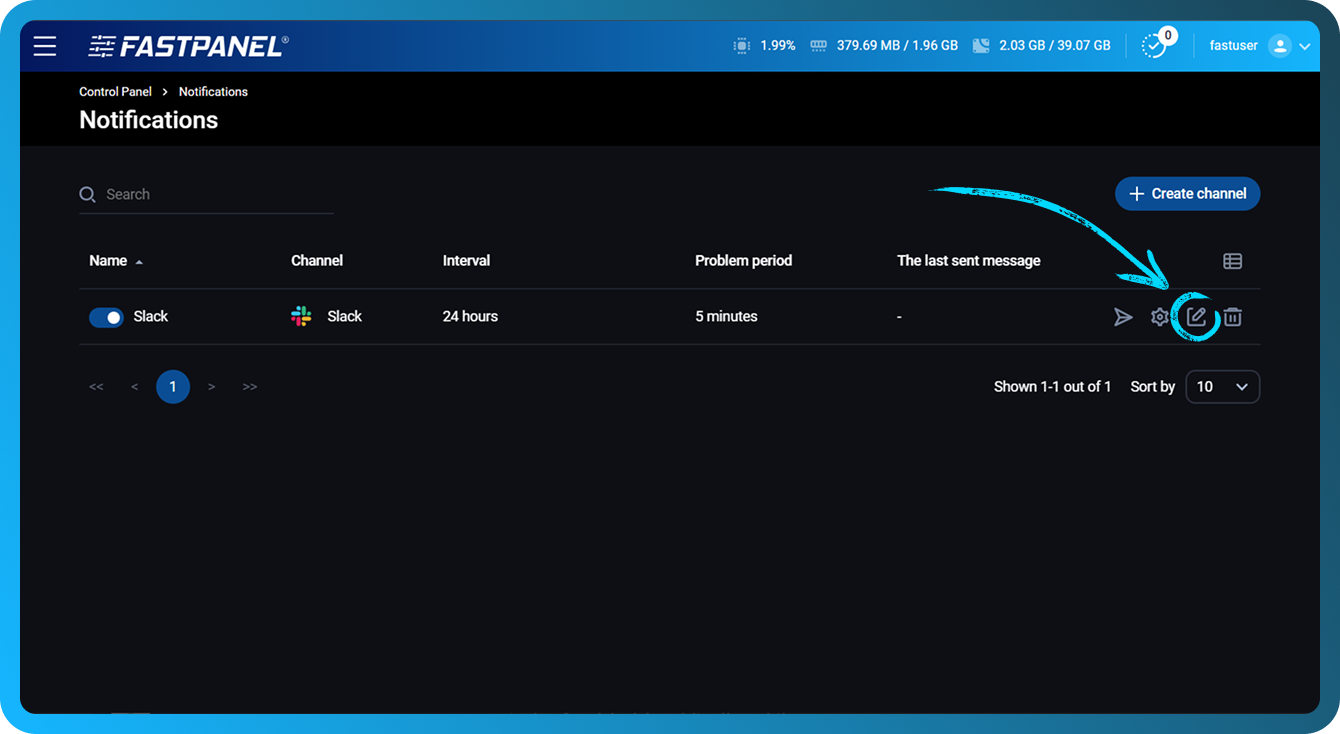
- Da biste kasnije prilagodili podešavanja kanala, kliknite na ikonu olovke pored kanala
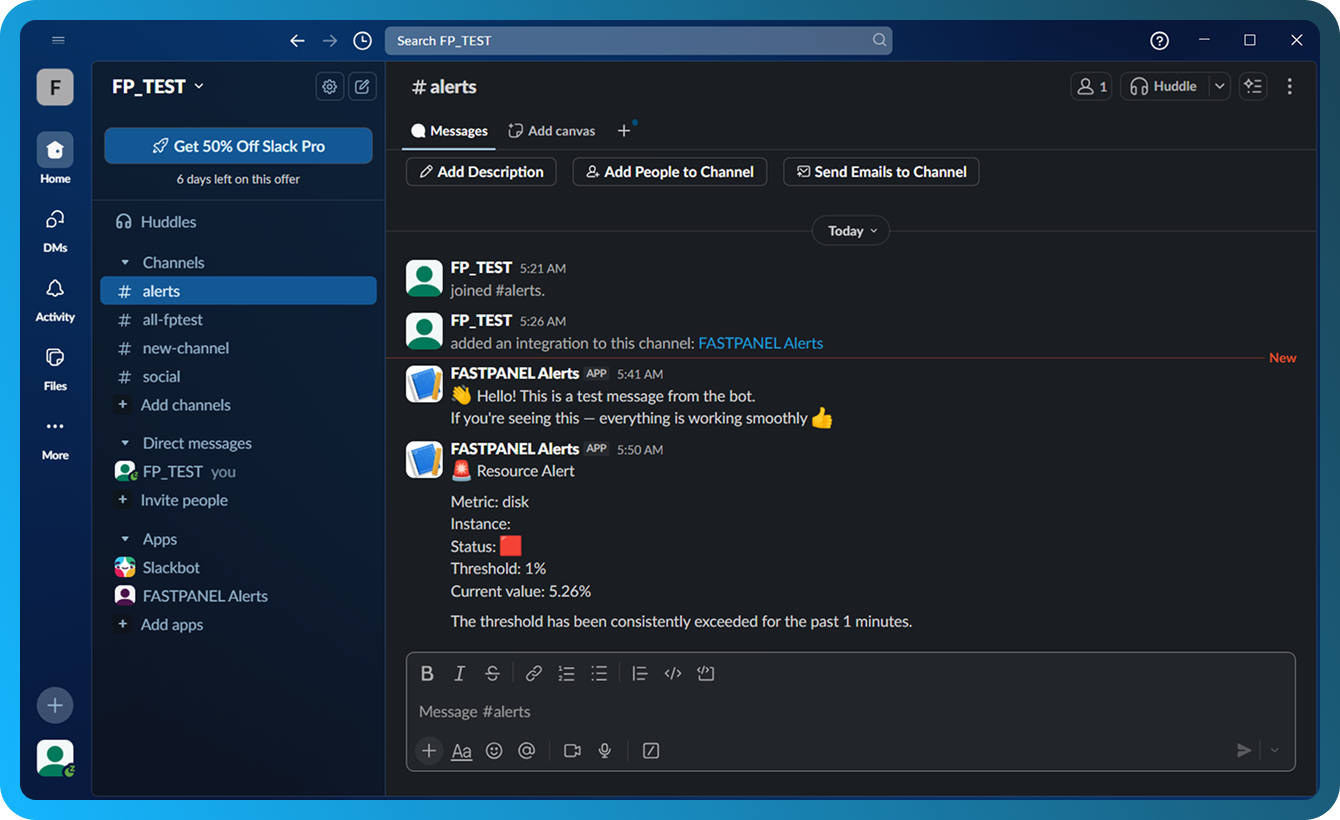
- Ispod je primer obaveštenja generisanog kada se aktivira okidač
Konfiguracija okidača
Da biste konfigurisali okidače, kliknite na ikonu zupčanika u redu kanala koji želite da izmenite
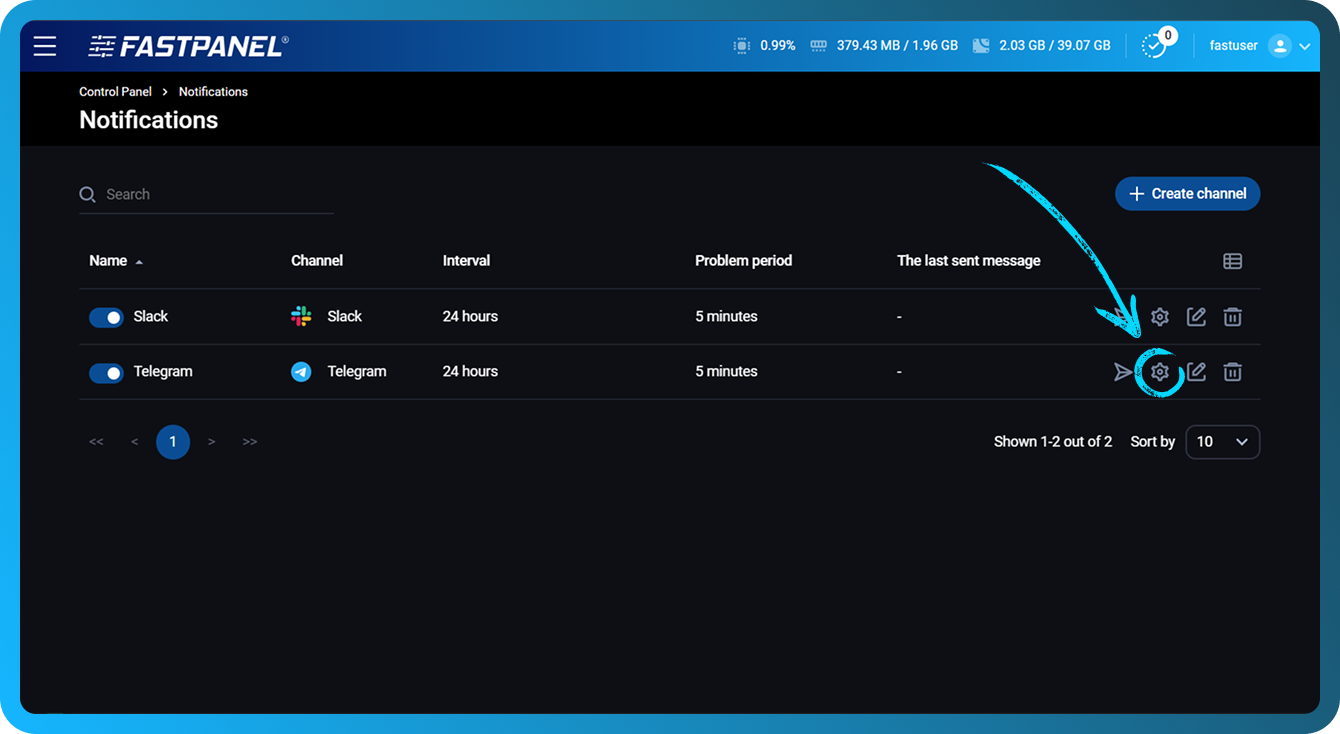
U otvorenom odeljku možete:
- Onemogućiti nepotrebne okidače pomoću prekidača sa leve strane.
- Kreirati novi okidač jednog od sledećih tipova: CPU, Disk (za svaki disk pojedinačno), Load Average 5 (prosečno opterećenje sistema u poslednjih 5 minuta), RAM.
- Izmeniti postojeće okidače
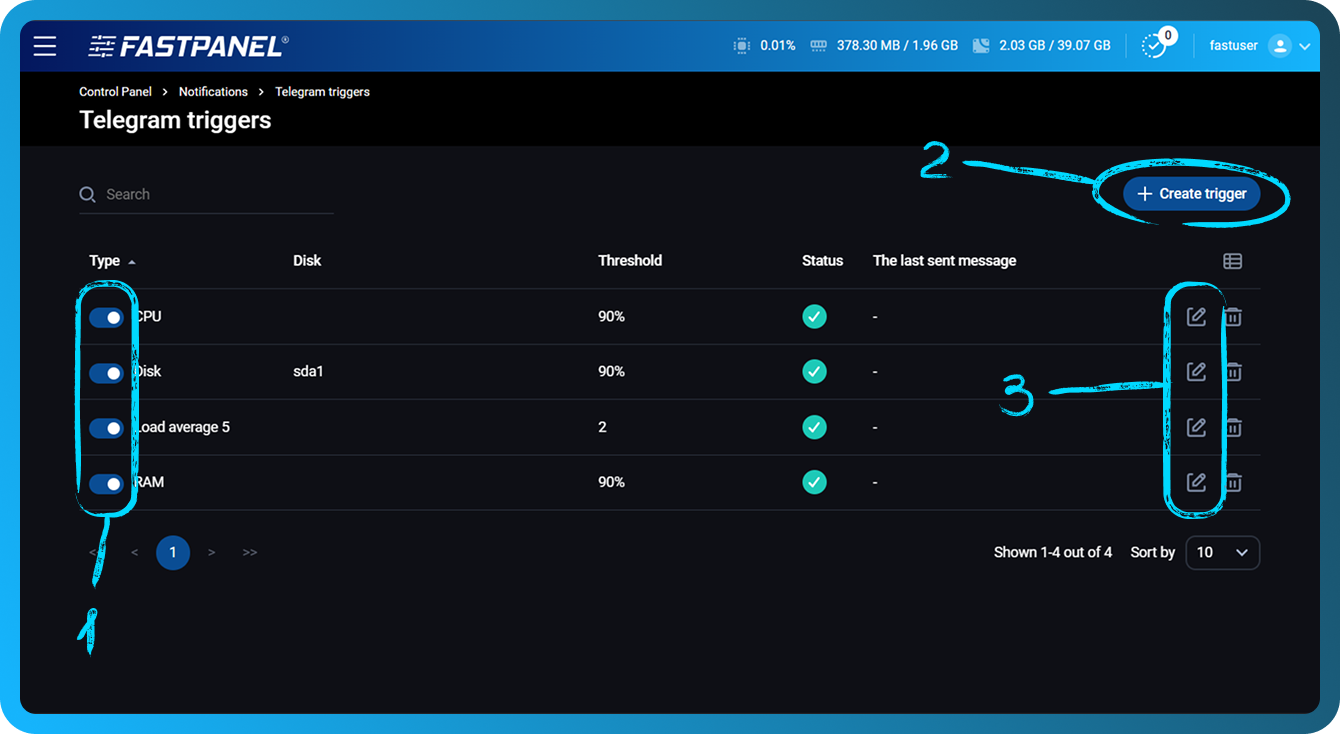
Pragovi za CPU, Disk i RAM podešavaju se u procentima. Prag za Load Average 5 podešava se u celobrojnim vrednostima.
Kao opšte pravilo, normalna vrednost Load Average 5 približno je jednaka broju CPU jezgara na serveru, ili do dvostruko veća od tog broja.